

バタフライグラフとは?
バタフライグラフは、中央の軸(0の位置)を境にして、左右に2つのグループを棒で表現するグラフです。まるで蝶が羽を広げたような形状になることから、この名前で呼ばれています。
2つのグループを左右に配置することで、項目ごとの違いや対比を直感的に把握できることが特徴です。
本記事では、このバタフライグラフの作成手順を、統計ソフト「JMP(ジャンプ)」の「グラフビルダー」を使って解説します。
さらに、JMPの「ローカルデータフィルタ」を活用して、分析条件を自在に絞り込み、視点を切り替えながらインタラクティブにデータ探索を進める方法もご紹介します。
※今回の内容はYouTube動画でもご紹介しています。
バタフライグラフの利点と利用される場面
バタフライグラフの最大の特徴は、中央の軸を挟んで2つのグループを左右に配置することで、項目ごとの違いや対比を直感的に把握できる点にあります。
例えば、以下のような2つのグループを比較する際に効果的です。
・商品・サービスに対する「満足」と「不満」
・購買者の「男性」と「女性」
・製品を比較する際の「自社」と「競合他社」
マーケティングにおけるアンケート分析はもちろん、製品の機能比較、顧客満足度調査など、2つのグループのデータを項目ごとに比較したい場面で活用できます。
今回は基本編として、あるメーカーが実施した顧客満足度調査を例にバタフライグラフを作成してみます。
例えば、「製品のどの部分に対して不満が強いのか」を確認したい場合、バタフライグラフを使えば、不満側の棒が大きく伸びている項目を視覚的に見つけることができます。
それでは、実際にバタフライグラフを作成してみましょう!
JMPによる操作手順
1. サンプルデータについて
今回使用するサンプルデータは、ある製品について「デザイン・外観」「処理速度・機能」「操作性・UI」「バッテリー・耐久性」「サポート・アフターケア」という5つの評価項目に対する、顧客アンケートの個票データ(回答者600人×5評価項目=合計3,000行)です。
このデータでは、各回答について「評価区分」(満足・不満のいずれか)と、その区分の強さを示す「評価スコア」(0〜100点)が、それぞれ回答時に得られています。
つまり、ひとつのスコアをある閾値で機械的に「満足」「不満」に振り分けているわけではなく、評価区分自体は回答者自身の判断として得られており、スコアはその区分の中での強さの度合いを表す値です。
この評価区分・スコアをもとに、属性別(地域・事業部・顧客タイプ)にグラフを絞り込めるように構成しています。
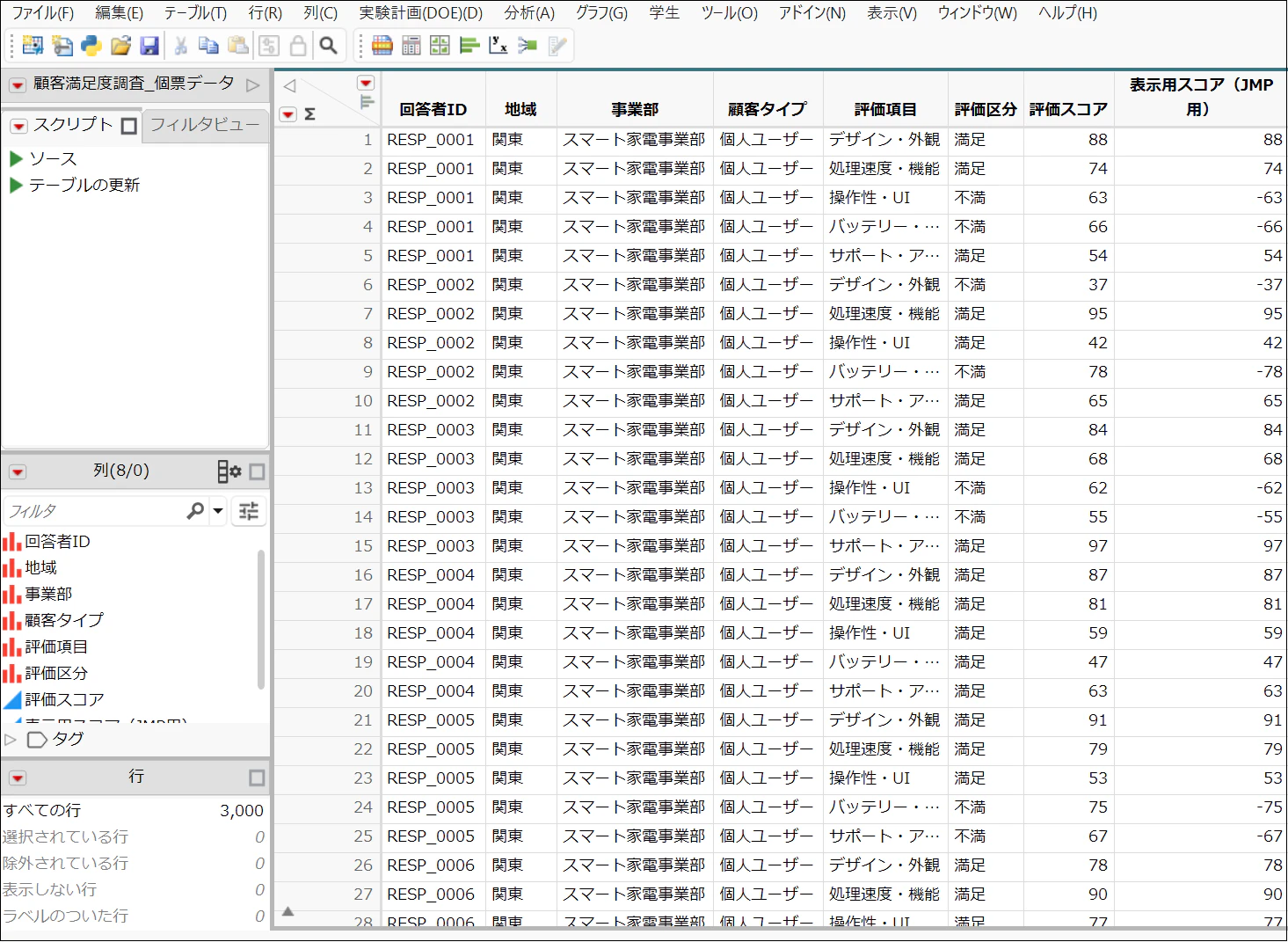
ポイントは、一番右の「表示用スコア(JMP用)」列です。バタフライグラフでは、中央の軸を境に左右へ棒を伸ばす必要があります。そこで、あらかじめ「不満」と回答されたスコアをマイナスの値に変換しています。
こうしておくことで、「グラフビルダー」で棒グラフを作成する際に、「不満」を左側、「満足」を右側に配置できます。
2. グラフビルダーを開く
上部メニューから「グラフ」>「グラフビルダー」を選択します。
「グラフビルダー」の起動画面で、次のように列を配置します。
・Y軸:「評価項目」
・X軸:「表示用スコア(JMP用)」
・重ね合わせ:「評価区分」
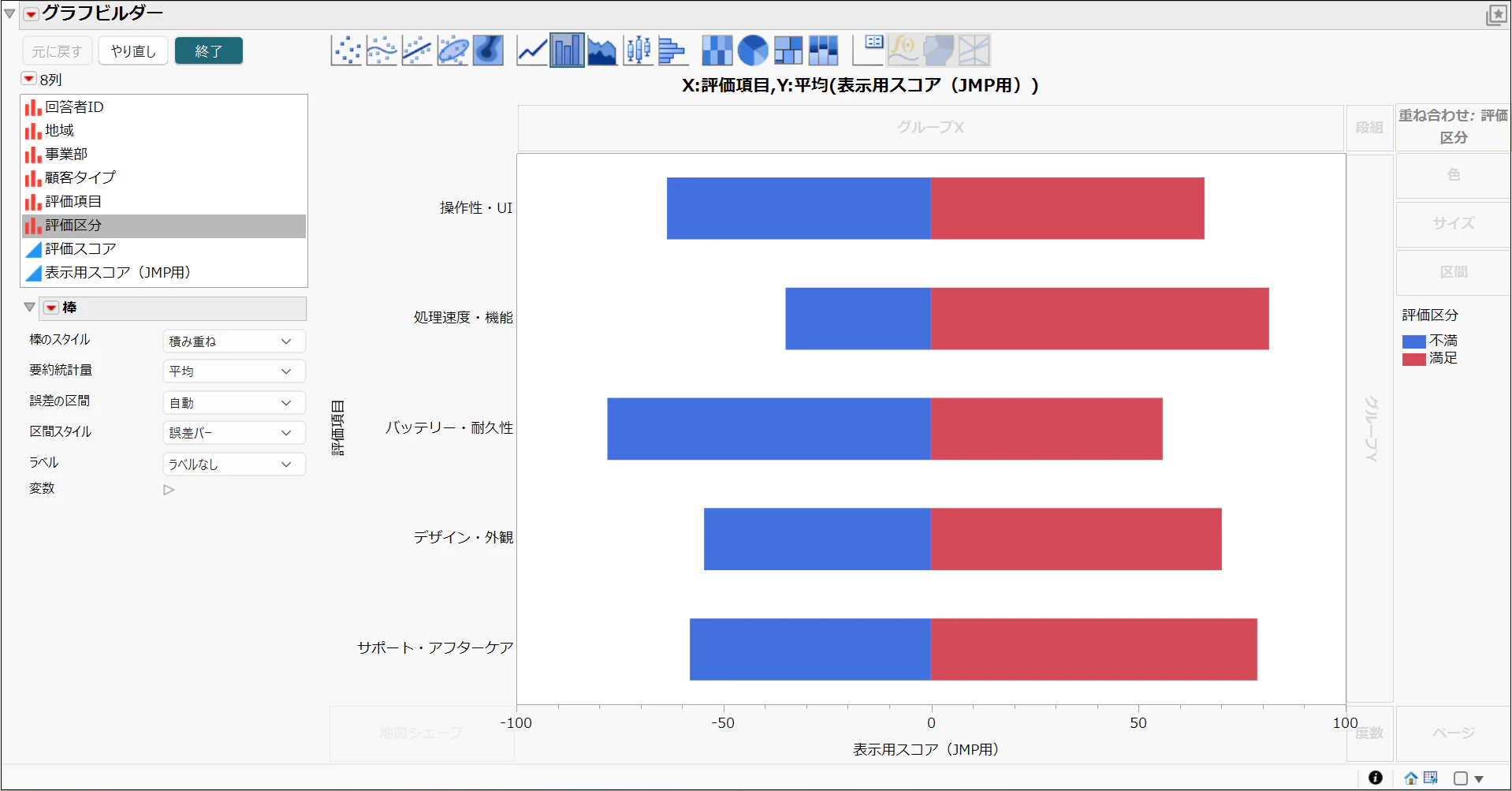
そして、画面上部のアイコン群からグラフの種類を「棒」に変更し、「棒のスタイル」を「積み重ね」に指定します。
次に、左右対称で比較しやすいように軸のスケールを調整します。
A. X軸を右クリックして「軸の設定」を開き、スケールの最小値を「-100」、最大値を「100」に指定して「0」の位置が中央に来るように設定します。
B. グラフビルダーの左上にある赤い三角ボタンをクリックし、「スケールの固定」を選択します。
「スケールの固定」をしておくことで、このあとローカルデータフィルタで条件を切り替えた際にも軸の範囲が固定され、グループ間の棒の長さを同じ基準で比較できます。
これで、0を中心に左(不満)と右(満足)へ棒が伸びるバタフライグラフが完成します。
ちなみに、同じ「評価項目」に該当するデータテーブルの複数行を1本の棒にまとめて表示する際、JMPでは要約統計量がデフォルトで「平均」に設定されます。
今回のデータでは、各行の「表示用スコア(JMP用)」を平均することで、回答者数が異なるグループ間でも、その評価区分に該当する回答の平均スコアを同じ尺度で比較できます。
3. 「ローカルデータフィルタ」を追加する
ここからが、JMPでデータを探索する面白いところです。作成したグラフに、データを条件別に絞り込める「ローカルデータフィルタ」を追加してみましょう。
ウィンドウ左上にある赤い三角ボタンをクリックし、「ローカルデータフィルタ」を選択します。

そして、フィルタ対象として「地域」「事業部」「顧客タイプ」の3つの属性を追加します。

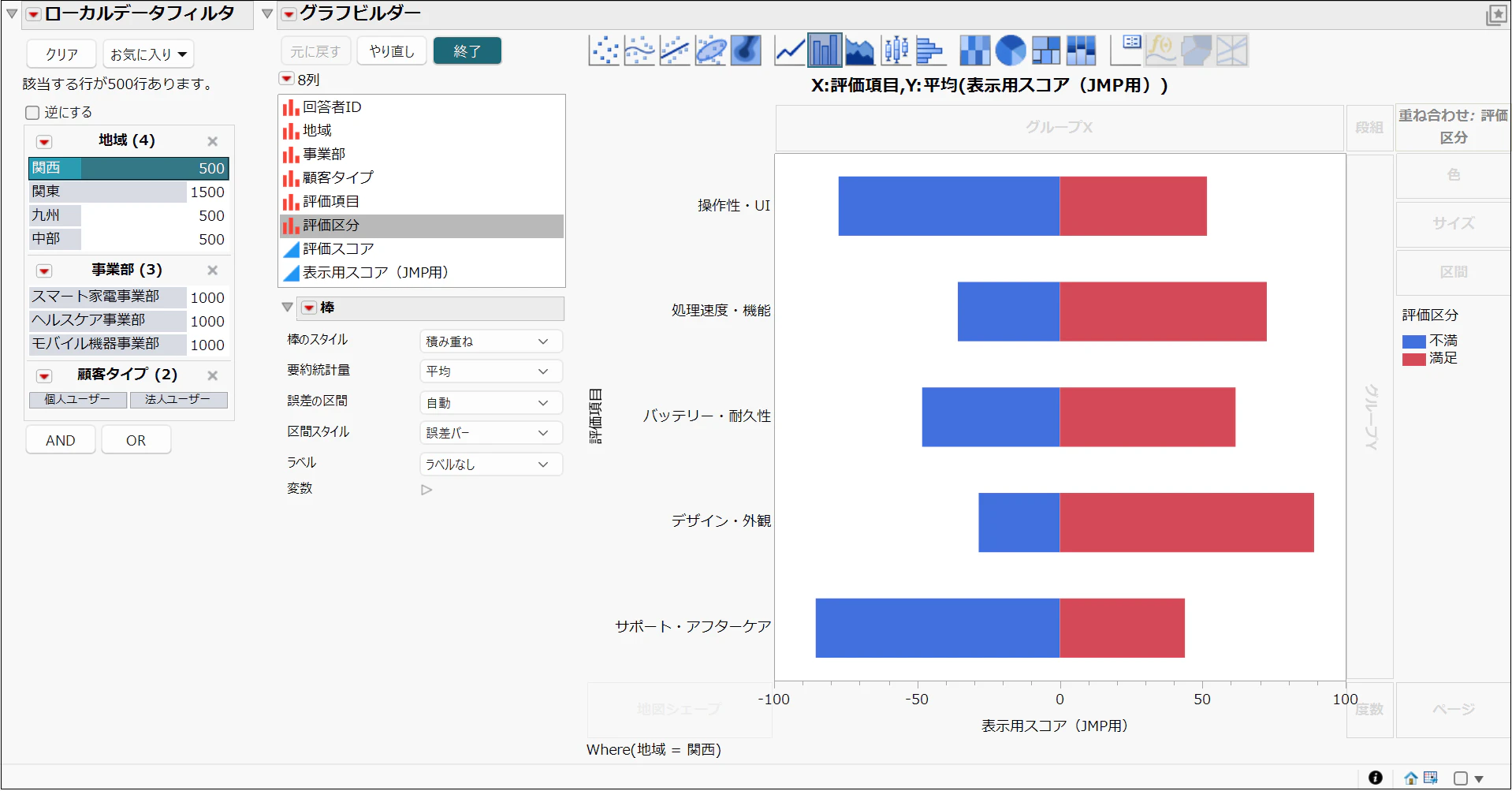
これで、例えば「地域」で「関西」を選択すると、その瞬間にグラフの形が変わります。全体では見えにくかった特定の地域の傾向が、フィルタを切り替えるだけで浮かび上がってきます。
このように、グラフを見ながら条件を変えてデータを探索できることも、JMPの大きな魅力の一つです。
グラフから分かること
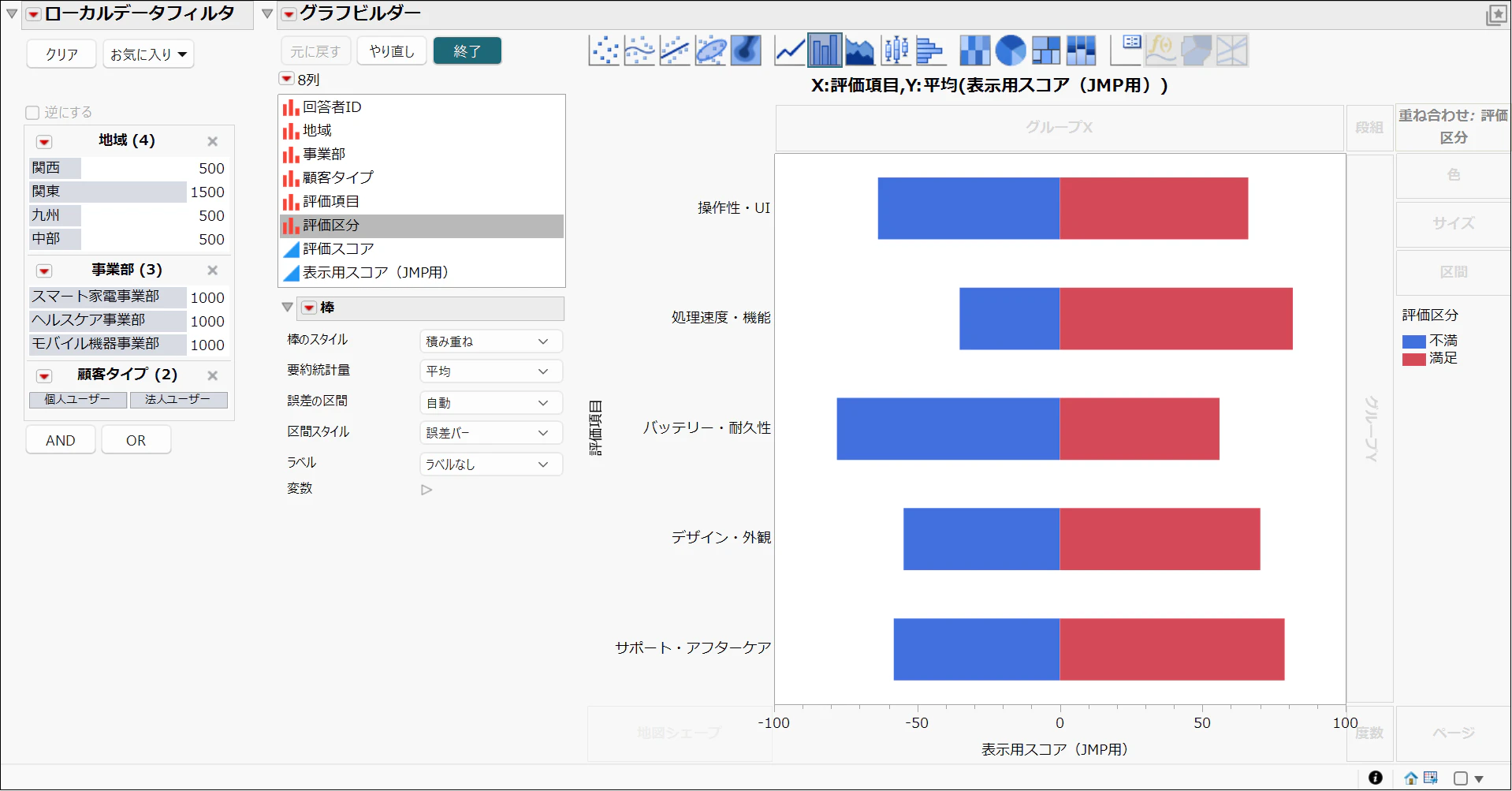
まず全体で見ると、「処理速度・機能」について満足の棒が最も長くなっている一方で、不満については「バッテリー・耐久性」の棒が最も長くなっています。
ここから、「地域」「事業部」「顧客タイプ」で傾向がそれぞれどのように変わるのか、データを絞り込んで詳しく見てみましょう。
1. 地域別の傾向
まず、地域を「関西」に絞り込んでみます。
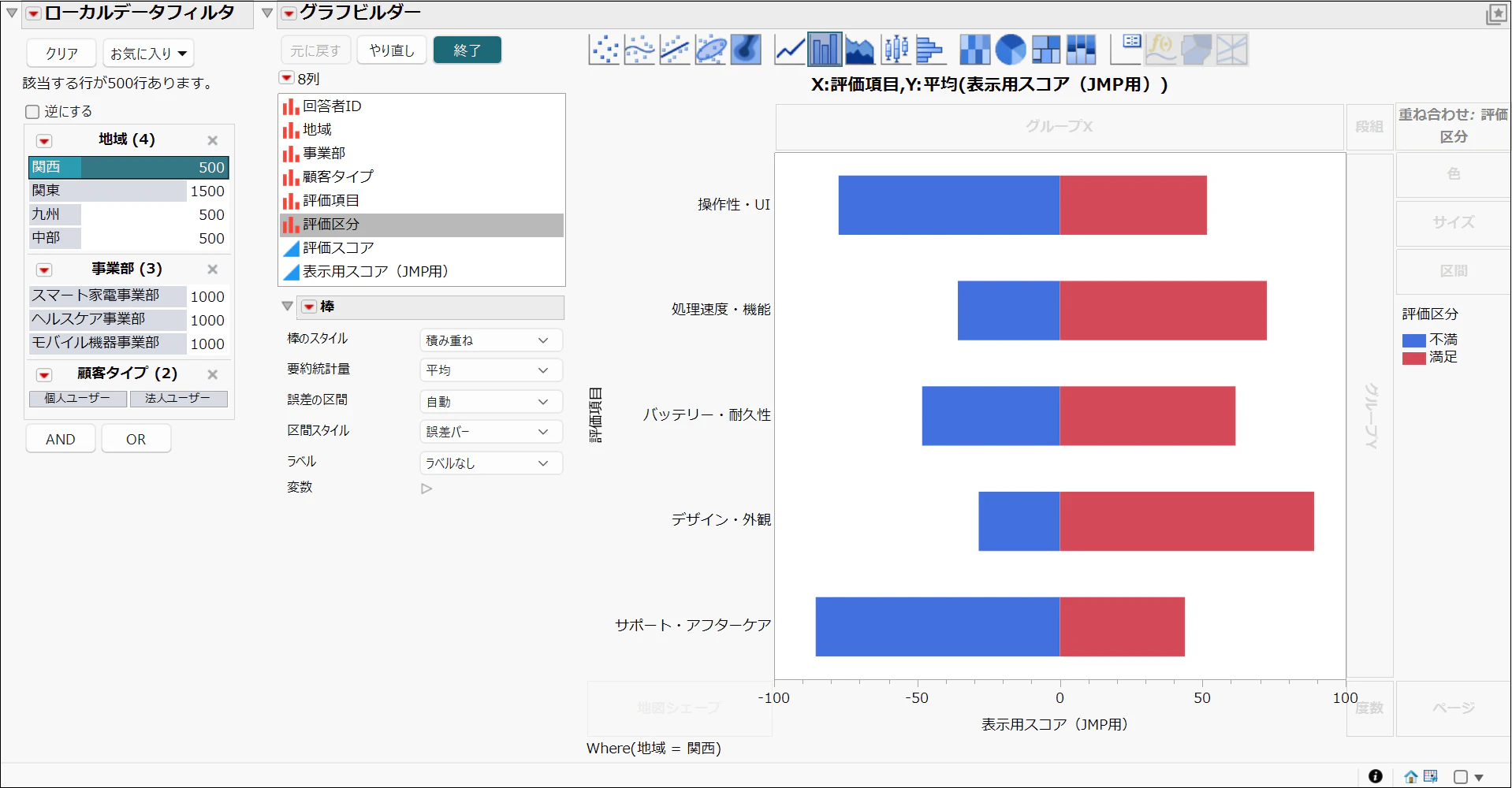
すると、全体で見た場合とは異なる傾向が見られ、関西地域では「デザイン・外観」の満足の棒が長く、また、不満については「サポート・アフターケア」や「操作性・UI」の棒が長くなっていることが分かります。
全体では満足の項目として「処理速度・機能」が、また、不満の項目として「バッテリー・耐久性」が目立っていましたが、関西地域に絞り込むと、別の評価項目が上位に現れました。
それでは、別の地域も見てみましょう。
「九州」に絞り込んでみると、「サポート・アフターケア」の満足の棒が最も長くなっている一方で、「操作性・UI」や「デザイン・外観」への不満が目立ち、全体で最も目立っていた「バッテリー・耐久性」への不満は、この地域では相対的に小さくなっていることが分かります。
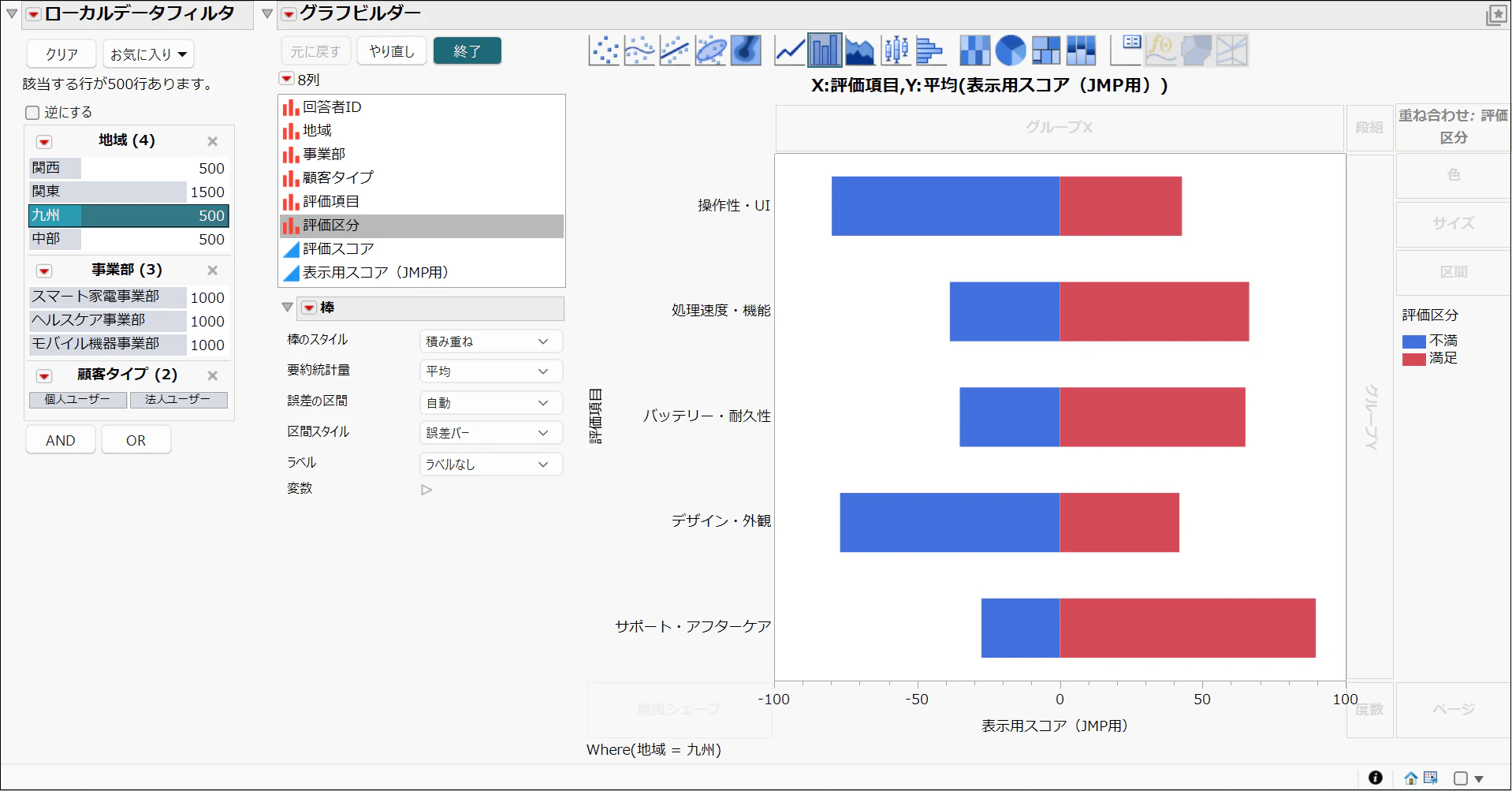
このようにフィルタを切り替えることで、全体集計だけでは見えにくかった、それぞれの地域の特徴や傾向を探索できます。
2. 事業部別の傾向
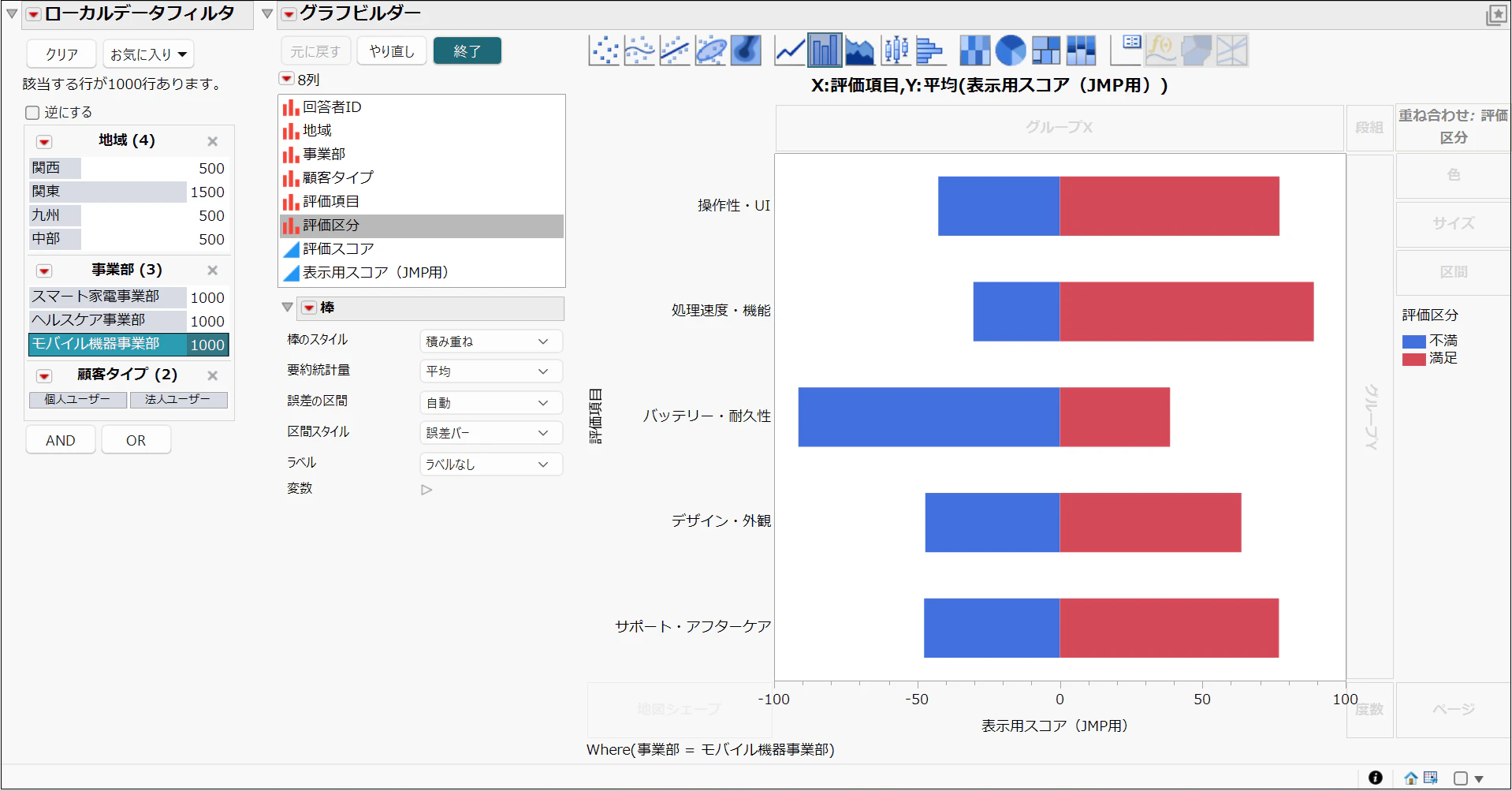
次に、「事業部」ごとに見てみましょう。「モバイル機器事業部」に絞り込むと、「処理速度・機能」や「操作性・UI」の項目でそれなりの満足を集めているものの、「バッテリー・耐久性」への不満が、他の評価項目と比べて突出して目立っていることが分かります。
・モバイル機器事業部
一方、他の事業部では傾向が異なります。
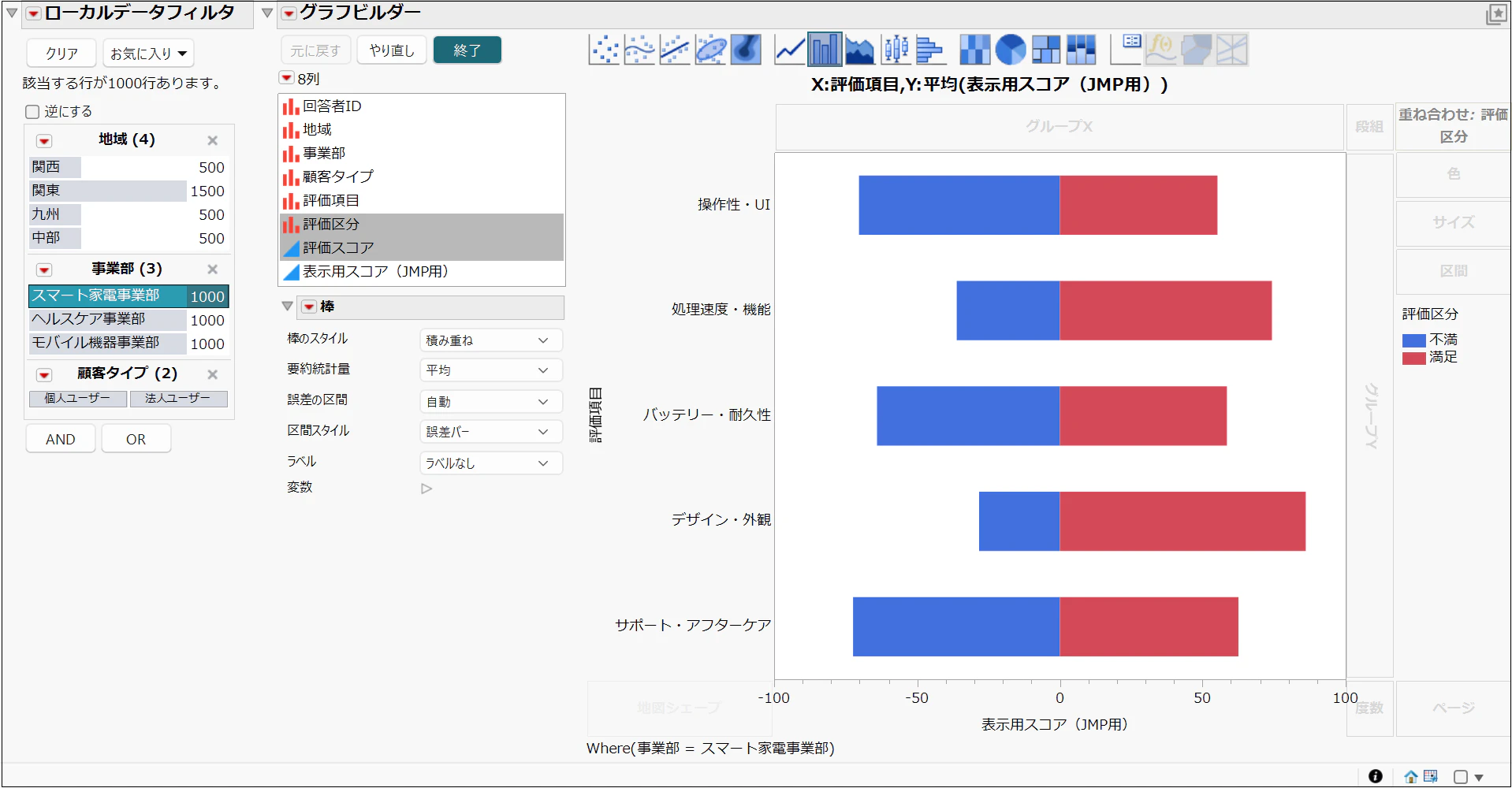
「スマート家電事業部」では「デザイン・外観」、「ヘルスケア事業部」では「サポート・アフターケア」の満足スコア(右側の棒)が最も高くなっている一方、不満スコア(左側の棒)については「バッテリー・耐久性」だけでなく「操作性・UI」など複数の項目で不満が目立っていることが分かります。
・スマート家電事業部
・ヘルスケア事業部
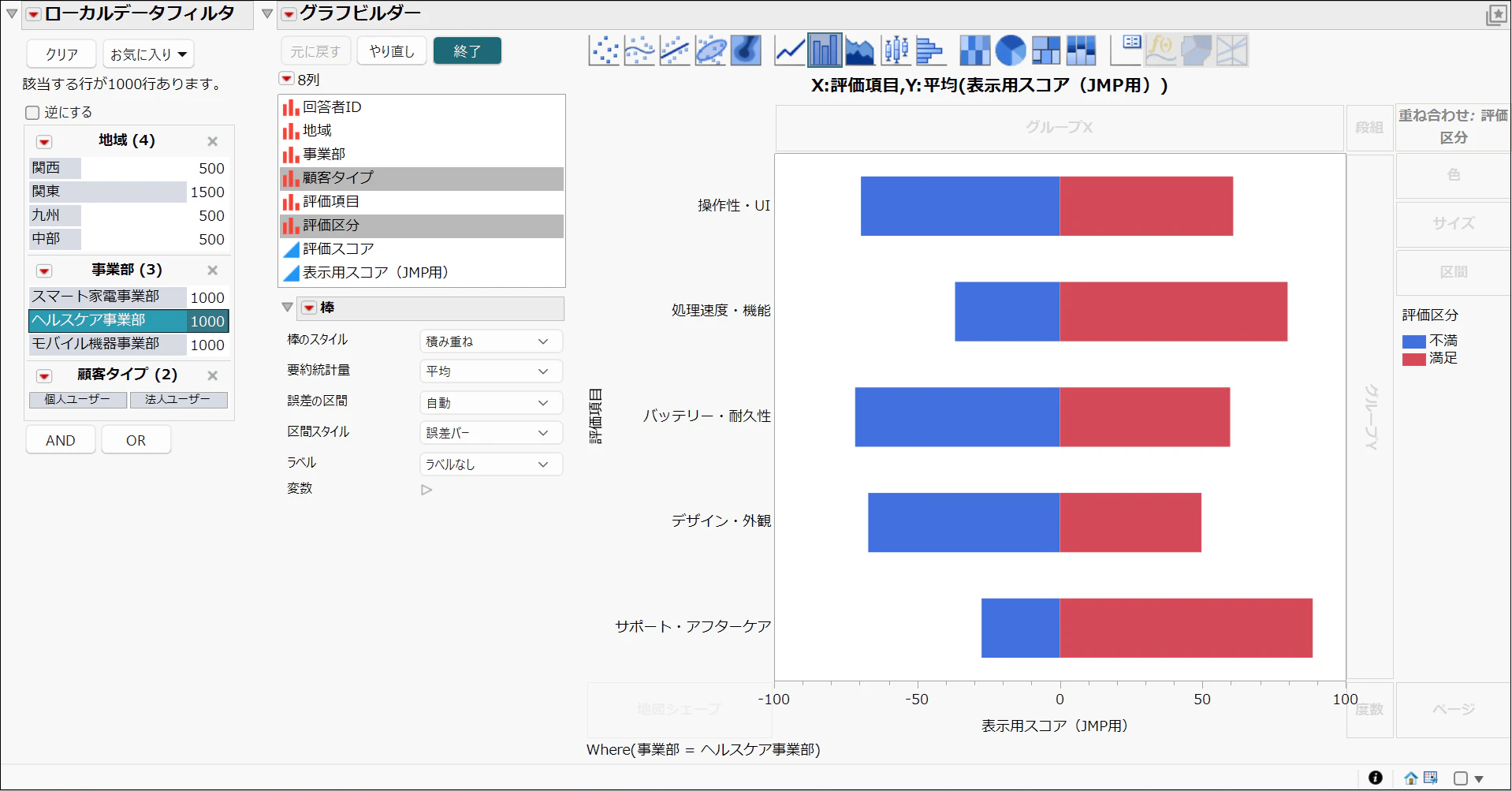
このように、事業部によっても、満足・不満の棒が伸びている評価項目が異なることが分かります。
フィルタをかけてデータを深掘りすることで、それぞれ異なる改善の検討ポイントが見えてきます。
3. 顧客タイプ別の傾向
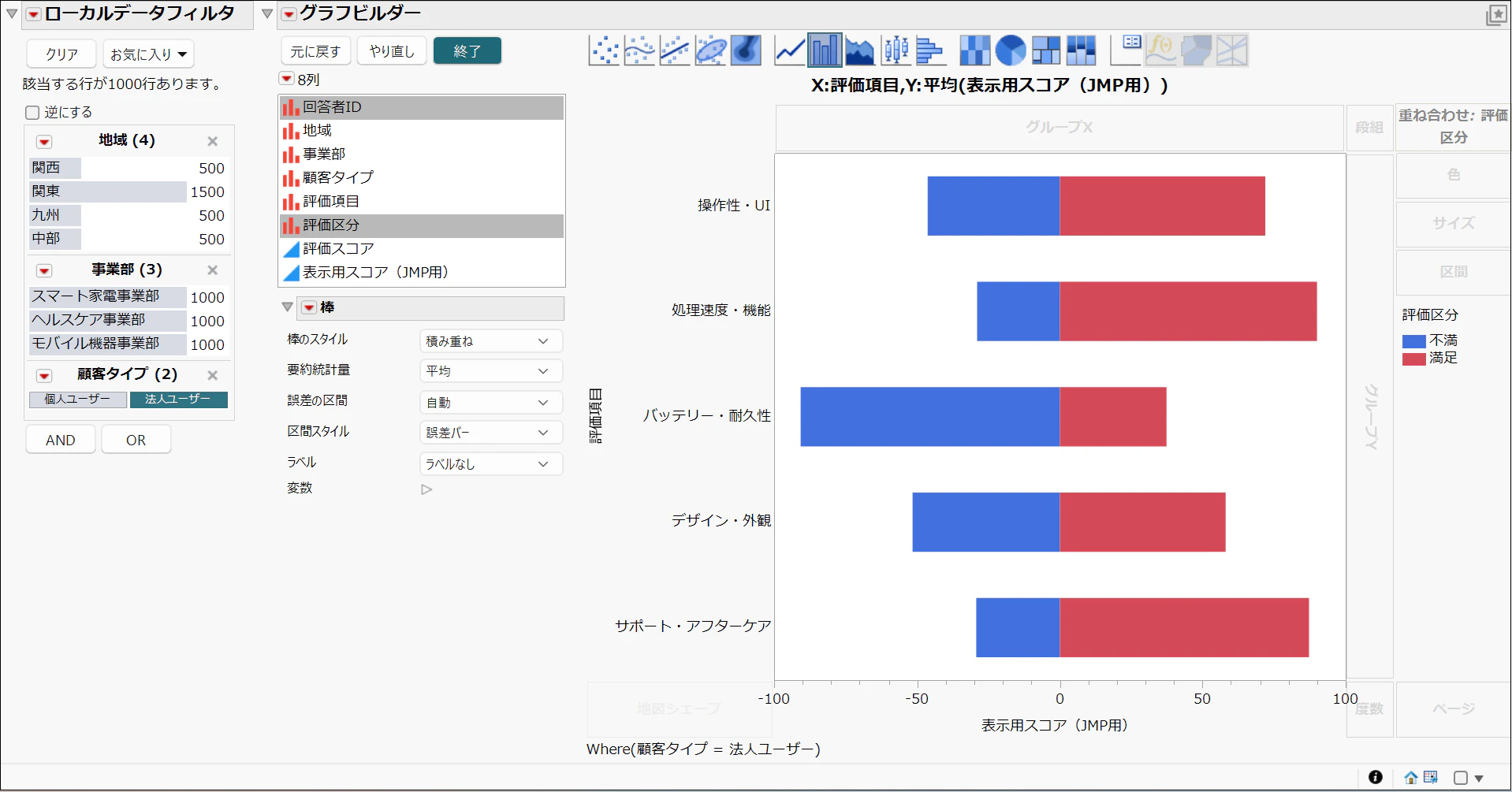
最後に、「顧客タイプ」で比較してみましょう。法人ユーザー(200人)と個人ユーザー(400人)のように、属性によって回答者数(サンプルサイズ)が大きく異なる場合、仮に全員のスコアを足し上げた「合計値」で棒を表示してしまうと、人数の多いグループの棒ばかりが長くなり、グループ間で直感的に比較することが難しくなります。
一方、JMPではデフォルトで複数行のまとめ方が「平均」に指定されているため、回答者数が異なるグループ間であっても、回答者1人あたりの平均スコアという同じ尺度で公平に比較・評価できます。
・法人ユーザー
・個人ユーザー
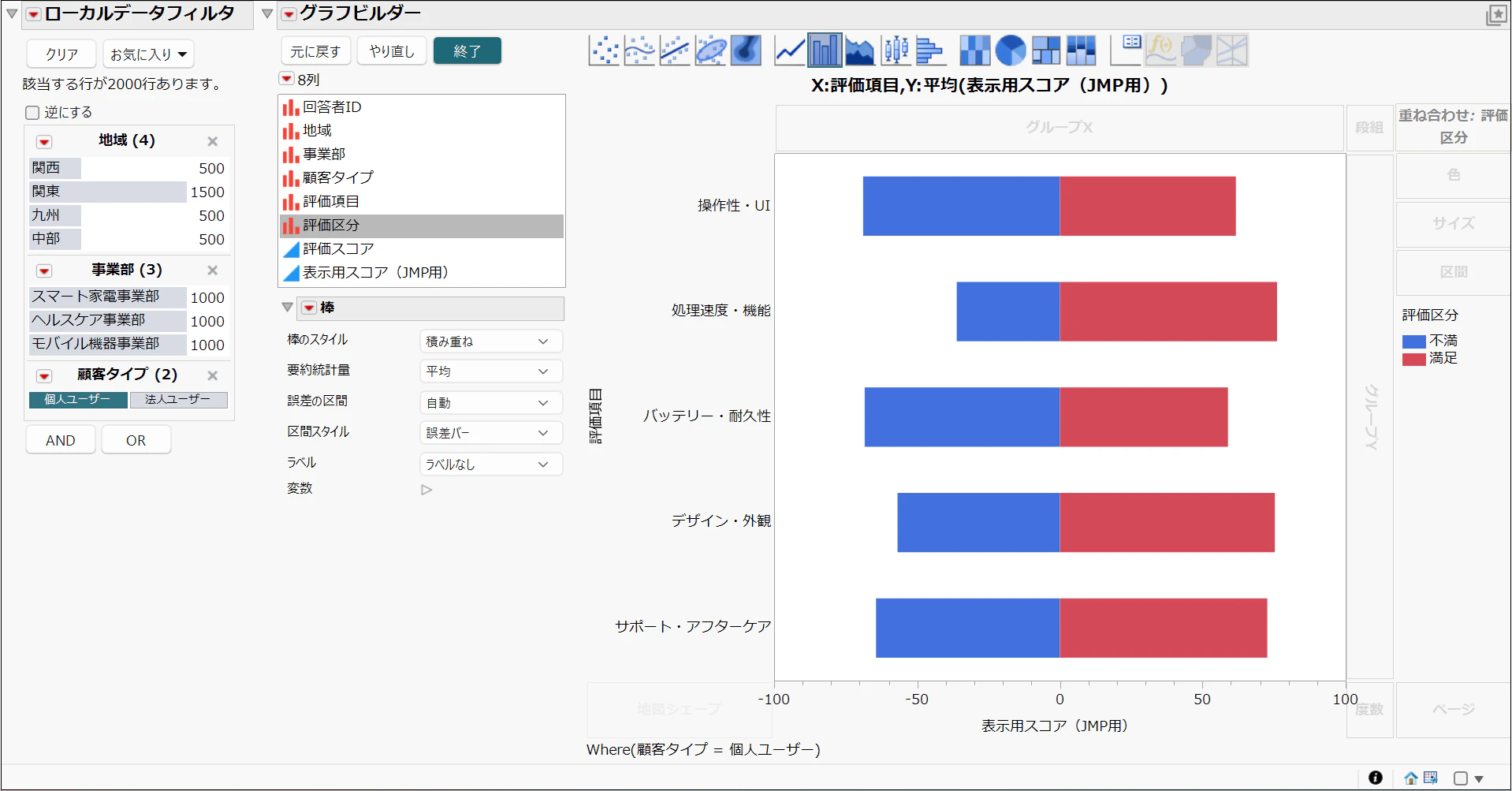
満足度の高い項目(右側の棒)に着目すると、どちらのユーザーでも「処理速度・機能」の棒が比較的長くなっています。
一方で不満を感じている項目(左側の棒)に目を向けると、法人ユーザーでは「バッテリー・耐久性」に対する不満スコアが他の項目と比べて突出して高くなっています。これに対して個人ユーザーでは、「バッテリー・耐久性」だけでなく「操作性・UI」や「サポート・アフターケア」についても不満側の棒が比較的長くなっていることに気づきます。
このように、データをさまざまな切り口から探索することで、全体を概観するだけでは見つけにくい特徴を発見できるようになるかもしれません。
このような探索的なデータ分析を実施できることが、JMPのバタフライグラフと「ローカルデータフィルタ」を組み合わせて使うメリットの一つです。
まとめ
JMPの「グラフビルダー」を活用すれば、バタフライグラフを数ステップで作成できます。
さらに「ローカルデータフィルタ」を組み合わせれば、地域・事業部・顧客タイプといった属性別にワンクリックで絞り込みながら、全体では見えにくかったデータの特徴を探索的に確認できます。
全体集計だけでは見えなかった特徴や課題を発見できるため、アンケート分析や顧客満足度調査、品質評価など幅広い用途で活用できます。
ぜひお手元のデータでも試してみてください!
JMPを試したことのない方には、30日間すべての機能を無料で使えるトライアル版をご用意しています。
JMPトライアル版(30日間全機能無料)
https://www.jmp.com/ja_jp/download-jmp-free-trial.html?utm_campaign=bl&utm_source=JMPblog&utm_medium=social