
「名前はよく聞くけど、結局なにができるの?」
「VS Codeに入れたけど、どう使えばいいのかわからない」
「ChatGPTと何が違うの?」
そんな方向けに、GitHub Copilotの基本から実践的な使い方までを、初心者向けにまとめます。
この記事は、これ1本で“導入 → 基本操作 → 実務での使いどころ → 注意点”まで一通り理解できることを目標にしています。
この記事でわかること
- GitHub Copilotでできること
- VS Codeでの始め方
- コード補完・チャット・編集支援の使い方
- 初心者がまず覚えるべきプロンプト例
- 便利な使い方と注意点
- 「使っているのにイマイチ活かせない」を抜けるコツ
GitHub Copilotとは?

GitHub Copilotは、コードを書いている最中に補完を出したり、質問に答えたり、コード修正を提案したりしてくれるAIコーディング支援ツールです。
一言でいうと、
- 書きかけのコードの続きを提案してくれる
- 「このエラーの原因は?」に答えてくれる
- 「この処理をもっと簡潔にして」と頼める
- 「このコードの意味を初心者向けに説明して」と聞ける
という、**“開発中にすぐ隣で支援してくれるAI”**です。
よくある誤解ですが、Copilotは「全部自動で完璧に作ってくれる魔法ツール」ではありません。
自分の作業を早く・楽に・学びやすくする補助役として使うのが本質です。
まず結論:初心者が最初に使うべき機能はこの3つ
最初から全部覚えなくて大丈夫です。
まずは次の3つだけ使えればかなり戦えます。
1. コード補完
コードを書いている途中で、続きを提案してくれる機能です。
例:
# 1から100までの偶数だけをリストにする
とコメントを書いたり、少し書き始めたりすると、その続きを提案してくれます。
2. チャットで質問
IDE内のチャットで、以下のような質問ができます。
- このコードの意味を教えて
- このエラーの原因を教えて
- Java初心者向けに説明して
- この処理をメソッドに切り出して
3. 選択範囲をもとに改善してもらう
コードを選択して、
- リファクタリングして
- コメントを付けて
- バグがないか確認して
- テストコードを書いて
のように依頼できます。
初心者はまずこの3つを使えるようになれば十分です。
ChatGPTとの違いは?

よく比較されますが、ざっくりこう考えるとわかりやすいです。
| 項目 | GitHub Copilot | ChatGPT |
|---|---|---|
| 主な用途 | コーディング支援 | 幅広い対話・調査・文章作成 |
| 強み | エディタ内でそのまま使える | 説明・発想・整理が得意 |
| コードとの距離 | 現在のファイルや文脈に近い | 手動でコードを貼ることが多い |
| 初心者への向き方 | 実際に書きながら学べる | 概念理解や比較整理に強い |
つまり、
- 実際にコードを書いている最中の相棒 → Copilot
- 調べ物・整理・深い説明 → ChatGPT
という使い分けがかなり相性が良いです。
利用前に知っておきたいこと
GitHub Copilotは、個人向けにFree / Pro / Pro+ / Studentなどのプランがあります。
「まず試したい」という場合はFreeから始めるのが手軽です。
ただし、Freeプランはチャットやエージェント系の利用回数、コード補完回数に上限があります。
本格的に日常利用するならPro以上のほうが快適です。
まずはFreeで触ってみて、
「毎日使う」「業務でも使いたい」と感じたらProを検討する、で十分です。
GitHub Copilotの始め方(VS Code)
ここでは一番使う人が多いVS Codeを例に説明します。
1. GitHubアカウントを用意する
まずGitHubアカウントが必要です。
GitHubアカウント作成方法
2. VS Codeをインストールする
まだ入れていない場合は、VS Codeをインストールします。
https://code.visualstudio.com/download
3. GitHub Copilot拡張機能を入れる
VS Codeの拡張機能で GitHub Copilot Chat を検索してインストールします。

4. GitHubでサインインする
VS Code右上やCopilotの案内から、GitHubアカウントでサインインします。
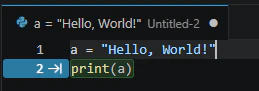
5. エディタ上で提案が出るか確認する
適当なファイルを作って、例えば以下のように書いてみます。
// 配列の合計値を返す関数
すると、続きのコード候補が薄く表示されることがあります。
それがCopilotの提案です。
まず覚えたい基本操作
提案を受け入れる
表示された提案が良さそうなら、通常は Tab などで受け入れます。
提案を無視する
違うと思ったら無視してそのまま書けばOKです。
チャットを開く
サイドバーやコマンドからCopilot Chatを開いて、質問を入力します。

コードを選択して質問する
選択範囲をもとに「説明して」「改善して」「バグある?」のように聞けます。

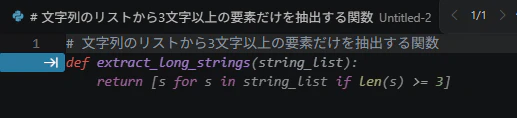
いちばんわかりやすい使い方:コメントからコードを書かせる
初心者に一番おすすめなのがこれです。
例1:Python
# 文字列のリストから3文字以上の要素だけを抽出する関数
例2:Java
// 社員一覧から退職済みの社員を除外して返すメソッド
例3:JavaScript
// フォーム入力が空ならエラーメッセージを表示する
このように、やりたいことを日本語でコメントに書くだけでも、かなりそれっぽい候補が出ます。
コツ
- 抽象的すぎず、少し具体的に書く
- 入力と出力がわかるようにする
- 「初心者向け」よりも「何をしたいか」を先に書く
良い例
# 数値のリストを受け取り、平均値を小数第2位まで返す関数
微妙な例
# いい感じに処理する
後者だと、Copilot側も何をすればいいか判断しづらいです。
チャット機能の使い方
Copilot Chatは、初心者が一気に成長しやすい機能です。
こんな質問ができます
1. コードの意味を聞く
このコードを初心者向けに1行ずつ説明してください
2. エラーの原因を聞く
このエラーの原因と直し方を教えてください
3. リファクタリングを頼む
このコードを読みやすくリファクタリングしてください
4. テストコードを頼む
この関数の正常系と異常系のテストコードを書いてください
5. 学習向けに噛み砕いてもらう
Java初心者向けに、for文を使っている理由も含めて説明してください
初心者におすすめの質問テンプレート
そのままコピペして使えます。
コード理解
このコードが何をしているか、初心者向けに丁寧に説明してください。
専門用語はできるだけかみ砕いてください。
エラー解決
このエラーの原因候補を優先度順に教えてください。
あわせて、確認手順と修正例も示してください。
改善提案
このコードの問題点を、可読性・保守性・性能の観点で指摘してください。
その後、改善後のコードを提示してください。
学習用
この処理を自分でも書けるようになりたいです。
完成コードだけでなく、考え方の順番も説明してください。
レビュー用
このコードにバグになりそうな箇所があれば指摘してください。
確信が持てない箇所は、推測であることを明示してください。
実務でよく使う場面

ここからが本番です。
Copilotは「お試しで少し触る」より、日々の細かい作業に混ぜ込むと真価を発揮します。
1. 定型コードを書くとき
- DTO
- API呼び出し
- バリデーション
- try-catch
- CRUD処理
- テストコードのひな形
こういった毎回ゼロから書くのが面倒なものは相性が良いです。
2. 既存コードを読むとき
初見のコードに対して、
このクラスの役割を要約してください
このメソッドの入出力と副作用を教えてください
と聞くと、理解の初速がかなり上がります。
3. エラー調査の入り口にするとき
エラーログをそのまま貼って、
最初に確認すべき箇所を3つに絞ってください
と頼むだけでも、調査の順番が整理されます。
4. リファクタリングのたたき台を作るとき
「同じような処理が重複している」「メソッドが長すぎる」ときに、
とりあえず改善案を出してもらうのが有効です。
5. テスト観点を広げたいとき
この処理の単体試験観点を洗い出してください
と聞けば、見落としていた観点に気づけることがあります。
便利な使い方5選

1. コメントを先に書く
コードから考えるより、先にコメントで意図を書くほうが提案精度が上がりやすいです。
2. いきなり「全部作って」ではなく、小さく頼む
悪い例:
家計簿アプリを全部作って
良い例:
Reactで支出入力フォームコンポーネントを作成してください。
項目は日付、カテゴリ、金額、メモです。
3. 「誰向けか」を書く
初心者向けに説明してください
実務コードとして、保守しやすさ重視で修正してください
のように前提を渡すと、返答の質が安定します。
4. 条件を箇条書きで渡す
次の条件で関数を書いてください。
- nullは許容しない
- 戻り値はboolean
- エラー時はfalseを返す
5. 「理由も説明して」と添える
コードだけ受け取ると理解が浅くなりやすいので、
修正理由も説明してください
を付けるのがおすすめです。
逆に、Copilotに丸投げしないほうがいいこと
便利ですが、以下は特に注意が必要です。
1. 正しさの最終判断
Copilotの提案は便利でも、必ず正しいとは限りません。
動くけれど微妙なコード、古い書き方、不適切な例が出ることもあります。
2. セキュリティが重要な処理
- 認証
- 認可
- 暗号化
- SQL組み立て
- 個人情報まわり
このあたりは、提案をそのまま採用しないことが大切です。
3. 業務知識が必要な仕様判断
AIは仕様書の代わりにはなりません。
「何を作るべきか」は人間が判断する必要があります。
4. 大きすぎる変更
一気に広範囲を変えさせると、意図しない変更が混ざりやすいです。
小さく区切ってレビューするのが安全です。
初心者がハマりやすい失敗
1. 提案をそのまま信じる
→ 必ず読みましょう。少なくとも「変数名」「条件式」「例外処理」は確認したいです。
2. 聞き方がざっくりしすぎる
→ 「何をしたいか」「制約」「言語」を具体化すると精度が上がります。
3. 完成コードだけ受け取って満足する
→ 学習したいなら「なぜそうなるか」も聞くべきです。
4. 長いコードを一気に丸投げする
→ 小さい単位に分けたほうが、答えの質も自分の理解も上がります。
5. エラー文を省略して質問する
→ エラーは全文を貼ったほうが早いです。
エディタでの作業がかなり楽になる使い分け
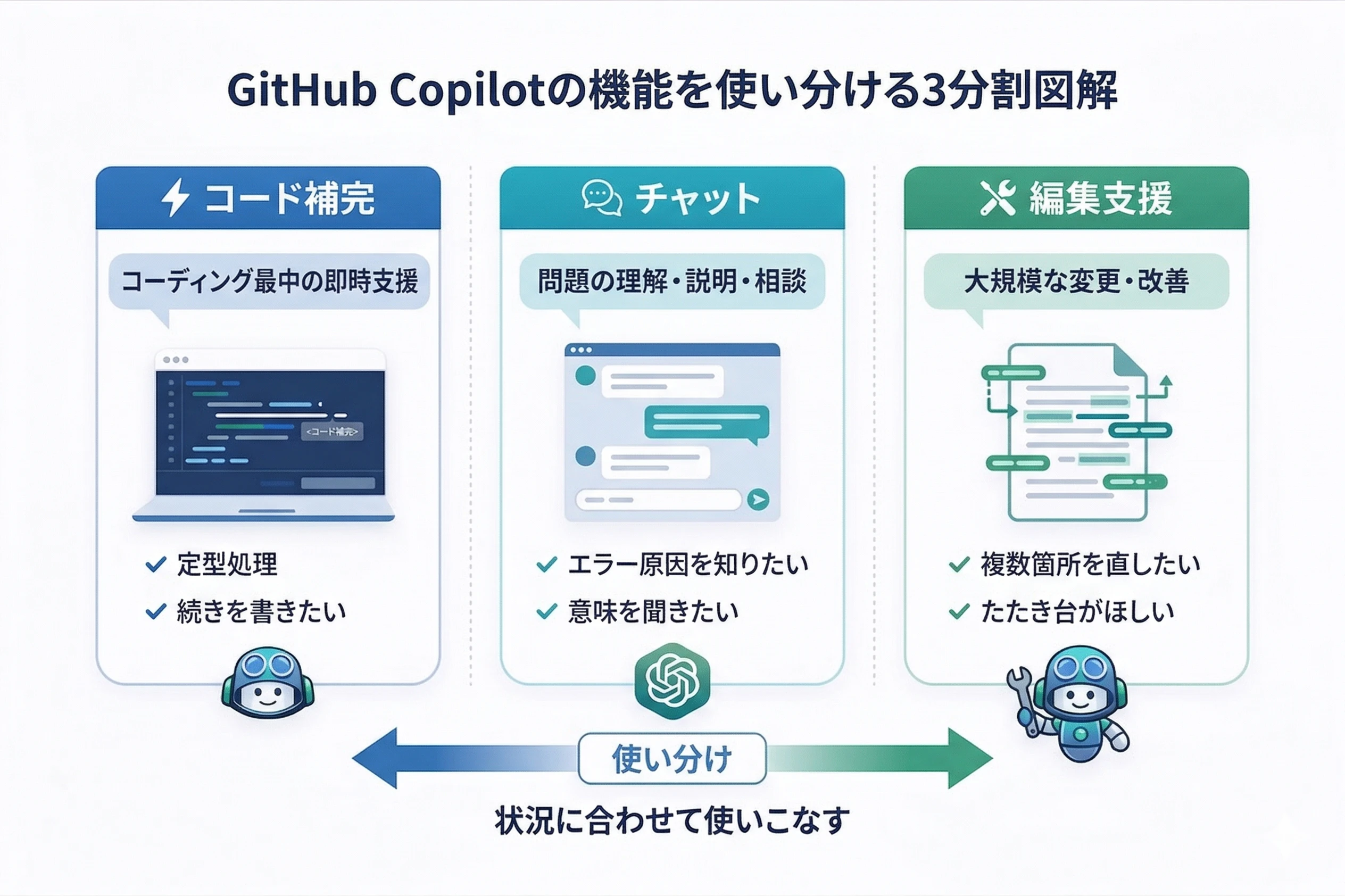
初心者向けに、ざっくり以下のように覚えると使いやすいです。
コード補完を使う場面
- ある程度、自分で書き始められる
- 定型処理を書きたい
- ちょっとした続きを補完してほしい
チャットを使う場面
- 何を書けばいいかわからない
- エラー原因を整理したい
- コードの意味を知りたい
- 方針を相談したい
編集支援・エージェント系を使う場面
- 複数ファイルにまたがる修正をしたい
- タスク単位で変更案を出してほしい
- 自分で直す前にたたき台がほしい
最初は、
補完 → チャット → 必要なら広めの編集支援
の順で使うと混乱しにくいです。
実際の使い方イメージ
パターン1:関数を書く
- コメントでやりたいことを書く
- 提案を受ける
- 気になる点をチャットで聞く
- テストコードを作ってもらう
パターン2:エラーを直す
- エラーメッセージを貼る
- 原因候補を聞く
- 修正コードを提案してもらう
- 「なぜ直るのか」を確認する
パターン3:既存コードを読む
- クラス全体の役割を聞く
- メソッドごとの責務を聞く
- 依存関係や副作用を聞く
- わかりづらい箇所だけ深掘る
よく使うプロンプト例まとめ
説明してほしいとき
このコードを初心者向けに、処理の流れがわかるように説明してください。
改善したいとき
このコードを、動作を変えずに読みやすくしてください。
バグを疑うとき
このコードで想定外の動作になりそうな箇所を指摘してください。
テストを書きたいとき
この関数の単体試験ケースを、正常系・異常系・境界値に分けて提示してください。
学習したいとき
このコードを自分で再現できるように、考え方の手順から説明してください。
スラッシュコマンドは覚えたほうがいい?
Copilot Chatには、環境によってスラッシュコマンドが用意されています。
たとえば、説明・修正・テスト作成など、よくある依頼を短く実行しやすくする仕組みです。
ただし、初心者のうちは無理に全部覚えなくて大丈夫です。
まずは普通の自然文で質問できれば十分です。
慣れてきたら、
/explain/fix/tests
のような代表的なものから触ると楽です。
※ 使えるコマンドは環境によって異なることがあります。
エージェントモードって何?

最近はCopilotにエージェントモードのような、自律的にタスクを進める機能もあります。
これは、単なる1回の回答ではなく、
- どのファイルを触るか考える
- 変更案を出す
- 必要に応じて複数箇所を修正する
- 問題があれば再調整する
といった、より“作業寄り”の支援です。
ただ、初心者はまず通常の補完とチャットを使いこなせば十分です。
エージェント系は便利ですが、変更範囲が広くなりやすいので、レビュー前提で使うのが安全です。
GitHub Copilotを使う上での心構え
個人的に一番大事だと思うのは、
「答えをもらう」のではなく、「作業と学習を加速するために使う」
という考え方です。
Copilotを使うと、たしかに作業は速くなります。
でも、ただ受け入れるだけだと、あとで自分が困ります。
おすすめは次の使い方です。
- まず自分で5分考える
- Copilotにたたき台を出してもらう
- なぜそのコードになるのか質問する
- 最後は自分で読んで直す
この流れにすると、効率も学習効果も両方取りやすいです。
よくある質問
Q1. 無料でも使えますか?
使えます。Freeプランがあります。
ただし、利用量や一部機能には制限があります。
Q2. 日本語で質問できますか?
できます。かなり普通に通じます。
ただし、コードやエラー文そのものは英語のまま渡したほうが精度が安定することもあります。
Q3. 仕事で使って大丈夫ですか?
会社のルール次第です。
ソースコードや機密情報の扱いに関する社内ポリシーは必ず確認してください。
Q4. どの言語で使えますか?
多くの主要言語で使えます。
ただし、言語や環境によって得意・不得意はあります。
Q5. 初心者でも使う意味はありますか?
かなりあります。
特に、コードの意味を質問しながら学べるのが大きいです。
まず最初の1週間でやるといいこと
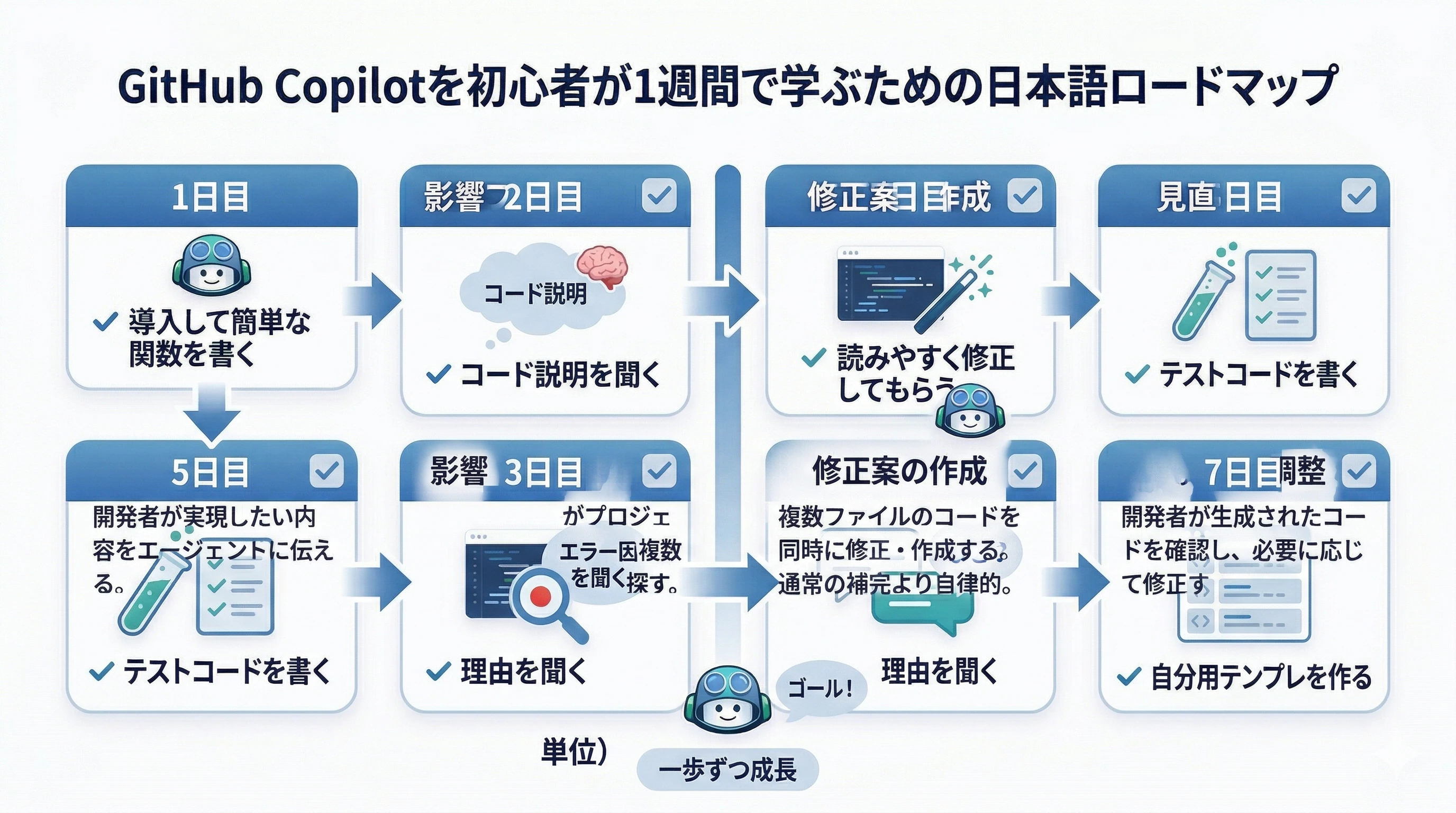
最後に、初心者向けのおすすめ練習メニューを置いておきます。
1日目
- VS CodeにCopilotを入れる
- コメントから簡単な関数を作る
2日目
- 既存コードを1つ選び、「説明して」と聞く
3日目
- エラー文を貼って、原因候補を聞く
4日目
- 自分のコードを「読みやすくして」と頼む
5日目
- テストコードを書かせる
6日目
- 「なぜそう書くのか」まで質問する
7日目
- 1週間で便利だった使い方を自分用テンプレにする
この1週間をやるだけでも、かなり使いこなせるようになります。
まとめ
GitHub Copilotは、初心者にとってもかなり強い味方です。
特に大事なのは次の3つです。
- コード補完で書くスピードを上げる
- チャットで理解を深める
- 提案を鵜呑みにせず、自分で確認する
最初は、
- コメントを書く
- 提案を受ける
- わからないところを聞く
この流れだけで十分です。
「なんとなく難しそう」と感じていた人ほど、実際に触ると便利さを実感しやすいと思います。
GitHub Copilotは、“コードを書く人のためのAI”を最も日常に近い場所で使えるツールの1つです。
うまく使えば、開発効率も学習速度もかなり変わります。
参考情報
正確な最新情報や詳細な機能・プランについては、以下の公式サイトをご参照ください。
-
GitHub Copilot クイックスタート
- セットアップから最初のコード生成まで、導入手順が網羅されています。
-
GitHub Copilot の機能
- コード補完、チャット、プルリクエスト支援など、利用可能な全機能の解説です。
-
GitHub Copilot Chat プロンプトのヒント
- チャットを使いこなすための具体的な指示の出し方や、ヒントが載っています。
-
GGitHub Copilot でサポートされている AI モデル
- GPT-4oやClaude 3.5 Sonnetなど、切り替え可能なAIモデルについての最新情報です。
-
GitHub Copilot 料金プラン比較
- 個人向けのFree / Pro、組織向けプランの最新の価格と機能比較表です。