
1. はじめに
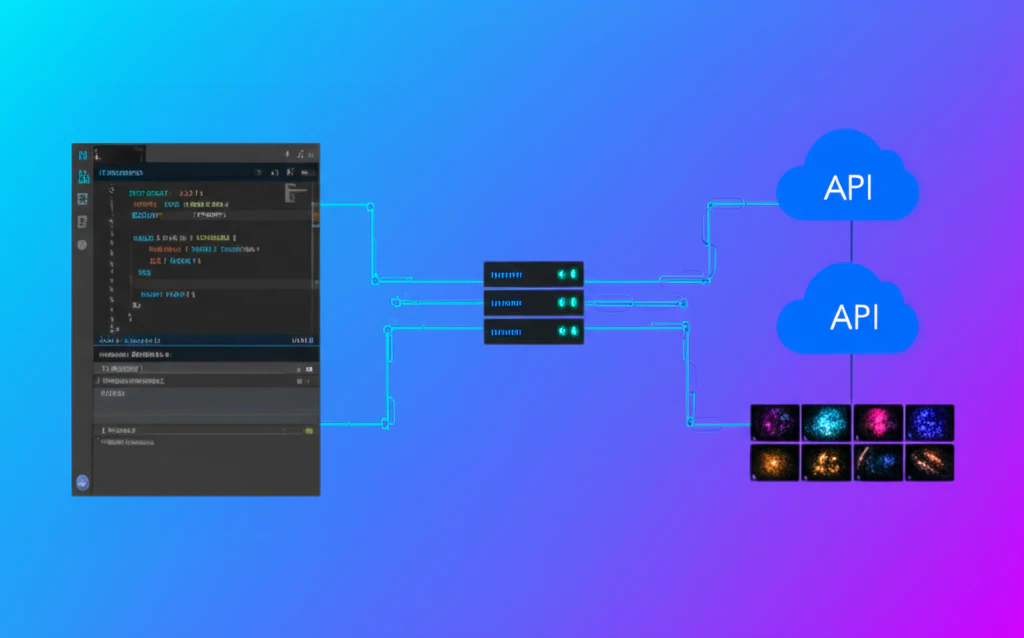
Claude Coadeはプログラミングや文章作成能力はものすごいのですが、文章を図入りで作成したいときは、Pythonで図を生成したり、Marmadeを使っていたり、見た目には、少し見劣りしたものになってしまいます。
「Claude Code のチャットに 『この記事のアイキャッチ画像を作って』 と頼むだけで、AI が画像を生成して記事に挿入してくれたら便利ですよね?」
それを実現するのが MCP(Model Context Protocol)サーバー です。
本記事では、Google AI Studio API の画像生成機能を MCP サーバーとしてラップし、Claude Code for VS Code のチャットから直接呼び出せるようにする方法を、ゼロから解説します。
この記事でできるようになること
- MCP の基本概念を理解する
- Python で 画像生成 MCP サーバーを構築する
- Claude Code for VS Code に MCP サーバーを接続する
- チャットから指示するだけで 画像を生成して記事に挿入する
2. MCP とは(初心者向け解説)
2-1. MCP の概要
MCP(Model Context Protocol) は、AI アシスタント(Claude など)と外部ツールを接続するための標準規格です。
わかりやすく言うと、USB のようなものです。
- USB があれば、どのパソコンでもキーボードやマウスが使える
- MCP があれば、どの AI クライアントでも外部ツール(画像生成、データベース検索など)が使える
MCP サーバーを作れば、Claude Code のチャットから 「画像を生成して」 と指示するだけで、裏側で Python スクリプトが動いて画像を生成してくれます。
2-2. MCP のアーキテクチャ
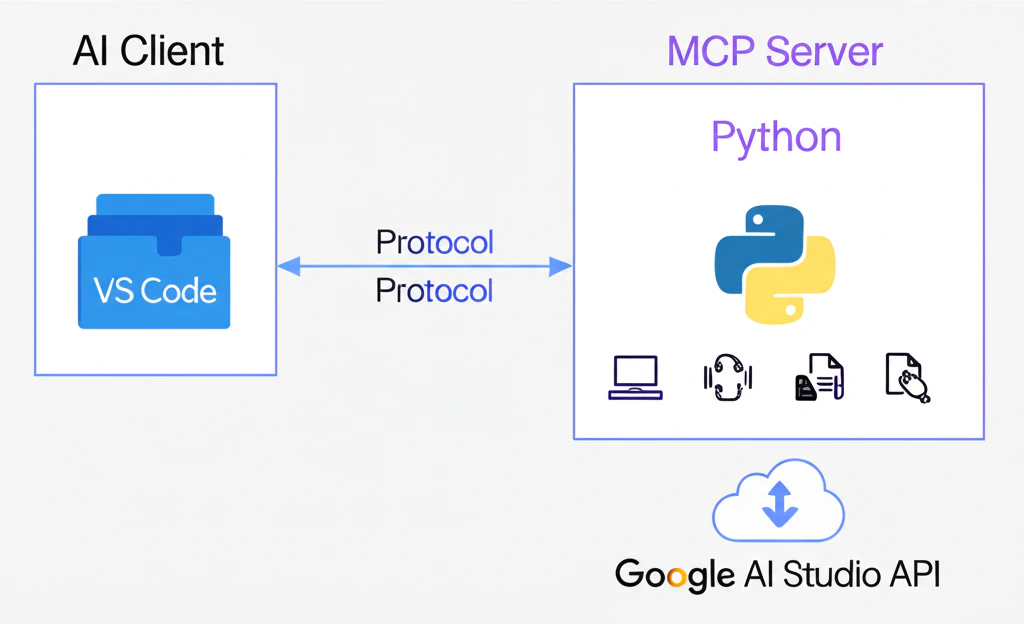
MCP は 3 つの要素で構成されています。
| 要素 | 役割 | 今回の例 |
|---|---|---|
| ホスト | MCP を動かすアプリケーション | VS Code |
| クライアント | MCP サーバーと通信する AI | Claude Code |
| サーバー | 実際の処理を行うプログラム | 今回作る Python スクリプト |
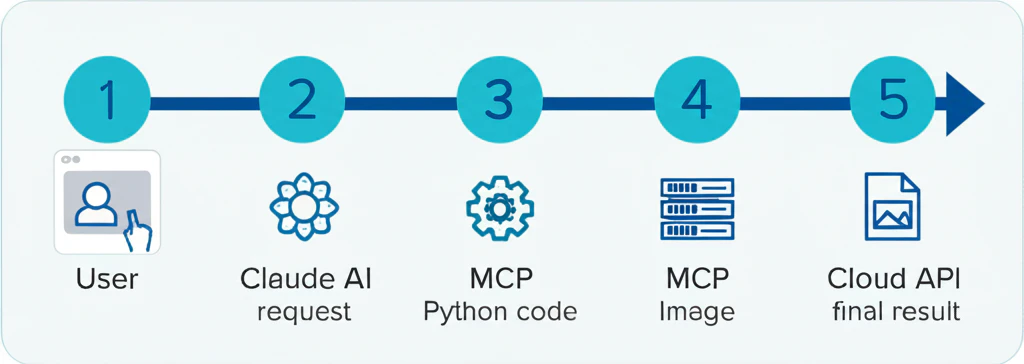
通信の流れ:
- ユーザーが Claude Code のチャットで指示を出す
- Claude が「MCP サーバーのツールを使うべき」と判断する
- MCP プロトコル(JSON-RPC)でサーバーにリクエストを送信
- サーバーが Google AI Studio API を呼び出して画像を生成
- 結果を Claude に返す → ユーザーに表示
2-3. なぜ MCP サーバーを作るのか?
| MCP なし | MCP あり | |
|---|---|---|
| 画像生成の方法 | Python スクリプトを手動で実行 | チャットで指示するだけ |
| エラー対応 | 自分でログを確認 | Claude が自動でリトライ・対処 |
| 記事への挿入 | 手動でパスを書く | ツールが自動挿入 |
| プロンプト作成 | 自分で英語プロンプトを考える | Claude が最適なプロンプトを生成 |
3. 事前準備
3-1. 必要な環境
-
Python 3.10 以上(
python --versionで確認) - VS Code + Claude Code 拡張機能
- Google AI Studio API キー(https://aistudio.google.com/ で取得)
⚠️ 注意: API キーの取得方法は Google AI Studio の公式サイト で「Get API key」→「API キーを作成」で発行できます。発行したキーは安全な場所に保管してください。
3-2. パッケージのインストール
pip install "mcp[cli]" google-genai python-dotenv Pillow
| パッケージ | 用途 |
|---|---|
mcp[cli] |
MCP サーバーフレームワーク(FastMCP 含む) |
google-genai |
Google AI Studio API(Gemini)との通信 |
python-dotenv |
.env ファイルから環境変数を読み込み |
Pillow |
画像の保存・処理 |
✅ 確認ポイント: 以下のコマンドでインポートエラーが出なければ OK です。
python -c "from mcp.server.fastmcp import FastMCP; print('OK')"
3-3. API キーの設定
プロジェクトフォルダに .env ファイルを作成します。
GOOGLE_API_KEY=ここにAPIキーを貼り付け
⚠️ 注意:
.envファイルは.gitignoreに追加して、Git で公開しないようにしましょう。
4. MCP サーバーの実装(メインコンテンツ)
4-1. サーバーの骨格を作る
まず、最小限の MCP サーバーを作ってみましょう。image_gen_server.py という名前で保存します。
from mcp.server.fastmcp import FastMCP

# サーバーを初期化(名前は自由)
mcp = FastMCP("image-gen-server")

@mcp.tool()
def hello(name: str) -> str:
    """挨拶を返すテストツール"""
    return f"こんにちは、{name}さん!"

if __name__ == "__main__":
    mcp.run(transport="stdio")
たった 10 行 で MCP サーバーが作れます。ポイントは 3 つ。
-
FastMCP("名前")でサーバーを初期化 -
@mcp.tool()デコレーターで関数をツールとして公開 -
mcp.run(transport="stdio")でサーバーを起動
💡 ヒント:
@mcp.tool()を付けた関数の型ヒントとdocstring(説明文)は必須です。FastMCP はこれらを使って、Claude に「このツールは何ができるか」を伝えます。
4-2. stdio 通信の重要な注意点
MCP サーバーは stdio(標準入出力)で Claude Code と通信します。これは stdout(標準出力)を JSON-RPC メッセージの送受信に使うということです。
つまり、print() を使うと通信が壊れます。
# ❌ 絶対NG — stdout が壊れて MCP が動かなくなる
print("デバッグ中です")

# ✅ OK — stderr に出力すれば MCP に影響しない
import logging, sys
logging.basicConfig(stream=sys.stderr)
logger = logging.getLogger(__name__)
logger.info("デバッグ中です")
⚠️ 注意: これは MCP サーバー開発で最もよくあるハマりポイントです。
print()を一つでも書くとサーバーが正常に動作しなくなります。ログは必ずloggingモジュールでstderrに出力してください。
4-3. 画像生成ツールを追加する
Google AI Studio API を呼び出す画像生成ツールを追加します。
import logging
import os
import sys
from pathlib import Path

from dotenv import load_dotenv
from google import genai
from google.genai import types
from mcp.server.fastmcp import FastMCP

# ログ設定(stderr に出力)
logging.basicConfig(
    level=logging.INFO,
    format="%(asctime)s [%(levelname)s] %(message)s",
    stream=sys.stderr,
)
logger = logging.getLogger(__name__)

# 環境変数の読み込みとクライアント初期化
load_dotenv()
client = genai.Client(api_key=os.getenv("GOOGLE_API_KEY"))
MODEL = "gemini-2.0-flash-exp-image-generation"

mcp = FastMCP("image-gen-server")


@mcp.tool()
def generate_image(prompt: str, filename: str) -> str:
    """Google AI Studio API で画像を生成し、images/ フォルダに保存します。

    Args:
        prompt: 画像生成のプロンプト(英語推奨)
        filename: 保存するファイル名(例: "output.png")

    Returns:
        保存した画像のパスと結果メッセージ
    """
    output_dir = Path.cwd() / "images"
    output_dir.mkdir(exist_ok=True)
    output_path = output_dir / filename

    logger.info(f"画像生成開始: {filename}")

    try:
        response = client.models.generate_content(
            model=MODEL,
            contents=prompt,
            config=types.GenerateContentConfig(
                response_modalities=["TEXT", "IMAGE"],
            ),
        )

        for part in response.candidates[0].content.parts:
            if part.inline_data is not None:
                image = part.as_image()
                image.save(str(output_path))
                logger.info(f"画像保存完了: {output_path}")
                return f"画像を保存しました: {output_path}"

        return "エラー: 画像が生成されませんでした。プロンプトを変更して再試行してください。"

    except Exception as e:
        logger.error(f"画像生成エラー: {e}")
        return f"エラー: {e}"
ポイント:
-
response_modalities=["TEXT", "IMAGE"]— これがないとテキストしか返ってきません -
part.as_image()— レスポンスから PIL Image オブジェクトとして取得 -
Path.cwd() / "images"— VS Code のワークスペースフォルダ配下に保存 - エラーは文字列で返す — 例外を投げるのではなく、Claude が対処できるようメッセージで返す
4-4. Markdown 挿入ツールを追加する
画像生成と同時に、Markdown ファイルへの挿入も行うツールを追加します。
@mcp.tool()
def generate_and_insert_image(
prompt: str, filename: str, alt_text: str, markdown_file: str
) -> str:
"""画像を生成して Markdown ファイルに挿入します。
画像を生成し images/ フォルダに保存した上で、
指定した Markdown ファイルの末尾に画像参照を追加します。
Args:
prompt: 画像生成のプロンプト(英語推奨)
filename: 保存するファイル名(例: "diagram.png")
alt_text: Markdown の alt テキスト(例: "アーキテクチャ図")
markdown_file: 挿入先の Markdown ファイルパス
Returns:
処理結果のメッセージ
"""
# 1. 画像を生成(上で定義した generate_image を再利用)
result = generate_image(prompt, filename)
if result.startswith("エラー"):
return result
# 2. Markdown ファイルに画像参照を追加
md_path = Path(markdown_file)
if not md_path.exists():
return f"エラー: {markdown_file} が見つかりません。"
image_ref = f"\n\n"
try:
with open(md_path, "a", encoding="utf-8") as f:
f.write(image_ref)
logger.info(f"Markdown に挿入完了: {markdown_file}")
return (
f"画像を生成して記事に挿入しました。\n"
f"画像: images/{filename}\n"
f"記事: {markdown_file}"
)
except Exception as e:
return f"画像は生成しましたが、記事への挿入に失敗しました: {e}"
4-5. 完成版コード
上記をまとめた完成版の image_gen_server.py です。
"""
MCP Server: Google AI Studio API を使った画像生成サーバー
Claude Code for VS Code から呼び出して、画像を生成・記事に挿入する
"""
import logging
import os
import sys
from pathlib import Path
from dotenv import load_dotenv
from google import genai
from google.genai import types
from mcp.server.fastmcp import FastMCP
# ============================================================
# 重要: stdio 通信では stdout を絶対に使わない!
# stdout は JSON-RPC メッセージ専用。print() は使用禁止。
# すべてのログは stderr に出力する。
# ============================================================
logging.basicConfig(
level=logging.INFO,
format="%(asctime)s [%(levelname)s] %(message)s",
stream=sys.stderr,
)
logger = logging.getLogger(__name__)
# .env から環境変数を読み込み
env_path = Path(__file__).parent / ".env"
load_dotenv(dotenv_path=env_path if env_path.exists() else None)
# Google AI Studio クライアント初期化
api_key = os.getenv("GOOGLE_API_KEY")
if not api_key:
logger.error("GOOGLE_API_KEY が設定されていません。")
logger.error(".env ファイルまたは環境変数に設定してください。")
sys.exit(1)
client = genai.Client(api_key=api_key)
MODEL = "gemini-2.0-flash-exp-image-generation"
# MCP サーバー初期化
mcp = FastMCP("image-gen-server")
@mcp.tool()
def generate_image(prompt: str, filename: str) -> str:
"""Google AI Studio API で画像を生成し、images/ フォルダに保存します。
Args:
prompt: 画像生成のプロンプト(英語推奨)
filename: 保存するファイル名(例: "output.png")
Returns:
保存した画像のパスと結果メッセージ
"""
output_dir = Path.cwd() / "images"
output_dir.mkdir(exist_ok=True)
output_path = output_dir / filename
logger.info(f"画像生成開始: {filename}")
logger.info(f"プロンプト: {prompt[:80]}...")
try:
response = client.models.generate_content(
model=MODEL,
contents=prompt,
config=types.GenerateContentConfig(
response_modalities=["TEXT", "IMAGE"],
),
)
for part in response.candidates[0].content.parts:
if part.inline_data is not None:
image = part.as_image()
image.save(str(output_path))
logger.info(f"画像保存完了: {output_path}")
return f"画像を保存しました: {output_path}"
return "エラー: 画像が生成されませんでした。プロンプトを変更して再試行してください。"
except Exception as e:
logger.error(f"画像生成エラー: {e}")
return f"エラー: {e}"
@mcp.tool()
def generate_and_insert_image(
prompt: str, filename: str, alt_text: str, markdown_file: str
) -> str:
"""画像を生成して Markdown ファイルに挿入します。
画像を生成し images/ フォルダに保存した上で、
指定した Markdown ファイルの末尾に画像参照を追加します。
Args:
prompt: 画像生成のプロンプト(英語推奨)
filename: 保存するファイル名(例: "diagram.png")
alt_text: Markdown の alt テキスト(例: "アーキテクチャ図")
markdown_file: 挿入先の Markdown ファイルパス
Returns:
処理結果のメッセージ
"""
result = generate_image(prompt, filename)
if result.startswith("エラー"):
return result
md_path = Path(markdown_file)
if not md_path.exists():
return f"エラー: {markdown_file} が見つかりません。"
image_ref = f"\n\n"
try:
with open(md_path, "a", encoding="utf-8") as f:
f.write(image_ref)
logger.info(f"Markdown に挿入完了: {markdown_file}")
return (
f"画像を生成して記事に挿入しました。\n"
f"画像: images/{filename}\n"
f"記事: {markdown_file}"
)
except Exception as e:
logger.error(f"Markdown 挿入エラー: {e}")
return f"画像は生成しましたが、記事への挿入に失敗しました: {e}"
if __name__ == "__main__":
mcp.run(transport="stdio")
✅ 確認ポイント: ファイルを保存したら、以下のコマンドで構文エラーがないか確認しましょう。
python -c "import image_gen_server; print('構文OK')"
5. Claude Code for VS Code への接続
5-1. 設定ファイルの作成
プロジェクトフォルダに .vscode/mcp.json を作成します。
{
  "inputs": [
    {
      "type": "promptString",
      "id": "google-api-key",
      "description": "Google AI Studio API Key",
      "password": true
    }
  ],
  "servers": {
    "image-gen": {
      "type": "stdio",
      "command": "python",
      "args": ["image_gen_server.py"],
      "env": {
        "GOOGLE_API_KEY": "${input:google-api-key}"
      }
    }
  }
}
各フィールドの説明:
| フィールド | 説明 |
|---|---|
inputs |
VS Code 起動時に入力を求めるパラメータ(API キーなど) |
type: "stdio" |
通信方式。ローカル実行は stdio
|
command |
サーバーの実行コマンド |
args |
コマンドの引数(スクリプトのパス) |
env |
環境変数。${input:google-api-key} で入力値を参照 |
⚠️ 注意: Windows で
pythonコマンドが動作しない場合は、"command"を"py"に変更してください。
環境変数の設定方法(2パターン)
パターン A: VS Code に毎回入力する(上記の方法)
-
inputsで定義したgoogle-api-keyを起動時に入力 - API キーがファイルに残らないのでセキュリティが高い
パターン B: .env ファイルで自動読み込みする
.env ファイルに API キーを書いておけば、サーバーが python-dotenv で自動読み込みします。この場合、mcp.json の inputs と env は不要です。
{
  "servers": {
    "image-gen": {
      "type": "stdio",
      "command": "python",
      "args": ["image_gen_server.py"]
    }
  }
}
💡 ヒント: 個人利用なら パターン B(.env ファイル)が手軽です。チーム開発やセキュリティが重要な場合は パターン A(毎回入力)がおすすめです。
5-2. 接続確認
- VS Code でプロジェクトフォルダを開く
- Claude Code のチャットパネルを開く
- MCP サーバーが自動的に検出・起動される
✅ 確認ポイント: Claude Code のチャットで以下のように聞いてみましょう。
使えるMCPツールを教えて
generate_imageとgenerate_and_insert_imageの 2 つのツールが表示されれば成功です。
6. 実際に使ってみよう
6-1. 画像を 1 枚生成する
Claude Code のチャットに以下のように入力してみましょう。
generate_image ツールを使って、プログラミングをしている猫のイラストを生成してください。
英語プロンプトで、ファイル名は cat_coding.png にしてください。
Claude が自動的に英語プロンプトを作成し、generate_image ツールを呼び出します。成功すると images/cat_coding.png が生成されます。

6-2. 記事に画像を挿入する
generate_and_insert_image ツールを使って、
この記事のまとめセクション用の画像を生成してください。
テーマは「MCPサーバーの活用イメージ」です。
ファイル名: summary.png
altテキスト: まとめ画像
挿入先: article.md
これで画像の生成と Markdown への挿入が一度に完了します。
6-3. 自然言語で指示する(上級)
ツール名を明示しなくても、Claude は文脈から適切なツールを選んでくれます。
この記事に「APIの処理フローを示す図」を追加してください。
図はシンプルなインフォグラフィックスタイルで、英語のプロンプトを使ってください。
図中の言語は日本語にしてください。
Claude が自動的に:
- 英語プロンプトを作成
-
generate_and_insert_imageツールを選択 - 画像を生成して記事に挿入
というワークフローを実行してくれます。
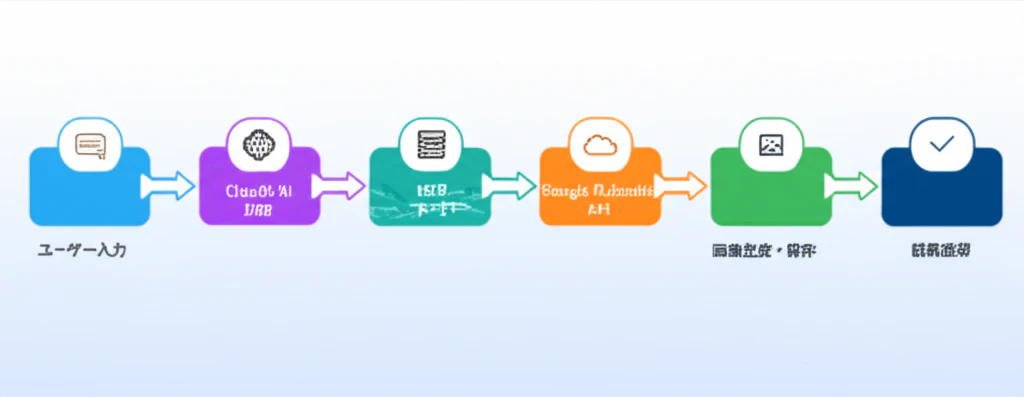
※画像生成: Google AI Studio API (gemini-2.0-flash-exp-image-generation) で、APIの処理フロー図を生成しました。使用したモデルでは、日本語の生成能力が弱かった。。
7. トラブルシューティング
| エラー・症状 | 原因 | 対処法 |
|---|---|---|
| サーバーが起動しない | パッケージ未インストール | pip install "mcp[cli]" google-genai python-dotenv Pillow |
Connection closed |
Windows で python が見つからない |
mcp.json の command を "py" に変更 |
| ツールが表示されない |
mcp.json の設定ミス |
パスと JSON 構文を確認 |
| 画像が生成されない |
response_modalities の設定漏れ |
サーバーコードの ["TEXT", "IMAGE"] を確認 |
429 RESOURCE_EXHAUSTED |
API レート制限 | しばらく待ってから再実行 |
print() でサーバーが壊れる |
stdout に出力している |
logging + stream=sys.stderr に変更 |
| API キーが認識されない |
.env のパスが違う |
サーバーと同じフォルダに .env を配置 |
8. まとめ
この記事で紹介した内容
| ステップ | 内容 |
|---|---|
| 1. MCP とは | AI と外部ツールを接続する標準規格 |
| 2. 事前準備 |
mcp[cli], google-genai などのインストール |
| 3. サーバー実装 |
generate_image と generate_and_insert_image の 2 ツール |
| 4. VS Code 接続 |
.vscode/mcp.json で設定 |
| 5. 実際に使う | チャットから指示するだけで画像生成 + 挿入 |
ファイル構成
プロジェクトフォルダ/
├── image_gen_server.py     # MCP サーバー本体
├── .env                    # API キー(Git に含めない)
├── .vscode/
│   └── mcp.json            # VS Code MCP 設定
└── images/                 # 生成した画像の保存先
今後の応用例
- 他の画像生成 API の追加: DALL-E(OpenAI)や Stable Diffusion なども同じパターンで MCP ツール化できます
- 画像編集ツールの追加: 既存画像のリサイズ、トリミング、フィルター適用などもツールとして公開可能
-
HTTP transport でリモートサーバー化:
mcp.run(transport="sse")に変更すれば、複数の端末から共有できるリモートサーバーになります - 他の MCP ツールとの組み合わせ: データベース検索、Web スクレイピングなど、他の MCP サーバーと組み合わせて高度なワークフローを構築できます
MCP サーバーは一度作ってしまえば、チャットから自然言語で呼び出せるので、日々の開発が大幅に効率化されます。ぜひ試してみてください!