
概要
普段エクスプローラーを使う中で、ショートカット機能を使う方も多いのではないでしょうか。
ファイルを扱うシステムには、ほかにもいくつかの機能があります。今回はそれらの使い方などを紹介したいと思います。
※本記事はwindowsに絞って話をします。
どういうとき/人に役立つか
- ショートカットに「痒い所に手が届かない」と感じている人
- ファイルシステムに興味があるが、とっかかりがわからない人
→その2以降も書く予定です。
1.エクスプローラーの機能「ショートカット」
2.フォルダへのショートカットはただのジャンプ
3.ファイルシステムの機能「ジャンクション」
4.まとめ
エクスプローラーの機能「ショートカット」
普段windowsでファイルを扱う際、多くの方はエクスプローラーを使うと思います。
エクスプローラーでは、右クリックドラッグ&ドロップでショートカットを作ることができます。ダブルクリックすると、参照先のファイルをダブルクリックしたのと同じ動きになります。
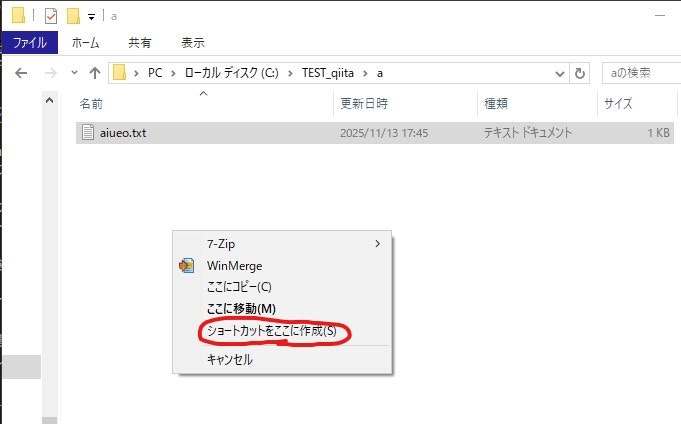
ソフトをインストールするとデスクトップにショートカットが配置されたりしますね。デスクトップのソフトへのショートカットはソフトのexeへのショートカットなので、ダブルクリックすると起動するというわけです。
ではこれはどのようにして実現されているのでしょうか?
答えを言うと、ショートカット自体がファイルであり、参照先のファイルへの情報を持っています。これはショートカットをメモ帳にドラッグ&ドロップするとわかります。

いろいろ文字化けしていますが、ひとまず参照先のファイルのパスが埋め込んであるのがわかるかと思います。
他にもシェルでディレクトリを開いてみると「.lnk」拡張子のファイルであることがわかるなど色んな見方ができると思います。
なお参照先のファイルを移動/ファイル名変更などするとそれに追従してlnkファイル内のパスも書き換わります。(厳密には、lnkファイルを実行した時点で変わるみたいです。)
誰が書き換えているのかはwindows内部の話でよく分からないです。
フォルダへのショートカットはただのジャンプ
folder_a
├folder_b
└folder_c
 └folder_b.lnk
さて、folder_bへのショートカットを上のように作ったとしましょう。そして、folder_b.lnkをクリックして移動したとします。
すると、エクスプローラーのアドレスバーは「folder_a\folder_b」になっています。そのため、「上へ」ボタンを押すとfolder_aへ遷移します。
このように、ショートカットはただのジャンプにすぎません。
ファイルシステムの機能「ジャンクション」
ファイルシステムには、ジャンプではなく「別の窓口」を作る、ジャンクションという機能があります。
folder_a
├folder_b
└folder_c
 └folder_b_junction
folder_b_junctionをfolder_bへのジャンクションとして作成すると、アドレスバーに「folder_a\folder_c\folder_b」と表示され、上へボタンを押すとfolder_cに遷移します。
作り方
powershellで以下のスクリプトを実行します。(powershellに慣れていない人はこちらもご参照ください)
PS C:\folder_a\folder_c> New-Item -Itemtype junction -Target ..\folder_b folder_b_junction
ファイルシステムの機能「シンボリックリンク」「ハードコピー」
ジャンクションに似た機能を2つ紹介します。
シンボリックリンク
ショートカットの追跡機能がない版です。こちらは作成に管理者権限が必要です。
New-Item -ItemType SymbolicLink -Target .\aiueo.txt aiueo_sym.txt
メリット、使いどころ
シェル上で扱いやすいのがメリットなので、シェルでいろいろ操作するときが使いどころだと思います。
ハードコピー
こちらは、リンクというよりもコピーに近いです。コピー元の変更には追従し、なおかつ参照先が消えても生き残ります。
New-Item -ItemType HardLink -Target .\aiueo.txt aiueo_hard.txt
メリット、使いどころ
業務用共有フォルダ
├提出フォルダ
│└発表資料_やきぶた.pdf
└個人用フォルダ
  └やきとり
    └発表資料.pdf
上記のように、メンバーの発表資料をひとまとめにするフォルダが設定されているときに「発表資料は個人フォルダ内で編集したい」「完成したタイミングで提出フォルダにコピーするのを忘れたくない」という状況の時に使えます。提出フォルダにハードコピーを作っておくと便利です。
まとめ
- ショートカットに類似した機能に「ジャンクション」「シンボリックリンク」「ハードリンク」がある
最後までお読みいただきありがとうございました。