
IBMiの構築では、まずライセンス内部コードの導入が必要になります。
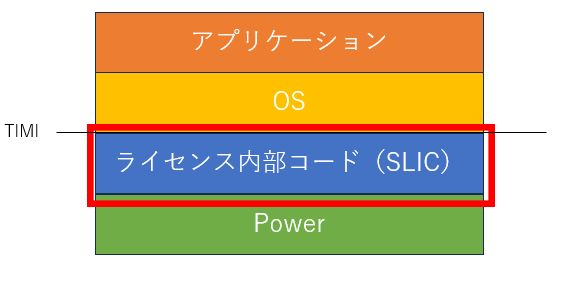
TIMIの説明などでよく見る図の「マイクロコード」や「SLIC」といわれている赤枠の部分です。
導入
今回はVIOS構成でやってみました。
ライセンス内部コードはメディア「I_BASE_01」から導入することができます。
参考:メディアのラベルと内容
https://www.ibm.com/docs/ja/i/7.5.0?topic=reference-media-labels-their-contents
●区画割り当ての変更
メディアを「ASUKA」区画に割り当てます。
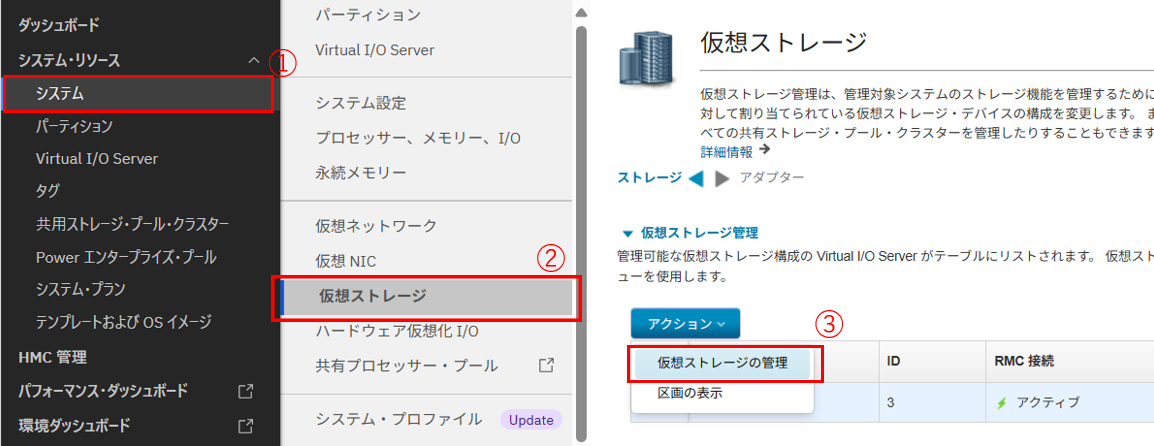
割り当てるときはHMCから
仮想ストレージ ⇒ アクション ⇒ 仮想ストレージの管理
で割り当てることができます。
画像のように他の区画がつかんでいるときは「ASUKA」に変更します。
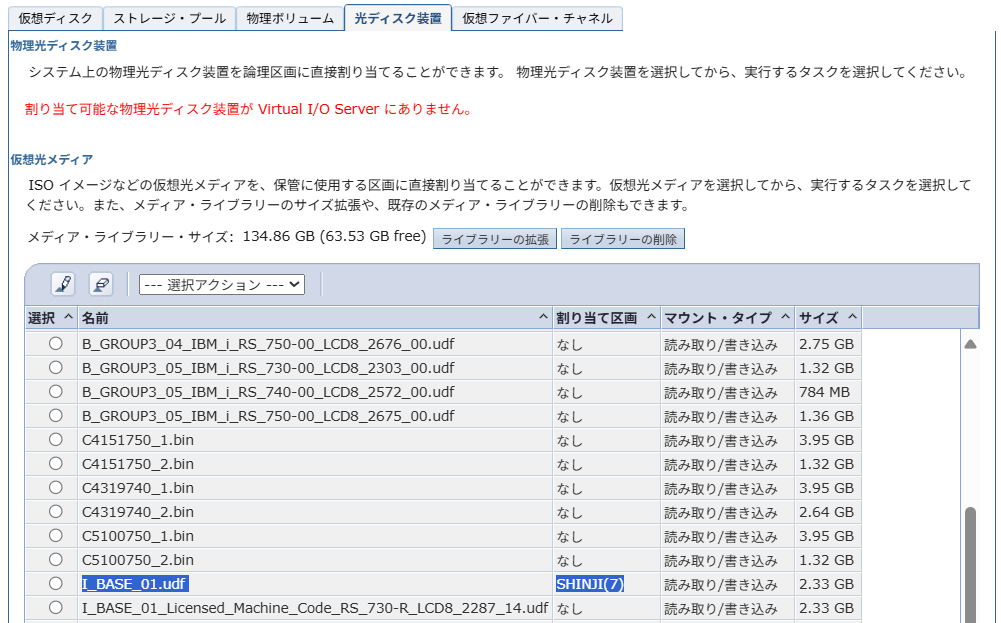
割り当てを変更するには、
チェックを入れて、選択アクションから「区画割り当ての変更」をクリックすることで変更できます。

割り当てる区画の「ASUKA」にチェックを入れてOKをクリックします。
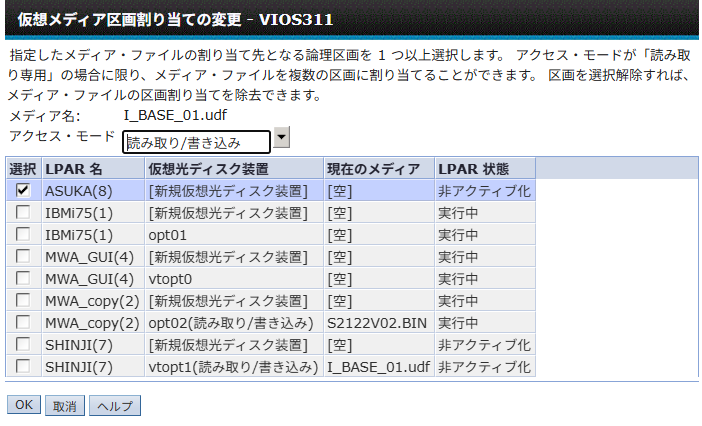
これで「I_BASE_01」がASUKAに割り当てられました。

●区画を活動化
いよいよ区画を起動します。
HMCから
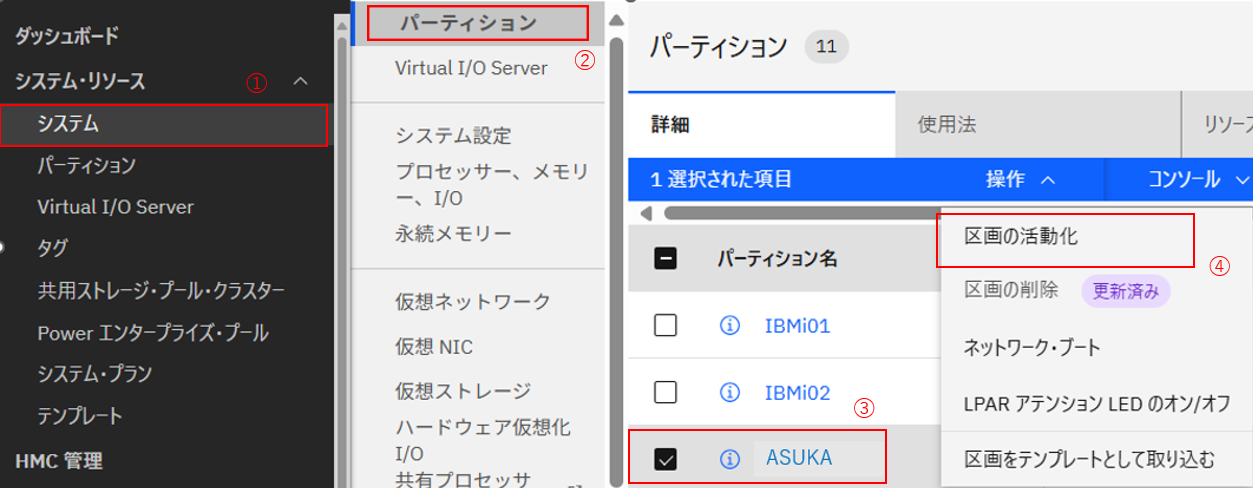
システム ⇒ パーティション ⇒ ASUKAにチェック ⇒ 区画の活動化
と選択していきます。
区画構成:ASUKA キーロック位置:手動 IPLタイプ:D
にして完了をクリックします。
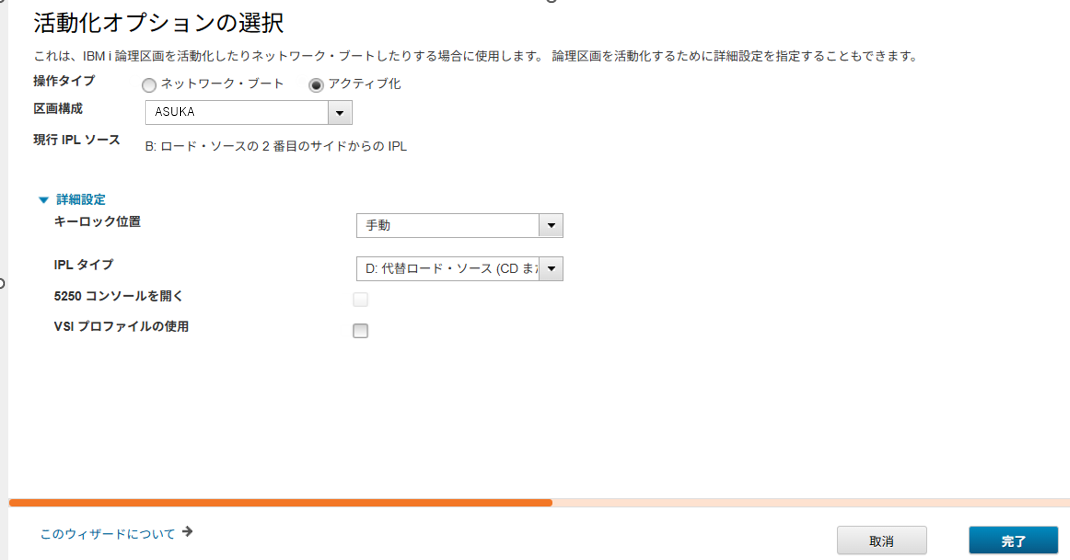
ちなみにキーロック位置とIPLモードについてはこんなイメージを持ってます。
・キーロック位置
手動(M):保守ツール(DST)から起動する
標準(N):OSを自動的に起動する(メインメニューまで出てくる)
・IPLタイプ
B:日常作業で使用
D:テープや DVD などの代替 IPL ロード・ソースから、 システム・プログラムをロード
●5250コンソールを起動
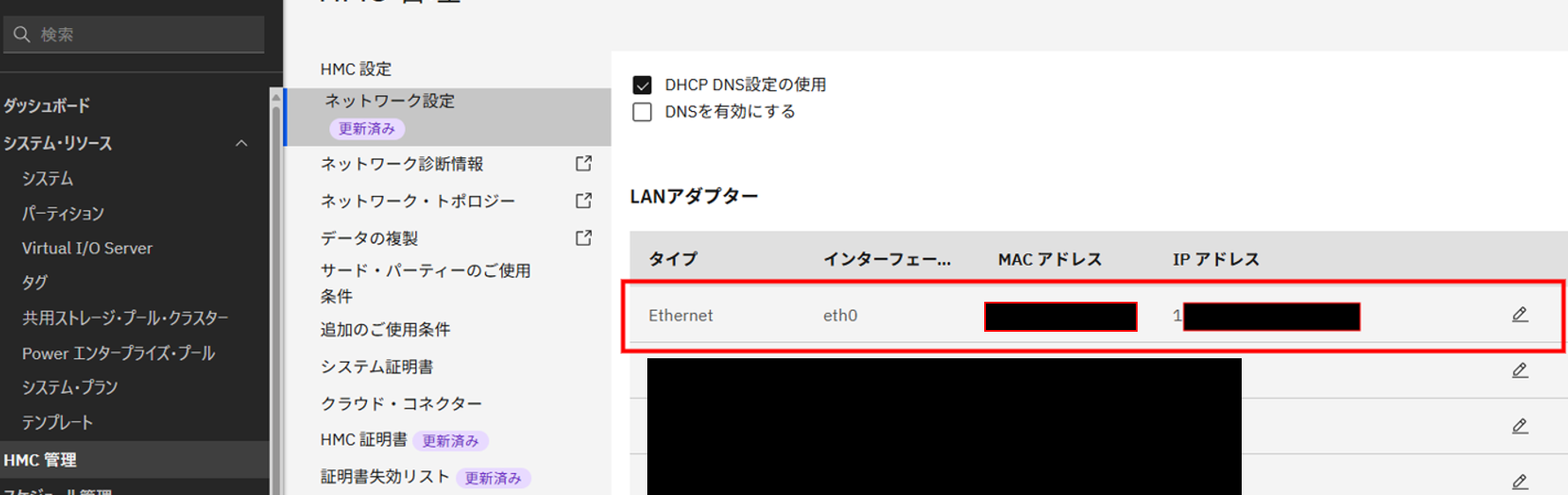
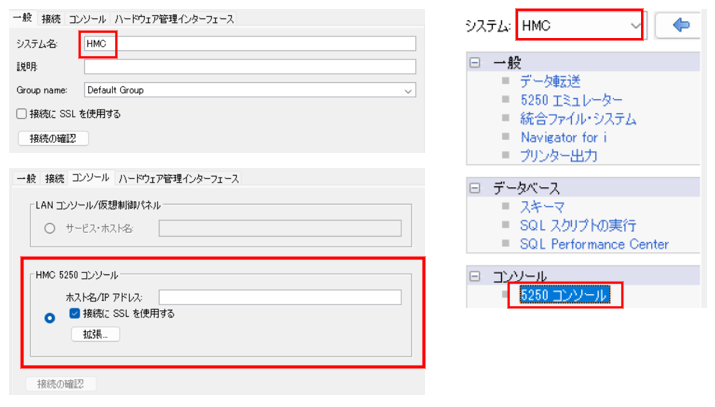
今回はHMC構成なので下のIPアドレスでHMC5250コンソールを起動します。
IPアドレスは、「HMC管理 ⇒ ネットワーク設定」で確認できるはずです。
・ACS
システム構成 ⇒ 新規
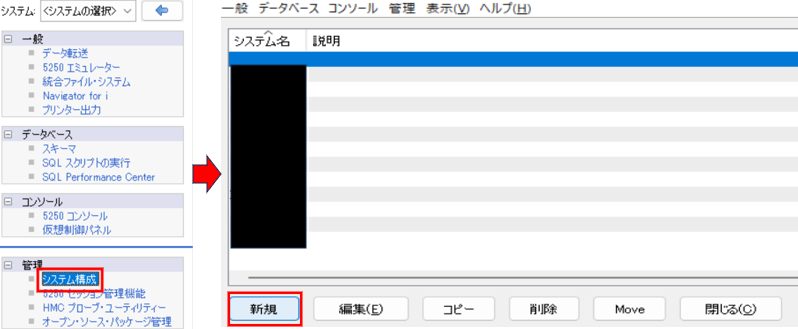
一般タブで任意のシステム名を入力します。
コンソールタブでHMC5250コンソールにチェックを入れて上で確認したIPアドレスを入力して保管します。
システムを選択して5250コンソールをクリックします。
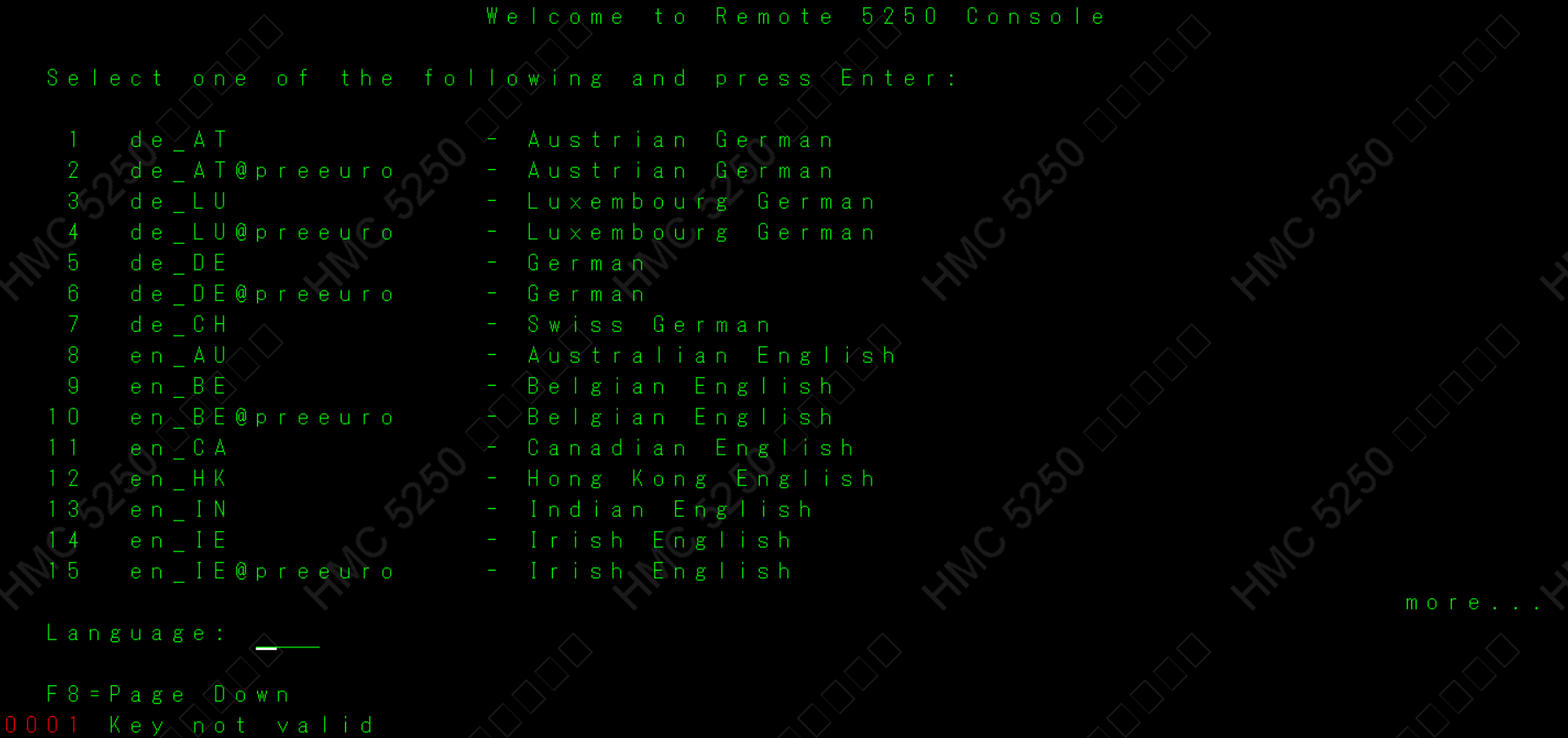
すると、下のような画面が開くので「54」(日本語)を実行します。
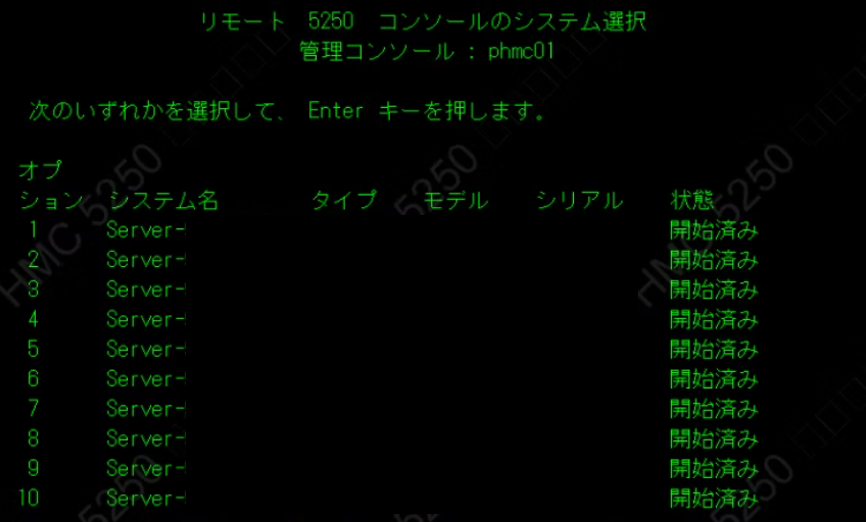
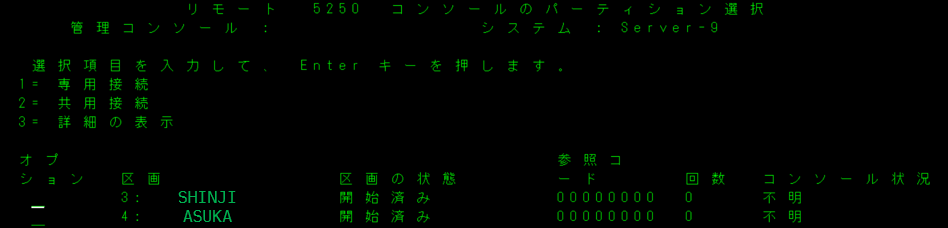
対象のマシンと区画を選択します。
●ライセンス内部コード導入
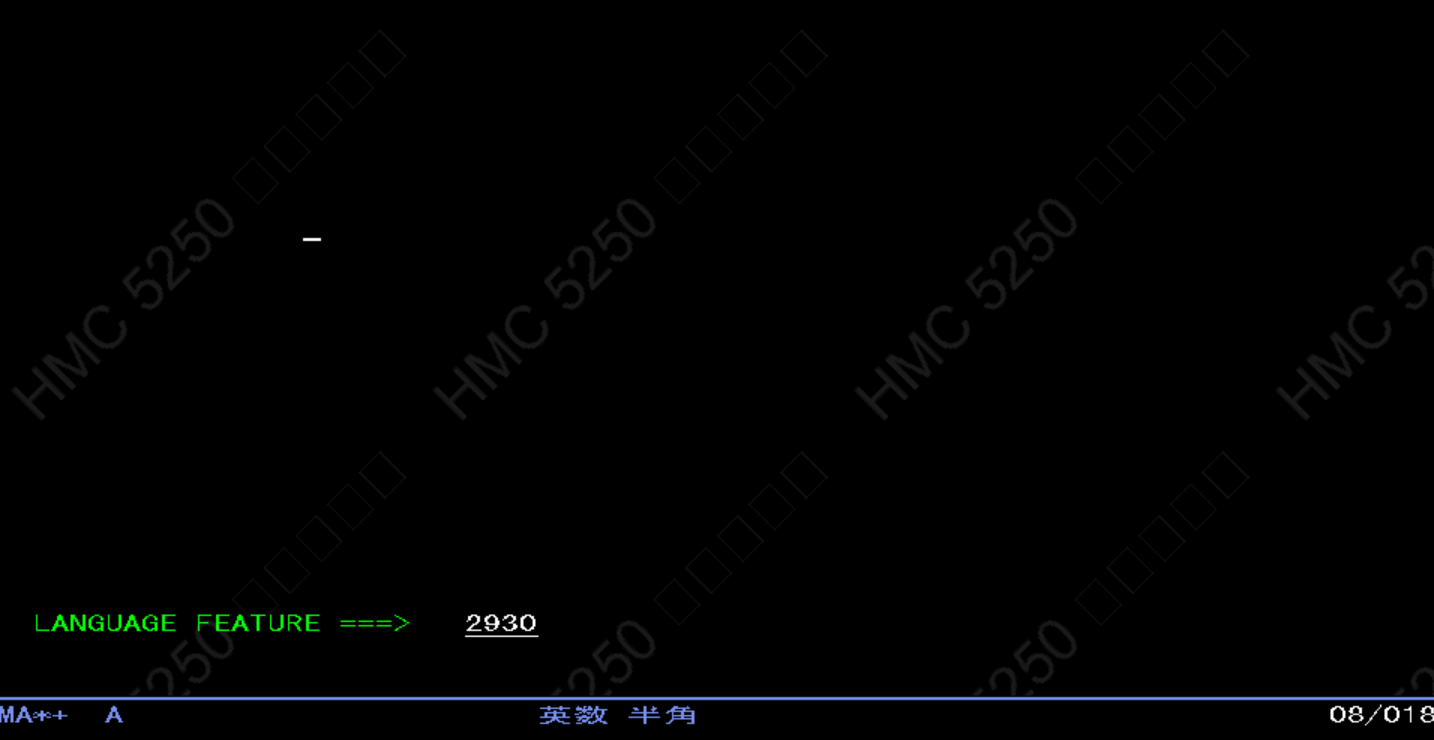
立ち上がるとこんな画面が出てきて言語バージョンを聞かれます。
今回は2930(日本語:世界共通)を選択しました。
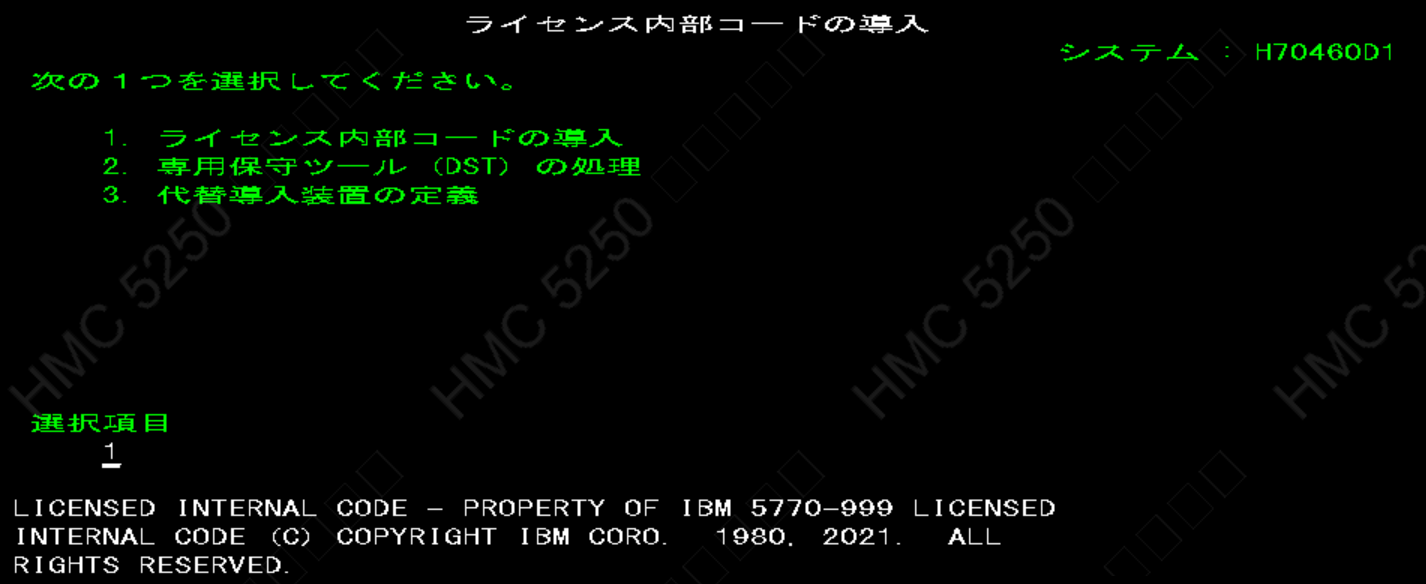
次に「1.ライセンス内部コードの導入」を実行します。
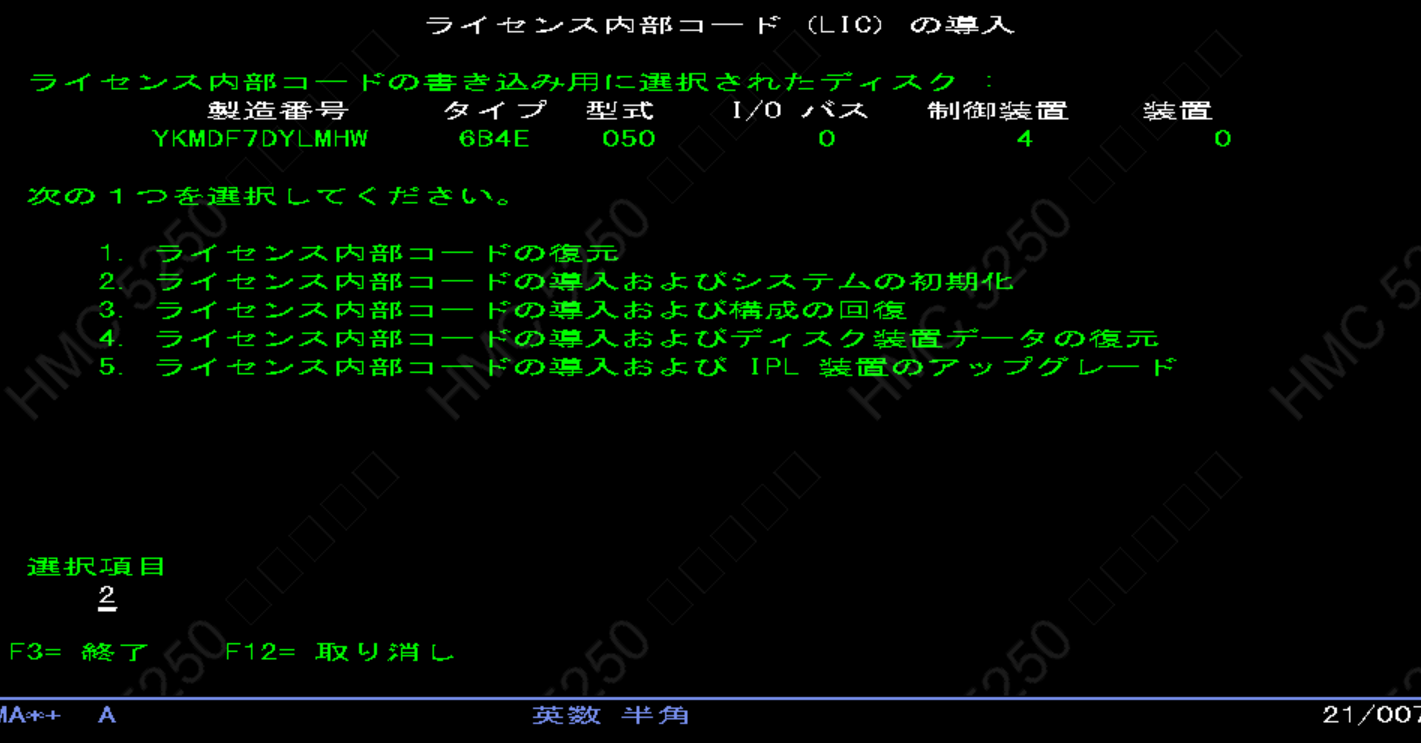
IPL装置(OSをブートするディスク)を選択します。

「2.ライセンス内部コードの導入およびシステムの初期化」を実行します。
確認が出るのでF10で続行すると、導入が始まります。

ライセンス内部コード導入編は以上です。
次は非構成のディスクをASPに追加してみます。
4 非構成のディスクをASPに追加編
IBM Rising 2025 C-03 kチーム 記事一覧
当記事の著作権はIBMに帰属します。詳細はこちらを参照ください。