
はじめに
バイブコーディング(Vibe Coding) とは、AIエージェントに指示を出して、自分の代わりにコードを書いてもらうスタイルの開発手法です。「はじめてのClaude Code」「はじめてのCodex」「はじめてのDocker」に続く、「はじめての〇〇シリーズ」第4弾です。
前回までの記事では、AIエージェントやDockerといったソフトウェア側の道具を整えてきました。でも、ちょっと待ってください。PC本体の設定は大丈夫ですか?
よくある悲劇: Claude Codeに「テストを全部直して」と指示して、うっかりPCを閉じて移動——画面が真っ暗。PCがスリープしていて、処理が中断されていた。 やり直し。
よくある悲劇: Claude Codeに「ファインチューニングの学習を開始して」と指示して就寝——画面が真っ暗。PCがスリープしていて、処理が中断されていた。 やり直し。
バイブコーディングでは、AIが数分〜数十分かけてコードを書き続けます。その間にPCがスリープしたり、画面が消えたりすると、せっかくの作業が台無しになることがあります。
一方で、席を離れるときにはワンクリックで画面をロックできないと、セキュリティ上よくありません。
この記事では、「AIに仕事させつつ、自分はサッと離席できる」 快適なPC環境を、MacとWindows両方で作っていきます。
この記事で設定する内容:
| レベル | 内容 | できるようになること |
|---|---|---|
| Lv.1 | スリープを防ぐ | AIの長時間処理中にPCが寝ない |
| Lv.2 | 画面ロックをワンクリックで | 離席時にサッとロックできる |
| Lv.3 | ターミナルを見やすくする | 長時間の作業でも目が疲れにくい |
| Lv.4 | パッケージマネージャーの導入 | コマンド1つでツールをインストールできる |
| Lv.5 | 開発者ツールの準備 | バイブコーディングに必要な基盤が整う |
| Lv.6 | エディタ(VS Code)の設定 | AIと一緒にコードを読み書きできる |
Lv.2まで設定すれば、バイブコーディングの最低限の土台が整います。Lv.6まで終われば、Claude CodeやCodexを最高の環境で使い始められます。
では、さっそく始めましょう。
Lv.1 — スリープを防ぐ
バイブコーディングでは、AIエージェントが数分〜数十分間、ひたすらコードを書き続けることがあります。その間にPCがスリープすると、ネットワーク接続が切れたり、プロセスが中断されたりして、作業がやり直しになります。
まずは「PCを勝手に寝かせない」設定をしましょう。
1-1. Macの場合
システム設定から変更する
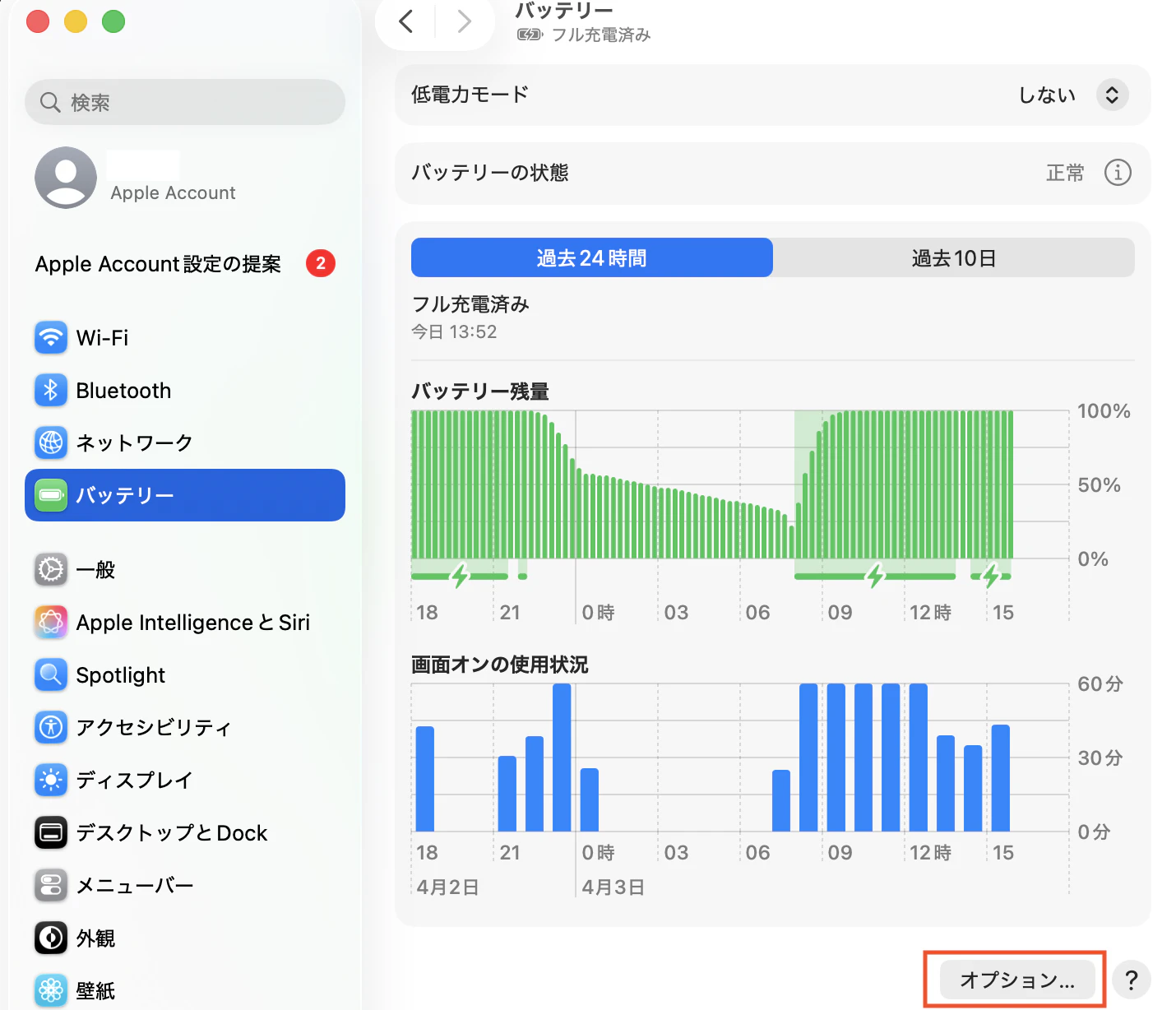
- 画面左上の (Appleメニュー) → 「システム設定」 を開く
- 左メニューから 「バッテリー」 を選択
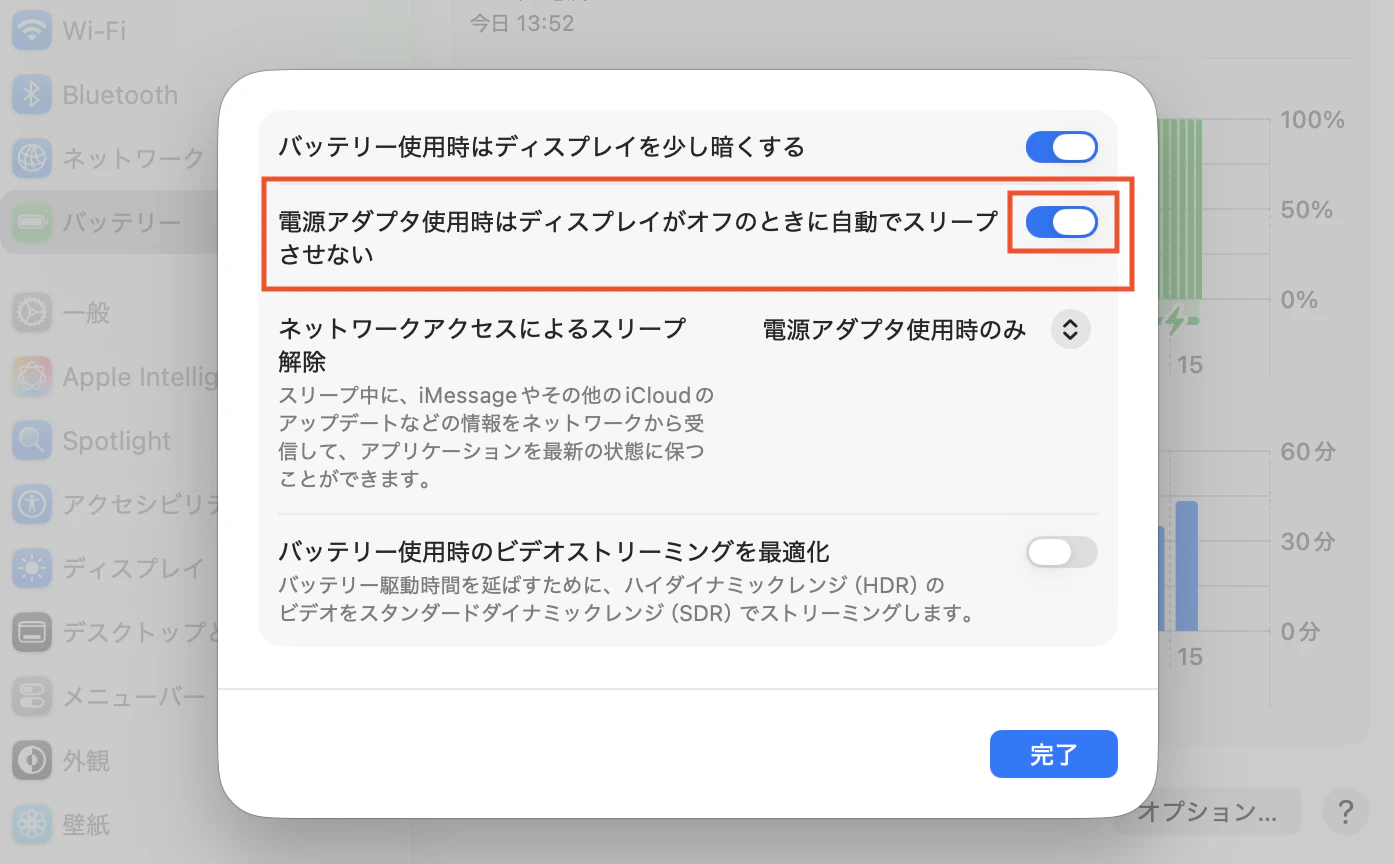
- 「オプション」 をクリック
- 「バッテリー駆動時にディスプレイがオフのときに自動でスリープしない」 をオンにする
次に、ディスプレイが消えるまでの時間も調整します。
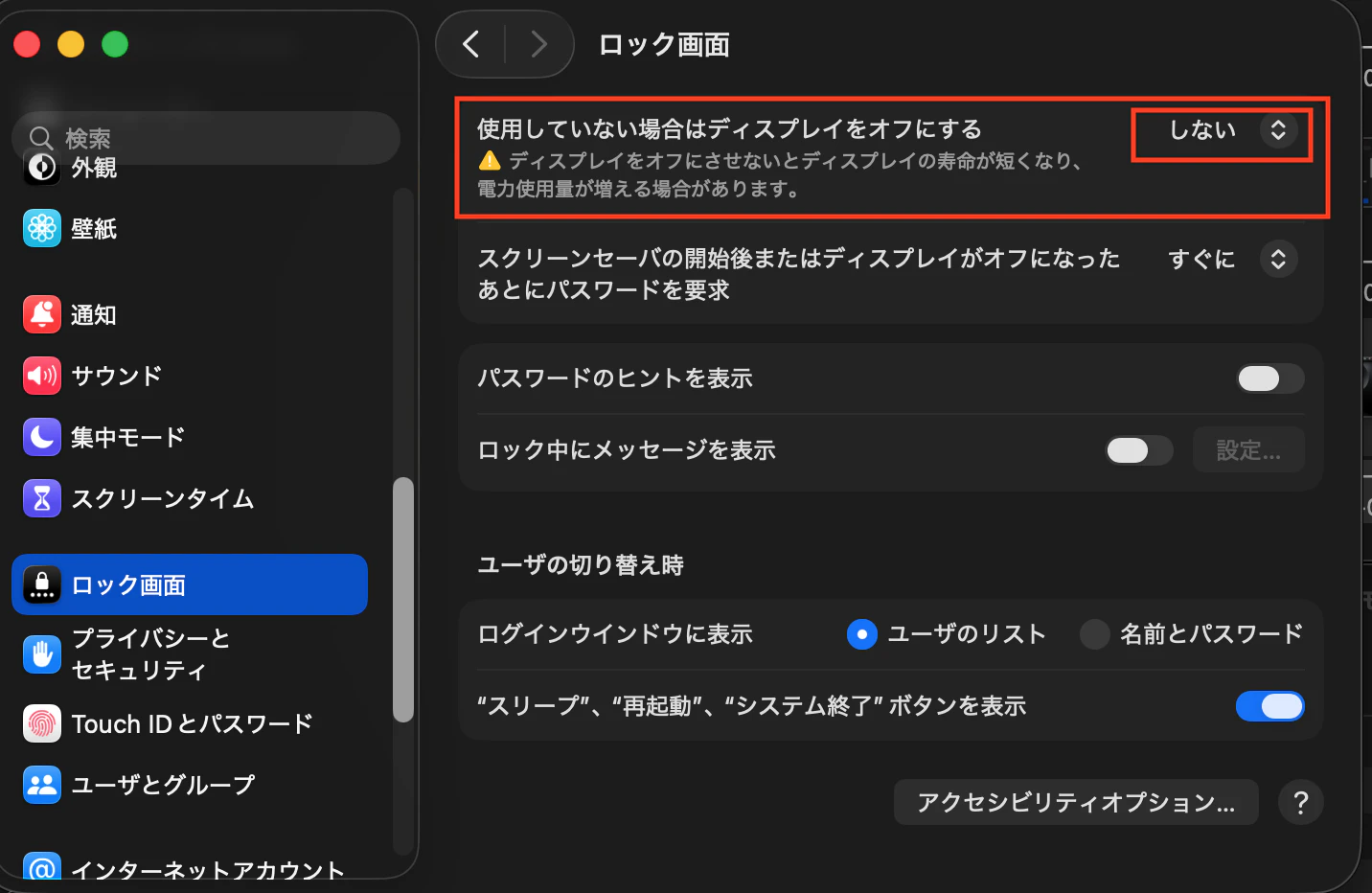
- 「システム設定」 → 「ロック画面」 を開く
- 「使用していない場合はディスプレイをオフにする」 を 「しない」 に設定
バッテリー駆動時は注意: MacBookをバッテリーで使っている場合、スリープを無効にするとバッテリーが早く減ります。電源に接続した状態で作業するのがおすすめです。「電源アダプタ接続時」だけ「しない」に設定することもできます。
ターミナルから一時的にスリープを防ぐ(caffeinate)
「設定を変えるほどではないけど、今だけスリープさせたくない」というときは、caffeinate コマンドが便利です。
# PCのスリープを防ぐ(Ctrl+C で解除)
caffeinate
# 2時間だけスリープを防ぐ
caffeinate -t 7200
# 特定のコマンドが終わるまでスリープを防ぐ
caffeinate -s claude
caffeinate はMacに最初から入っています。 インストール不要で、ターミナルからすぐ使えます。バイブコーディングのセッション中だけスリープを防ぎたい場合は、caffeinate -s claude のように、Claude Codeと一緒に使うのが便利です。
1-2. Windowsの場合
設定から変更する
- スタートメニュー → 「設定」(歯車アイコン)を開く
- 「システム」 → 「電源とバッテリー」(デスクトップPCでは「電源とスリープ」)を選択
- 「画面とスリープ」 セクションを展開
- 以下の項目を 「なし」 に設定:
- 「バッテリー駆動時に、次の時間が経過した後にデバイスをスリープ状態にする」 → なし
- 「電源接続時に、次の時間が経過した後にデバイスをスリープ状態にする」 → なし
ノートPCの場合: バッテリー駆動時のスリープを「なし」にすると、カバンの中でPCが動き続けてバッテリーが切れることがあります。電源接続時だけ「なし」にして、バッテリー駆動時は適度な時間(15分〜30分)に設定しておくと安心です。
PowerShellから一時的にスリープを防ぐ
Macの caffeinate と同じように、Windowsでもコマンドでスリープを一時的に防げます。
# スリープを防ぐ(PowerShellウィンドウを閉じると解除)
powercfg /change standby-timeout-ac 0
powercfg /change monitor-timeout-ac 0
# 元に戻す(30分でスリープ、10分でモニターオフ)
powercfg /change standby-timeout-ac 30
powercfg /change monitor-timeout-ac 10
もっと手軽な方法: Microsoft公式の PowerToys に含まれる Awake 機能を使うと、タスクバーのアイコンからワンクリックでスリープを防止/解除できます。PowerToysのインストールはLv.4で紹介します。
Lv.2 — 画面ロックをワンクリックで
スリープを無効にしたということは、放置していても画面がつきっぱなしになるということです。カフェや研究室で作業しているとき、離席するたびに画面が丸見えになってしまいます。
ここでは、ワンクリックまたはワンアクションで画面をロックする方法を設定します。
2-1. Macの場合
Macには画面ロックの方法がいくつかあります。使いやすいものを選んでください。
方法A:キーボードショートカット(おすすめ)
一番速いのはキーボードショートカットです。
| ショートカット | 動作 |
|---|---|
Ctrl + Cmd + Q |
画面をロック(ロック画面に移行) |
Cmd + Option + 電源ボタン |
ディスプレイをオフにする |
Ctrl + Cmd + Q を覚えておけば、席を立つ前にサッと押すだけでOKです。
方法B:ホットコーナーでスクリーンセーバー起動
画面の四隅にマウスカーソルを持っていくだけで、特定の動作を実行できる「ホットコーナー」機能があります。
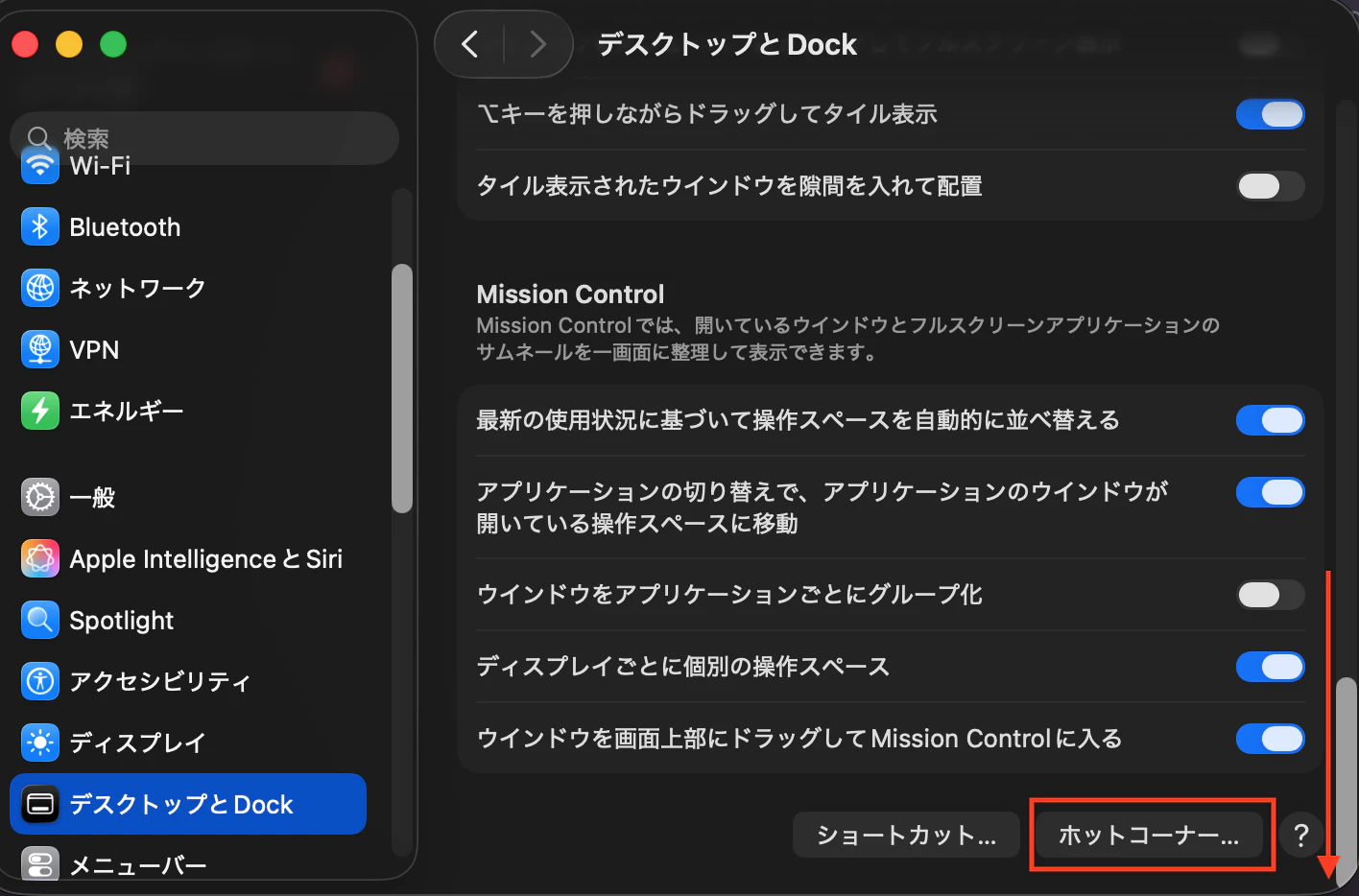
- 「システム設定」 → 「デスクトップとDock」 を開く
- 画面を一番下までスクロールして 「ホットコーナー...」 をクリック
- 四隅のいずれかに 「画面をロック」 または 「スクリーンセーバを開始」 を割り当てる
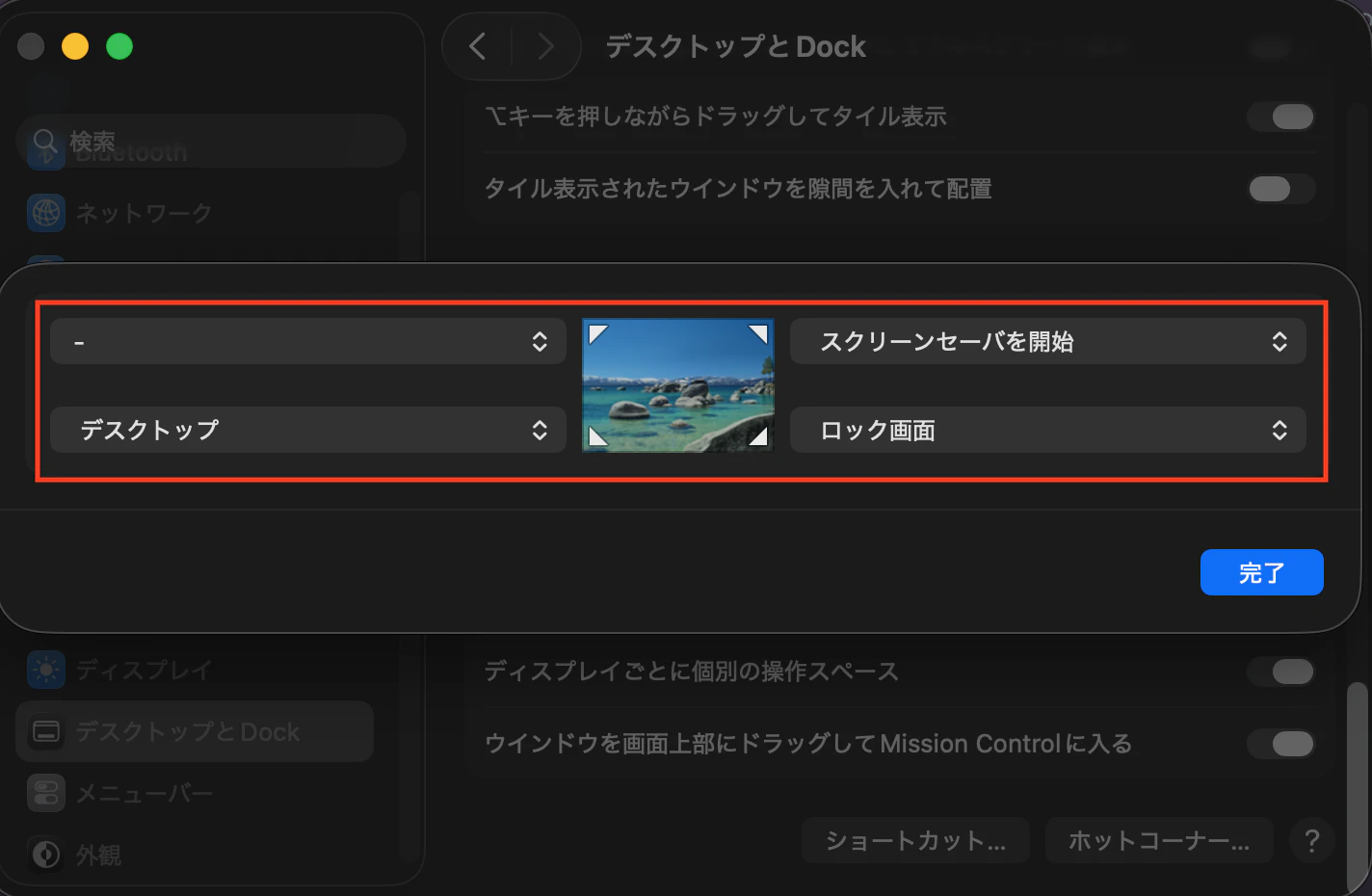
おすすめの設定例:
- 右下 → 画面をロック(離席時にマウスをサッと右下に)
- 左下 → デスクトップ(ウィンドウを一時的にどかしたいとき)
-
右上 → スクリーンセーバーを開始(離席せずに短時間放置する時)
使わない隅は 「—」(なし) にしておくと、意図しない誤動作を防げます。
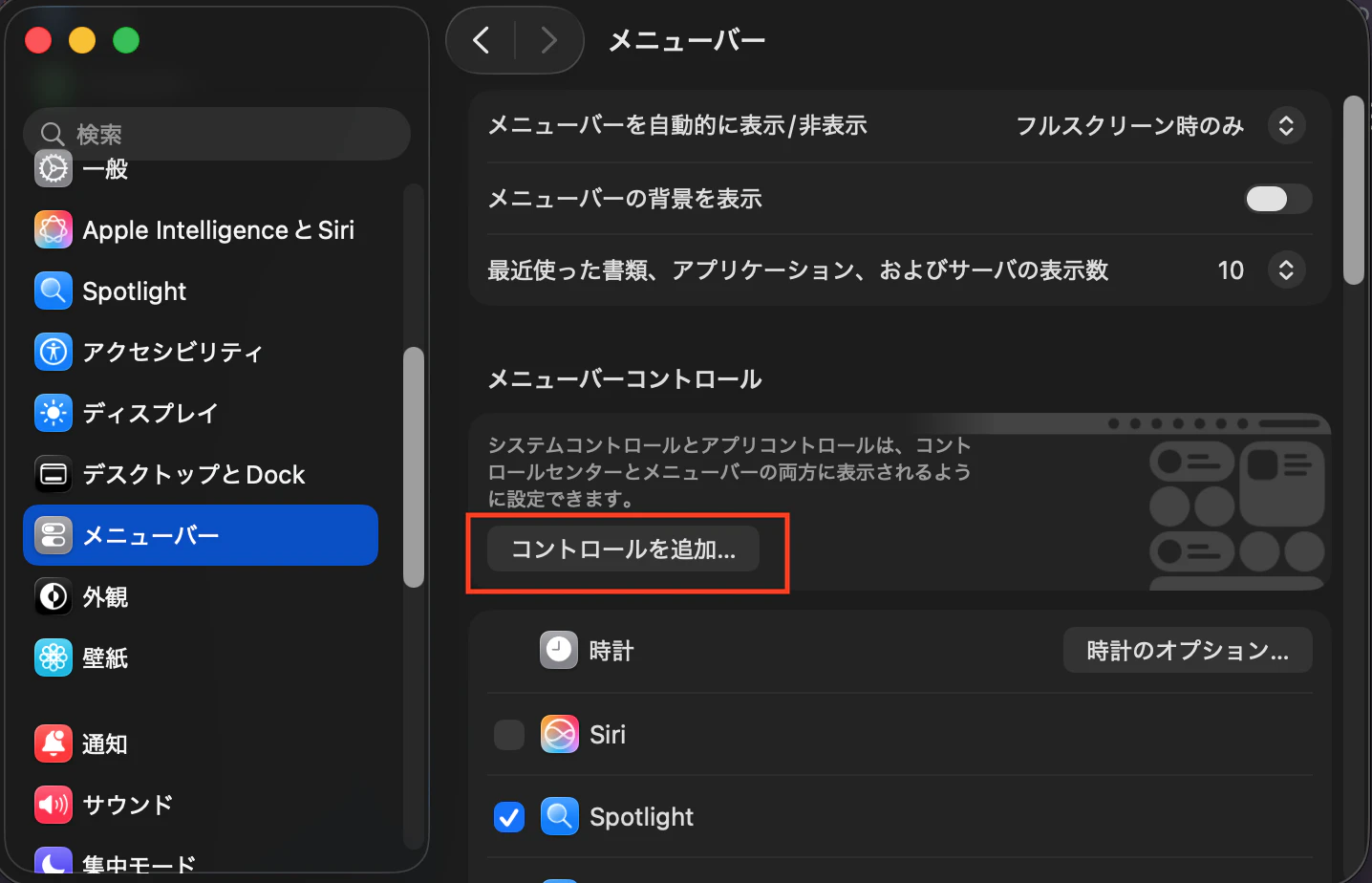
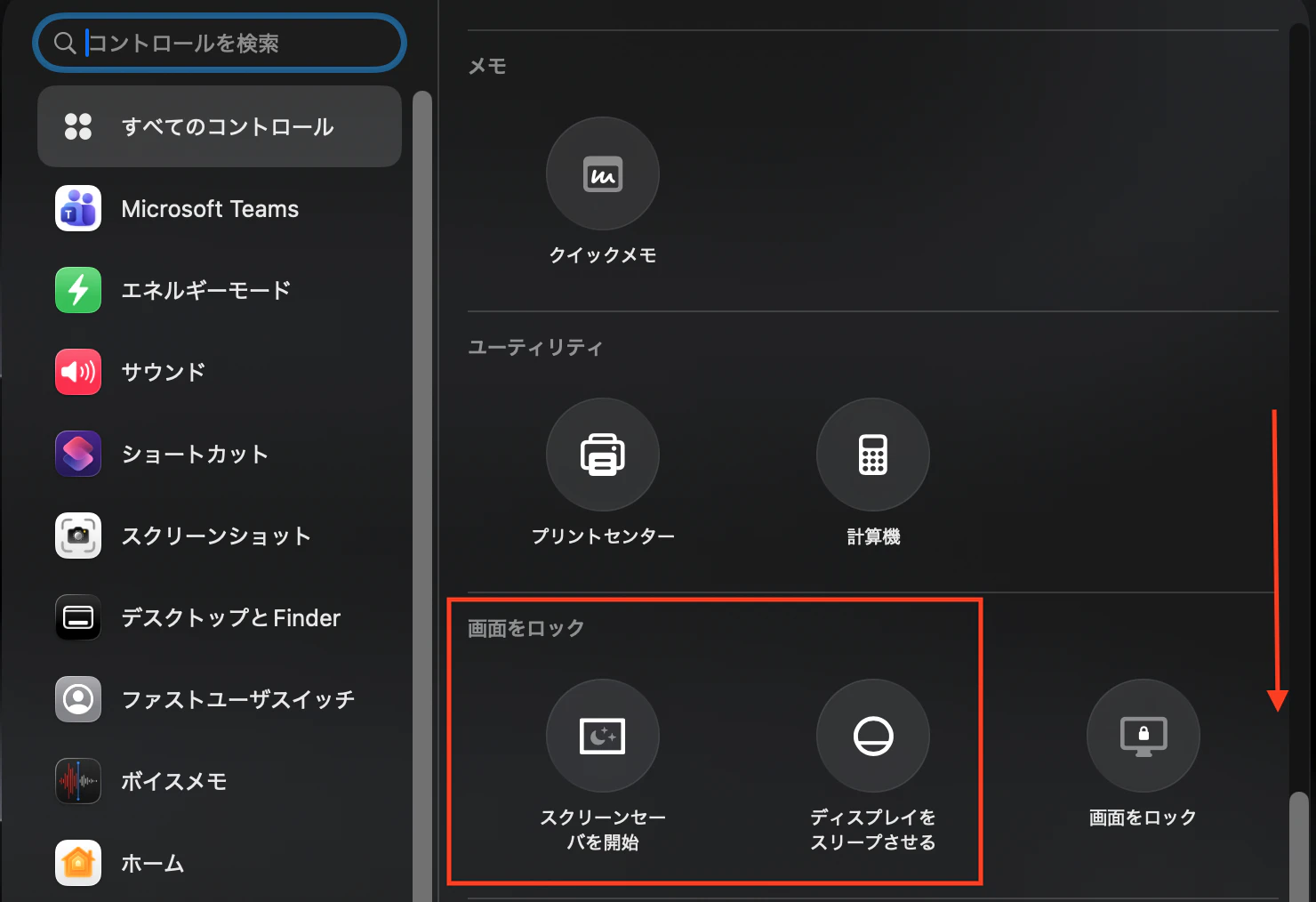
方法C:メニューバーからロック
メニューバー(画面上部)からもロックできます。
- 画面右上の ユーザーアイコン(人型のアイコン、またはあなたのアイコン)をクリック
- 「画面をロック」 を選択
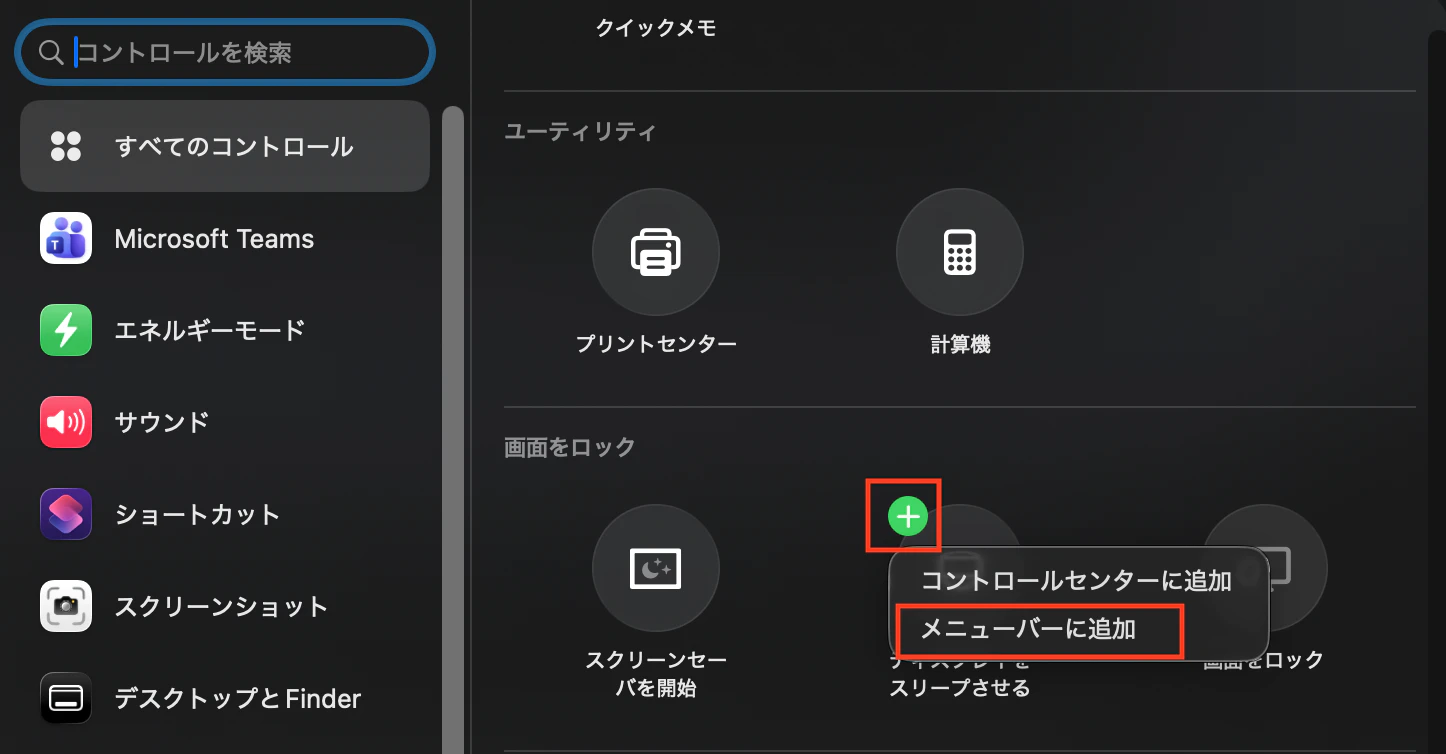

スクリーンセーバー開始でもロックされるようにするには: 「システム設定」→「ロック画面」で、「スクリーンセーバの開始後またはディスプレイがオフになったあとにパスワードを要求」 を 「すぐに」 に設定しておきましょう。これで、スクリーンセーバーが起動すると自動的にロックもかかります。

2-2. Windowsの場合
方法A:キーボードショートカット(おすすめ)
Windowsでは Win + L で一発ロックできます。
| ショートカット | 動作 |
|---|---|
Win + L |
画面をロック |
これはWindowsに最初から備わっている機能で、設定不要です。覚えるだけでOK。
方法B:タスクバーにロックボタンを配置
デスクトップにショートカットを作って、タスクバーにピン留めする方法です。
- デスクトップの何もないところを右クリック → 「新規作成」 → 「ショートカット」
-
「項目の場所」 に以下を入力して「次へ」:
rundll32.exe user32.dll,LockWorkStation - 「名前」 に 「画面ロック」 と入力して「完了」
- 作成されたショートカットを右クリック → 「タスクバーにピン留めする」
アイコンを変更するには: 作成したショートカットを右クリック → 「プロパティ」 → 「アイコンの変更」で、鍵マーク 🔒 のアイコンに変えるとわかりやすくなります。shell32.dll の中に鍵のアイコンがあります。
方法C:スクリーンセーバーの設定
Windowsでもスクリーンセーバーからロックに移行する設定ができます。
- スタートメニュー で 「スクリーンセーバー」 と検索
- 「スクリーン セーバーの変更」 を開く
- 好きなスクリーンセーバーを選択
- 「再開時にログオン画面に戻る」 にチェックを入れる
- 「待ち時間」を設定(例:5分)
2-3. ロック設定のまとめ
| 方法 | Mac | Windows |
|---|---|---|
| キーボード | Ctrl + Cmd + Q |
Win + L |
| マウス操作 | ホットコーナー | タスクバーのショートカット |
| 自動ロック | スクリーンセーバー連動 | スクリーンセーバー連動 |
おすすめは「キーボードショートカット」+「スクリーンセーバー連動」の併用です。普段はショートカットでサッとロック、万が一忘れてもスクリーンセーバー経由で自動ロックされる——二重の安全策になります。
Lv.3 — ターミナルを見やすくする
バイブコーディングでは、ターミナル(コマンドライン)に向き合う時間が長くなります。AIの出力を読み、コマンドを打ち、ログを確認する——その画面が見づらいと、集中力が削がれます。
ここでは、フォント・テーマ・基本設定を整えて、長時間でも快適なターミナル環境を作りましょう。
3-1. Macの場合
Macには標準で「ターミナル.app」が入っていますが、より高機能なターミナルアプリを使うのがおすすめです。
ターミナルアプリの選択
| アプリ | 特徴 | おすすめ度 |
|---|---|---|
| ターミナル.app | Mac標準。インストール不要 | まずはこれでOK |
| iTerm2 | 画面分割、検索、カスタマイズが豊富 | おすすめ |
| Ghostty | 超高速描画。GPU活用で滑らか | 上級者向け |
まずは標準のターミナル.appで始めて、物足りなくなったらiTerm2に乗り換えるのがスムーズです。
フォントの変更
プログラミング用フォントに変えると、コードがぐっと読みやすくなります。0(ゼロ)と O(オー)、1(イチ)と l(エル)が区別しやすくなるのが大きなメリットです。
ターミナル.appでフォントを変更する手順:
- ターミナルを開く
- メニューバーの 「ターミナル」 → 「設定」(または
Cmd + ,) - 「プロファイル」 タブを選択
- 「テキスト」 タブで 「フォント」 の 「変更...」 をクリック
- 好きなフォントを選択し、サイズを 14〜16pt に設定
テーマの変更
ターミナル.appにはいくつかのテーマ(プロファイル)がプリインストールされています。
- 「設定」 → 「プロファイル」 を開く
- 左のリストからテーマを選択(「Pro」 が暗い背景でおすすめ)
- 選んだプロファイルを 「デフォルト」 に設定
暗い背景がおすすめな理由: バイブコーディングでは長時間ターミナルを見続けます。明るい背景(白)よりも暗い背景(黒/紺)の方が目の負担が少ないという人が多いです。好みの問題なので、自分が楽な方を選んでください。
3-2. Windowsの場合
Windows Terminalを使う
Windows 10/11には Windows Terminal が標準搭載されています(なければMicrosoft Storeからインストール)。従来の「コマンドプロンプト」や「PowerShell」のウィンドウよりも、はるかに見やすく高機能です。
Windows Terminalの特徴:
- タブで複数のシェルを切り替え
- 画面分割(
Alt + Shift + D) - テーマ・フォントのカスタマイズ
- PowerShell、コマンドプロンプト、WSLを1つのアプリで管理
フォントの変更
- Windows Terminalを開く
- タイトルバーの 「∨」 → 「設定」(または
Ctrl + ,) - 左メニューの 「既定値」 → 「外観」 を選択
- 「フォント フェイス」 でフォントを選択
- 「フォント サイズ」 を 14〜16 に設定
- 「保存」 をクリック
Cascadia Codeなら変更不要: Windows Terminalのデフォルトフォントは Cascadia Code です。これ自体が優れたプログラミングフォントなので、特にこだわりがなければそのままでOKです。
テーマの変更
- 「設定」 → 「配色」 を開く
- プリセットから好きなテーマを選択(「One Half Dark」 がおすすめ)
- 「保存」 をクリック
3-3. フォントサイズの目安
ターミナルのフォントサイズは、意外と作業効率に影響します。
| サイズ | 向いている場面 |
|---|---|
| 12pt | 情報量重視。画面に多くの行を表示 |
| 14pt | バランス型。多くの人におすすめ |
| 16pt | 読みやすさ重視。長時間作業に |
| 18pt以上 | プレゼンやペアプログラミングに |
Lv.4 — パッケージマネージャーの導入
バイブコーディングでは、AIが「このツールをインストールしてください」と指示してくることがあります。そのたびに公式サイトを探してダウンロードして……とやっていては非効率です。
パッケージマネージャーがあれば、コマンド1つでツールをインストールできます。
4-1. Macの場合 — Homebrew
Homebrewは、Macの定番パッケージマネージャーです。
インストール
ターミナルで以下のコマンドを実行します。
/bin/bash -c "$(curl -fsSL https://raw.githubusercontent.com/Homebrew/install/HEAD/install.sh)"
途中でパスワードを聞かれたら、Macのログインパスワードを入力してください(入力中は画面に何も表示されませんが、正常です)。
インストールが完了したら、動作確認をします。
brew --version
バージョン番号が表示されればOKです。
使い方
# ツールをインストール
brew install git

# GUIアプリをインストール
brew install --cask visual-studio-code

# インストール済みツールを一括アップデート
brew update && brew upgrade
brew install vs brew install --cask:
-
brew install— コマンドラインツール(git、node、pythonなど) -
brew install --cask— GUIアプリ(VS Code、Docker、iTerm2など)
バイブコーディングでよく使うツールを入れておく
# Node.js(Claude Codeに必要)
brew install node

# Git(バージョン管理)
brew install git

# Python(多くのAIツールで必要)
brew install python
4-2. Windowsの場合 — winget
wingetは、Windows 10/11に標準搭載されているパッケージマネージャーです。
動作確認
PowerShellまたはWindows Terminalで以下を実行します。
winget --version
バージョン番号が表示されればOKです。
wingetが見つからない場合: 古いWindows 10では入っていないことがあります。Microsoft Storeから 「アプリ インストーラー」 を更新してください。
使い方
# ツールをインストール
winget install Git.Git

# アプリを検索
winget search "Visual Studio Code"

# インストール済みツールを一括アップデート
winget upgrade --all
バイブコーディングでよく使うツールを入れておく
# Git(バージョン管理)
winget install Git.Git

# Node.js(Claude Codeに必要)
winget install OpenJS.NodeJS.LTS

# Python
winget install Python.Python.3.12

# PowerToys(Awake機能でスリープ防止など便利ツール集)
winget install Microsoft.PowerToys
PowerToysの Awake 機能: Lv.1で紹介したスリープ防止を、GUIのトグルでオン/オフできます。PowerToysをインストールしたら、タスクバーの PowerToys アイコンから 「Awake」 を有効にしてみてください。コーヒーカップのアイコンが表示され、ワンクリックでスリープを防止/解除できます。
4-3. パッケージマネージャー比較
| 項目 | Homebrew (Mac) | winget (Windows) |
|---|---|---|
| インストール | コマンドで手動 | 標準搭載 |
| GUI アプリ |
--cask で対応 |
対応 |
| アップデート | brew upgrade |
winget upgrade --all |
| パッケージ数 | 非常に多い | 多い(増加中) |
Lv.5 — 開発者ツールの準備
最後に、バイブコーディングを始めるために必要な開発者向けの基盤ツールを整えます。
5-1. Macの場合 — Xcode Command Line Tools
macOSで開発ツールを使うには、Xcode Command Line Tools が必要です。Git、make、clangといった基本的な開発ツールが含まれています。
インストール
xcode-select --install
ダイアログが表示されたら 「インストール」 をクリックします。数分かかるので待ちましょう。
インストール確認
xcode-select -p
# /Library/Developer/CommandLineTools と表示されればOK
git --version
# git version 2.x.x と表示されればOK
Homebrewのインストール時に自動で入ることもあります。 Lv.4でHomebrewをインストールした際に、Xcode Command Line Toolsも一緒にインストールされている場合があります。上のコマンドで確認してみてください。
5-2. Windowsの場合
開発者モードを有効にする
Windows の開発者モードを有効にすると、シンボリックリンクの作成や、開発関連の制限が緩和されます。
- 「設定」 → 「システム」 → 「開発者向け」 を開く
- 「開発者モード」 をオンにする
- 確認ダイアログで 「はい」 を選択
WSL2のインストール(おすすめ)
WSL2(Windows Subsystem for Linux 2)は、Windows上でLinux環境を動かす仕組みです。Claude CodeやCodexなどのAIエージェントは、Linux/Mac向けに作られていることが多いため、WSL2があると互換性の問題をほぼ解消できます。
PowerShellを管理者として実行して、以下のコマンドを入力します。
wsl --install
インストール完了後、PCを再起動してください。再起動後、自動的にUbuntuのセットアップが始まります。
Enter new UNIX username: (好きなユーザー名を入力)
New password: (パスワードを設定)
セットアップが終わったら、動作確認をします。
# WSL2のUbuntuターミナルで実行
cat /etc/os-release
# Ubuntu と表示されればOK
WSL2の中はLinuxです。 WSL2を起動すると、Windows上でUbuntuが動いている状態になります。MacやLinuxサーバーと同じコマンドが使えるので、「はじめてのClaude Code」や「はじめてのDocker」の手順もそのまま適用できます。
WSL2にバイブコーディング環境を作る
WSL2のUbuntuに、必要なツールを入れておきましょう。
# パッケージリストを更新
sudo apt update && sudo apt upgrade -y

# 基本的な開発ツール
sudo apt install -y build-essential curl git

# Node.js(Claude Codeに必要)
curl -fsSL https://deb.nodesource.com/setup_lts.x | sudo -E bash -
sudo apt install -y nodejs

# 動作確認
node --version
npm --version
git --version
5-3. 環境セットアップのまとめ
| 項目 | Mac | Windows |
|---|---|---|
| 開発基盤ツール | Xcode Command Line Tools | 開発者モード |
| Linux環境 | 不要(macOSがUnixベース) | WSL2 |
| パッケージ管理 | Homebrew | winget + apt(WSL2内) |
| シェル | zsh(標準) | PowerShell + bash(WSL2) |
Lv.6 — エディタ(VS Code)の設定
バイブコーディングでは、AIがコードを書いてくれますが、そのコードを読み、確認し、修正するのはあなたです。その作業の中心になるのがエディタです。
**Visual Studio Code(VS Code)**は、Microsoft製の無料エディタで、AIコーディングツールとの連携が最も充実しています。Claude Code、GitHub Copilot、Continueなど、主要なAIエージェントはすべてVS Codeの拡張機能を提供しています。
6-1. VS Codeのインストール
Macの場合
Lv.4でインストールしたHomebrewを使います。
brew install --cask visual-studio-code
インストール後、Spotlight(Cmd + Space)で「Visual Studio Code」と検索すれば起動できます。
Windowsの場合
winget install Microsoft.VisualStudioCode
インストール後、スタートメニューから「Visual Studio Code」で起動できます。
code コマンドの有効化
ターミナルから code . と打つだけで、現在のフォルダをVS Codeで開けるようになります。
Macの場合:
- VS Codeを起動
-
Cmd + Shift + Pでコマンドパレットを開く - 「Shell Command: Install 'code' command in PATH」 を選択
Windowsの場合: インストール時に自動で設定されます。されていない場合は、Mac と同じ手順(Ctrl + Shift + P)で設定できます。
# 動作確認:カレントディレクトリをVS Codeで開く
code .
6-2. おすすめの基本設定
VS Codeの設定は Cmd + ,(Mac)/ Ctrl + ,(Windows)で開けます。以下の設定を変更すると、バイブコーディングがぐっと快適になります。
テーマを暗くする
長時間コードを見続けるので、目に優しいダークテーマがおすすめです。
-
Cmd + K, Cmd + T(Mac)/Ctrl + K, Ctrl + T(Windows)でテーマ選択を開く - 「Dark Modern」(標準のダークテーマ)を選択
もっとおしゃれなテーマが欲しい場合: 拡張機能で人気のテーマをインストールできます。「One Dark Pro」、「GitHub Theme」、「Catppuccin」 あたりが人気です。Lv.6-3で拡張機能のインストール方法を紹介します。
フォントサイズとフォントファミリー
Lv.3でターミナルのフォントを設定しましたが、VS Codeにも同じ考え方が当てはまります。
{
    "editor.fontSize": 14,
    "editor.fontFamily": "'JetBrains Mono', 'Cascadia Code', Menlo, monospace",
    "editor.fontLigatures": true
}
フォントリガチャとは? => が ⇒ のように、!== が ≢ のように、複数文字が1つの記号として表示される機能です。JetBrains MonoやCascadia Codeで使えます。好み次第なので、気に入らなければ false に戻してください。
その他のおすすめ設定
以下をまとめて settings.json に追加すると快適です。Cmd + Shift + P(Mac)/ Ctrl + Shift + P(Windows)で 「Preferences: Open User Settings (JSON)」 を検索して開きます。
{
    "editor.wordWrap": "on",
    "editor.bracketPairColorization.enabled": true,
    "editor.minimap.enabled": false,
    "editor.renderWhitespace": "boundary",
    "editor.smoothScrolling": true,
    "editor.cursorSmoothCaretAnimation": "on",
    "editor.formatOnSave": true,
    "terminal.integrated.fontSize": 14,
    "workbench.startupEditor": "none"
}
| 設定 | 効果 |
|---|---|
wordWrap |
長い行を折り返して表示。横スクロール不要に |
bracketPairColorization |
括弧のペアを色分け。ネストが深いコードが読みやすい |
minimap.enabled |
右側のミニマップを非表示。画面を広く使える |
renderWhitespace |
スペースやタブの可視化。インデントのズレに気づきやすい |
formatOnSave |
保存時に自動フォーマット。コードの見た目が常に整う |
startupEditor |
起動時のウェルカムタブを非表示 |
6-3. おすすめの拡張機能
VS Codeの真価は**拡張機能(Extensions)**にあります。左サイドバーの四角いアイコン(Cmd + Shift + X / Ctrl + Shift + X)から検索・インストールできます。
バイブコーディング向け(AI連携)
| 拡張機能 | 説明 |
|---|---|
| Claude Code | AnthropicのClaude Codeと連携。ターミナルで動くClaude Codeの出力をVS Codeで確認 |
| GitHub Copilot | GitHub公式のAIコーディング支援。コード補完・チャット・エージェント機能 |
| Continue | オープンソースのAIコーディングアシスタント。複数のLLMを切り替えて使える |
どれを入れるべき? まずは Claude Code を入れておけばOKです。このシリーズの「はじめてのClaude Code」で使い方を詳しく解説しています。GitHub Copilotは学生なら無料で使えるので、余裕があれば両方入れるのもおすすめです。
日本語サポート
| 拡張機能 | 説明 |
|---|---|
| Japanese Language Pack for VS Code | VS Codeのメニューや設定を日本語化 |
インストールすると、再起動後に自動で日本語になります。英語のままが良い場合はインストール不要です。
開発を快適にする拡張機能
| 拡張機能 | 説明 | おすすめ度 |
|---|---|---|
| Error Lens | エラーや警告をコードの横にインライン表示。問題に即気づける | 必須級 |
| GitLens | 各行の変更履歴(誰が・いつ・何を変えたか)を表示 | おすすめ |
| Prettier | コードの自動フォーマッター。JavaScript/TypeScript/HTML/CSSなど | おすすめ |
| ESLint | JavaScriptのコード品質チェック | JS系プロジェクトなら必須 |
| Python | Pythonの構文ハイライト・デバッグ・Lintなど | Python使うなら必須 |
| Docker | Dockerfileの構文ハイライト・コンテナ管理 | Docker使うなら便利 |
| Remote - SSH | リモートサーバーにSSH接続してコード編集 | サーバー作業するなら必須 |
| WSL | WSL2内のファイルを直接編集 | Windows + WSL2なら必須 |
見た目を整える拡張機能
| 拡張機能 | 説明 |
|---|---|
| Material Icon Theme | ファイルアイコンをカラフルに。ファイルの種類が一目でわかる |
| One Dark Pro | Atomエディタ風のダークテーマ。根強い人気 |
| Catppuccin | パステルカラーのおしゃれなテーマ。目に優しい |
| Indent Rainbow | インデントを虹色に色分け。Pythonなどインデントが重要な言語に便利 |
拡張機能の入れすぎに注意: 拡張機能を入れるほどVS Codeの起動が遅くなります。まずはError Lens + GitLens + 使う言語の拡張機能だけ入れて、必要になったら追加する、というスタイルがおすすめです。
6-4. 覚えておくと便利なショートカット
VS Codeを使いこなすうえで、最初に覚えるべきショートカットをまとめます。
| 操作 | Mac | Windows |
|---|---|---|
| コマンドパレット | Cmd + Shift + P |
Ctrl + Shift + P |
| ファイルを素早く開く | Cmd + P |
Ctrl + P |
| ターミナルの表示/非表示 | Ctrl + ` |
Ctrl + ` |
| サイドバーの表示/非表示 | Cmd + B |
Ctrl + B |
| 設定を開く | Cmd + , |
Ctrl + , |
| 行を上下に移動 | Option + ↑/↓ |
Alt + ↑/↓ |
| 行を複製 | Shift + Option + ↑/↓ |
Shift + Alt + ↑/↓ |
| 複数カーソル | Option + クリック |
Alt + クリック |
| 全ファイル検索 | Cmd + Shift + F |
Ctrl + Shift + F |
全部覚えなくてOK: まずは上の3つ(コマンドパレット、ファイルを開く、ターミナル)だけ覚えれば十分です。コマンドパレットさえ覚えておけば、他の操作はそこから検索できます。
まとめ — バイブコーディングの土台が整った
この記事を通して、以下の設定が完了しました。振り返りチェックリストで確認してみましょう。
- Lv.1: スリープを防いで、AIの長時間処理が中断されなくなった
- Lv.2: ワンクリック / ワンキーで画面ロックできるようになった
- Lv.3: ターミナルのフォントとテーマを整えて見やすくなった
- Lv.4: パッケージマネージャーでツールを簡単にインストールできるようになった
- Lv.5: 開発者ツールの基盤が整い、バイブコーディングを始める準備ができた
- Lv.6: VS Codeをインストールして、AI連携の拡張機能を入れた
ここまで設定すれば、あとはAIエージェントのアカウントを用意するだけです。Claude Code、Codex、GitHub Copilot——どのツールを使うにしても、この土台があれば快適に始められます。
設定早見表
| 設定 | Mac | Windows |
|---|---|---|
| スリープ防止 | システム設定 or caffeinate
|
電源設定 or PowerToys Awake |
| 画面ロック |
Ctrl+Cmd+Q / ホットコーナー |
Win+L / タスクバーショートカット |
| ターミナル | ターミナル.app / iTerm2 | Windows Terminal |
| パッケージ管理 | Homebrew | winget |
| 開発基盤 | Xcode CLI Tools | 開発者モード + WSL2 |
| エディタ | VS Code (brew install --cask) |
VS Code (winget install) |
次に学ぶとよいこと
PC本体の設定が終わったら、いよいよバイブコーディングの実践です。このシリーズの他の記事で、AIエージェントの使い方を学びましょう。
- AIエージェントを入れる — 「はじめてのClaude Code」でインストールから最強環境構築まで
- 別のエージェントも試す — 「はじめてのCodex」でOpenAI版を体験
- 環境をコンテナ化する — 「はじめてのDocker」で環境の再現性を確保
- シェルのカスタマイズ — zshのプラグイン(oh-my-zsh)やエイリアスの設定
- Gitの使い方 — ブランチ、コミット、プルリクエストの基本
シリーズの他の記事
「はじめての〇〇」シリーズでは、研究室の新入生が最初につまずきやすいツールを、ゼロから丁寧に解説しています。
- はじめてのClaude Code:インストールから最強環境構築まで
- はじめてのCodex:インストールからCloud Tasksまで
- はじめてのDocker:Macで覚えて研究室サーバーでも使えるようになる
シリーズは今後も追加予定です。お楽しみに!