
はじめに
Claude Codeは、Anthropic社が開発したAIコーディングエージェントです。ターミナル上で動き、あなたの代わりにコードを読み、書き、実行してくれます。
「ChatGPTやGeminiと何が違うの?」と思うかもしれません。一番の違いは、Claude Codeはチャット相手ではなく、開発の相棒だということです。ファイルを直接編集したり、コマンドを実行したり、Gitを操作したり——あなたのプロジェクトの中で実際に手を動かしてくれる存在です。

この記事では、Claude Codeをゼロからインストールして、最強の開発環境を構築するまでを、レベル別に解説します。AIエージェント初心者でもわかるように丁寧に進めるので、安心してください。
この記事で作る環境:
| レベル | 内容 | できるようになること |
|---|---|---|
| Lv.1 | インストール | Claude Codeが動く |
| Lv.2 | はじめての対話 | 基本的な使い方がわかる |
| Lv.3 | プロジェクト設定 | プロジェクトに合わせて使える |
| Lv.4 | カスタマイズ | 自分好みに設定できる |
| Lv.5 | MCPサーバー | 外部ツールと連携できる |
| Lv.6 | Skills & Hooks | 自動化ができる |
ChatGPTやGeminiと何が違うの?
「AIにコードのことを聞く」なら、ChatGPTやGeminiでもできますよね。では、Claude CodeのようなAIコーディングエージェントは何が違うのでしょうか?
一言でいうと、次元が違います。
チャットAI:「質問に答えてくれる先生」
ChatGPTやGeminiにコードの質問をするとき、あなたはこんなことをしていませんか?
- エラーメッセージをコピペする
- 「このコードが動きません」とソースコードを貼り付ける
- 回答をもらう
- 回答のコードを自分のファイルにコピペする
- 動かない → また貼り付けて質問する
- 「他のファイルも見せて」と言われて、追加で貼り付ける
- 以下ループ...
チャットAIは、あなたが見せた情報しか知りません。 1つのエラーを直すのに、あなたが何度もコピペする「人力の橋渡し」が必要です。
Claude Code:「プロジェクトに入り込む開発者」
Claude Codeは、あなたのプロジェクトの中で直接動きます。この違いがどれだけ大きいか、具体的に見てみましょう。
1. プロジェクト全体を一気に把握する
チャットAIには、ファイルを1つずつ貼り付ける必要があります。でもClaude Codeはプロジェクト全体のファイル構成を一瞬で把握します。
あなた: このプロジェクトの構成を教えて

Claude Code: (自動でファイルツリーを探索)
  src/
  ├── main.py        ← エントリーポイント
  ├── database.py    ← DB接続
  ├── models/        ← データモデル
  │   ├── user.py
  │   └── task.py
  ├── routes/        ← APIエンドポイント
  │   ├── auth.py
  │   └── tasks.py
  └── tests/         ← テスト
数十ファイル、数百ファイルあっても、必要なファイルを自分で見つけて読みに行きます。
2. 依存関係を自分で追いかける
チャットAIに「このエラーを直して」と聞いても、そのファイルが他のどのファイルを使っているかまではわかりません。
Claude Codeは違います。
あなた: auth.pyでログインが失敗するんだけど

Claude Code: (自動で調査開始)
  → auth.py を読む
  → auth.py が import している database.py を読む
  → database.py の接続設定を確認
  → .env の DATABASE_URL を確認
  → 「原因がわかりました。.envのDB接続先が間違っています」
ファイル間の依存関係を自動で辿って、根本原因を見つけてくれます。 チャットAIでこれをやろうとすると、「database.pyも見せて」「.envも見せて」と何往復もすることになります。
3. 環境の情報を直接確認する
チャットAIは「Python 3.12を使っています」とあなたが教えない限り、バージョンがわかりません。
Claude Codeは自分でコマンドを実行して確認できます。
あなた: numpyが動かない

Claude Code:
  → python --version を実行 → Python 3.12.3
  → pip list を実行 → numpy 1.26.4
  → エラーを再現して確認
  → 「numpyのバージョンとPythonの互換性の問題です。
      pip install numpy==2.0 で解決します」
  → (許可をもらって)実際にインストールを実行
4. エラーを「体験」して直す
チャットAIにはエラーメッセージのテキストしか渡せません。でもClaude Codeは実際にコードを実行して、エラーを自分の目で見ることができます。
あなた: テストが3つ失敗してるんだけど直して

Claude Code:
  → pytest を実行してエラーを確認
  → 失敗しているテスト3つの原因を特定
  → コードを修正
  → もう一度 pytest を実行して全テスト通過を確認
  → 「3つのテストを修正しました。全テスト通過しています」
修正 → 確認のループをClaude Codeが自分で回してくれるので、あなたは結果を見るだけです。
5. ファイルを直接編集する
チャットAIの回答は「こう書き換えてください」というテキストです。コピペして、どこに貼ればいいか探して……という手間があります。
Claude Codeはファイルを直接書き換えます。 しかも変更前に差分を見せてくれるので、安心です。
まとめ:チャットAI vs エージェント

| チャットAI(ChatGPT, Gemini) | エージェント(ClaudeCode, Codex) | |
|---|---|---|
| ファイルの読み取り | あなたが貼り付ける | 自動で読みに行く |
| プロジェクト構造 | 知らない | 自動で把握 |
| 依存関係の調査 | 1ファイルずつ聞かれる | 自動で辿る |
| 環境情報 | あなたが教える | 自動で確認 |
| エラー調査 | テキストだけで推測 | 実行して確認 |
| コード修正 | 回答をコピペ | 直接編集 |
| 修正の検証 | あなたが手動で確認 | 自動でテスト実行 |
つまり、チャットAIが「アドバイスをくれる先生」だとしたら、Claude Codeは「隣で一緒にコードを書いてくれる先輩エンジニア」です。
では、そんなClaude Codeをさっそくインストールしてみましょう!
Lv.1 インストール
1-1. Node.js をインストールする
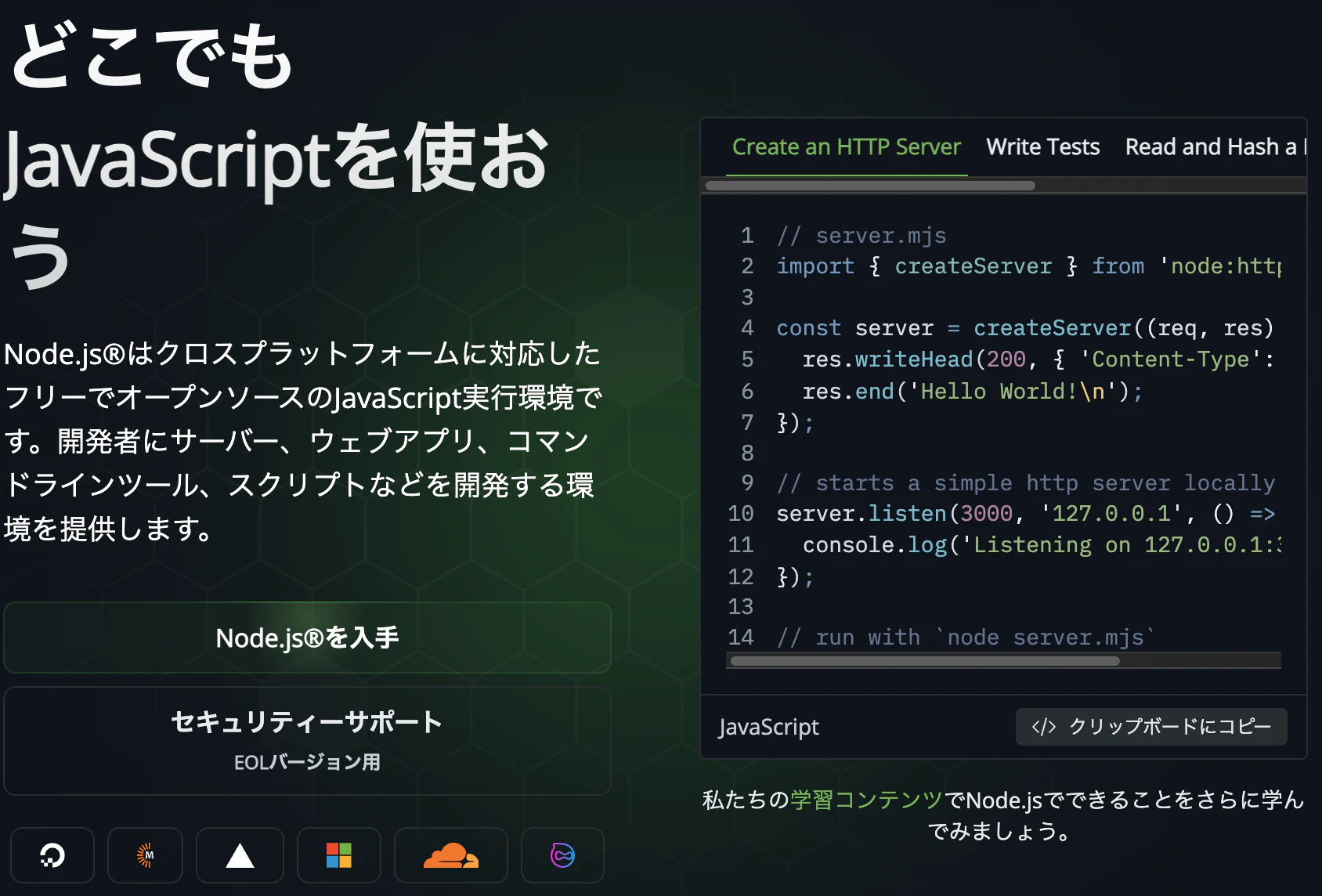
Claude CodeはNode.js(JavaScriptの実行環境)の上で動きます。まずはこれをインストールしましょう。
- Node.js公式サイト にアクセス
- LTS版(長期サポート版)をダウンロード
- インストーラーの指示に従ってインストール
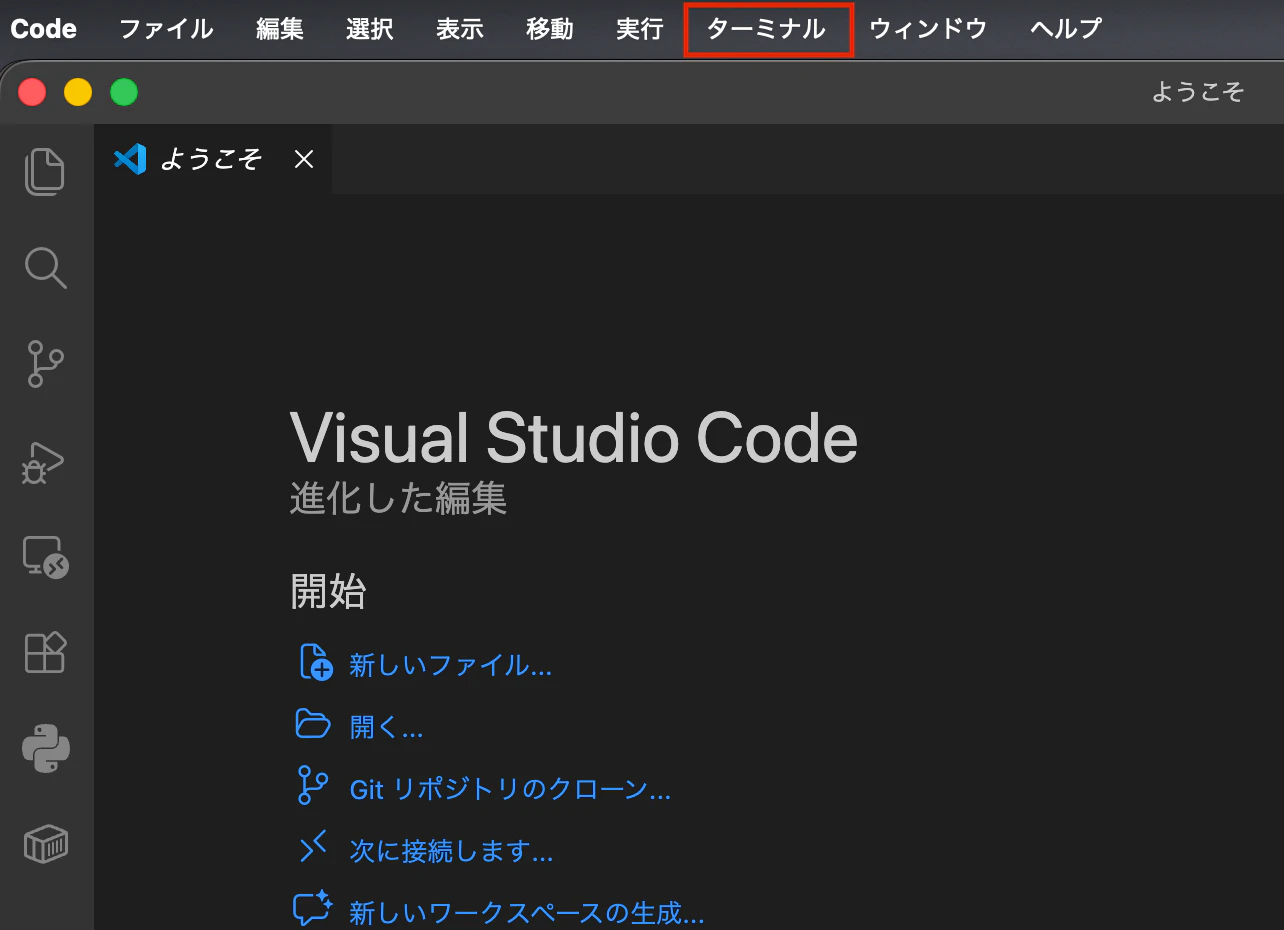
インストールできたか確認しましょう。VSCodeを開いて、ターミナルを起動します。
ターミナルの開き方:
上部メニュー「ターミナル」→「新しいターミナル」
ターミナルに以下を入力してEnterを押します:
node --version
v22.x.x のようにバージョンが表示されればOKです。
1-2. Claude Code をインストールする
ターミナルで以下のコマンドを実行します:
# Mac / Linux の場合
curl -fsSL https://claude.ai/install.sh | bash

# Windows(PowerShell)の場合
irm https://claude.ai/install.ps1 | iex
npmでもインストールできます(npm install -g @anthropic-ai/claude-code)が、上記のインストーラーが推奨です。
1-3. Claude Code を起動する
VSCodeのターミナルで、以下を入力してEnterを押します:
claude
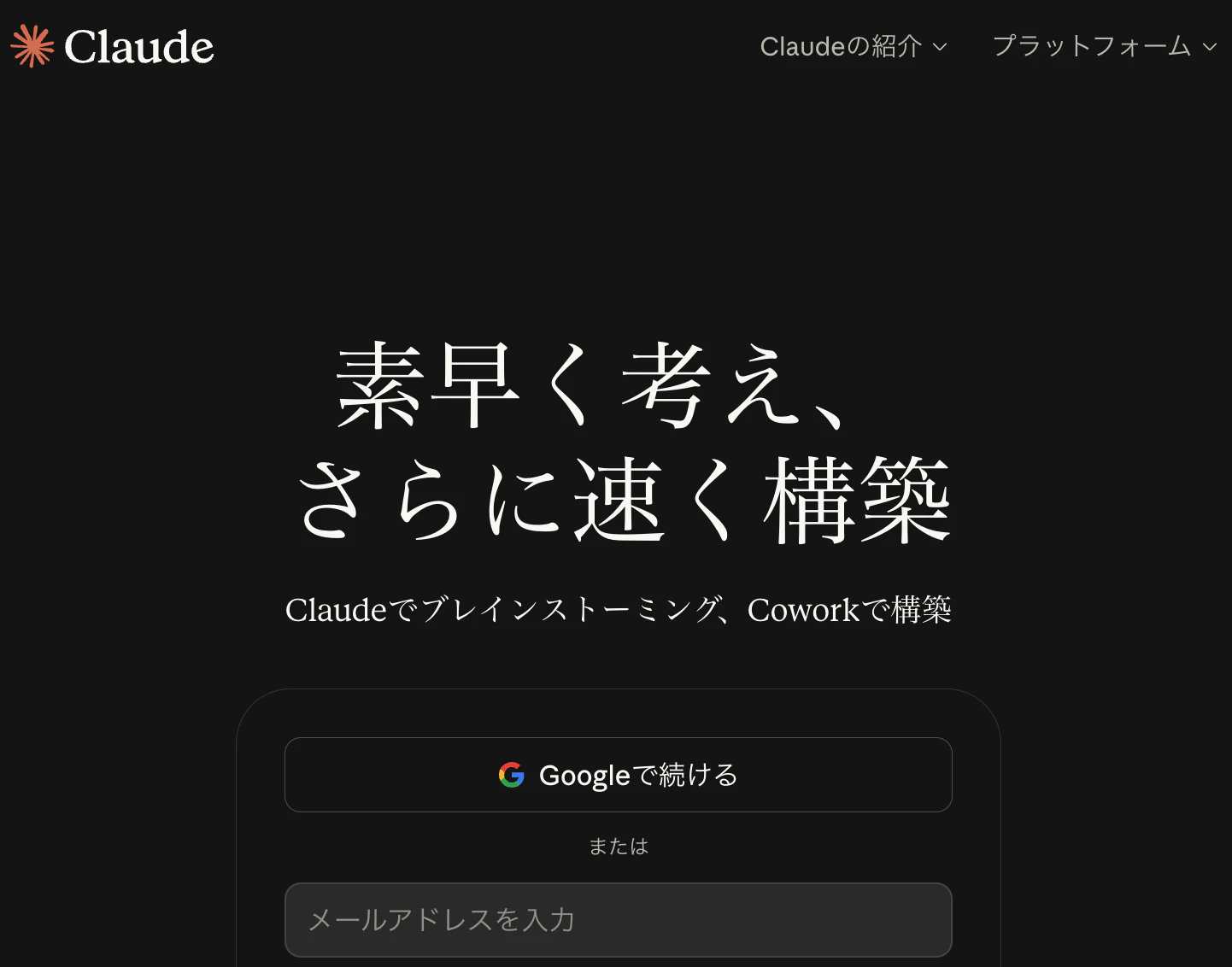
初回起動時は、Anthropicアカウントでのログインを求められます。ブラウザが自動で開くので、アカウントを作成(またはログイン)してください。
1-4. 動作確認
ログインが完了すると、Claude Codeの入力画面が表示されます。試しに以下のように入力してみましょう:
こんにちは
返事が返ってきたら、Lv.1クリアです! おめでとうございます。

Lv.2 はじめての対話
Claude Codeが動くようになったので、実際に使ってみましょう。
2-1. ファイルについて質問する
まず、VSCodeで何かプロジェクトのフォルダを開いてください。そのフォルダ内でターミナルを開き、claude を起動します。
このプロジェクトの構成を教えて
Claude Codeはフォルダ内のファイルを自動で読み取って、プロジェクトの全体像を説明してくれます。
2-2. コードを編集してもらう
次に、ファイルの編集を頼んでみましょう。
test-permission.txtのタイトルを「My First permission」に変えて
すると、Claude Codeは以下の流れで動きます:
- 対象ファイルを読み取る
- **変更箇所の差分(diff)**を表示する
- あなたに**「この変更を適用していいですか?」**と確認する
- 許可すると、実際にファイルが書き換わる
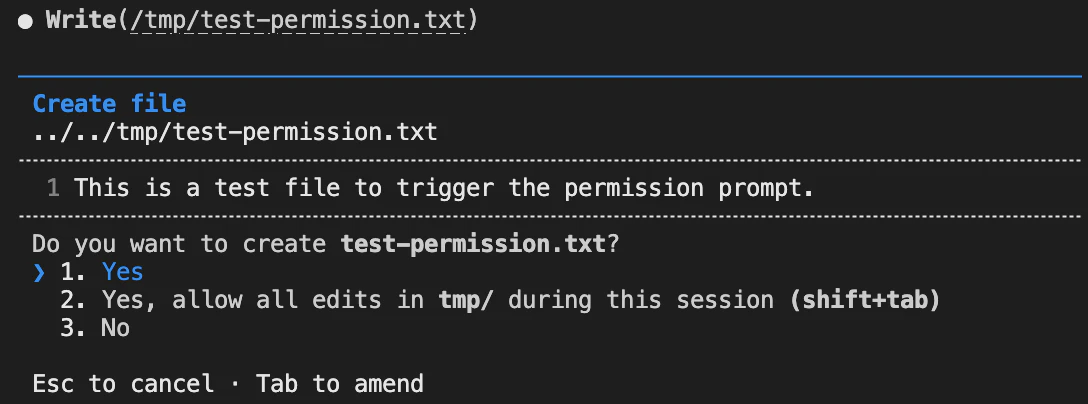
Claude Codeは実際にファイルを変更します。心配な方は、Gitで変更を管理するか、大切なファイルのバックアップを取っておきましょう。
2-3. 覚えておきたい基本操作
| 操作 | 方法 |
|---|---|
| 処理を中断する |
Esc キー |
| Claude Codeを終了する |
Ctrl + C を2回、または /exit
|
| 会話をリセットする | /clear |
| 長い会話を圧縮する | /compact |
| 使用量を確認する | /cost |
| ヘルプを表示する | /help |
| 設定画面を開く | /config |
| 使用モデルを変更する | /model |
| 前の状態に戻す | /rewind |
特に /compact は重要です。会話が長くなると動作が遅くなることがあるので、そんな時は /compact で会話を要約・圧縮しましょう。
2-4. 料金プランとモデル選択 — トークンを無駄にしない
Claude Codeを使い始めると、すぐに気になるのが**「いつまで使えるの?」**という問題です。ここを理解せずに使い始めると、数時間で上限に達して何もできなくなることがあります。先に仕組みを知っておきましょう。
料金プランの違い
Claude Codeを使うには、claude.ai の有料プランが必要です。
| プラン | 月額 | Claude Code の使用量 | おすすめの人 |
|---|---|---|---|
| Free | 無料 | ほぼ使えない | — |
| Pro | $20(約3,000円) | 標準的な使用量 | まずはここから |
| Max 5x | $100(約15,000円) | Proの5倍 | ヘビーユーザー |
| Max 20x | $200(約30,000円) | Proの20倍 | 業務で毎日使う人 |
学生にはProプランがおすすめです。月$20でClaude Codeが使え、Webのclaude.aiも使えます。ただし、使い方次第では1日で上限に達することもあるので、次のモデル選択が重要です。
紹介制度を活用しよう
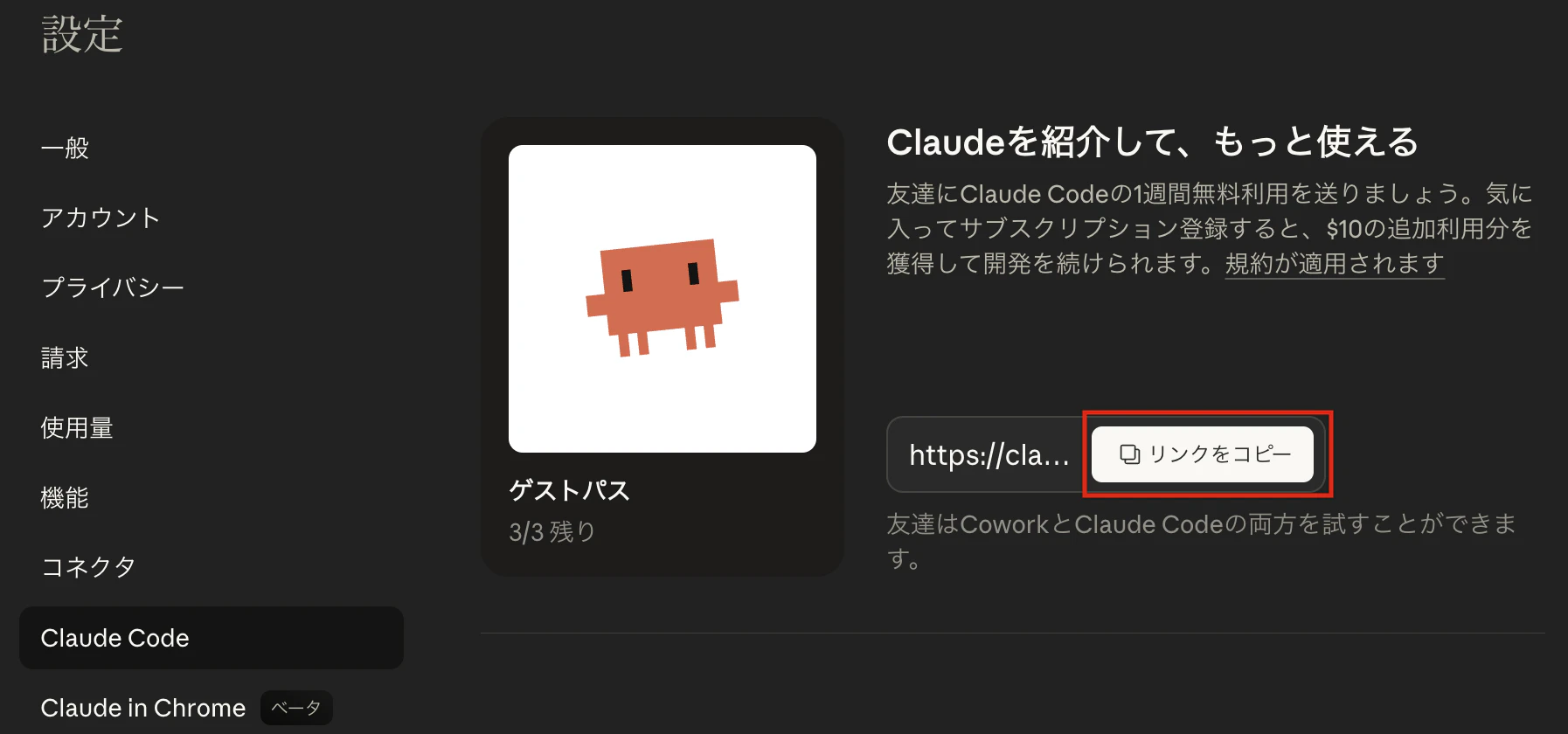
Claudeにはリファラル(紹介)制度があります。すでにClaude Code(MAXプラン)を使っている人から紹介リンクをもらうと、Claude Codeを1週間無料で試せます。気に入って有料プランに登録すると、紹介してくれた人に $10分の追加利用クレジットが贈られます。
もらい方: 研究室やサークルでClaude Codeを使っている先輩がいたら、「紹介リンクください!」と聞いてみましょう。先輩にもメリットがあるので、快く送ってくれるはずです。
逆にあなたが有料プランに入った後は、後輩や友人に紹介リンクを送りましょう。相手は1週間無料で試せて、登録してくれればあなたに$10分のクレジットが入ります。Web版のClaude(claude.ai)の 「設定」→ ClaudeCode から紹介リンクを確認できます。
従量課金(Usage-Based Pricing)という選択肢
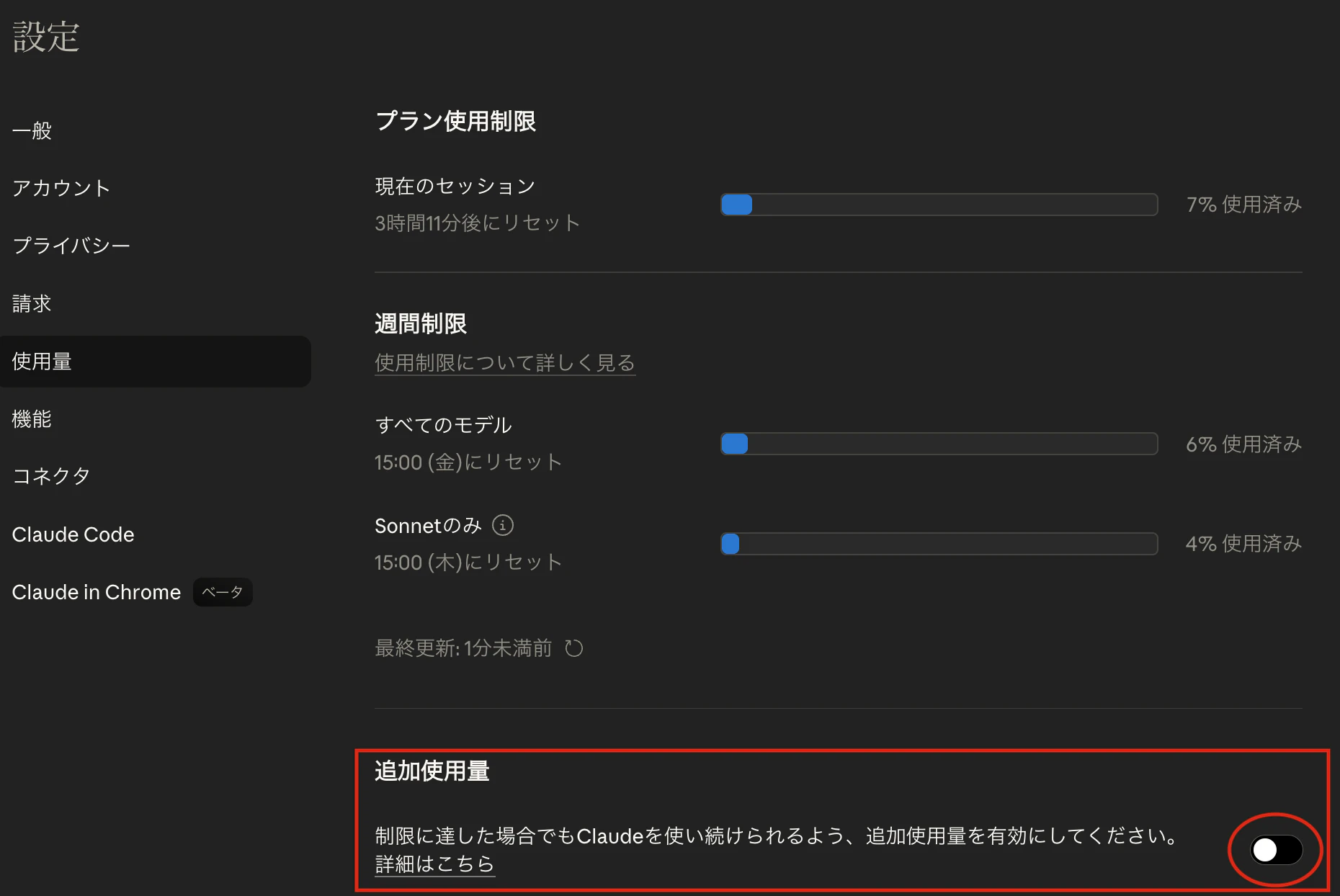
有料プランには、例えばproプランならば月額$20に加えて、従量課金をオンにするオプションがあります。これは、月の上限を超えても使った分だけ追加で課金される仕組みです。
設定はWeb版のClaude(claude.ai)から行うのが簡単です。画面左下の 「設定」→「使用量」 の順にクリックすれば、従量課金のオン/オフや上限金額の設定画面にたどり着けます。
APIのトークン単価(目安):
| モデル | 入力(100万トークンあたり) | 出力(100万トークンあたり) |
|---|---|---|
| Haiku | $0.80 | $4 |
| Sonnet | $3 | $15 |
| Opus | $15 | $75 |
「100万トークン」と言われてもピンとこないですよね。目安として、Sonnetで日本語の質問を数十回やり取りすると数百円くらいです。コードの実装を丸ごと任せるような大きなタスクだと数千円かかることもあります。
Pro + 従量課金 vs Max — どっちがお得?
ここが一番悩むポイントです。具体的に比較してみましょう。
| Pro + 従量課金 | Max 5x($100/月) | |
|---|---|---|
| 固定費 | $20 + 使った分だけ | $100(定額) |
| 月の使用量が少ない月 | 安い($20 ~ 40) | $100かかる |
| 月の使用量が多い月 | 高くなる($100超えも) | $100で固定 |
| 請求の予測しやすさ | 月によって変動する | 毎月同じで安心 |
| 使いすぎの心配 | あり(青天井) | なし(定額) |
| Webのclaude.ai | Pro相当 | Max相当(高い上限) |
学生向けの判断基準:
- 週に数回しか使わない → Pro + 従量課金が安い。$30 〜 50/月で収まることが多い
- ほぼ毎日使う → Max 5xの方がお得。使い放題感覚で安心
- 請求が怖い → Max 5xが安心。定額なので「今月いくらだろう…」と心配しなくていい
従量課金の注意点: Opusモデルで大きなプロジェクトを何時間も作業すると、1日で$50以上になることもあります。従量課金をオンにする場合は、必ず使用量の上限(Spending Limit)を設定しておきましょう。設定画面から月の上限金額を決められます。
トークンとは?
Claude Codeとの会話にはトークンが消費されます。トークンとは、AIが文章を処理する単位です。
- 日本語の場合:1文字 ≒ 1〜3トークン
- コードの場合:1行 ≒ 3〜10トークン
トークンは**入力(あなたの質問+読み込んだファイル)と出力(AIの回答)**の両方で消費されます。つまり、大きなファイルを読ませるだけでもトークンを使います。
モデルの選び方(超重要)
Claude Codeでは /model コマンドで使用するAIモデルを切り替えられます。これがトークン節約のカギです。
/model
選べるモデル:
| モデル | 特徴 | トークン消費 | 使いどころ |
|---|---|---|---|
| Sonnet | バランス型(デフォルト) | 普通 | 日常の作業はこれ |
| Haiku | 高速・軽量 | 少ない | 簡単な質問、ファイル検索 |
| Opus | 最高性能 | 非常に多い | 複雑な設計、難しいバグ |
Opusを常用すると、Proプランでは数時間で上限に達します。 Opusは「ここぞ」という場面だけで使い、普段はSonnetを使いましょう。
トークン節約の実践テクニック
1. /cost でこまめに残量を確認
/cost
現在の会話でどれだけトークンを使ったか確認できます。
2. /compact で会話を圧縮
会話が長くなると、過去のやり取りすべてが毎回トークンとして消費されます。区切りのいいタイミングで /compact しましょう。
3. /clear でリセット
別の作業に移るときは /clear で会話をリセット。前の会話の分のトークン消費がなくなります。
4. モデルを使い分ける
あなた: /model          ← Haikuに切り替え
あなた: この関数の意味を教えて    ← 簡単な質問はHaikuで十分

あなた: /model          ← Sonnetに戻す
あなた: この機能を実装して      ← 実装作業はSonnetで

あなた: /model          ← Opusに切り替え
あなた: アーキテクチャを設計して  ← 難しい設計だけOpusで
ざっくり覚えるなら:普段はSonnet、簡単な質問はHaiku、難しい問題だけOpus。 この使い分けだけで、Proプランでも1日中快適に使えます。
Lv.2クリア! 基本的な対話とトークン管理ができるようになりました。
Lv.3 プロジェクト設定
ここからは、Claude Codeをあなたのプロジェクトに合わせてカスタマイズしていきます。
3-1. CLAUDE.md — プロジェクトのルールブック
CLAUDE.mdは、Claude Codeに「このプロジェクトではこうしてね」と伝えるためのファイルです。人間でいう「引き継ぎ資料」のようなものです。
プロジェクトのルートディレクトリに CLAUDE.md というファイルを作りましょう。
まずはシンプルな例から:
# プロジェクトルール

## 使用言語
- Python 3.12
- テストは pytest を使う

## コマンド
- テスト: `pytest tests/`
- フォーマット: `ruff format .`
これだけで、Claude Codeはプロジェクトのルールを理解した上でコードを書いてくれます。
/init コマンドを使うと、Claude Codeがプロジェクトを分析してCLAUDE.mdを自動生成してくれます。何を書けばいいかわからない場合はこちらが便利です。
CLAUDE.md 最強テンプレート
慣れてきたら、以下のテンプレートを参考にしてみてください。ポイントは簡潔に書くことです。CLAUDE.mdは毎回の会話に読み込まれるので、長すぎると逆効果になります(参考: HumanLayer)。目安は100行以内です。
# プロジェクト概要

Webアプリケーション(React + FastAPI)。ユーザー管理とタスク管理機能を提供する。

## テクノロジースタック

- フロントエンド: React 19 + TypeScript + Tailwind CSS
- バックエンド: Python 3.12 + FastAPI + SQLAlchemy
- DB: PostgreSQL
- テスト: pytest(バックエンド)、Vitest(フロントエンド)

## コマンド

- バックエンド起動: `uvicorn app.main:app --reload`
- フロント起動: `npm run dev`
- テスト: `pytest tests/` / `npm test`
- リント: `ruff check .` / `npm run lint`
- フォーマット: `ruff format .` / `npm run format`
- マイグレーション: `alembic upgrade head`

## プロジェクト構成

- `backend/app/` — FastAPIアプリケーション
- `backend/tests/` — pytestテスト
- `frontend/src/` — Reactアプリケーション
- `frontend/src/components/` — UIコンポーネント

## ルール

- 新機能には必ずテストを書く
- コミットメッセージは日本語で、変更の「なぜ」を書く
- APIエンドポイントを変更したら `docs/api.md` も更新する
- 環境変数は `.env.example` に追記する(`.env` はコミットしない)
- エラーハンドリングは適切に行い、ユーザーに分かりやすいメッセージを返す
コツ: Claude Codeが間違えたら、その都度CLAUDE.mdにルールを追加しましょう。 同じミスを二度としなくなります。Anthropic社はこれを「Compounding Engineering(複利的エンジニアリング)」と呼んでいます。
グローバル設定もできます。~/.claude/CLAUDE.md に書くと、すべてのプロジェクトで共通のルールを適用できます。例えば「日本語で応答する」「コミットメッセージは日本語」のような個人の好みはここに書くと便利です。
3-2. パーミッション設定 — 自動許可で快適に
Lv.2で見たように、Claude Codeはファイルを変更する前に許可を求めてきます。安全ですが、毎回「はい」と答えるのは面倒ですよね。
信頼できる操作は自動許可に設定できます。プロジェクトのルートに .claude/settings.json を作りましょう:
{
  "permissions": {
    "allow": [
      "Read",
      "Edit",
      "Write",
      "Glob",
      "Grep",
      "Bash(npm test)",
      "Bash(pytest *)",
      "Bash(git status)",
      "Bash(git diff *)",
      "Bash(git log *)"
    ],
    "deny": [
      "Bash(rm -rf *)"
    ]
  }
}
| 設定 | 意味 |
|---|---|
allow |
自動で許可する操作のリスト |
deny |
常にブロックする操作のリスト |
Read, Edit, Write
|
ファイルの読み書き |
Bash(npm test) |
特定のコマンドだけ許可(* でワイルドカード) |
deny には危険なコマンドを入れておくと安心です。rm -rf のような破壊的な操作は自動許可しないようにしましょう。
Lv.3クリア! プロジェクトに合わせた設定ができるようになりました。
Lv.4 カスタマイズ
4-1. カスタムスラッシュコマンド — 自分だけのコマンドを作る
よく使う指示をスラッシュコマンドとして登録できます。
プロジェクトに .claude/commands/ ディレクトリを作り、その中にMarkdownファイルを置きます:
.claude/commands/review.md を作成:
以下のファイルのコードレビューをしてください。
バグ、セキュリティの問題、パフォーマンスの改善点を指摘してください。

対象: $ARGUMENTS
これで /review src/main.py のように使えます。$ARGUMENTS の部分にコマンドの引数が入ります。
もう少し例:
.claude/commands/test.md:
$ARGUMENTS に対するユニットテストを書いてください。
pytestを使い、正常系・異常系の両方をカバーしてください。
.claude/commands/explain.md:
$ARGUMENTS のコードを初心者にもわかるように日本語で解説してください。
各関数の役割と、データの流れを説明してください。
~/.claude/commands/ に置くと、すべてのプロジェクトで使えるグローバルコマンドになります。
Lv.4クリア! 自分好みの操作感にカスタマイズできました。
Lv.5 MCPサーバー — 外部ツールと連携する
5-1. MCPサーバーとは?
MCP(Model Context Protocol)サーバーは、Claude Codeに「新しい能力」を追加するプラグインのようなものです。
例えば:
- ライブラリの最新ドキュメントを検索する能力
- ブラウザを操作する能力
- 論文を検索する能力
- PDFを読む能力
これらをClaude Codeに追加できます。
5-2. MCPサーバーの追加方法(クイックスタート)
MCPサーバーの追加はターミナルで claude mcp add コマンドを使います。例として、ライブラリのドキュメントを検索できるContext7を追加してみましょう:
claude mcp add context7 -- npx -y @upstash/context7-mcp@latest
追加できたら、プロンプトに「use context7」と添えるだけで使えます:
Reactのルーティングについて教えて use context7
MCPサーバーの管理コマンド:
# 追加済みのMCPサーバー一覧
claude mcp list

# MCPサーバーを削除
claude mcp remove <サーバー名>
5-3. もっと詳しく知りたい方へ
MCPサーバーの詳しいセットアップ方法やおすすめ構成については、こちらの記事で詳しく解説しています:
グローバル設定(全プロジェクト共通)とプロジェクト設定(.mcp.json)の使い分け、研究に便利な論文検索・PDF処理サーバーなども紹介しています。
Lv.5クリア! 外部ツールとの連携ができるようになりました。
Lv.6 Skills & Hooks — 自動化で真の最強環境へ
6-1. Skills — Claude Codeの振る舞いを拡張する
Skillsは、Claude Codeに特定のワークフローや手順を教え込む仕組みです。カスタムコマンド(Lv.4)の上位版と考えてください。
Skillsは .claude/skills/<スキル名>/SKILL.md に定義します:
.claude/skills/debug/SKILL.md:
---
name: debug
description: バグの原因を体系的に調査する
---

## デバッグ手順

1. まずエラーメッセージを確認する
2. 関連するログを読む
3. 原因の仮説を3つ立てる
4. 最も可能性の高い仮説から検証する
5. 修正して、テストが通ることを確認する
これで /debug エラー内容 のようにスキルを呼び出せます。
サードパーティのSkillsをインストールすることもできます。例えば superpowers のようなスキルパックが公開されています。
6-2. Hooks — イベント駆動の自動処理
Hooksは、特定のイベントが起きたときに自動でコマンドを実行する仕組みです。
設定は .claude/settings.json に追加します:
{
  "hooks": {
    "PostToolUse": [
      {
        "matcher": "Edit|Write",
        "hooks": [
          {
            "type": "command",
            "command": "npx prettier --write $FILE_PATH"
          }
        ]
      }
    ],
    "Notification": [
      {
        "matcher": "",
        "hooks": [
          {
            "type": "command",
            "command": "echo 'Claude Codeがあなたの入力を待っています!'"
          }
        ]
      }
    ]
  }
}
使えるイベント:
| イベント | タイミング |
|---|---|
PreToolUse |
ツール実行の前(ブロック可能) |
PostToolUse |
ツール実行の後 |
Notification |
Claude Codeがあなたの入力を待っている時 |
Stop |
Claude Codeが応答を終えた時 |
上の例では、ファイルを編集するたびに自動でPrettier(コードフォーマッター)が走ります。コードが常にキレイに保たれるので便利です。
Lv.6クリア! 自動化までできる最強環境の完成です!
設定変更後、再起動は必要?
設定ファイルを変更した後、Claude Codeの再起動(claude を終了して再度起動)が必要かどうかをまとめました。
| 設定ファイル | 再起動 | 備考 |
|---|---|---|
CLAUDE.md |
不要 | 自動で反映される |
.claude/commands/*.md |
不要 | 自動で反映される |
.claude/skills/*/SKILL.md |
不要 | 自動で反映される |
.claude/settings.json(パーミッション) |
必要 | 再起動しないと反映されない |
.claude/settings.json(Hooks) |
必要 | 再起動しないと反映されない |
~/.claude/settings.json(MCPサーバー) |
必要 | 再起動しないと反映されない |
ざっくり覚えるなら:コンテンツ系(CLAUDE.md、コマンド、スキル)は自動反映、システム設定系(パーミッション、Hooks、MCP)は再起動が必要です。
まとめ:最強環境の完成!
おめでとうございます!ここまで設定できたあなたは、Claude Codeを使いこなす準備が整いました。
設定チェックリスト
- Lv.1 Node.jsとClaude Codeをインストールした
- Lv.2 基本的な対話と操作を覚えた
- Lv.3 CLAUDE.mdを作り、パーミッションを設定した
- Lv.4 カスタムコマンドを設定した
- Lv.5 MCPサーバー(Context7など)を追加した
- Lv.6 SkillsとHooksで自動化を設定した
設定ファイルの場所まとめ
| ファイル | 場所 | 役割 |
|---|---|---|
| CLAUDE.md | プロジェクトルート | プロジェクトのルール |
| ~/.claude/CLAUDE.md | ホームディレクトリ | グローバルルール |
| .claude/settings.json | プロジェクトルート | パーミッション・Hooks |
| ~/.claude/settings.json | ホームディレクトリ | MCPサーバー・グローバル設定 |
| .claude/commands/*.md | プロジェクトルート | カスタムコマンド |
| .claude/skills/*/SKILL.md | プロジェクトルート | Skills |
困ったときは
- Claude Code内で
/helpを実行 - Claude Code 公式ドキュメント
- 会話が長くなったら
/compactで圧縮 - 変更を取り消したいときは
/rewind
ここから先は、開発や研究にClaude Codeをどんどん活用していきましょう。今のあなたの環境は、世界中の最先端のエンジニアたちと同じ水準です。 最大限活用して、開発・研究をガンガン進めていきましょう!