

はじめに
TurbonomicとAWSをIAMユーザーで連携する手順を解説します。
所要時間: 約10分
前提条件
- AWSアカウントがあること
- Turbonomic環境にアクセスできること
Step 1: IAMポリシーの作成
- IAMコンソール を開く
- ポリシー → ポリシーの作成
- JSON タブを選択し、以下からダウンロードしたJSONを貼り付け
| 構成 | 用途 | ダウンロード |
|---|---|---|
| シングルアカウント | 監視のみ | monitoring.policy.json |
| シングルアカウント | 監視+アクション | execution.policy.json |
| マルチアカウント | 監視のみ | organization.user.monitor.policy.json |
| マルチアカウント | 監視+アクション | organization.user.execution.policy.json |
-
次へ → ポリシー名(例:
TurbonomicPolicy)を入力 → ポリシーの作成


Step 2: IAMユーザーの作成
- ユーザー → ユーザーの作成
- ユーザー名を入力(例:
turbonomic-user)→ 次へ - ポリシーを直接アタッチする → Step 1で作成したポリシーを選択 → 次へ
-
ユーザーの作成

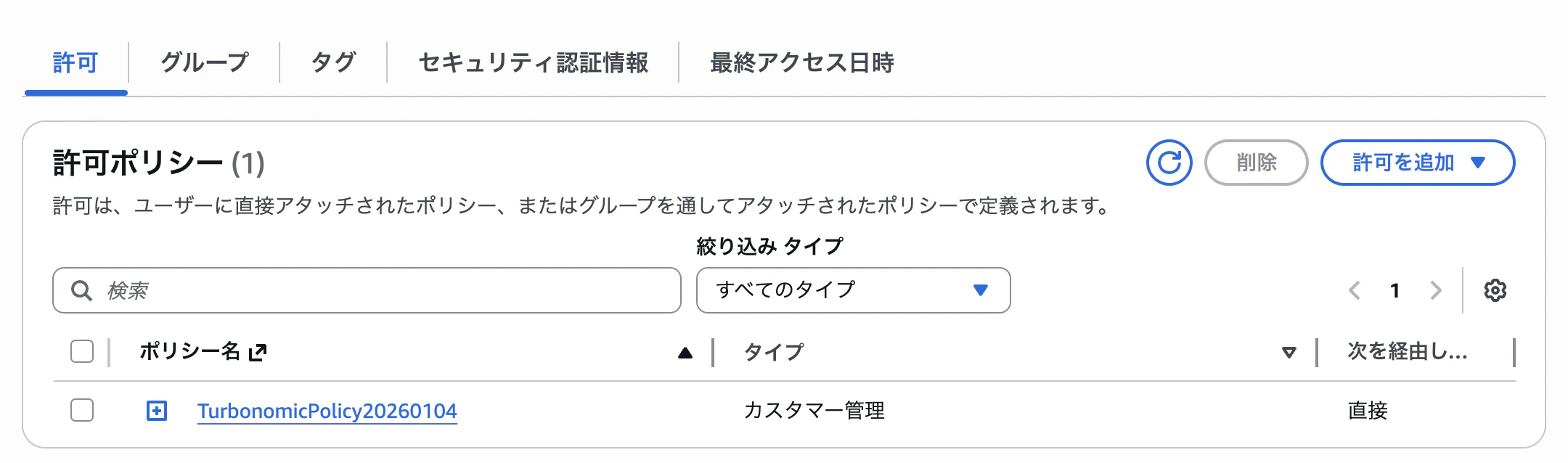
ポリシーを直接アタッチ。
Step 3: アクセスキーの生成
- 作成したユーザーをクリック
- セキュリティ認証情報 タブ → アクセスキーを作成
- サードパーティーサービス を選択 → 次へ → アクセスキーを作成
- アクセスキーID と シークレットアクセスキー を保存
シークレットアクセスキーはこの画面でしか表示されません。必ず控えてください!

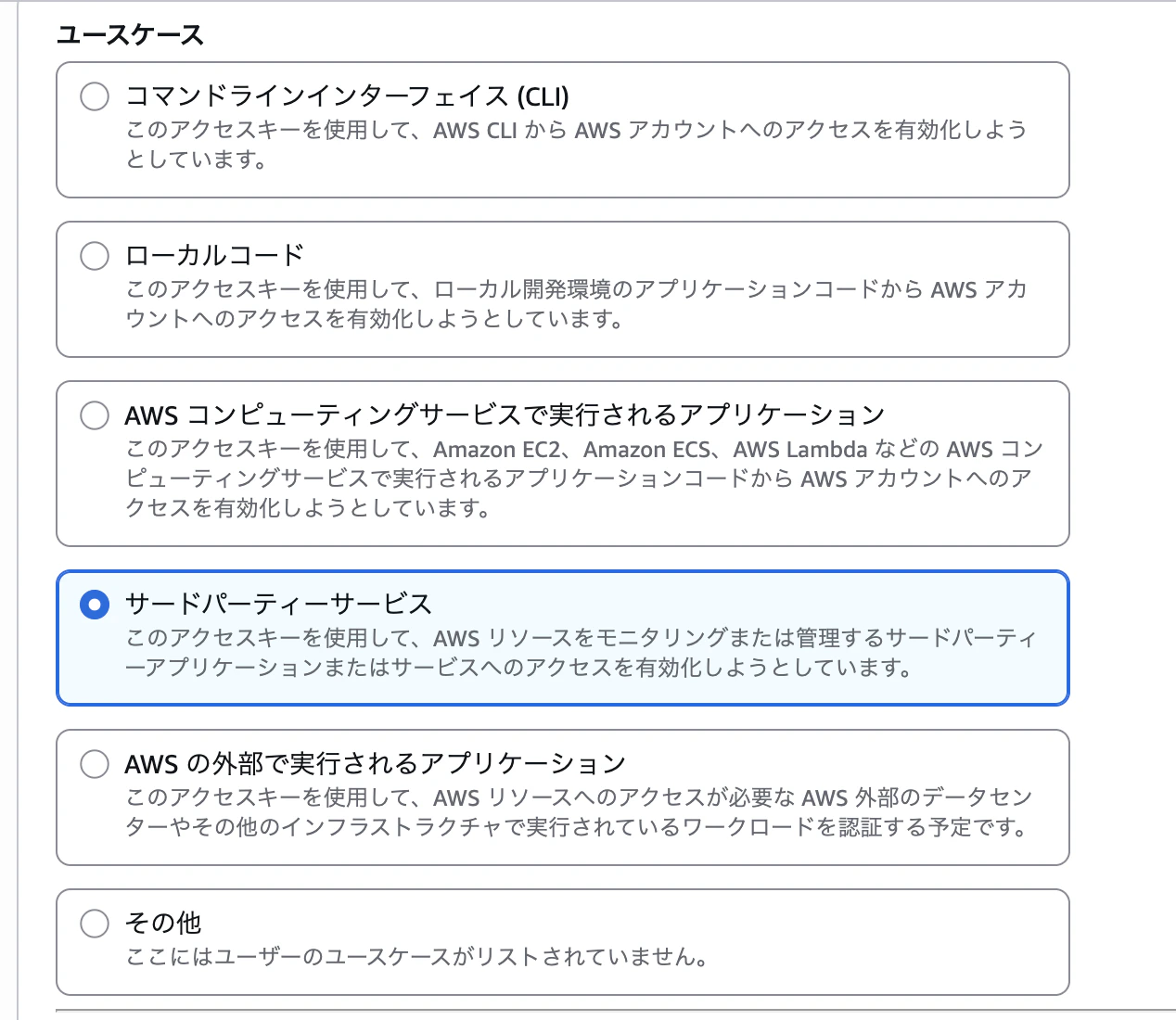
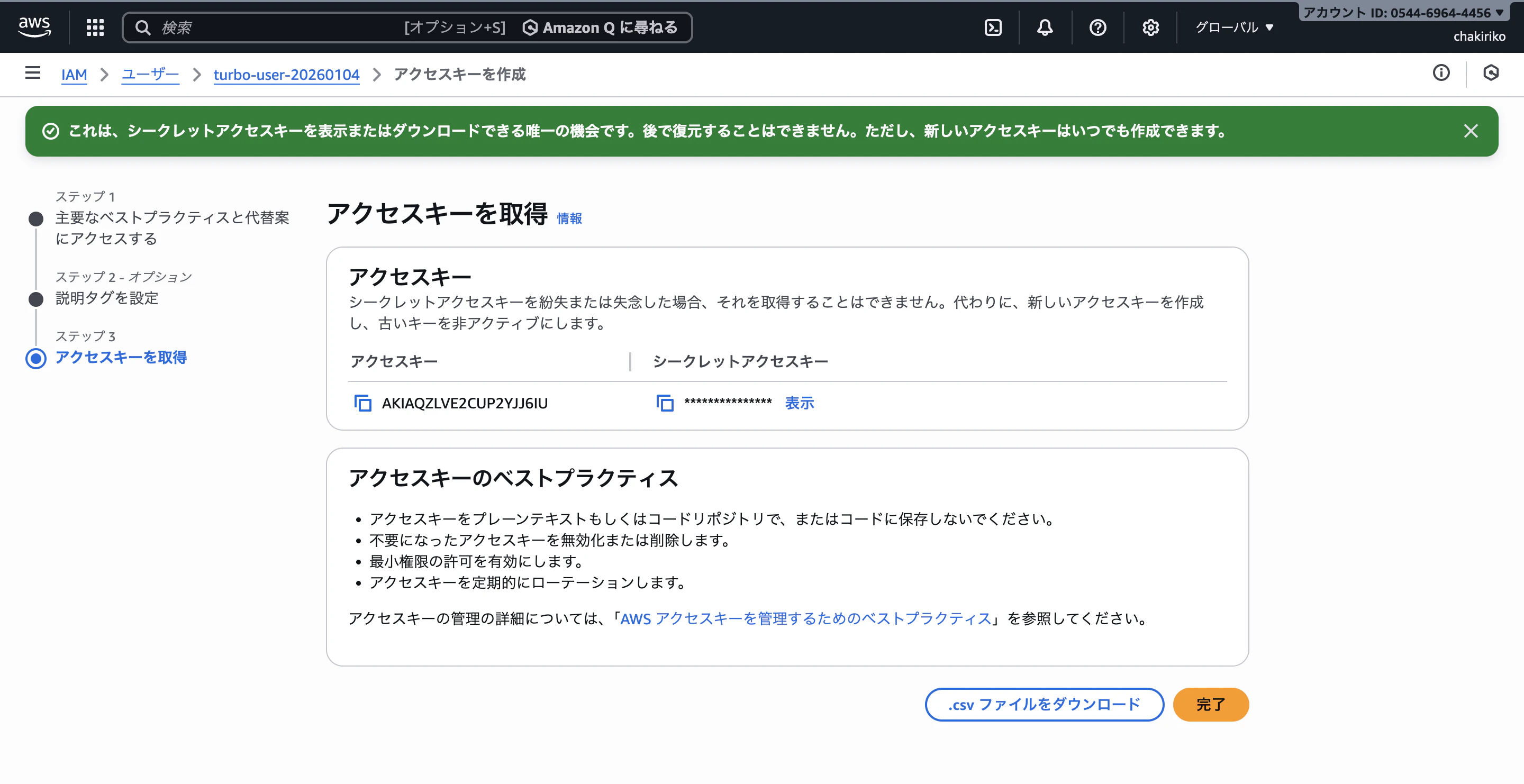
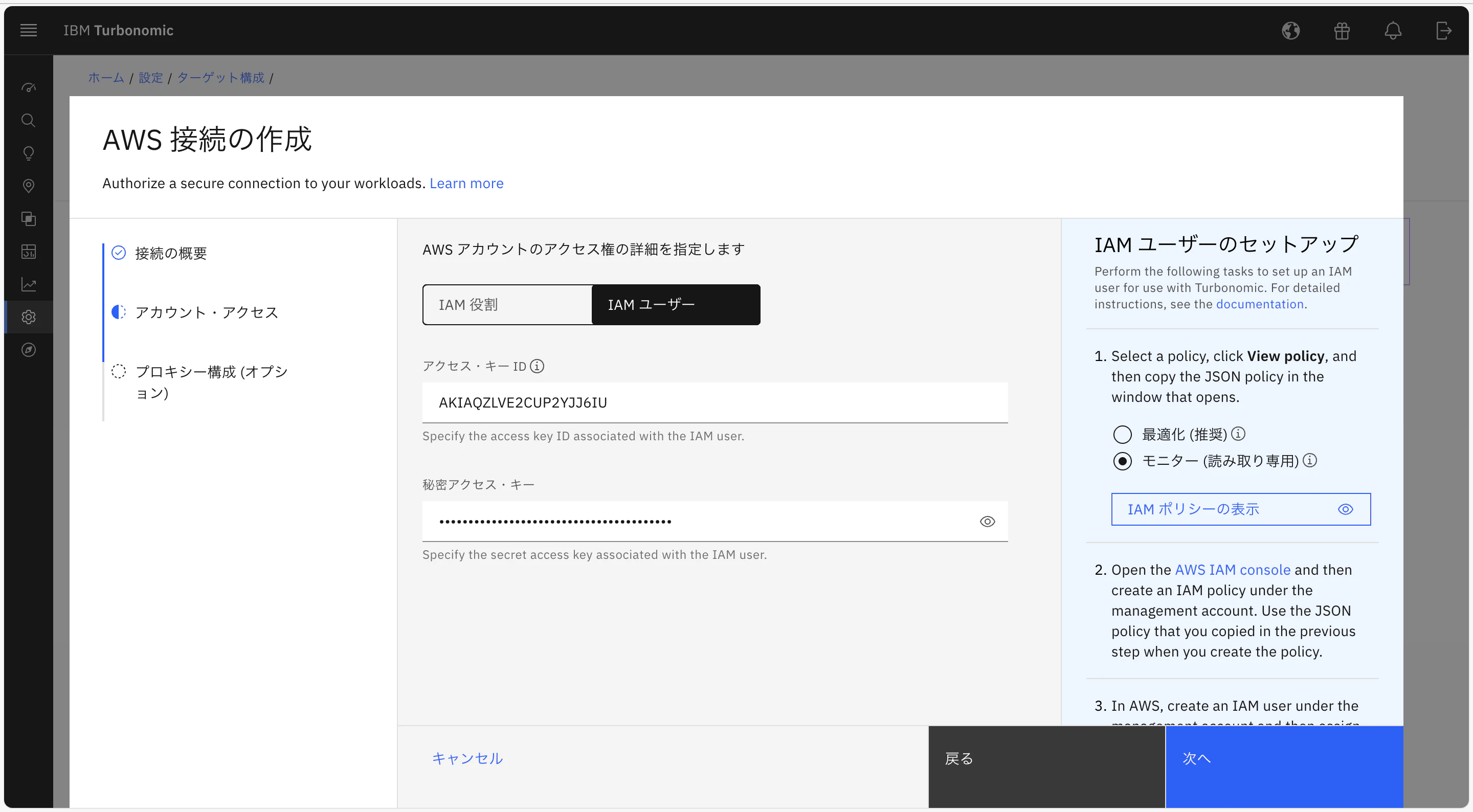
Step 4: Turbonomicでターゲット追加
- Turbonomicにログイン
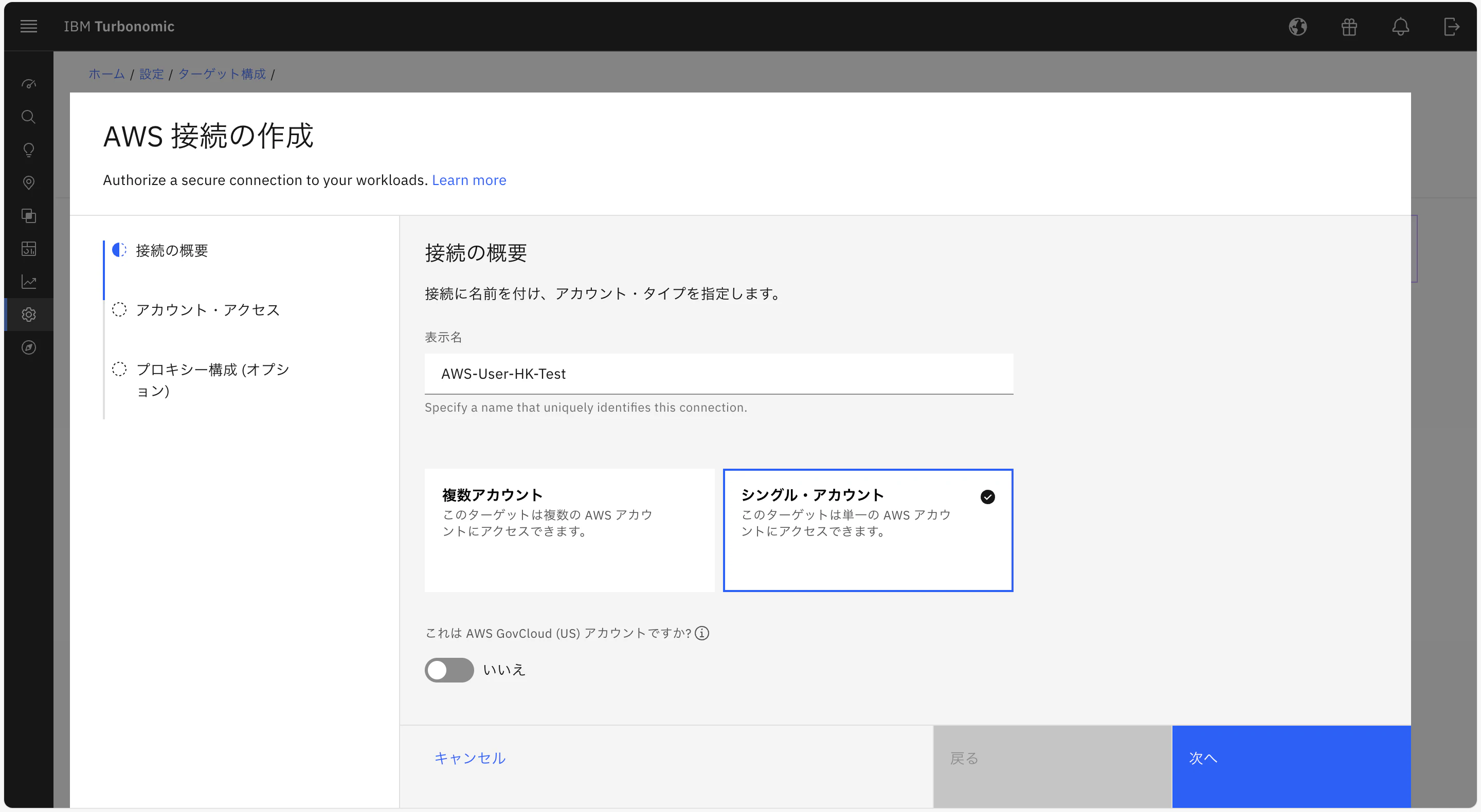
- Settings → Target Configuration → New Target
- Cloud Management → AWS を選択
- 以下を入力して Add
| 項目 | 入力内容 |
|---|---|
| Access Key ID | Step 3で取得した値 |
| Secret Access Key | Step 3で取得した値 |
- ステータスが Validated になれば完了!

まとめ
IAMポリシー作成 → IAMユーザー作成 → アクセスキー生成 → Turbonomicで登録