

はじめに
この記事は、AI開発アシスタント「IBM Bob」のカスタムモードを、初心者の方でも簡単に実践できるガイドです。
この記事で学べること
- カスタムモードとは何か
- カスタムモードの作成実践
IBM Bobとは?
IBM Bobは、IBMが提供するAI開発アシスタントです。コード生成、ファイル編集、コマンド実行など、開発に必要な様々なタスクをサポートしてくれます。
デフォルトでは以下のモードが用意されています:
- Plan: タスクの計画・分析(要件分析、調査、実装ステップの設計)
- Code: コードの作成・編集
- Advanced: フル機能の開発環境
- Ask: 質問と説明
- Orchestrator: 複数モード間のタスク調整
カスタムモードとは何か?
カスタムモードとはデフォルトの5つのモードに加えて、自分専用のBobの動作モードを作成できる機能です。特定の用途に特化したAIアシスタントを作ることができます。
カスタムモードの利点
- 専門性の向上: 特定のタスクに特化した指示を与えられる
- 効率化: よく使う操作をモード化して再利用できる
- カスタマイズ性: 自分の作業スタイルに合わせて調整可能
どんな時に便利?
- コードレビューの観点を統一したい
- 特定の形式のドキュメントを頻繁に作成する
- デバッグの手順を標準化したい
- データ分析の手順を標準化したい
実践 カスタムモードを作ってみよう!
それでは、実際にカスタムモードを作成してみましょう。モードの作成はGUIで簡単に行えます。今回は、プロジェクト内でのみ使用できる、コードを解析のカスタムモードを作成します。
設定に移動
右上の設定マークから、Setting画面に移動します。
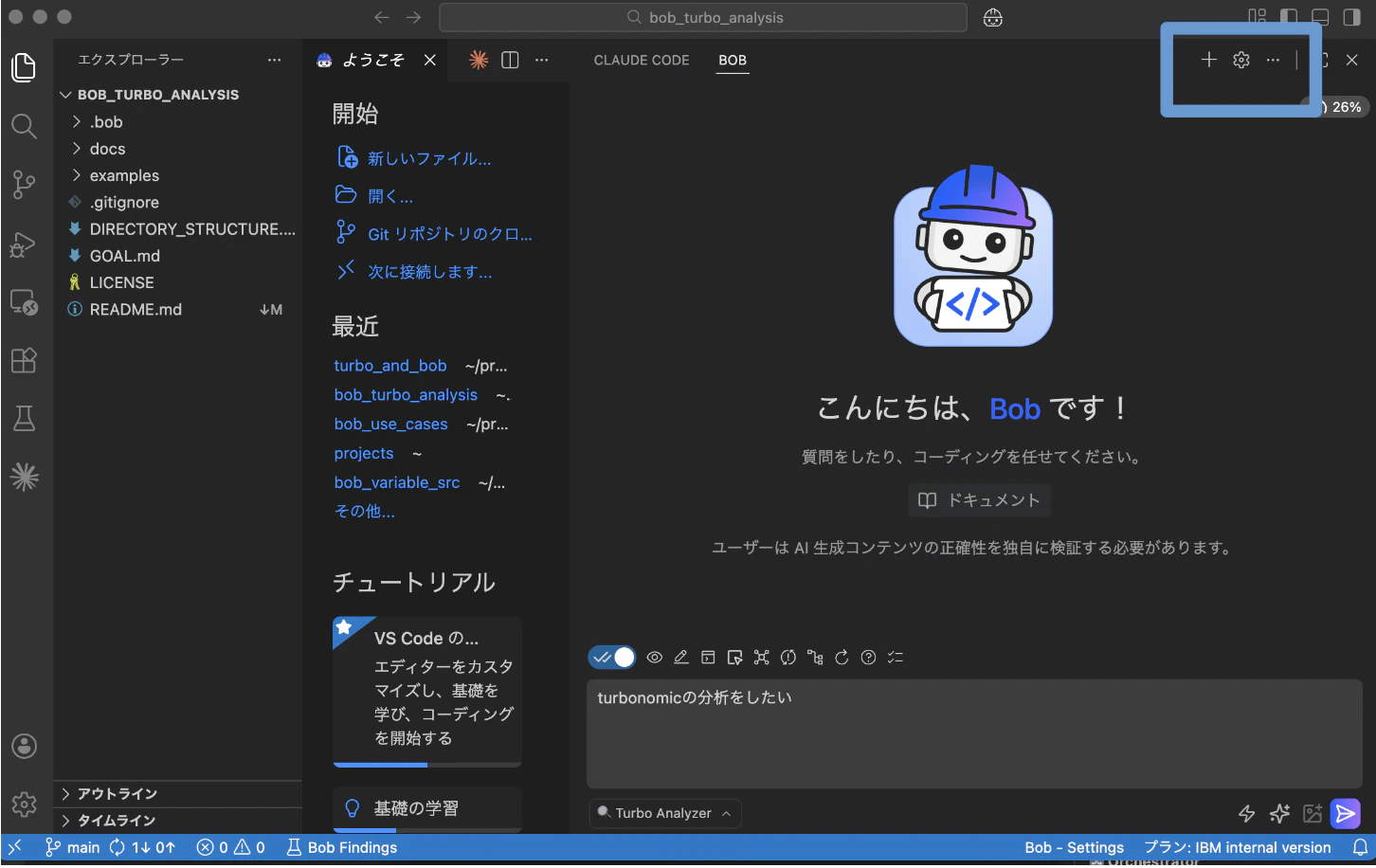
カスタムモードを編集
Setting画面に移動したら、プラスボタンを選択してください。

すると、カスタムモード作成のフォームが出てくるので、埋めていきます。

カスタムモード作成完了✨
custom_modes.yamlというファイルが作成され、

カスタムモードの編集
カスタムモードを編集したい場合は、直接ファイルを変更することもできますし、Bobに相談して編集することも可能です。
スクショのように、Bobと相談しながら変更してみました。

カスタムモードを修正することでパフォーマンスのビフォーアフターを教えて。というと、修正前後の比較もしてくれました。

カスタムモードの実践
最後に、実際にカスタムモードを使ってみましょう♪
- Bobのモード選択で「コード分析モード」を選択
- 分析したいコードファイルを指定
使用例:
# 分析対象のコード
def calc(a, b):
    return a + b * 2

result = calc(5, 3)
print(result)
分析結果:

コードの総合評価やコード品質、パフォーマンス、セキュリティ、ベストプラクティスという複薄の視点での評価、改善提案をしてくれました👏
期待通りの動作をしない場合
よくある原因と対処法
原因1: instructions.mdの指示が曖昧
モードの振る舞いは、instructionsで自由に定義できます。ちょっと違うな〜と言った時はここに理想の振る舞いの定義を書いていきましょう。
- より具体的な指示を追加
- 例を増やす
- ルールを明確化
原因2: mode.jsonの設定ミス
- JSON形式が正しいか確認
- 必須項目が全て含まれているか確認
まとめ
この記事では、Bobのカスタムモードの作成方法を学びました。
カスタムモードを使えば、Bobをより自分の作業スタイルに合わせてカスタマイズできます。ぜひ自分だけの便利なモードを作ってみてください!