
本記事は、小学校・中学校・高等学校・大学の教員・職員を対象に、Microsoftが提供するCopilot関連製品群を体系的に整理し、教育現場で明日から使える形でまとめたものです。
2026年9月25日には、「質問に答えるCopilotから、仕事を任せるCopilotへ」という大型アップデートが発表されました。これによりCopilotアプリは、Copilot Home / Copilot Code / Copilot Autopilot を中心とした新体系に再編されています。本記事は、この最新の機能構成を踏まえて解説します。
対象読者
- Copilotという名前は知っているが、日常業務ではまだ使えていない教員・職員
- 校務支援システムやOffice文書作成、生徒・学生対応、授業準備などにAIを活用したいと考えている方
- 情報科・プログラミング教育の担当者で、GitHub Copilotの教育活用に関心がある方
- 学校の情報システム担当者・セキュリティ担当者
この記事で扱う範囲
| カテゴリ | 製品 | 主な用途 | 主な利用者 |
|---|---|---|---|
| 共通基礎知識 | グラウンディング/権限継承/ファクトチェック/コンテキストエンジニアリング | 安全・正確・効率的なCopilot活用の土台 | 全教職員 |
| オフィス業務全般 | Microsoft 365 Copilot(Copilot Home / Chat / Word / Excel / PowerPoint) | 授業準備、校務文書作成、データ分析、資料作成 | 教職員 |
| コミュニケーション・自動化 | Teams / Outlook / Power Automate | 会議運営、メール整理、業務フローの自動化 | 教職員 |
| 校内ナレッジ・タスク管理 | SharePoint / OneNote / Planner / Forms / Loop / Whiteboard | 校内ナレッジベース、アンケート、タスク管理、共同編集 | 教職員 |
| 自律型タスク実行 | Copilot Code / Copilot Autopilot | 定型業務の自動化、複数ステップ作業の代行 | 教職員 |
| カスタムAI構築 | Copilot Studio | 校内問い合わせBot、保護者対応エージェント | 教職員・IT担当者 |
| 教育テナント専用の学習支援AI | Learning Accelerators、Study and Learn Agent、Copilot Notebooks、Microsoft Classroom等 | 読解・発表・数学の個別最適化学習、授業・出欠・成績管理 | 主に児童生徒・学生、教員 |
| プログラミング教育 | GitHub Copilot(教育利用) | 情報科授業、部活動、プログラミングクラブ | 教員・生徒・学生 |
| 情報セキュリティ | Security Copilot | 学校ネットワーク・個人情報保護の運用支援 | IT・セキュリティ担当者 |
この記事の読み方
全19章+付録(用語集)という構成上、すべてを順番に読む必要はありません。ご自身の立場に応じて、以下を起点に読み進めることをおすすめします。
| あなたの立場・関心 | おすすめの読み方 |
|---|---|
| まず安全な使い方の土台を押さえたい | 第1章(全体像)→ 第2章(共通基礎知識) |
| 学級担任・教科担任として、まず校務や授業準備を楽にしたい | 第2章 → Part A(第3〜12章) → 第17章(校種別ロードマップ) |
| Copilot Chatをもっと使いこなしたい | 第4章(Copilot Chatを使い倒す) |
| 会議・メール・タスク管理を効率化したい | 第8〜10章(Teams/Outlook・Power Automate/SharePoint等) |
| 情報科教員・プログラミング教育の担当者 | 第2章 → Part C(第14章 GitHub Copilot) |
| 児童生徒・学生に使わせるAI学習ツールを探している | 第2章 → Part B(第13章) ※年齢制限(13歳以上/18歳以上)に注意 |
| 情報システム担当者・セキュリティ担当者 | Part D(第15章 Security Copilot) → 第18章(ガバナンス)→ 第18-5節(トラブルシューティング) |
| まず予算感・無償と有償の違いを知りたい | 第16章(プラン比較)を先に読んでから、関心のある製品の章へ |
| 導入のステップを知りたい管理職 | 第17章(ロードマップ)→ 第18章(ガバナンス) |
用語に不慣れな方は、本編の前に 巻末付録「用語集」 に目を通すと読みやすくなります。
用語集(先に知っておきたい用語)
| 用語 | 意味 |
|---|---|
| Copilot Chat | ブラウザ等でAIに質問し、回答を得る基本的なチャット機能 |
| Copilot Home | すべてのCopilot機能へアクセスできる統合ホーム画面 |
| Copilot Code | 自然言語の指示からコードや自動化スクリプトを生成する機能 |
| Copilot Autopilot | 複数ステップの業務を自律的に計画・実行するエージェント機能 |
| Copilot Studio | プログラミング知識なしで独自のAIエージェントを作成できるツール |
| グラウンディング | Copilotが回答を生成する前に、Web情報や組織内の実データ(SharePoint・OneDrive・Outlook等)を参照する仕組み。参照範囲は無償/有償で段階的に異なる(第2-1節参照) |
| コンテキストエンジニアリング | 目的だけを伝え、Copilotが不足情報を質問しながら最適なプロンプトを自ら組み立てて実行する使い方 |
| GPT-5モード | Copilot Chatの応答モード(自動/クイック応答/Think Deeper)の総称 |
| Researcher Agent(リサーチツール) | 社内外の情報を横断調査し、構造化レポートを自動生成する機能 |
| アナリストツール | 自然言語の指示だけで複数ファイルのデータ分析・グラフ化ができる機能 |
| Power Automate | プログラミング知識なしで業務フローを自動化できるノーコードツール |
| GitHub Copilot | プログラミング時にコード補完・解説を行うAI支援ツール |
| Security Copilot | セキュリティインシデント調査・運用を自然言語で支援するツール |
| Learning Accelerators | 読解・検索・発表・数学の基礎力を個別最適化で鍛える学習ツール群(Reading Coach等) |
| Study and Learn Agent | 答えを直接与えず、対話で理解を深めさせるAIチューター |
| Copilot Notebooks | ノートや資料を集約し、要約・学習ガイドを自動生成するAI学習ワークスペース |
| Microsoft Classroom | 授業・出欠・成績管理に特化した教員向けのオフライン対応アプリ |
| テナント | 学校・組織ごとに割り当てられるMicrosoft 365の契約環境(学校全体のアカウント基盤) |
| SKU | ライセンスの種類・型番(例:Microsoft 365 A3 for Faculty) |
| 従量課金 | 利用したメッセージ数・処理時間等に応じて料金が発生する課金方式 |
目次
各サービス名の横に、利用できるプランを
[無償][有償][従量]で示しています(詳細な機能差は第16章参照)。
-
第1章 2026年のCopilot ― 「質問に答える」から「仕事を任せる」へ
- 1-1. これまでのCopilot(〜2025年)
-
1-2. 2026/09/25アップデート以降のCopilot
-
① Copilot Home(統合ホーム)
[無償][有償][従量] -
② Copilot Code(開発・自動化エンジン)
[無償][有償][従量] -
③ Copilot Autopilot(自律実行エージェント)
[無償][有償][従量]
-
① Copilot Home(統合ホーム)
- 1-3. まとめ:パラダイムシフトの本質
- 第2章 Copilotの共通基礎知識 ― 安全に・正しく使うために
- 📘 Part A: 教職員向け ― 校務・授業効率化
-
第3章 M365 Copilotの入り口 ― Copilot HomeとCopilot Chatの基本
-
3-1. Copilot Home の使い方
[無償][有償][従量] -
3-2. Copilot Chat(質問応答の基本形)
[無償][有償][従量]
-
3-1. Copilot Home の使い方
-
第4章 Copilot Chatを使い倒す ― 一歩進んだ活用術
-
4-1. 会話モードの使い分け(クイック応答/Think Deeper/Study and learn/Smart/Search)
[無償][有償][従量] -
4-2. 検索機能を使いこなす ― スラッシュ検索とMicrosoft Copilot 検索
[有償][従量] -
4-3. プロンプトのスケジュール実行
[有償][従量] -
4-4. ノートブック機能
[有償] -
4-5. リサーチツール(Researcher Agent)
[有償] -
4-6. アナリストツール
[有償]
-
4-1. 会話モードの使い分け(クイック応答/Think Deeper/Study and learn/Smart/Search)
-
第5章 Word × Copilot ― 文書作成の一気通貫ワークフロー
[有償][従量] -
第6章 Excel × Copilot ― データ分析の一気通貫ワークフロー
[有償][従量] -
第7章 PowerPoint × Copilot ― 資料作成の一気通貫ワークフロー
[有償][従量] -
第8章 Teams × Copilot ― 会議ライフサイクル活用術
[有償][従量] -
第9章 Outlook・Power Automate × Copilot ― メールと校務フローの自動化
-
9-1. Outlook × Copilot
[無償][有償][従量] -
9-2. Power Automate × Copilot
[有償][従量]
-
9-1. Outlook × Copilot
-
第10章 SharePoint・OneNote・Planner・Forms・Loop・Whiteboard × Copilot ― 校内ナレッジ・タスク管理
-
10-1. SharePoint × Copilot ― 校内ナレッジベースとして活用
[有償][従量] -
10-2. OneNote × Copilot
[有償][従量] -
10-3. Planner × Copilot ― タスク管理の自動化
[有償][従量] -
10-4. Forms × Copilot ― アンケートの自動生成・分析
[有償][従量] -
10-5. Loop × Copilot ― 共同編集ドキュメントの要点抽出
[有償][従量] -
10-6. Whiteboard × Copilot ― ブレインストーミングの構造化
[有償][従量]
-
10-1. SharePoint × Copilot ― 校内ナレッジベースとして活用
-
第11章 Copilot Code / Copilot Autopilot ― 校務の自動化
-
11-1. Copilot Codeとは
[無償][有償][従量] -
11-2. Copilot Autopilotとは
[無償][有償][従量]
-
11-1. Copilot Codeとは
-
第12章 Copilot Studio ― 学校独自のAIエージェントを作る
[有償][従量] - 🎓 Part B: 児童生徒・学生向け ― 学習支援AI
-
第13章 教育テナント専用のAI学習支援機能
[有償][従量]- 13-1. 全体像:教育テナント専用AI機能ファミリー
- 13-2. Teach(Microsoft Copilotアプリの教員向けホーム)
- 13-3. Learning Activities(学習アクティビティの自動生成)
- 13-4. Copilot Notebooks と Study Guide
- 13-5. Study and Learn Agent(学習科学に基づくAIチューター)
- 13-6. Learning Accelerators(基礎学力の個別最適化ツール群)
- 13-7. Reflect(ウェルビーイング・SEL支援)
- 13-8. Immersive Reader(読解支援)
- 13-9. Minecraft EducationのAIリテラシー教材
- 13-10. Teams for EducationのAI機能(課題作成支援)
- 13-11. Microsoft Classroom ― 授業・出欠・成績管理の新アプリ
- 13-12. 導入にあたっての前提・注意点
- 💻 Part C: 情報科・プログラミング教育向け
-
第14章 GitHub Copilot ― プログラミング教育での活用
[無償][有償][従量] - 🔐 Part D: IT管理者・セキュリティ担当者向け
-
第15章 Security Copilot ― 学校の情報セキュリティ運用
[有償][従量] - 第16章 無償版・有償版・従量課金版の機能差
- 第17章 校種別・活用ロードマップ
- 第18章 導入にあたっての注意点・ガバナンス
- 第19章 まとめ
第1章 2026年のCopilot ― 「質問に答える」から「仕事を任せる」へ
1-1. これまでのCopilot(〜2025年)
これまでのMicrosoft Copilotは、基本的にチャット形式で質問し、回答を得るという使い方が中心でした。
- 「この文章を要約して」
- 「この表をグラフにして」
- 「この英文を日本語に翻訳して」
これは非常に便利な一方で、教員が指示を出し、結果を受け取ったあとの作業は教員自身が行う必要があり、「対話ツール」の域を出ないものでした。
1-2. 2026/09/25アップデート以降のCopilot
「仕事を任せる」とは、具体的にどういうことか
「AIに仕事を任せる」と聞くと、漠然と「何でもやってくれる魔法の道具」をイメージしてしまいがちですが、実際には明確な違いがあります。次の2つの依頼を比べてみてください。
- ❌ 質問に答える(これまでのCopilot):「体育館の予約状況を教えて」→Copilotが情報を提示する→その先の作業(空き枠の調整、関係者への連絡、予約フォームへの入力)は教員が自分で行う
- ⭕ 仕事を任せる(2026年のCopilot):「来月の文化祭に向けて、体育館の割り当てを各学年の希望をもとに調整し、調整結果を学年主任に確認依頼として送って」→目的(ゴール)だけを伝えれば、情報収集→調整案の作成→関係者への確認依頼送付まで、複数ステップの作業を一気通貫でCopilotが代行し、完成した成果物(または承認待ちの状態)を返してくる
つまり「仕事を任せる」とは、単発の受け答えではなく、目的達成までの複数の工程(手順)を、人間に代わってAIが計画・実行し、最終的な成果物として差し戻すという働き方の変化を意味します。教員が伝えるのは、①何を達成したいか(ゴール)と、②どこまで任せてよいか(確認・承認が必要な境界線)の2点だけです。途中の具体的な手順(どのツールを使い、どう情報を集め、どんな順序で処理するか)は、Copilot自身が判断します。
この変化を具体化したのが、Microsoftが2026年9月25日に公式ブログ「Introducing the new Copilot with Home, Code and Autopilot」で発表した内容です。発表の柱は、Copilotアプリへの3つの新機能(Home・Code・Autopilot)の追加になります。以下では、この公式発表に基づいて正確に解説します。
① Copilot Home(新しい出発点)― ChatとCoworkが一つになる場所
Homeは、Copilotを使い始める際の新しい「出発点」です。これまで別々だったChat(チャット)とCowork(コワーク)が1つの画面に統合されました。
| モード | 性質 | 教育現場での例 |
|---|---|---|
| Chat | 即時・対話的。簡単な質問、調べもの、下書き作成にすぐ使える | 「この保護者連絡文を丁寧な表現に直して」 |
| Cowork | 仕事を任せるモード。目的(タスク)を定義すると、Copilotが最初から最後まで一気通貫で実行し、完成品を返す | 「来月のオープンキャンパス企画書を、昨年度版と最新の募集要項をもとに完成させて」→企画書が完成した状態で返ってくる |

出典:Introducing the new Copilot with Home, Code and Autopilot(Microsoft公式ブログ)
今後は、「Chat」「Cowork」「Code」のどれを使うかを人間が選ぶ必要すらなくなる見込みです。目的を伝えるだけでCopilotが最適な機能に自動的に振り分ける方向に進化する予定です(Microsoft公式発表より)。
さらにOffice in Copilotにより、Word・Excel・PowerPointの機能がCopilot Home自体に組み込まれました。Homeから「企画書の下書きを作って」「予算案を試算して」「説明スライドを作って」と頼むと、別アプリを開き直す必要はありません。実際に編集可能な文書・ワークブック・プレゼン資料がその場で生成・更新され、同僚との共同編集もリアルタイムに反映されます。
- PowerPointは自動でデザイン(ブランド・体裁)を保ったままスライドを整えてくれる
- Excelは、Copilotや他の共同編集者がどこをどう変更したかが一目でわかる
- Word/Excelには「財務」「法務」など専門分野に特化したSkills機能が追加され、学校事務・契約書チェックなど定型業務のベストプラクティスを再利用できる
② Copilot Code(開発・自動化エンジン)― 誰もが「自分だけのアプリ」を作れる
Codeは、これまで「文書・表計算・プレゼン資料」という3つの単位で行われてきた仕事に、「ちょっとした自分専用のアプリ」という第4の単位を加える機能です。教員がPythonやVBAを書けなくても構いません。自然言語で「こういうツールが欲しい」と伝えるだけで、Copilotが適切な形式(デスクトップ用の小型ウィジェット、データを試せるダッシュボード、チームで共有できるクラウドアプリ等)を選び、自動的に構築します。
- GitHub Copilotと同じ基盤技術で動作しており、**サンドボックス環境(隔離された安全な実行環境)**で安全に実行され、学校のテナント内にセキュアにホスティングできます
- 教職員の日常的な開発者(情報科教員等)は引き続きGitHub Copilotを併用でき、Copilotプラットフォーム全体とより深く連携します
- 裏側で動くMicrosoft Copilot Managed Runtime(安全な実行基盤)により、作成したアプリを同僚と共有したり、実データと接続したりできます
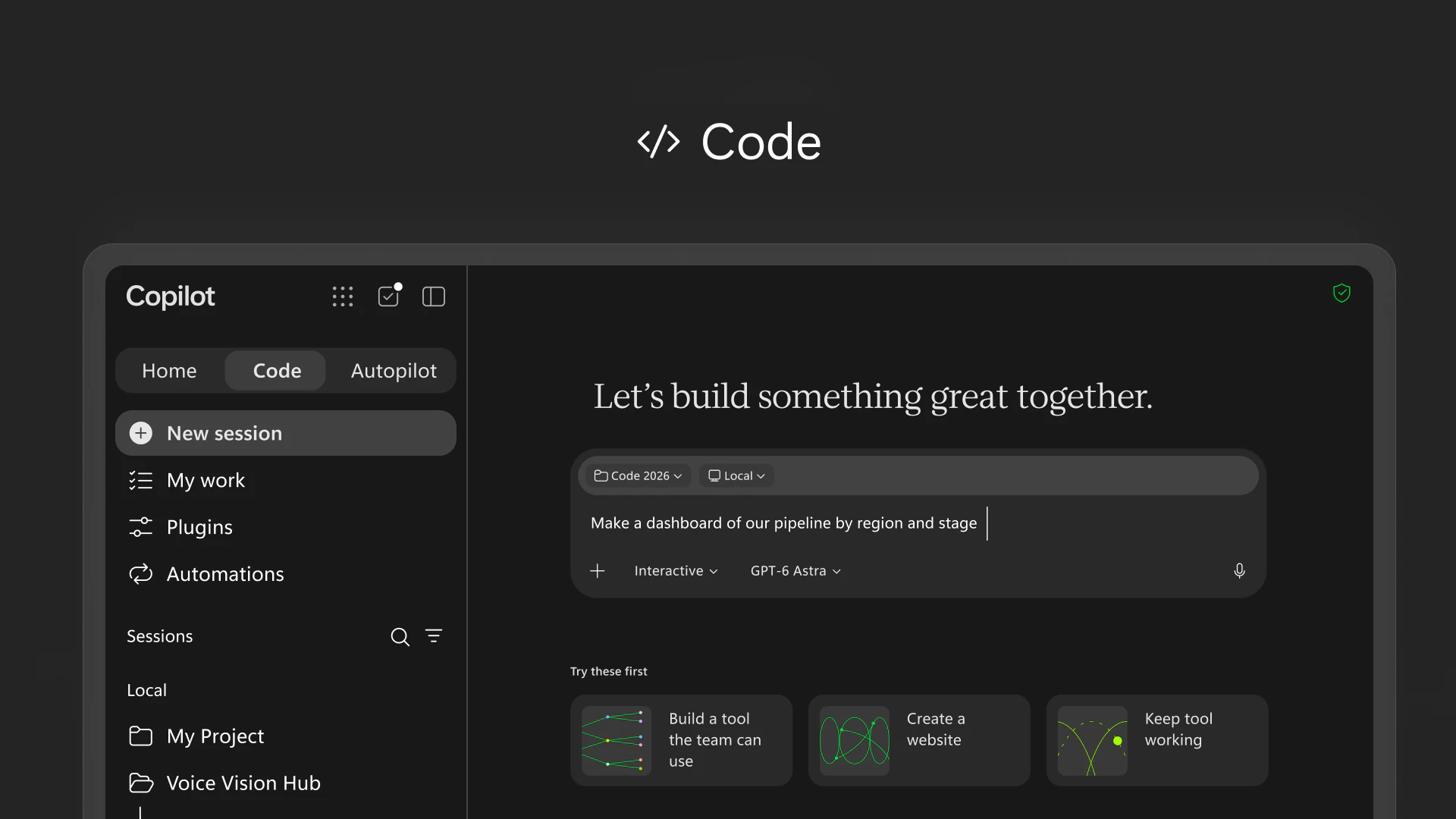
出典:Introducing the new Copilot with Home, Code and Autopilot(Microsoft公式ブログ)
③ Copilot Autopilot(自律実行エージェント)― 四六時中働く「デジタルチームメイト」
Autopilot(開発コード名「Scout」から改称)は、名前・役割・ゴールを与えるだけで、人が見ていない間も働き続ける常駐型のエージェントです。
- 「来週の保護者会の案内文を作成し、学年主任に確認依頼を送り、承認後に全保護者へ一斉配信して」
- 「定期試験の採点結果をExcelに集計し、学年平均・分布グラフを作成して、職員会議用のPowerPointにまとめて」
Autopilotは、学校のテナント内に専用のID・記憶(メモリ)・実行環境・作業スペースを持っています。Teams・Outlook・チャット・チャネル・文書など、教職員が普段使っている場所に「同僚の一人」のように**@メンション**で呼び出せます。権限設定・監査ログ・ガバナンスの仕組みも組み込まれており、目的と制約(どこまで任せるか)は人間が設定し、実行の詳細はAutopilotが担うという役割分担です。
ポイント:Autopilotは「指示を待つツール」ではありません。「channel(チャネル)を見張り、スレッドをフォローアップし、定型業務を繰り返し実行し、数日後に中断したプロジェクトを自ら再開する」という、プロアクティブ(能動的)な性質を持つ点が、従来のCopilot Chatとの最大の違いです。

出典:Introducing the new Copilot with Home, Code and Autopilot(Microsoft公式ブログ)
Microsoft IQ ― 3つの機能を支える「組織の頭脳」
Home・Code・Autopilotはいずれも、Microsoft IQと呼ばれる統合インテリジェンス基盤の上で動いています。組織の業務データ(Power BIのセマンティックモデル、Dynamics 365、Power Platform等)を横断的に取り込むことで、学校固有の文脈を理解した提案・自動化が可能になります。第2章で解説するグラウンディングの仕組みも、このMicrosoft IQが土台になっています。
1-3. まとめ:パラダイムシフトの本質
| 観点 | 旧世代Copilot(〜2025) | 新世代Copilot(2026〜) |
|---|---|---|
| 役割 | 質問応答アシスタント | 業務遂行エージェント |
| 操作単位 | 1回のプロンプト→1回の回答 | タスク全体を委任→複数ステップを自律実行 |
| 人の関与 | 都度指示・都度確認 | 開始指示+要所での承認 |
| 代表機能 | Copilot Chat | Copilot Home / Code / Autopilot |
| 教員への効果 | 作業時間の一部短縮 | 作業そのものの「委任」による時間創出 |
第2章 Copilotの共通基礎知識 ― 安全に・正しく使うために
各製品の使い方を学ぶ前に、すべてのCopilot製品に共通する3つの仕組みと、1つの新しい使い方の考え方を押さえておきましょう。ここを理解しておくことで、第3章以降の活用法が「なぜそう使えるのか」まで含めて腑に落ちるようになります。
2-1. グラウンディングの仕組み
Copilotの回答は、AIモデル単体の知識だけで生成されているわけではありません。裏側では 「グラウンディング」 と呼ばれる仕組みが働いており、学校のSharePoint・OneDrive・Outlook・Teamsの会話履歴など、組織内の実データを検索してから回答を生成しています。
具体例
教員の依頼:「今年度の運動会実施要項を、去年のものをベースに作って」

Copilotの裏側の動き:
1. SharePoint/OneDrive内を検索し、「運動会実施要項(昨年度版)」を発見
2. その内容(種目構成、雨天時対応、時程表等)を読み込む
3. 昨年度の構成を踏まえた上で、今年度版のたたき台を生成
- グラウンディングにより、学校独自の過去資料・フォーマット・方針を踏まえた、その学校専用の回答が得られます
- ただし、どこまで組織データを参照できるかは、利用している「版」によって段階的に異なります(第16章で詳述)。この違いを正しく理解しておくことが重要です
グラウンディングの範囲は3段階ある
| 利用形態 | グラウンディングの範囲 |
|---|---|
| ①個人用Copilot(無償・個人のMicrosoftアカウント) | Web検索結果のみ。学校の組織データは一切参照できない |
| ②Copilot Chat(学校アカウントでサインイン・M365に無償で付帯) | Web検索結果に加え、ユーザーが明示的にアップロードしたファイル、Outlook内の限定的な組織データ(受信トレイ・予定表・会議等)、エージェント経由で許可された一部のデータ(SharePointサイト等)を参照可能。ただし組織全体を横断する広範な検索はできない |
| ③有償のMicrosoft Copilotライセンス(M365 Copilot) | Microsoft Graph・Work IQ・セマンティックインデックスにより、メール・会議・チャット・SharePoint・OneDriveなど組織データ全体を横断したグラウンディングが可能 |
よくある誤解:「学校の職場アカウントでCopilot Chatにサインインしていれば、無償でも組織データを何でも参照できる」というのは誤りです。②のCopilot Chat(無償)は、ユーザーがファイルを手動でアップロードした場合や、Outlookの限られた範囲でのみ組織データを扱えます。ただし、「先月の職員会議の決定事項を教えて」のようにSharePoint全体を横断検索して答えることは、③の有償ライセンスがないとできません。
2-2. 個人向けCopilotと組織向けCopilotの違い ― 「緑のシールドマーク」を確認する
教職員は、自宅のPCやスマートフォンで何気なくCopilotを開くことがあります。これと、学校から配布されたMicrosoft 365アカウントでサインインして使うCopilotとでは、データの扱われ方がまったく異なります。この違いを知らずに使うと、個人情報や成績データを誤って「個人向けCopilot」に入力してしまう事故につながるため、必ず区別して理解してください。
個人向けCopilot(コンシューマー版)
- Microsoftアカウント(個人のメールアドレス等)でサインインして使う、誰でも無料で使えるCopilot
- 学校の組織データ(SharePoint・OneDrive・Outlook等)には一切アクセスできず、Web上の情報のみを根拠に回答する
- 入力した内容の保護水準は、一般的なコンシューマー向けオンラインサービスと同じ扱いになる
組織向けCopilot(Microsoft Copilot Chat/Microsoft Copilot)
学校から配布された組織アカウント(職務・学校アカウント)でサインインすると、Copilot Chatの画面上部、「新しいチャット」ボタンの隣に緑色のシールド(盾)マークが表示されます。これは、**エンタープライズデータプロテクション(EDP:Enterprise Data Protection)**が適用されていることを示す目印です。EDPは追加費用なしで組織アカウントのCopilot Chatに標準で提供され、データ保護補遺(DPA)と製品条項に基づき、Microsoftがデータ処理者として顧客データを扱います。
Copilot Chatの処理の流れ(プロンプト送信から回答まで)
組織向けCopilot Chatでは、1回のやり取りが次の5ステップで処理されます。
| ステップ | 内容 |
|---|---|
| ①プロンプト | 教職員がCopilot Chat(Web・Copilotアプリ・Teams・Outlook)でプロンプトを入力。Copilotオーケストレーターに送信され、責任あるAI(RAI)の安全性チェックが開始される |
| ②グラウンディング | Web検索(Bing、有効な場合のみ)でプロンプトが補強される。送信される検索クエリにはユーザー名・テナントIDなどの識別情報は含まれない |
| ③大規模言語モデル(LLM) | グラウンディングされたプロンプトがLLMに送信され、応答が生成される |
| ④ログ記録 | 応答を返す前に、プロンプトと応答の両方が記録され、学校のMicrosoft 365テナント内のExchangeに保存される(監査・eディスカバリー対応のため) |
| ⑤応答 | 責任あるAI(RAI)の安全性チェックを経て、ユーザーに回答が返される |
教育機関にとっての意味:この②③④のすべての処理が、学校のMicrosoft 365テナントの境界内で完結します。プロンプト・応答はExchange(学校のテナント)に保存されるため、生徒・保護者に関するやり取りであっても、学校の既存の監査ログ・保持ポリシー・電子情報開示(eディスカバリー)の仕組みでそのまま管理できます。
| 項目 | 個人向けCopilot | 組織向けCopilot(EDP適用・シールド表示あり) |
|---|---|---|
| サインインアカウント | 個人のMicrosoftアカウント | 学校の組織アカウント(職務用) |
| 画面上の目印 | シールドマークなし | 緑のシールドマークが新規チャットボタン付近に表示 |
| 入力したプロンプト・生成された回答の扱い | 一般のコンシューマーサービスと同等の扱い | Exchange/SharePointのメール・ファイルと同水準の契約条件(データ保護規定:DPA)で保護される |
| AIモデルの学習への利用 | 明確な区別がされない場合がある | プロンプト・回答・Microsoft Graph経由で参照したデータは、いずれも基盤モデルの学習には一切使用されない |
| プロンプト・応答のログ保存先 | 学校のテナント外(個人のCopilot側で管理) | 学校のMicrosoft 365テナント内のExchangeに記録(監査・eディスカバリー対応) |
| 保持ポリシー・監査ログ | 学校側で管理不可 | Microsoft Copilotと同じ保持ポリシーを適用可能。過去のチャットに戻る等の機能にも利用される |
| テナント間のデータ分離 | なし | 暗号化・物理的セキュリティ管理・テナント間のデータ分離が適用される |
| 組織の権限・ポリシーの適用 | 適用されない | 既存の権限設計(第2-3節)、保持ポリシー、監査ログ、機密ラベルがそのまま引き継がれる |
教職員へのポイント:Copilotを開いたら、まず画面上部に緑のシールドマークがあるかどうかを確認する習慣をつけましょう。シールドマークがある状態(=組織アカウントでのサインイン)であれば、生徒の成績・保護者の個人情報等を扱う業務にも、学校の定めるルールの範囲内で安心して利用できます。逆にシールドマークが見当たらない場合は、個人向けアカウントでサインインしている可能性があるため、学校の機密情報・個人情報は絶対に入力しないでください。
出典:プライバシーと保護(Microsoft Learn)、Microsoft Copilot と Microsoft Copilot Chat のエンタープライズ データ保護(Microsoft Learn)
2-3. セキュリティは権限設計を引き継ぐ
Copilotは、新たに特別なアクセス権を作り出すわけではありません。Microsoft 365の既存の権限設計(SharaPointサイトの権限、Teamsチームのメンバーシップ、メールボックスへのアクセス権等)を、そのまま引き継いで動作します。
具体例
- ある教員が3年2組のフォルダへのアクセス権を持っていない場合、Copilotに「3年2組の成績データを見せて」と依頼しても、Copilotはそのデータを参照できず、取得できません
- 逆に言えば、「自分がアクセスできる範囲の情報しか、Copilotも参照できない」という安心材料でもあります
情報システム担当者へのポイント:Copilotを安全に運用するための大前提は、生成AI固有の設定ではなく、普段のSharePoint・Teamsの権限設計そのものです。「誰がどのフォルダ・チームにアクセスできるか」を適切に管理しておくことが、Copilotのガバナンス(第18章)の土台になります。
2-4. ファクトチェックの鉄則
生成AIは、時に事実と異なる内容(ハルシネーション)を出力することがあります。Copilotが生成した文章・データ分析結果は、必ず教職員による最終確認(ファクトチェック)を経てから、配布・提出・公開してください。
チェックすべきポイント
- 引用元の確認:グラウンディングされた回答には出典(参照したファイル名等)が提示されることが多いため、必ず元データと照合する
- 数値の照合:集計結果・平均点・統計データは、必ず元データと突き合わせる
- 固有名詞の確認:生徒名・学校行事名・日付等の誤字脱字がないかを確認する
- 外部発信前のダブルチェック:保護者・生徒向けに配布する文書は、Autopilotに全自動配信させず、複数人での確認フローを必ず挟む(第11章参照)
2-5. プロンプトエンジニアリングではなく「コンテキストエンジニアリング」で使う
これまでのAI活用では「一発で完璧な指示文(プロンプト)を書く技術=プロンプトエンジニアリング」が重視されてきました。しかし2026年のCopilot(Copilot Home / Autopilot)には、新しい使い方があります。目的さえ伝えれば、不足している情報をCopilot自身が質問し、必要なコンテキストが揃ってから最適なプロンプトを自ら組み立てて実行します。これを本書では「コンテキストエンジニアリング」と呼びます。
プロンプトエンジニアリング:人間が一発で正確な指示文を書く技術
コンテキストエンジニアリング:人間は「目的」と「不足情報への回答」だけを与え、プロンプトの組み立てはCopilotに任せる技術
基本の型は次の1文です。これをそのままCopilot Chatに貼り付けるだけで始められます。
これから私の目的を伝えます。目的を達成するために足りない情報があれば
私に1問1答で質問してください。すべての情報がそろったら、目的を達成するために
最適なプロンプトをあなた自身が作成し、実行してください。

[目的]
(ここに達成したいことを書く)
校種別の活用例
🏫 小学校:運動会の実施要項(企画書)を作りたい
| ステップ | 内容 |
|---|---|
| 目的提示 | 「来月の運動会の実施要項(企画書)を作りたい」とだけ伝える |
| Copilotの質問① | 「開催日・学年構成(全学年合同か低中高別か)を教えてください」 |
| Copilotの質問② | 「雨天時の対応(延期/体育館実施)は決まっていますか?」 |
| Copilotの質問③ | 「保護者の参観・入場制限の有無はありますか?」 |
| 自動生成・実行 | 回答が揃った時点で、Copilotが「学校行事の実施要項」テンプレートに沿った最適プロンプトを自ら組み立て、種目表・雨天時対応・保護者案内文まで含めた企画書を生成 |
🏫 中学校:保護者会(三者面談)の案内と資料を作りたい
| ステップ | 内容 |
|---|---|
| 目的提示 | 「来月の三者面談の案内文と面談シートを作りたい」 |
| Copilotの質問① | 「面談期間・1人あたりの面談時間は決まっていますか?」 |
| Copilotの質問② | 「学年独自に確認したい項目(進路希望・生活面等)はありますか?」 |
| Copilotの質問③ | 「予約方法(紙の希望調査/Forms等)はどちらですか?」 |
| 自動生成・実行 | 回答をもとにCopilotが案内文・面談予約用Forms・面談記録シートの3点セットを一括生成 |
🏫 高等学校:大学進路説明会のプレゼン資料を作りたい
| ステップ | 内容 |
|---|---|
| 目的提示 | 「3年生向けの大学進路説明会のプレゼン資料を作りたい」 |
| Copilotの質問① | 「対象は文系・理系どちらか、両方か?」 |
| Copilotの質問② | 「昨年度の進学実績データは共有いただけますか?(SharePoint等の参照可否)」 |
| Copilotの質問③ | 「説明会の時間(分)とスライド枚数の目安はありますか?」 |
| 自動生成・実行 | 校内の進学実績データ(グラウンディング)を参照した最適プロンプトをCopilotが自ら構築し、PowerPointスライド案を自動生成 |
🎓 大学:来年度のシラバスを改訂したい
| ステップ | 内容 |
|---|---|
| 目的提示 | 「来年度のシラバスを今年度版から改訂したい」 |
| Copilotの質問① | 「今年度のシラバス(Word/PDF)を共有いただけますか?」 |
| Copilotの質問② | 「変更したい点(回数・評価方法・参考文献等)はどこですか?」 |
| Copilotの質問③ | 「大学所定のシラバスフォーマット(様式)はありますか?」 |
| 自動生成・実行 | 既存シラバスをグラウンディングした上で、大学所定フォーマットに沿った改訂版プロンプトをCopilotが自ら生成・実行 |
なぜこの使い方が教育現場に向くのか
- ITが苦手な教職員でも使える:「正しいプロンプトの書き方」を覚える必要がなく、目的を一言伝えるだけで始められる
- 情報の出し漏れが起きにくい:Copilotが質問してくれるため、「何を伝えればよいか分からない」という初心者の壁がなくなる
- 「仕事を任せる」パラダイムと直結:第1章で解説した2026年のCopilotアップデートの本質(質問に答える→仕事を任せる)を、最も体感しやすい使い方
📘 Part A: 教職員向け ― 校務・授業効率化
この先の第3〜12章では、教職員が日々の校務・授業準備を効率化するためのCopilot活用法を解説します。
第3章 M365 Copilotの入り口 ― Copilot HomeとCopilot Chatの基本
3-1. Copilot Home の使い方
Copilot Homeはブラウザまたはアプリから開く「Copilotの玄関口」です。
- 今日の予定とタスクの一覧表示
- 進行中のAutopilotタスクの状況確認(例:「保護者会案内の下書き→学年主任承認待ち」)
- 過去のチャット履歴・生成物への再アクセス
- 複数のエージェント(Word用、Excel用、独自エージェント等)への入口
教育現場での朝のルーティン例
教員の朝の確認事項(Copilot Homeで一括把握)
1. 昨日依頼した「来週の授業プリントの下書き」→完成、確認待ち
2. 「欠席者への連絡文面」→学年主任の承認待ち
3. 「今週の採点進捗サマリー」→自動生成済み
3-2. Copilot Chat(質問応答の基本形)
最も基本的な使い方です。教育現場での活用例を校種別に紹介します。より発展的な使い方(モードの使い分け、ノートブック、リサーチ・アナリストツール等)は第4章で詳しく解説します。

出典:Overview of Microsoft Copilot Chat(Microsoft Learn)
以下の例は、第2-5節で解説した 「コンテキストエンジニアリング」 の考え方に沿っています。完璧な一発プロンプトを書こうとせず、🎯目的だけを伝え、Copilotからの質問に答えていく ことで、必要な情報が揃った最適なプロンプトをCopilot自身に組み立てさせます。
小学校での活用例
- 🎯目的:「3年生の国語『ごんぎつね』の発問例を考えたい」
→ Copilotの質問:「ねらいは読解力・音読・感情理解のどれですか?」「発問はいくつ必要ですか?」
→ 回答後、ねらいに沿った発問例が自動生成される - 🎯目的:「漢字ドリルの採点基準を作りたい」
→ Copilotの質問:「対象の学年・単元はどこですか?」「甘め・標準・厳しめなど、難易度のパターン数はいくつ必要ですか?」
→ 回答後、複数パターンの採点基準表が生成される - 🎯目的:「保護者向けの運動会のお知らせ文を作りたい」
→ Copilotの質問:「開催日・雨天時の対応は決まっていますか?」「文章のやさしさのレベル(やさしい日本語が必要か)はどの程度ですか?」
→ 回答後、指定条件に沿った案内文が生成される
中学校での活用例
- 🎯目的:「中学2年の理科『電流とその利用』の単元テストを作りたい」
→ Copilotの質問:「問題数と難易度の構成(易→難の配分)はどうしますか?」「記述式・選択式の比率はどの程度ですか?」
→ 回答後、難易度順に並んだ問題セットが生成される - 🎯目的:「本日の生徒面談の内容を記録として整理したい」
→ Copilotの質問:「学校所定の生徒指導記録フォーマットはありますか?共有いただけますか?」
→ 回答後、フォーマットに沿った記録が自動整形される - 🎯目的:「三者面談の日程調整メールを送りたい」
→ Copilotの質問:「面談期間・1人あたりの時間枠は決まっていますか?」「希望調整の方法(Forms/返信メール等)はどちらですか?」
→ 回答後、丁寧な表現の案内メール文面が生成される
高等学校での活用例
- 🎯目的:「大学入試の小論文指導でフィードバックをしたい」
→ Copilotの質問:「評価観点(構成・論理性・独自性等)に優先順位はありますか?」「対象は何本の原稿ですか?」
→ 回答後、観点別のフィードバックコメント案が生成される - 🎯目的:「進路指導資料として文理選択アンケートをまとめたい」
→ Copilotの質問:「アンケートの元データ(Forms/Excel)を共有いただけますか?」「学年全体と学級別、どちらの集計が必要ですか?」
→ 回答後、要約とグラフ案が生成される - 🎯目的:「部活動の遠征計画書を作りたい」
→ Copilotの質問:「過去の遠征計画書フォーマットはありますか?」「今回特有の変更点(日程・行き先・人数等)は何ですか?」
→ 回答後、既存フォーマットに沿った計画書が生成される
大学での活用例
- 🎯目的:「シラバスの達成目標をディプロマポリシーと対応づけたい」
→ Copilotの質問:「現行シラバスとディプロマポリシーの文書を共有いただけますか?」「対応づけの粒度(科目全体/回ごと)はどちらですか?」
→ 回答後、対応関係を整理した一覧表が生成される - 🎯目的:「研究室配属の希望調査結果を分析したい」
→ Copilotの質問:「希望調査データ(Excel/Forms)を共有いただけますか?」「偏りを見る単位(研究室別/学年別)はどちらですか?」
→ 回答後、希望者の偏りを示す分析結果とグラフが生成される - 🎯目的:「学生からの問い合わせメールへの標準回答テンプレートを作りたい」
→ Copilotの質問:「よくある問い合わせの種類(成績・履修・証明書発行等)は何ですか?」「文体(フォーマル/親しみやすい)はどちらが希望ですか?」
→ 回答後、問い合わせ種類別のテンプレート集が生成される
第4章 Copilot Chatを使い倒す ― 一歩進んだ活用術
Copilot Chatには、単純な一問一答を超えた強力な機能群が用意されています。本章では、2026年時点のCopilot Chatが備える主要機能を、教育現場での活用例とともに紹介します。
4-1. 会話モードの使い分け(クイック応答/Think Deeper/Study and learn/Smart/Search)
Copilotは、質問の複雑さや目的に応じて選べる5つの会話モードを備えています。モードはプロンプト入力欄の下にあるメニューから選択でき、一度選ぶとそのモードのまま会話が継続されます。
| モード | 特徴 | 教育現場での使いどころ |
|---|---|---|
| クイック応答(Quick response) | 速度優先。簡潔な回答がすぐに返ってくる | 「今日の下校時刻は?」「この文を一言で言い換えて」等、即答がほしい場面 |
| Think Deeper | 最大10秒程度かけて、より踏み込んだ思考を経た回答を生成。OpenAIの最新推論モデルで動作し、回答中は思考過程(chain of thought)も表示される | 学年全体のカリキュラム再編の検討、複数データを統合した分析、入試制度変更の影響整理など、じっくり考えさせたい場面 |
| Study and learn | 直接答えを渡すのではなく、概念の理解を助け、能動的な学習を促すことに最適化されたモード。フォローアップの質問にも対応し、理解度を確認するクイズも依頼できる | 生徒・学生に自分で考えさせたい学習支援の場面(教員が内容を予習する際にも活用可) |
| Smart | GPT-5モデルを使用し、タスクに応じてじっくり考えるか素早く答えるかを自動で切り替える、最も高度な推論モード | 高品質な回答・ニュアンスの理解・創造的な問題解決が必要な場面全般 |
| Search | Web上から最新情報を引用(出典)付きで取得する検索特化モード | 最新の教育行政の通達、新しい学習指導要領の解釈等、最新性が重要な調べものの場面 |
ポイント:モードによってはサインイン状態でのみ利用できる場合があります。使い方の基本は、①プロンプトはできるだけ具体的に書く、②プロンプト入力欄下のモードメニューから適切なモードを選んでから送信する、③Think DeeperやSmartは応答に数秒〜10秒ほどかかる場合がある、④選んだモードはそのまま維持されるので、同じモードで続けて質問できる、の4点です。「迷ったらSmartモードで聞いてみて、学習目的ならStudy and learnに切り替える」という使い方で十分です。モード名を覚えることよりも、使い分けの発想そのものが重要です。簡単な質問には時間をかけず、学ばせたい相手には答えを渡さず、重要な判断にはじっくり考えさせましょう。
表記に関する注意:上記の出典記事は個人向けMicrosoftアカウント(Microsoft 365 Personal/Family/Premium/Pro)向けの説明です。学校の組織アカウントでサインインするCopilot Chat/Microsoft Copilotでも同様の考え方のモードが提供されますが、モードの名称や利用可否はテナントの設定・ライセンスによって異なる場合があります。実際の画面表示を必ず確認してください。
4-2. 検索機能を使いこなす ― スラッシュ検索とMicrosoft Copilot 検索
スラッシュ検索でOneDrive資料を即座に呼び出す
Copilot Chatの入力欄で「/」を入力すると、自分のOneDrive上のファイルをその場で検索し、会話に直接差し込むことができます。
入力:「/」→「来年度 シラバス」と入力してファイルを選択
→ 「このシラバスの評価方法の章だけを、学生向けにやさしく書き直して」
- 過去の指導案・保護者向けテンプレート・行事要項などを、ファイルを開いて探す手間なく即座に呼び出して編集依頼できます
- 「あのファイルどこだっけ」というファイル探しの時間そのものをなくす機能です
Microsoft Copilot 検索 ― 組織全体を横断する専用検索モジュール
Copilot Chatの「/」検索とは別に、Microsoft Copilot 検索という、組織向けに最適化されたAI検索専用モジュールがMicrosoft Copilotアプリに統合されています。チャットで会話しながら探すのではなく、検索ボックスに自然な言葉で尋ねるだけで、Microsoft 365全体とサードパーティ連携先(コネクタ)を横断して該当情報を見つける機能です。
教員の検索例:
「先週送った運動会の案内メールはどこ?」
「学年主任から共有された来年度予算のスプレッドシートはどこ?」
- 自然言語クエリに対応:キーワードの完全一致だけでなく、文脈・意味を解釈して関連性の高い結果を返す
- アプリをまたいだ統合検索:メール・ファイル・チャット・会議に加え、Microsoftカタログの100以上のコネクタやカスタムコネクタ経由で、SIS(校務支援システム)等の校務システムとも連携できる可能性がある
- Copilotの回答(簡潔な要約):特定の自然言語クエリを入力すると、検索結果の上部にAIが生成した簡潔な回答が表示され、そこからCopilot Chatでの深掘り対話にシームレスに移行できる
- 管理者によるキュレーション:学校独自の頭字語(例:「PTA」「学活」等の略語解説)、ブックマーク(よく使う校内リソースへのリンク)、**People(教職員の役割情報)**を、管理者が検索結果にあらかじめ登録しておける
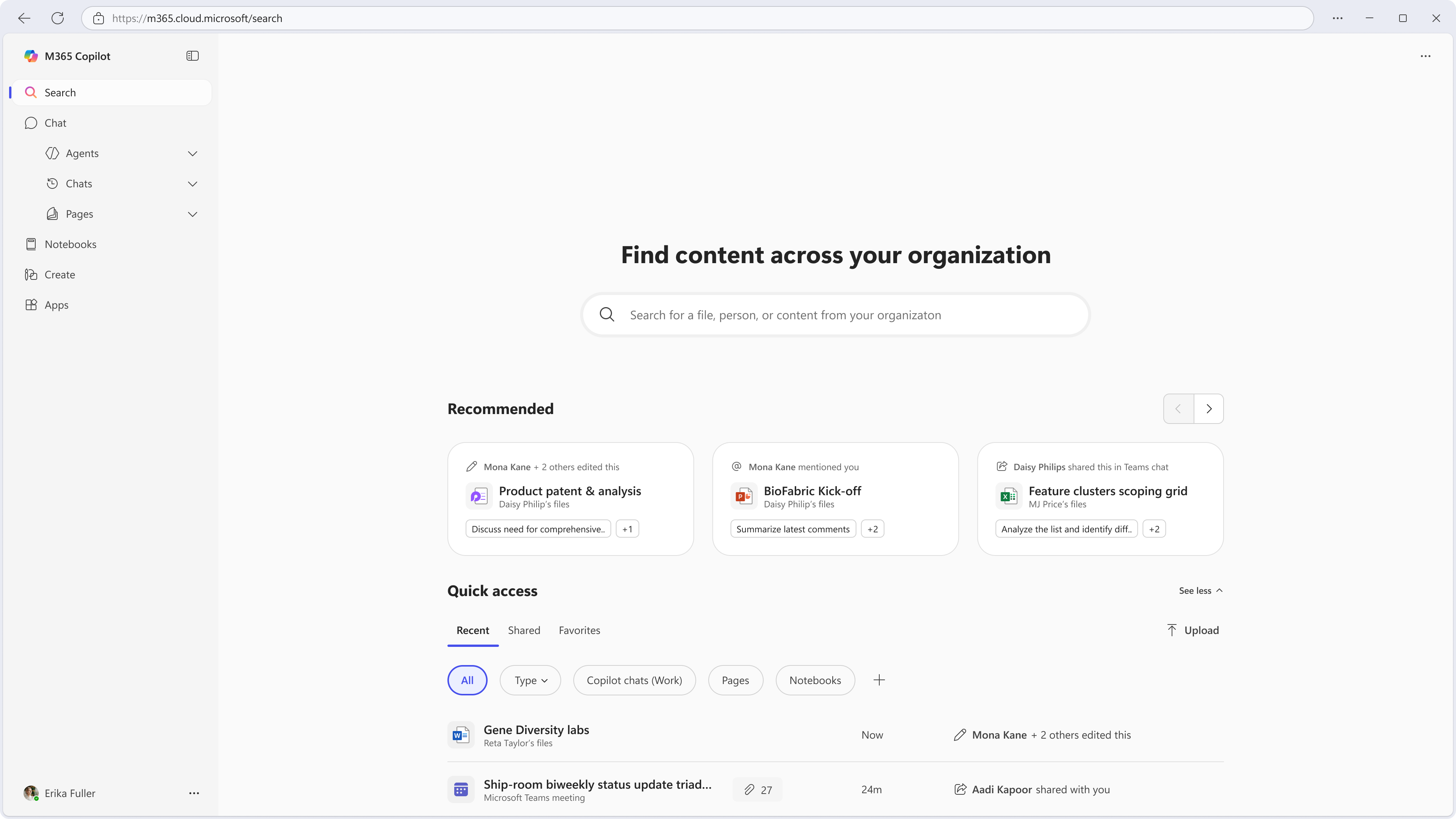
出典:Microsoft Copilot 検索(Microsoft Learn)
Copilot ChatとCopilot 検索の違い
| 項目 | Microsoft Copilot 検索 | Microsoft Copilot Chat |
|---|---|---|
| 最適な用途 | 必要な情報をすばやく見つける | より深い回答の生成、コンテンツ作成、タスクの完了 |
| 対話スタイル | クエリベース(検索ボックス) | 会話型(チャットベース) |
| データソース | Microsoft Graph+サードパーティコネクタ | Microsoft Graph+サードパーティコネクタ+Web |
無償のMicrosoft Searchとの違い(ライセンス面で要注意)
| 項目 | Microsoft Copilot 検索(有償) | Microsoft Search(無償) |
|---|---|---|
| 利用条件 | 対象のMicrosoft Copilotライセンスが必要(追加費用なしで同梱) | 無償のEntra IDユーザーであれば利用可能 |
| 検索の性質 | AIによるセマンティック検索。M365内外のソースを横断するユニバーサル検索 | キーワードベースの検索 |
| Copilot Chatとの統合 | Copilot Chatの回答と密に連携 | 連携なし |
教育機関への示唆:Microsoft Copilot 検索は有償のMicrosoft Copilotライセンスが必要な機能であり、無償のCopilot Chatだけでは利用できません(第16章の機能比較表も参照)。ライセンス未付与の教職員がSharePoint等の校内資料を横断検索したい場合は、引き続き無償のMicrosoft Searchを使うことになります。
4-3. プロンプトのスケジュール実行
同じ指示を「毎朝」「毎週」など定期的に自動実行させる機能です。情報整理のルーティン作業をCopilotに任せられます。
利用条件
- 有償のMicrosoft Copilotライセンスが必要です(無償版のCopilot Chatでは利用できません)
- Copilot Chat(Web版)、Microsoft Teams内のCopilot、Outlook for the web/デスクトップ版のいずれかから設定できます
- 管理者またはユーザーが「オプションの接続エクスペリエンス」を無効にしていない限り、スケジュール機能は既定でオンになっています
- 1人のユーザーにつき、最大10件までスケジュールプロンプトを登録できます
設定の手順(Copilot Chatの場合)
- Copilot ChatにMicrosoft 365アカウントでサインインする
- 定期実行させたいプロンプトにカーソルを合わせ、**「このプロンプトをスケジュール設定する」**を選択する
- 実行タイミング・実行回数・応答準備完了時にメール通知を受け取るかどうかを選択する
- 「保存」を選択する
実行結果はCopilotウィンドウ左側の「チャット」欄に表示され、スケジュール実行されたプロンプトは太字+専用アイコンで識別できます。登録済みのスケジュールは、Copilotアプリ右上の設定メニュー→「スケジュールされたプロンプト」からまとめて確認でき、各プロンプトについて「今すぐ実行」「スケジュールの編集」「オフにする」「削除」を行えます。
教育現場での活用例
| 頻度 | 自動実行させる内容 |
|---|---|
| 毎朝7時 | 本日の時間割変更・欠席連絡のサマリーを自動生成 |
| 毎週金曜 | 来週の学年だよりの下書きを自動作成 |
| 毎月1日 | 前月の出席率レポートを自動生成し、学年主任へ共有 |
教職員へのポイント:「毎週水曜に、今週のうちにフォローすべき連絡事項を思い出させて」のように、抜け漏れ防止のリマインダー役としてスケジュール実行を使うのも効果的です。1日の終わりに「本日参加した会議のアクションアイテムと決定事項を要約して」と設定しておけば、翌日のToDoリスト作成の手間も省けます。
4-4. ノートブック機能
Copilotノートブックは、タスクに必要なコンテンツ(Copilot Chat・ファイル・ページ・会議メモ・リンク等)だけを1か所に集約した専用ワークスペースです。参照範囲を指定したコンテンツに限定できるため、関係のない情報を混ぜずに、その範囲内だけで正確な回答・下書きを得られ、ハルシネーション(誤情報生成)を抑える効果があります。チームとノートブックを共有すれば、リアルタイムの共同作業・知識交換の場にもなります。
利用条件
- Microsoft CopilotまたはCopilot Chatのライセンスが必要です(Microsoft 365 Personal/Family/Premium/Proでも利用可能)
- ノートブックを新規作成するには、アカウントにSharePointまたはOneDriveのライセンス(サービスプラン)が必要です
- Microsoft Copilotアプリ(m365.cloud.microsoft)の軽量版と、OneNote上のより本格的なワークスペース型の2通りで操作でき、同じノートブックを行き来できます
新規ノートブックの作り方
- Microsoft Copilotアプリの左側ナビゲーションから「ノートブック」→「すべてのノートブック」→「新しいノートブック」を選択
- ノートブックの名前を入力する
- 参照コンテンツを追加する(フィルターでFiles/Meetings/Emails/Sitesを絞り込む、検索で特定ファイルを指定、アップロード、OneDriveから選択、ドラッグ&ドロップのいずれかの方法)
- 「作成」を選択する
教育現場での活用例
- 「学習指導要領のPDF」+「教科書の目次」の2つだけをノートブックに入れ、その範囲内だけで単元計画を作成させる
- 「入試要項」「募集要項」だけをまとめたノートブックを作り、保護者からの問い合わせに対する回答の下書きを、誤った情報を混ぜずに作成する
- 「来年度カリキュラム検討」ノートブックに関連資料一式を集約し、「このノートブック内のすべての資料から、主要な論点・これまでの決定事項・次に検討すべきことを整理して」と依頼し、会議前の論点整理に使う
- 「保護者会の資料」ノートブックから、「このノートブック内のファイルとメモをもとに、1ページの提案資料(概要・目的・次のステップ)の下書きを作成して」と依頼する
ポイント:ノートブックは単なるファイル置き場ではなく、「このノートブックの中身だけを根拠にして答えて」とCopilotに指示できる点が最大の価値です。学校行事の要項、入試関連資料、個人情報を含む会議メモなど、参照範囲を明確に絞りたい場面で特に効果を発揮します。
4-5. リサーチツール(Researcher Agent)
リサーチ ツールは、複雑で複数ステップにわたる調査タスクを処理するために設計されたCopilot内のエージェントです。Web上の情報と、職場のコンテンツ(アクセス権のあるファイル・メール・会議・チャットなど)の両方から分析情報を導き出し、引用元つきの包括的なレポートを作成します。処理により多くの時間をかける分、通常のCopilotチャットより踏み込んだ、裏付けのある分析結果が得られます。
通常のCopilotチャットとの違い
| こんなときは… | 選ぶべき機能 |
|---|---|
| 簡単な要約、短い返信、簡単なブレインストーミングが欲しい | 通常のCopilotチャット |
| より深い推論、複数ソース(Web+職場データ)を横断した調査、共有可能なレポートが欲しい | リサーチ ツール |
| 会議や意思決定に使える、引用文献つきの整理された構成(見出し・箇条書き・図表)が欲しい | リサーチ ツール |
| 往復のやり取りで済み、重い分析は不要 | 通常のCopilotチャット |
使い方
Copilotアプリの「チャット」→「エージェント」からリサーチ ツールを開き、質問を入力します。必要に応じてリサーチ ツール側から確認の質問が返ってくるので、それに答えて調査の方向性を絞り込むと、より精度の高いレポートになります。最終的な回答には、理解を助ける図表・グラフ、調査結果を整理したセクション分け、根拠を示す引用ソースが含まれます。
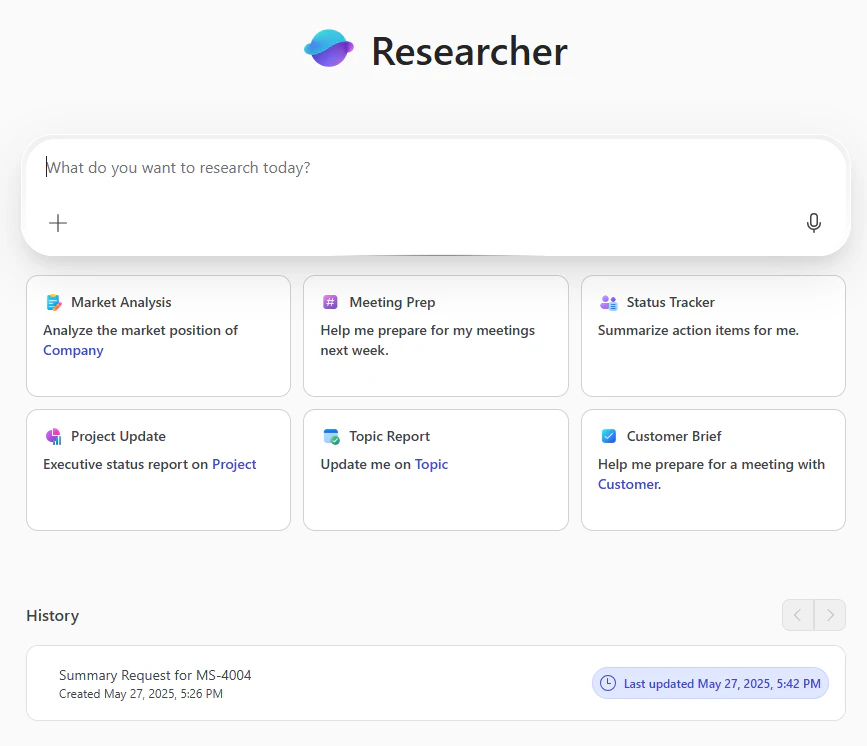
出典:Examine the Researcher agent(Microsoft Learn Training)
精度を高めるコツ(公式ガイダンス)
- プロンプトは具体的に書く:曖昧な依頼より、明確で詳細な質問の方が焦点の絞られた信頼性の高い結果につながる
- 検索範囲を指定する:職場のリソースだけか、Web全体も含めるかをあらかじめ決めておくと、よりターゲットを絞ったレポートになる
- 追加の質問に応じる:リサーチ ツールからの確認質問に答えることで、調査の方向性を主導し、最終レポートをニーズに合わせられる
教育現場での活用例
- 「他校の1人1台端末の活用事例を公開情報と本校の過去の会議資料の両方から調査し、本校で応用できそうな点を引用元つきで整理して」
- 「文部科学省の最新のGIGAスクール関連施策をWebから調査し、本校の過去の対応方針と比較しながら、追加対応が必要な点をレポートにまとめて」
- 「国内の大学における生成AIガイドラインの事例を調査し、本学の指針策定委員会に提出できる、引用元つきの参考資料を作成して」
出典:Microsoft Copilot でリサーチ ツール エージェントの使用を開始する(Microsoft Learn)
4-6. アナリストツール
アナリストは、AI搭載のデータ分析アシスタントであるCopilotエージェントです。高度な分析スキルがなくても、熟練したデータアナリストが隣にいるかのように、自然言語の指示だけでデータを理解できます。
アナリストを使う理由
- 時間の節約:何千行にも及ぶデータや、Excelスプレッドシート・CSVファイル・データベースなど複数のファイルを自分で調べて統合する必要がありません。アナリストが代わりに行います
- データアナリストである必要がない:データについて簡単な質問をするだけで、統計の計算、傾向の特定、外れ値の発見などをアナリストが行います
- 読みやすいレポートが得られる:質問に基づき、読みやすい文章と書式でレポートが作成され、グラフや表などのビジュアルも含められます
使い方
- Microsoft Copilot(microsoft365.com)を開く
- 左側ナビゲーションの「エージェント」から「アナリスト」を選択する
- 分析したいデータについての質問を入力する
- 「+」アイコン→「コンテンツの添付」から、分析対象のファイルを指定する(候補一覧からの選択、ファイル検索、デバイスからのアップロード、OneDriveからの選択が可能)
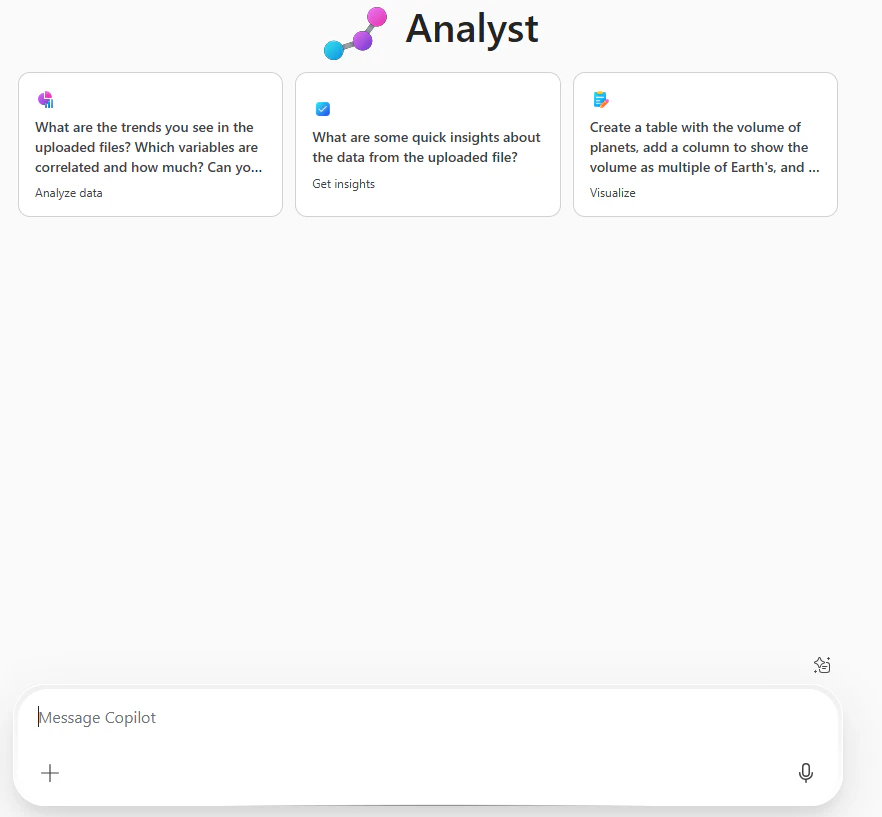
出典:Examine the Analyst agent(Microsoft Learn Training)
注意:アナリストが使えない場合は、管理者がMicrosoft 365管理センターで有効化していない可能性があります。利用可否は組織の管理者設定に依存します。
教育現場での活用例
- 「過去3年分の学力調査データ(Excel)を添付し、学年ごとの伸び率を比較して、主な傾向をグラフで強調表示して」
- 「部活動ごとの入部者数の推移データを添付し、今後の部活動運営の方向性について示唆を出して」
- 「オープンキャンパスの来場者アンケート(CSV)を添付し、満足度に影響している要因を統計的に整理してレポートにして」
- 「複数年の在校生アンケート結果を横断的に分析し、エンゲージメント指標に基づいて特に評価の高い取り組みを特定して」
第5章 Word × Copilot ― 文書作成の一気通貫ワークフロー
5-1. 基本的な活用シーン

出典:Draft impactful documents using AI(Microsoft Learn Training)
以下は、第2-5節で解説した**「コンテキストエンジニアリング」**の考え方に沿った活用例です。🎯目的だけを伝え、Copilotからの質問に答えることで、必要な情報が揃った最適なプロンプトをCopilot自身に組み立てさせます。
- 🎯目的:「小学4年算数『角度』の練習問題プリントを作りたい」
→ Copilotの質問:「基礎・応用など難易度の段階はいくつ必要ですか?」「問題数の目安はありますか?」
→ 回答後、基礎・応用の2段階に分かれた練習問題プリントが生成される - 🎯目的:「修学旅行のしおりの『持ち物一覧』を作りたい」
→ Copilotの質問:「学年の先生3名からの意見(メモ等)を共有いただけますか?」「学年独自の注意事項はありますか?」
→ 回答後、3名の意見を反映した持ち物一覧がまとめられる - 🎯目的:「今学期の生活指導方針案を作りたい」
→ Copilotの質問:「方針に盛り込みたい重点項目は何ですか?」「ページ数の上限はありますか?」
→ 回答後、箇条書きで3ページ以内に収めた方針案が生成される - 🎯目的:「研究紀要の要旨を作りたい」
→ Copilotの質問:「元となる論文本文を共有いただけますか?」「文字数の上限と必要なパターン数はいくつですか?」
→ 回答後、400字以内の要旨が3パターン生成される
Copilot Autopilot(第11章)と組み合わせることで、「下書き作成→学年主任へのレビュー依頼→修正反映」までを一連の流れとして委任できます。
5-2. 一気通貫ワークフロー:会議の録音データから記事化まで
Wordは、音声データ→トランスクリプト(文字起こし)→議事録→読み物記事という一連の作業を、Agent Modeを使って一気通貫で行えます。
Step1. Teams会議の録音、またはICレコーダーの音声データをWordにアップロード
Step2. Copilotが自動でトランスクリプト(文字起こし)を生成
Step3. トランスクリプトから「決定事項」「ToDo」を抽出し、議事録フォーマットに自動整形
Step4. 議事録をもとに、保護者・地域向けの「学級だより」「広報記事」をやさしい文体で自動生成
校種別の活用例
| 校種 | シーン | 活用方法 |
|---|---|---|
| 小学校 | 学年会議の録音 | 議事録作成→学年だよりの「今月のできごと」コーナーを自動生成 |
| 中学校 | 三者面談の音声メモ | 面談記録シートへ自動整形し、生徒指導記録と統合 |
| 高等学校 | 進路説明会の講演録音 | 保存用の記録作成+保護者向け要約記事の自動生成 |
| 大学 | FD(教職員研修)の講演録音 | 紀要・報告書用の要約記事を自動作成 |
ポイント:音声から記事化までを一括で任せられる一方、固有名詞・数値の誤変換は必ず人の目でファクトチェックしてください(第2章2-3参照)。
第6章 Excel × Copilot ― データ分析の一気通貫ワークフロー
成績処理・出席管理など、数値データの多い校務でこそ真価を発揮します。
6-1. 基本的な活用シーン
以下は、第2-5節の「コンテキストエンジニアリング」の考え方に沿った活用例です。
- 🎯目的:「定期テストの得点データから、学級ごとの傾向を分析したい」
→ Copilotの質問:「平均点・標準偏差など、算出したい統計量は何ですか?」「分布をグラフ化する場合、ヒストグラム以外のご要望はありますか?」
→ 回答後、学級ごとの平均点・標準偏差とヒストグラムが自動生成される - 🎯目的:「出席簿データから、欠席傾向の変化を把握したい」
→ Copilotの質問:「『欠席率が上昇している』の判定基準(期間・割合)はどう設定しますか?」
→ 回答後、月別の欠席率上昇者が抽出される - 🎯目的:「部活動の年間予算執行データを整理したい」
→ Copilotの質問:「集計の単位(支出項目別/月別等)はどちらがよいですか?」「前年度データも比較対象として共有いただけますか?」
→ 回答後、支出項目別の集計と前年度比が算出される - 🎯目的:「履修登録データから、定員超過の状況を確認したい」
→ Copilotの質問:「各科目の定員数のデータは共有いただけますか?」「並べ替えの基準(超過率順/超過人数順)はどちらがよいですか?」
→ 回答後、定員超過科目が超過率順に一覧化される
Autopilotによる自動化例
依頼例:
「毎週金曜に出席データを集計し、
 欠席率10%を超えるクラスを赤色でハイライトしたレポートを作成して、
 学年主任宛てにメールで送付して」
このような定型かつ反復的な作業は、Copilot Autopilotに一度設定すれば、以降は確認・承認のみで運用できます。
6-2. 一気通貫ワークフロー:生データから統計分析レポートまで
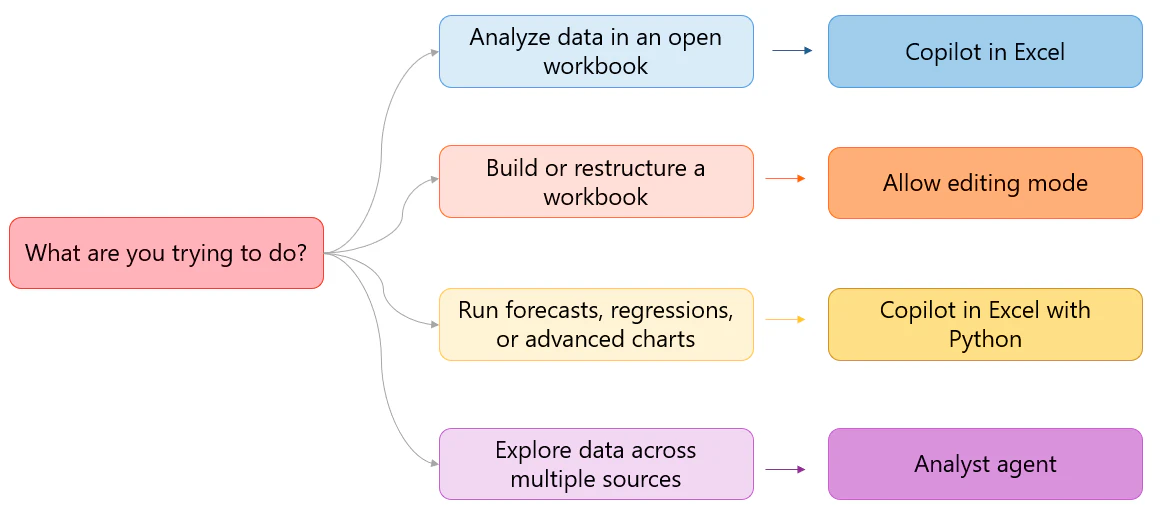
出典:Uncover new data insights with AI(Microsoft Learn Training)
ExcelはCopilotが裏側でPythonコードを自動生成しながら、クラスタリング・回帰分析・決定木分析といった本格的な統計処理を、自然言語の指示だけで実行できます。
Step1. 成績・出席・アンケート等の生データをExcelに取り込む
Step2. 「学力層でグルーピングして」と依頼→Copilotがクラスタリング分析を自動実行
Step3. 「学習時間と得点の関係を調べて」と依頼→回帰分析を自動実行
Step4. 「合格率に影響している要因を整理して」と依頼→決定木分析で要因を可視化
Step5. 分析結果をグラフ+文章の説明付きで自動レポート化
校種別の活用例
| 校種 | シーン | 活用方法 |
|---|---|---|
| 小学校 | 体力テストデータ | 運動能力の傾向別にクラスタリングし、個別の運動指導に活用 |
| 中学校 | 定期テストと欠席日数 | 回帰分析で、欠席日数が成績に与える影響の傾向を把握 |
| 高等学校 | 模試データ | 決定木分析で、合格可能性に影響する要因(学習時間・得意科目等)を整理 |
| 大学 | 学生満足度アンケート | クラスタリング分析で、満足度に影響する要因グループを特定 |
ポイント:Copilotが生成するPythonコードの中身を理解できなくても結果は得られますが、分析結果の解釈と最終判断は必ず教職員が行うことが前提です。
第7章 PowerPoint × Copilot ― 資料作成の一気通貫ワークフロー
7-1. 基本的な活用シーン
以下は、第2-5節の「コンテキストエンジニアリング」の考え方に沿った活用例です。
- 🎯目的:「研究授業の指導案をもとに、参観者向け説明スライドを作りたい」
→ Copilotの質問:「スライドの枚数の目安はありますか?」「指導案(Word等)を共有いただけますか?」
→ 回答後、指導案をもとにした10枚程度の説明スライドが生成される - 🎯目的:「オープンキャンパスの説明会資料を更新したい」
→ Copilotの質問:「昨年度版の資料を共有いただけますか?」「更新したい入試情報の該当箇所はどこですか?」
→ 回答後、昨年度版をベースに最新の入試情報へ更新された資料が生成される - 🎯目的:「職員研修用にICT活用の好事例をまとめたい」
→ Copilotの質問:「事例の件数や、使用したい写真・資料を共有いただけますか?」
→ 回答後、写真付きの好事例まとめスライドが生成される
7-2. 一気通貫ワークフロー:他資料からのスライド自動変換・多言語翻訳

出典:Present with Copilot in Microsoft PowerPoint(Microsoft Learn Training)
PowerPointは、Wordや他の資料から直接スライドを自動変換し、さらにワンクリックで多言語翻訳まで行えます。
Step1. Wordの指導案・報告書・企画書などをPowerPointに読み込ませる
Step2. 「この資料をもとに説明スライドを作って」と依頼→構成案+スライドを自動生成
Step3. 「このスライド全体を英語に翻訳して」と依頼→デザインを保持したまま多言語版を生成
Step4. 必要に応じてAgent Modeで文字量・配色等を一括調整
校種別の活用例
| 校種 | シーン | 活用方法 |
|---|---|---|
| 小学校 | 授業参観用の指導案 | 指導案(Word)を保護者向け説明スライドへ自動変換 |
| 中学校 | 研究授業の指導案 | 校内研究会向けの説明スライドに自動変換 |
| 高等学校 | オープンキャンパス資料 | 外国にルーツを持つ保護者向けに多言語翻訳版を自動生成 |
| 大学 | 学会発表資料 | 国際学会向けに英語スライドへ自動翻訳し、デザインを統一 |
ポイント:翻訳機能は便利な「下訳」として活用し、専門用語や固有名詞の訳語は必ず人の目で確認してから配布・発表してください。
第8章 Teams × Copilot ― 会議ライフサイクル活用術
Teams会議は「会議前」「会議中」「会議後」という時系列で整理すると、Copilotの活用法が理解しやすくなります。職員会議・保護者面談・学年会議・委員会など、学校のあらゆる会議に応用できる考え方です。
8-1. 会議前:参加者の検討・日程調整・背景確認
- 参加者の検討(「この議題なら誰を呼ぶべきか」の相談相手として活用)
- 日程調整(参加者の空き時間を突合し、候補日を提示)
- 背景確認(「前回のこの件の決定事項を教えて」と事前に経緯を把握)
教育現場での活用例
- 🎯目的:「来週の職員会議の議題案を整理したい」
→ Copilotの質問:「優先度を判断する基準(緊急性/関係者の人数等)はありますか?」
→ 回答後、優先度順に整理された議題案が生成される - 🎯目的:「学年主任・教頭・養護教諭が参加できる日程を調整したい」
→ Copilotの質問:「候補となる期間(来週中など)はいつですか?」「候補日の必要件数はいくつですか?」
→ 回答後、全員の空き時間を突合した候補日が3つ提案される - 🎯目的:「前回の生徒指導委員会の決定事項を今回の議題に活かしたい」
→ Copilotの質問:「前回の議事録(Word等)を共有いただけますか?」
→ 回答後、前回の決定事項の要約と、今回の議題との関連づけが生成される
8-2. 会議中:発想補助・情報検索・質問作成
会議の最中も、リアルタイムでCopilotに相談しながら進行できます。
- 発想補助(議論が行き詰まった際のアイデア出し)
- 情報検索(会議中に「この件の過去データは?」とその場で確認)
- 質問作成(議題に対する論点・確認すべき質問の洗い出し)
「会議中のみ」モードの活用
Copilotには、発言内容を記録として残さず、リアルタイムの支援だけを受けられる「会議中のみ」モード があります。いじめ対応、生徒指導上の機微な案件を扱う会議など、記録を残したくない機密性の高い会議で特に有用です。
8-3. 会議後:議事録自動整形・ToDoのPlanner自動登録

出典:Intelligent recap for Teams calls, meetings, and events(Microsoft Learn)
会議終了後は、Word Agent Modeとの連携により、録音・文字起こしから議事録への自動整形が行えます(詳細は第5章)。さらに、会議で出たToDoをPlannerへ自動登録し、担当者・期限とともにタスク化できます。
- 🎯目的:「本日の職員会議の決定事項とToDoを、欠席者に共有したい」
→ Copilotの質問:「欠席者は何名で、どなたですか?」「ToDoの担当者・期限は議事録から読み取ってよいですか?」
→ 回答後、決定事項とToDoリストが抽出され、欠席者へTeamsメッセージで送付される - 🎯目的:「今日の会議で出たToDoをタスク管理したい」
→ Copilotの質問:「登録先はPlannerでよいですか?」「期限の既定値(例:1週間後)はありますか?」
→ 回答後、担当者・期限つきでPlannerにタスクが登録される
ポイント:欠席者への会議内容サマリー自動配信は、情報共有の抜け漏れ防止に効果的です。保護者面談のオンライン実施時にも、記録作成支援として活用できます。
第9章 Outlook・Power Automate × Copilot ― メールと校務フローの自動化
9-1. Outlook × Copilot
日々大量に届く保護者・業者・教育委員会からのメールを整理する上で、地味ながら効果の大きい機能群です。
| 活用シーン | 内容 |
|---|---|
| 重要度分類 | 「保護者からの欠席連絡・緊急連絡を優先的に上部へ表示するルール」を自然言語の指示から自動生成 |
| 会議の空き時間確認 | 「来週、学年主任と30分空いている時間を教えて」と確認し、そのまま会議招集 |
| 返信文の下書き | 「この保護者からの問い合わせに、丁寧な文体で返信の下書きを作って」 |
| メールの要約 | 長い連絡文書を要点3行に要約し、多忙な朝でも素早く把握 |
教育現場での活用例
- 🎯目的:「保護者からの欠席連絡を整理し、担任へ振り分けたい」
→ Copilotの質問:「対象期間(今週分など)はいつですか?」「振り分け先の基準(学級担任名の一覧)を共有いただけますか?」
→ 回答後、欠席連絡メールが一覧化され、学級担任ごとに振り分けられる - 🎯目的:「修学旅行業者とのやり取りで、未回答の質問を把握したい」
→ Copilotの質問:「対象のメールスレッド(期間・差出人)はどこですか?」
→ 回答後、未回答のまま残っている質問が抽出される
9-2. Power Automate × Copilot
Power Automateは、プログラミング知識がなくても業務フローを自動化できるツールです。Copilotと組み合わせることで、自然言語の指示だけでノーコードの自動化フローを構築できます。
教育現場での活用例
| 自動化フロー | 内容 |
|---|---|
| 欠席連絡の自動反映 | 保護者がFormsで回答した欠席連絡を、自動で出席簿(Excel)へ反映し、担任へ通知 |
| 提出物リマインド | 提出期限が近づいた課題について、未提出者へ自動でリマインドメールを送信 |
| 資料提出依頼の自動化 | 職員会議資料の提出依頼を期限付きで自動送信し、未提出者を自動で再通知 |
| 施設予約の調整 | 体育館・特別教室の予約申請をフォームで受け付け、重複がなければ自動承認 |
🎯目的:「保護者の欠席連絡フォームの回答を、出席簿に自動反映したい」
→ Copilotの質問:「反映先の出席簿(Excelファイル)の形式を共有いただけますか?」「担任への通知方法はTeams・メールのどちらがよいですか?」
→ 回答後、Formsの回答を出席簿へ自動転記し、担任へTeams通知するフローが構築される
ポイント:Power Automateのフローは一度構築すれば継続的に稼働します。個人情報を扱うフローは、情報システム担当者と連携して権限設定を確認してから本稼働させてください(第18章参照)。
第10章 SharePoint・OneNote・Planner・Forms・Loop・Whiteboard × Copilot ― 校内ナレッジ・タスク管理
教職員の間で「存在は知っているが、こんな使い方があるとは知らなかった」という声が多い領域です。校内のナレッジ(知識)とタスクをCopilotで一元的に扱う方法を、Microsoft Learn/Microsoft サポート公式情報をもとに紹介します。
10-1. SharePoint × Copilot ― 校内ナレッジベースとして活用
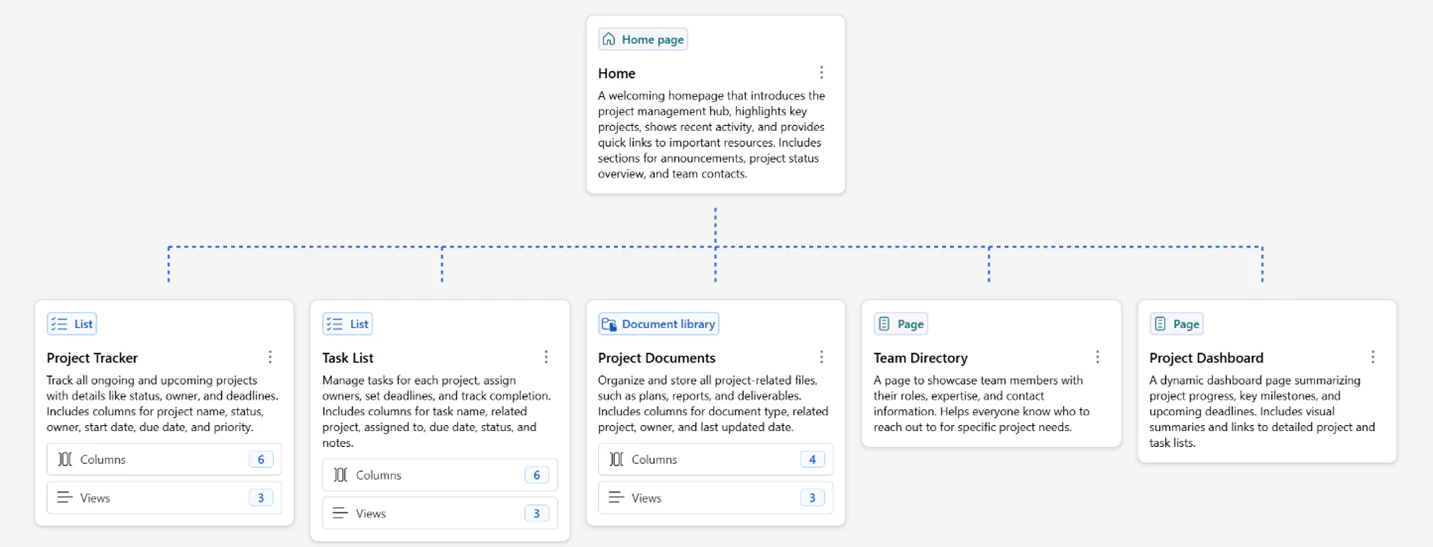
出典:Create sites with AI(Microsoft Learn)
SharePointに蓄積された過去の行事要項・マニュアル・規程類を、Copilotがナレッジベースとして横断検索し、質問に対して的確な資料を見つけ出して回答します。2026年9月30日より一般提供(GA)が始まり、提供形態が次の2段階に整理されました(Get started with Copilot in SharePoint - Microsoft Learn)。
| 区分 | 含まれる内容 | ライセンス |
|---|---|---|
| 日常利用(Everyday) | コンテンツへの質問・検索、Word/Excel/PowerPointファイルの作成、ページ・リスト・ライブラリの作成・編集、簡易な承認ワークフロー | Microsoft Copilotライセンスに含まれる(追加課金なし) |
| 高度な作業(Advanced work) | サイト全体の自動構築、大量コンテンツの一括要約・レビュー、複数ステップのAIワークフロー、リアルタイムのメタデータ自動入力 | 従量課金制のCopilot Credits(管理者の支出ポリシー設定が必要) |
- 🎯目的:「出張旅費の申請方法を知りたい」
→ Copilotの質問:「探してほしい資料の種類(申請マニュアル/様式等)はどちらですか?」
→ 回答後、該当するSharePoint上の文書が検索され、要点が提示される - 🎯目的:「運動会実施要項の雨天対応の変遷をまとめたい」
→ Copilotの質問:「対象年数(過去何年分)はどこまで遡りますか?」
→ 回答後、複数年分のファイルを横断して整理された変遷まとめが生成される - 🎯目的:「分掌の新しいSharePointサイトをゼロから作りたい」
→ Copilotの質問:「どのようなチームの、どんな業務のためのサイトですか?」「タスクの締切・担当管理も必要ですか?」
→ 回答後、ページ・リスト・ライブラリを含む**サイト構成案(プレビュー)**が提示され、承認後に数分でサイトが自動構築される
管理者向けメモ:サイト所有者は「設定」→「サイトAI」から、Copilot in SharePointの有効/無効やカスタムエージェントへの切り替えを設定できます。「制限されたコンテンツ検出」が有効なサイトでは、Copilotは一切表示されません。
10-2. OneNote × Copilot

出典:Welcome to Copilot in OneNote(Microsoft サポート)
学年・教科で共有しているノートブックの内容を、Copilotが要約・整理します(Welcome to Copilot in OneNote - Microsoft サポート)。主な機能は次の3つです。
-
要約(Summarize):セクション・選択範囲・特定トピックについて要点を自動抽出
-
タスクリスト作成:ノートの中から締切・担当などを拾い出し、ToDoリスト化
-
チャット相談:リボンの「Copilot」ボタンまたはキャンバス上のアイコンから、その場でCopilotに相談
-
🎯目的:「学年共有ノートブックの『生活指導』セクションを整理したい」
→ Copilotの質問:「要約の単位(月別/学期別)はどちらがよいですか?」
→ 回答後、指定した単位で内容が要約される -
🎯目的:「職員研修のノートから、宿題(やるべきこと)を洗い出したい」
→ Copilotの質問:「期限や優先順位の情報も含めてよいですか?」
→ 回答後、担当・期限付きのタスクリストが自動生成される -
授業ノートを生徒が自習用に整理し直す際の支援(第13章の教育テナント専用機能とも連携)
対応環境:Windows・Mac・iPad版OneNote(Microsoft Copilotライセンス)に加え、対象の有償Microsoft 365サブスクリプションではWindows版のみ利用可能です。Web版・Teams版も順次展開中です。
10-3. Planner × Copilot(Planner Agent)― タスク管理の自動化
Teams会議で出たToDo(第8章参照)をはじめ、行事準備など複数人が関わるタスクをPlannerで管理する場面があります。そうした場面で、Planner Agentがタスクの生成・実行・進捗報告までを支援します(What is Planner Agent in Copilot? / Access Planner Agent - Microsoft サポート)。2026年8月の更新で、プレミアムプランに加えベーシックプランでもPlanner Agentが標準搭載されました。
-
ゴールからのタスク自動生成(プレミアムプランのみ):「Goals」タブに目的を入力し、関連資料を添付すると、Planner Agentがタスク一覧を自動生成
-
タスクの自動実行:Planner Agentにタスクを割り当てると、本人(Agent)も担当者として登録され、進捗を追跡可能
-
ステータスレポート自動生成:対象期間(先週/過去2週間/先月/四半期)を指定すると、進捗レポートをLoopキャンバス上に自動作成し、SharePointニュースレターとしても共有可能
-
🎯目的:「文化祭準備のタスクをPlannerで管理したい」
→ Copilotの質問:「担当学年ごとの割り振り方針(学年別/係別)はどちらですか?」「参考にする企画書等はありますか?」
→ 回答後、担当学年ごとに割り振られたタスクがPlannerに登録される -
🎯目的:「今月の部活動顧問会議向けに進捗レポートを作りたい」
→ Copilotの質問:「対象期間(先週/先月等)はどこまでですか?」「レポートの詳細度(簡潔/標準/詳細)はどれにしますか?」
→ 回答後、指定条件に沿った進捗レポートがLoopキャンバスに生成される -
🎯目的:「未着手のまま期限が近いタスクを把握したい」
→ Copilotの質問:「『期限が近い』の判定基準(何日前から)はどう設定しますか?」
→ 回答後、該当タスクが一覧化され、担当者へリマインドされる
ライセンス要件:Planner Agentの利用にはMicrosoft Copilotライセンスが必須です。Copilotライセンスを持たない教職員も計画の閲覧・編集はできますが、Planner Agentへのタスク割り当て等の対話操作はできません。
10-4. Forms × Copilot ― アンケートの自動生成・分析

出典:Welcome to Copilot in Forms(Microsoft サポート)
Copilot in Formsは、アンケート・クイズ・投票の作成から配信、結果分析までを一気通貫で支援します(Welcome to Copilot in Forms - Microsoft サポート)。
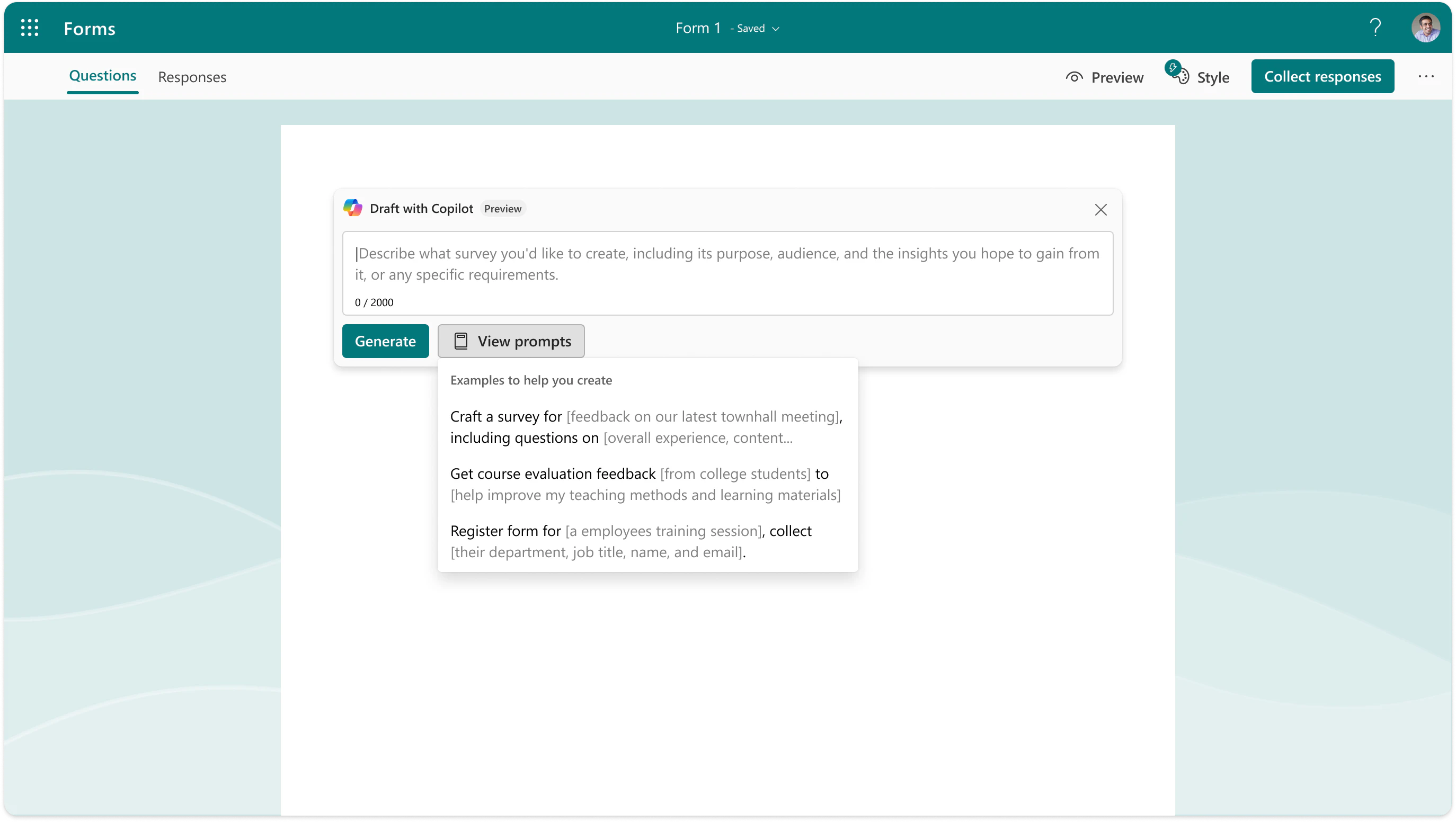
出典:Welcome to Copilot in Forms(Microsoft サポート)
- 🎯目的:「保護者向けの学校行事満足度アンケートを作りたい」
→ Copilotの質問:「設問数の目安はいくつですか?」「選択式・自由記述の比率はどの程度にしますか?」
→ 回答後、指定条件に沿った設問(タイトル・説明文つき)が自動生成される - 🎯目的:「新入生向けの生活実態調査フォームを作りたい」
→ Copilotの質問:「調べたい項目(生活リズム・学習環境・部活動等)を教えてください」
→ 回答後、目的に合った5〜15問程度の設問一式が生成される - 回答の自動集計・分析:集まった回答を、自由記述も含めてCopilotが傾向分析し、要約レポートと具体的な気づきを自動作成
- 配信・督促の支援:「回答促進」機能で、招待文の下書き作成や、回答が滞っている相手へのリマインドメール送付タイミングをCopilotが提案
利用条件:Copilot in Formsのフルチャット体験は、商用版Copilotライセンスを持つユーザー向けです。個人(コンサマー)ユーザーはチャットの代わりに「絞り込みバー」でのAI支援を利用します。
10-5. Loop × Copilot ― 共同編集ドキュメントの要点抽出
複数の教員が同時編集する行事企画シートや、分掌の共有メモ(Loopコンポーネント)から、Copilotが要点・決定事項を自動的に抽出します(Frequently asked questions about Copilot in Loop - Microsoft サポート)。
-
コラボレーティブノート:Teams会議中、Copilotが自動的に議事メモを生成し、ToDoを提案(会議参加者全員がCopilotライセンスを持っていなくても、生成済みのノートの閲覧・共有は可能)
-
Recap(変更点の要約):Loopページ上での更新内容をCopilotが自動的に要約
-
チャットでの参照・挿入:Copilotチャットで一般的な質問や社内データに関する質問を行い、回答をページに挿入
-
🎯目的:「文化祭企画のLoopシートで、未決定の項目を把握したい」
→ Copilotの質問:「対象のLoopコンポーネント(シート名等)はどれですか?」
→ 回答後、まだ決まっていない項目が一覧化される -
🎯目的:「オンライン保護者会の内容を議事メモとして残したい」
→ Copilotの質問:「決定事項とToDoを分けて記録しますか?」
→ 回答後、Teams会議中の発言からコラボレーティブノートが自動生成される
ライセンス要件:要約・ノート生成などCopilot機能の利用にはMicrosoft Copilotライセンス(Microsoft 365 E3/E5が前提)が必要です。ライセンスがない教職員は、生成済みコンテンツの閲覧・手動編集のみ可能です。
10-6. Whiteboard × Copilot ― ブレインストーミングの構造化

出典:Welcome to Copilot in Whiteboard(Microsoft サポート)
会議中にWhiteboardへ出されたアイデア・付箋を、Copilotが生成・カテゴリ分け・要約します(Welcome to Copilot in Whiteboard - Microsoft サポート)。
-
Suggest(アイデア提案):「行き詰まった」ときに、プロンプトを入力すると付箋形式で複数案を提案
-
Categorize(分類):2枚以上の付箋があれば、類似性に基づいて自動的に色分けグループ化
-
Summarize(要約):ホワイトボード全体の付箋内容を要約し、編集・共有可能なLoopコンポーネントとして出力
-
🎯目的:「ブレストで出た付箋をテーマ別に整理したい」
→ Copilotの質問:「分類の軸(テーマ別/優先度別等)はどちらが希望ですか?」
→ 回答後、指定した軸でグルーピングされた整理結果が生成される -
🎯目的:「学校行事の改善案ブレストを終えて、議論の要点を共有したい」
→ Copilotの質問:「要約の長さの希望はありますか?」
→ 回答後、付箋内容の要約がLoopコンポーネントとして生成され、関係者に共有できる
ポイント:これらのアプリは単独でも便利ですが、**Teams会議(第8章)→Planner Agent(タスク化)→SharePoint(資料の蓄積)**という流れで組み合わせることで、学校全体の情報循環が大きく効率化します。
第11章 Copilot Code / Copilot Autopilot ― 校務の自動化
11-1. Copilot Codeとは
Copilot Code は、2026年9月25日の発表で追加された新機能です。「文書・表計算・プレゼン資料」に次ぐ 「ちょっとした自分専用アプリ」という第4の仕事の単位 を、プログラミング未経験の教職員でも作れるようにします。GitHub Copilotと同じ基盤技術で動作し、サンドボックス環境(隔離された安全な実行環境) で動作するため、情報科教員が使う本格的な開発環境のGitHub Copilot(第14章)とは役割が異なります。
教職員向けの使い方のイメージ
- 「毎月の集金データ(Excel)をもとに、未納者一覧を自動抽出するツールを作って」と自然言語で依頼
- Copilot Codeが、デスクトップ用の小型ウィジェット・データ確認用ダッシュボード・チームで共有できるクラウドアプリ等、適切な形式を選んで自動構築
- 教員はコードを読む必要がなく、「実行」ボタンを押すだけで結果を得られる
- 作成したアプリはMicrosoft Copilot Managed Runtime(学校のテナント内で安全にアプリを動かす基盤)上でホストされ、同僚と共有したり実データと接続したりできる
活用例
| 校務 | 自動化内容 |
|---|---|
| 成績処理 | 複数クラスの素点データを統合し、学年全体の順位表を自動生成 |
| 時間割作成支援 | 教員の空きコマデータから、補講可能な時間帯を自動抽出 |
| 施設予約管理 | 体育館・特別教室の予約データから、ダブルブッキングを自動検知 |
| 学籍管理 | 転入・転出データをもとに、名簿の自動更新と各種システムへの反映 |
出典:Introducing the new Copilot with Home, Code and Autopilot(Microsoft公式ブログ、2026年9月25日)
11-2. Copilot Autopilotとは
Copilot Autopilot(開発コード名「Scout」から改称)は、名前・役割・ゴールを与えるだけで、人が見ていない間も自律的に働き続ける「デジタルチームメイト」 です。教員が「何をしてほしいか」をゴールとして伝え、途中の具体的な手順はAutopilotが計画・実行します。クラウド上で常時稼働するため、教員が退勤した後や休日の間も作業を継続できます。
Autopilotの基本的な動作フロー
① 教員がゴールを指示
   例:「来月の学校公開日の案内を、保護者全員に配布できる状態にして」

② Autopilotが計画を立案
   - 案内文の下書き作成
   - 過去の案内文フォーマットとの整合確認
   - 学年主任・教頭への確認依頼(承認フロー)
   - 承認後、配信システムへの登録

③ 要所で人間に確認を求める
   - 「この案内文で学年主任に確認依頼を送ってよいですか?」
   - 「承認が得られました。全保護者へ配信してよいですか?」

④ 完了報告
   - 「配信が完了しました。開封率は後日レポートします」
教育現場におけるAutopilot活用シナリオ
シナリオ1:小学校・運動会の準備
- プログラム表の作成
- 係分担表の作成と教員への配布
- 雨天時プログラムへの自動差し替え案内(天気予報連携)
- 保護者向け駐輪場案内の作成
シナリオ2:中学校・三者面談期間の調整
- 面談希望アンケートの集計
- 教員ごとの空き時間との突合
- 面談日程表の自動作成と各家庭への通知
- 変更希望への再調整
シナリオ3:高等学校・進路指導資料の更新
- 過去3年分の進学実績データの統合
- 大学ごとの出願締切一覧の最新化
- 進路だよりの作成と配布
シナリオ4:大学・オープンキャンパス運営
- 申込者データの集計と当日運営人数の算出
- 学内案内マップの最新版への更新
- 参加者アンケートの自動分析とレポート作成
導入時の注意点
- Autopilotに最終承認なしで外部発信(全校配信・保護者一斉送信等)を任せない運用ルールを定める
- 個人情報を含むデータを扱う場合は、学校のデータガバナンスポリシーに沿った権限設定を行う
- 「どこまでを自動化し、どこから人が確認するか」を校内で明文化しておく
第12章 Copilot Studio ― 学校独自のAIエージェントを作る
12-1. Copilot Studioとは
プログラミング知識がなくても、学校独自の業務に特化したAIエージェントを作成できるローコードツールです。

出典:Copilot Studio overview(Microsoft Learn)
12-2. 教育機関での活用例
保護者対応エージェント
よくある質問(欠席連絡の方法、集金日、持ち物確認等)に24時間自動応答するエージェントを作成。
エージェント設計例:「〇〇小学校 保護者サポートBot」
- 対応内容:欠席連絡の受付方法案内、年間行事予定の案内、
            持ち物・提出物の確認
- データ連携:学校ホームページ、年間行事予定表(Excel)
- エスカレーション:複雑な相談は担任へ引き継ぎ
校内問い合わせエージェント(教職員向け)
- 「出張旅費の申請方法は?」
- 「来年度の時間割作成マニュアルはどこにある?」
- 「ICT機器の貸出手続きは?」
こうした庶務的な問い合わせを、教頭や事務職員が毎回対応するのではなく、Copilot Studioで作成したエージェントに一次対応させることで、業務負荷を軽減できます。
大学の学生サポートエージェント
- 履修登録に関するFAQ対応
- 奨学金申請の手続き案内
- 学内施設(図書館、学生相談室)の利用案内
12-3. 構築のステップ(概要)
- 目的(誰のどんな問い合わせに答えるか)を明確化
- 想定質問と回答のリストアップ(既存のFAQや配布文書を活用)
- Copilot Studioでエージェントのトピックを作成
- 学校のデータソース(SharePoint上のPDF、Excel等)と接続
- 教職員数名でテスト運用し、回答精度を確認
- 校内への正式展開
🎓 Part B: 児童生徒・学生向け ― 学習支援AI
第13章は、教職員の業務支援ではなく、児童生徒・学生が直接利用する教育テナント専用のAI学習ツールを扱います。多くの機能に年齢制限(13歳以上/18歳以上)があるため、校種ごとの対象年齢を必ず確認してください。
第13章 教育テナント専用のAI学習支援機能
Microsoft 365 Educationのテナント(学校・教育委員会・大学法人向け契約)には、一般の法人向けM365やコンシューマー向けアカウントでは利用できない、教育現場に特化したAI機能群が用意されています。本章では、調査時点(2026年10月)で確認できる主要な機能を整理します。
※ここで紹介する機能は、ライセンスSKU(Microsoft/Office 365 A1・A3・A5 for Faculty/Staff、Students向けSKU等)によって利用可否が異なります。また、年齢設定(13歳以上/18歳以上)によっても提供範囲が変わります。導入前に必ずテナント管理者がMicrosoft Learn「Manage Microsoft 365 for Education AI Features」で最新の提供条件を確認してください。
13-1. 全体像:教育テナント専用AI機能ファミリー
| 機能 | 概要 | 主な利用者 | 必要ライセンス目安 |
|---|---|---|---|
| Teach(Microsoft Copilotアプリ内) | 指導案・小テスト・ルーブリックの作成&難易度/言語/読解レベルの調整 | 教員 | A1/A3/A5 for Faculty/Staff |
| Learning Activities | 教材やトピックからフラッシュカード等の練習問題を自動生成 | 教員・生徒・学生(13歳以上) | 各種教育・法人向けSKU |
| Copilot Notebooks / Study Guide | ノートや資料をまとめ、要約・学習ガイド・練習問題を自動生成する学習用ワークスペース | 生徒・学生(13歳以上) | A1/A3/A5 |
| Study and Learn Agent | 答えを直接与えず、理解を深める対話で学習を導くAIチューター | 生徒・学生(13歳以上) | A1/A3/A5 |
| Learning Accelerators(Reading Coach等) | 読解・検索・プレゼン・数学の基礎力を鍛える個別最適化ツール群 | 児童生徒 | 各種教育向けSKU |
| Reflect | 感情チェックイン・ウェルビーイング支援 | 児童生徒・教員 | 教育向けSKU全般 |
| Immersive Reader | 読み上げ・ルビ振り・分かち書き等の読解支援 | 児童生徒・教員 | 教育向けSKU全般 |
| Minecraft Educationの AIリテラシー教材 | AIの仕組み・デジタルシチズンシップを学ぶ授業コンテンツ | 児童生徒・教員 | Minecraft Educationライセンス |
| Teams for EducationのAI機能 | 課題のルーブリック自動生成、説明文生成、フィードバック案の提示 | 教員 | A1/A3/A5 for Faculty/Staff |
| Microsoft Classroom(Classroom App) | 授業・出欠・成績管理に特化したオフライン対応アプリ | 教員 | 別アプリとして提供(詳細は公式サイト参照) |
13-2. Teach(Microsoft Copilotアプリの教員向けホーム)
Teachは、Microsoft Copilotアプリ内に用意された教員専用のAIツール集です。指導案・小テスト・ルーブリック・読解教材などを、対象学年・難易度・言語・準拠する学習指導要領(スタンダード)に合わせて生成・調整できます。
- 利用対象:Microsoft/Office 365 A1・A1 Plus・A3・A5(Faculty/Staff)+ Copilot Chatが有効なアカウント
- 児童生徒・学生、企業・法人(エンタープライズ/ビジネス)アカウント、個人アカウントでは利用不可(教員専用)
- 既定で有効化されており、Web・Windows・Mac版のMicrosoft Copilotアプリから直接アクセス可能
- 無効化したい場合は、管理者がCopilot Chatへのアクセスを削除することでTeachも無効化される
学べる/使える主な出力物:指導案(Lesson Plan)、小テスト、ルーブリック、フラッシュカード、課題説明文 ― いずれも言語・読解レベル・長さ・難易度・準拠する学習指導要領(スタンダード)への対応状況を指定して調整可能
出典:Manage Microsoft 365 for Education AI Features(Microsoft Learn)、Teach in the Microsoft Copilot App(公式サポート)
活用例
- 🎯目的:「小学4年の社会科『都道府県の特色』の指導案を作りたい」
→ Copilotの質問:「授業時間(1コマの分数)はどのくらいですか?」「準拠する学習指導要領の該当項目は決まっていますか?」
→ 回答後、45分授業1コマ分の指導案が生成される - 🎯目的:「中学理科の小テストを作りたい」
→ Copilotの質問:「問題数はいくつ必要ですか?」「学習指導要領のどの項目に対応づけますか?」
→ 回答後、指定項目に対応づけられた10問の小テストが生成される - 🎯目的:「読解教材を学年が違う生徒向けに書き直したい」
→ Copilotの質問:「元の教材を共有いただけますか?」「対象学年はどこまで下げますか?」
→ 回答後、指定学年向けにやさしく書き直された教材が生成される
13-3. Learning Activities(学習アクティビティの自動生成)
既存の教材やトピックから、フラッシュカードなどの**練習問題(アクティビティ)**を自動生成し、受動的な教材を能動的な学習に変換する機能です。Teams for EducationのClasswork/Assignments、Copilot NotebooksのStudy Guide、Study and Learn Agentなど複数の場所から利用できます。
- 教員・満18歳以上の利用者:既定でアクティビティの「生成」が可能
- 13〜17歳の生徒:既定では生成不可(管理者がMicrosoft Entraの
ageGroup属性をNotAdultに設定することで生成を許可可能。詳細はMicrosoft Copilot Chat for Students 13+を参照)。教員が共有したアクティビティの「実施(練習)」は18歳未満でも既定で利用可能 - 13歳未満:利用不可
- 直接アクセス:Learning Activities Webアプリ
- 管理者がPowerShell(Microsoft Graph PowerShell)でテナント全体の機能を無効化することも可能
出典:Manage Microsoft 365 for Education AI Features(Microsoft Learn)
活用例
- 教員が配布した授業プリントから、生徒が復習用フラッシュカードを自動生成して自習に活用
- 大学の演習科目で、教員が長文資料から確認クイズを自動生成し、予習の定着度を確認
13-4. Copilot Notebooks と Study Guide
Copilot Notebooksは、ノート・配布資料・PDFなどを一か所に集約できるAI学習ワークスペースです。付属のStudy Guide機能が、集めた教材を分析して要約ページ・重要概念の整理・試験対策ガイド・練習問題などを自動生成します。
- 対象:Microsoft 365 Education A1/A3/A5ライセンスを持つ13歳以上の生徒・学生(追加コストなし)
- Microsoft CopilotアプリおよびOneNote(順次展開)からアクセス可能
活用例
- 高校生が定期試験前に、授業ノートと配布プリントをCopilot Notebooksにまとめ、Study Guideで要点整理と練習問題を生成
- 大学のゼミで、複数回の講義資料をまとめて復習用サマリーを作成
13-5. Study and Learn Agent(学習科学に基づくAIチューター)
Study and Learn Agentは、単に答えを教えるAIチューターではありません。学習科学の原則(足場かけ、productive struggle=適度な苦労を伴う思考、能動的学習、応用・転移)に基づき、生徒・学生の理解を段階的に深めるよう設計されています。
- Word・PowerPoint・PDFなどアップロードした教材をもとに、対話形式で理解を促す
- 対象年齢は13歳以上。K-12(初等・中等教育)では、管理者が許可していれば既定で利用可能な場合がある
- 類似のエージェントテンプレートとして、Copilot StudioのLearning Coachテンプレートがあります。これを使うと、複雑なテーマを「やさしい説明→中級の説明→詳細な説明」の3段階に分解し、学習計画・演習問題を作成するエージェントを構築できます。
活用例
- 生徒が数学の問題でつまずいた際、答えを直接提示せず、ヒントを段階的に出しながら自力での解決を支援
- 大学生がレポート作成前に、論点の整理を対話形式でサポートしてもらう
13-6. Learning Accelerators(基礎学力の個別最適化ツール群)
Learning Acceleratorsは、読解・情報検索・プレゼンテーション・数学の基礎力を、児童生徒一人ひとりのレベルに合わせて鍛えるAIツール群です。研究機関(Digital Promise等)の認証を受けた設計に基づいています。大きく「Progressアプリ」(Microsoft Teamsの課題機能と連携し、教員が進捗を把握するもの)と「Coachアプリ」(生徒が単独で練習するもの)に分かれます。

| ツール | 内容 | 利用場所 |
|---|---|---|
| Reading Progress | 児童生徒が音読を録音し、教員がAIで流暢さ・正確性(words per minute、正答率、誤読箇所)を確認してフィードバック | Microsoft Teams(課題アプリ) |
| Reading Coach | 個々の読解レベルに応じた練習問題と、発音・流暢さのAIフィードバックを提供 | Web版、アプリ版 |
| Speaker Progress | プレゼンの話す速度・声の高さ・フィラーワード・身振りをAIがリアルタイムでコーチング、教員が練習課題を作成 | Microsoft Teams(課題アプリ) |
| Speaker Coach | PowerPointに組み込まれた発表練習機能。間の取り方や話し方を単独で練習 | PowerPointアプリ |
| Math Progress | 数学の問題を自動生成し、即時フィードバックと進捗の可視化で個別の弱点を把握 | Microsoft Teams(課題アプリ) |
| Search Progress / Search Coach | 広告のない安全な環境で、情報源の検索・評価・引用(出典明記)の方法を段階的に学ぶ | Microsoft Teamsタブ/Web版 |
- Reading/Speaker/Math/Search Progressは、いずれもクラスチームの課題(Assignments)タブ → 作成 → Learning Acceleratorsから割り当てる
- 代表的な導入ガイド:Reading Progressの利用開始、Speaker Progressの利用開始(生徒向け)、Math Progressの利用開始
校種別の活用例
- 小学校:国語の音読練習にReading Progressを活用し、児童ごとに異なる難易度の文章を割り当て、音読の正確性と流暢さをAIが自動採点
- 中学校:総合的な学習の時間でSearch Coach/Progressを使い、信頼できる情報源の見分け方・引用の仕方を指導
- 高等学校:プレゼンテーション発表前にSpeaker Progressで練習を課題化し、話す速度や「えーと」等のフィラーワードの減少を提出物として確認
- 大学:ゼミ発表の準備段階でSpeaker Coachを使った自主練習を推奨し、Math Progressで学び直し(リメディアル教育)を支援
出典:Learning Accelerators(Microsoft Learn)
13-7. Reflect(ウェルビーイング・SEL支援)
Reflectは、児童生徒・学生の感情チェックインを通じて社会性・情動学習(SEL)を支援するツールです。Microsoft Teamsの課題(Assignments)機能から配信し、日々の気分の記録や簡単な振り返りを通じて、教員が学級全体の心理的状態を把握する手がかりを得られます。

- 個人のメンタルヘルスデータの取り扱いに関する校内規程の整備とあわせて導入することを推奨
- 児童生徒個人の回答は教員に共有されるが、回答自体の匿名集計ビューも利用可能(学級全体のムードの傾向把握に活用)
出典:Learning Accelerators(Microsoft Learn)
13-8. Immersive Reader(読解支援)
Word、OneNote、Teams、Learning Acceleratorsなど複数のMicrosoft製品に組み込まれている読解支援機能です。学習障害(LD/ディスレクシア等)のある児童生徒や日本語を母語としない児童生徒・学生の学習をサポートします。
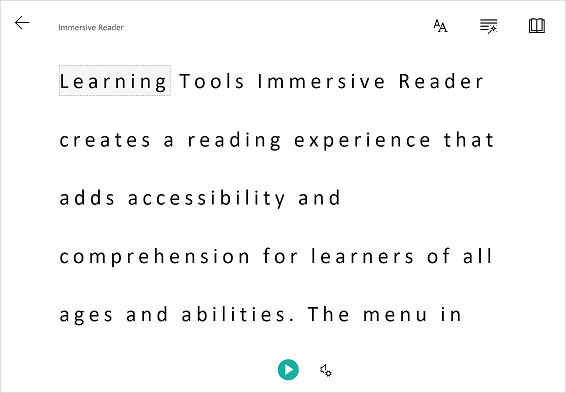
主な機能:
- コンテンツの分離表示:広告やナビゲーション等を除いた本文のみを表示し、読みやすさを向上
- 絵辞書(ピクチャーディクショナリー):単語に対応する画像を表示し、語彙理解を支援
- 品詞のハイライト:動詞・名詞・代名詞などを色分け表示し、文法理解を促進
- 読み上げ(テキスト読み上げ):選択した文章を音声で読み上げ
- リアルタイム翻訳:多言語への翻訳表示で、日本語を母語としない学習者の理解を支援
- 音節分割:単語を音節ごとに区切り、発音や読み方の習得を支援
出典:What is Azure AI Immersive Reader?(Microsoft Learn)
13-9. Minecraft EducationのAIリテラシー教材
Minecraft Education AI Foundationsには、生成AIの仕組みやデジタルシチズンシップを体験的に学べる教材・授業コンテンツが用意されています。ゲームベースの学習を通じて、AIを「使うだけ」でなく「理解する」力を育てたい場合に有効です。
13-10. Teams for EducationのAI機能(課題作成支援)
Teams for Educationには、Assignments(課題)・Classwork・Reading Progress・Insightsアプリ向けの生成AI機能が組み込まれています。
-
ルーブリック自動生成:課題の評価基準(ルーブリック)のたたき台を自動作成(Rubric Generation: Responsible AI FAQ)
-
説明文(Instructions)自動生成:課題の指示文・手順説明を自動作成(Instructions Generation: Responsible AI FAQ)
-
AIフィードバック案の提示:生徒の提出物に対するフィードバックコメントの候補を提示(最終判断は教員が行う。AI Feedback Suggestions: Responsible AI FAQ)
-
利用対象:Microsoft/Office 365 A1・A1 Plus・A3・A5(Faculty/Staff)、既定で有効。無効化の手順は学校向けAIコンテンツ推奨設定を参照
出典:Manage Microsoft 365 for Education AI Features(Microsoft Learn)、Microsoft AI in Teams for Education(公式サポート)
13-11. Microsoft Classroom ― 授業・出欠・成績管理の新アプリ
Microsoft Classroom(Classroom App)は、2026年に提供が始まった、教員向けの授業・出欠・成績管理に特化したスタンドアロンアプリです。これまで紹介してきた「Teach」等のAI教材作成機能とは異なり、日々の授業運営そのものを一元管理する校務ツールという位置づけです。
| 項目 | 内容 |
|---|---|
| 主な機能 | レッスンプラン作成・教材整理、名簿管理、出欠管理(出席/遅刻/欠席/早退/公欠等の詳細ステータス)、課題作成・採点(ルーブリック連携)、成績簿(加重平均・CSV出力)、レポート機能(出欠・成績分布・提出状況の可視化) |
| 特徴 | オフラインで動作し、アカウント不要。データは端末内に保持されるため、プライバシー面でも扱いやすい |
| 対象者 | 教員・教授・チューター・教育コーディネーター等、授業運営を担う全ての教職員 |
活用例
- 毎時間の出欠を手早く記録し、欠席が続く生徒を自動的にハイライト表示
- 課題の採点をルーブリックに沿って行い、成績簿へ自動反映
- 学期末に、出欠・成績分布・課題提出状況をまとめたレポートをワンクリックで出力
注意:Classroom Appは執筆時点(2026年10月)でCopilotとの直接統合は公式に明言されていません。Teach等のAI機能と役割が異なる点に留意し、両者を使い分けてください。最新の提供状況はMicrosoft Storeの公式ページをご確認ください。
13-12. 導入にあたっての前提・注意点
- 学校が教育機関向けテナント(School Data Sync等との連携を含む)を整備していることが前提
- 多くの機能に**年齢制限(13歳以上/18歳以上)**があり、生徒・学生のMicrosoft Entraの年齢設定(ageGroup)によって利用可否が自動的に変わるため、管理者による事前確認が必要
- 学習データ・感情チェックインデータ(Reflect等)の取り扱いについて、各自治体・学校法人のガイドラインに沿った同意取得・運用ルールの整備が必要
- 機能ごとにテナント管理者が有効/無効を切り替えられるため、「どの機能をどの学年から解禁するか」を校内で方針化しておくと導入がスムーズ
管理者によるLearning Activities有効化設定の画面例
テナント管理者は、Microsoft 365管理センターの「組織設定」からLearning Activitiesの一括オン・オフを切り替えられます。
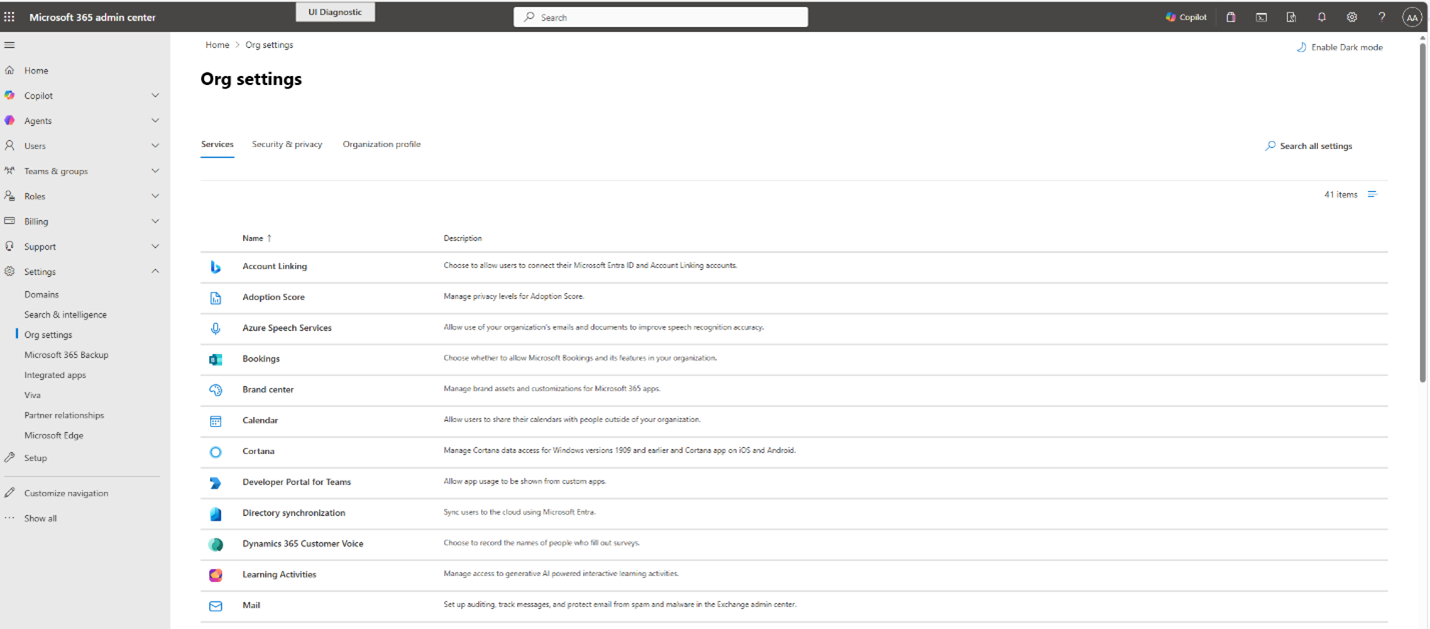
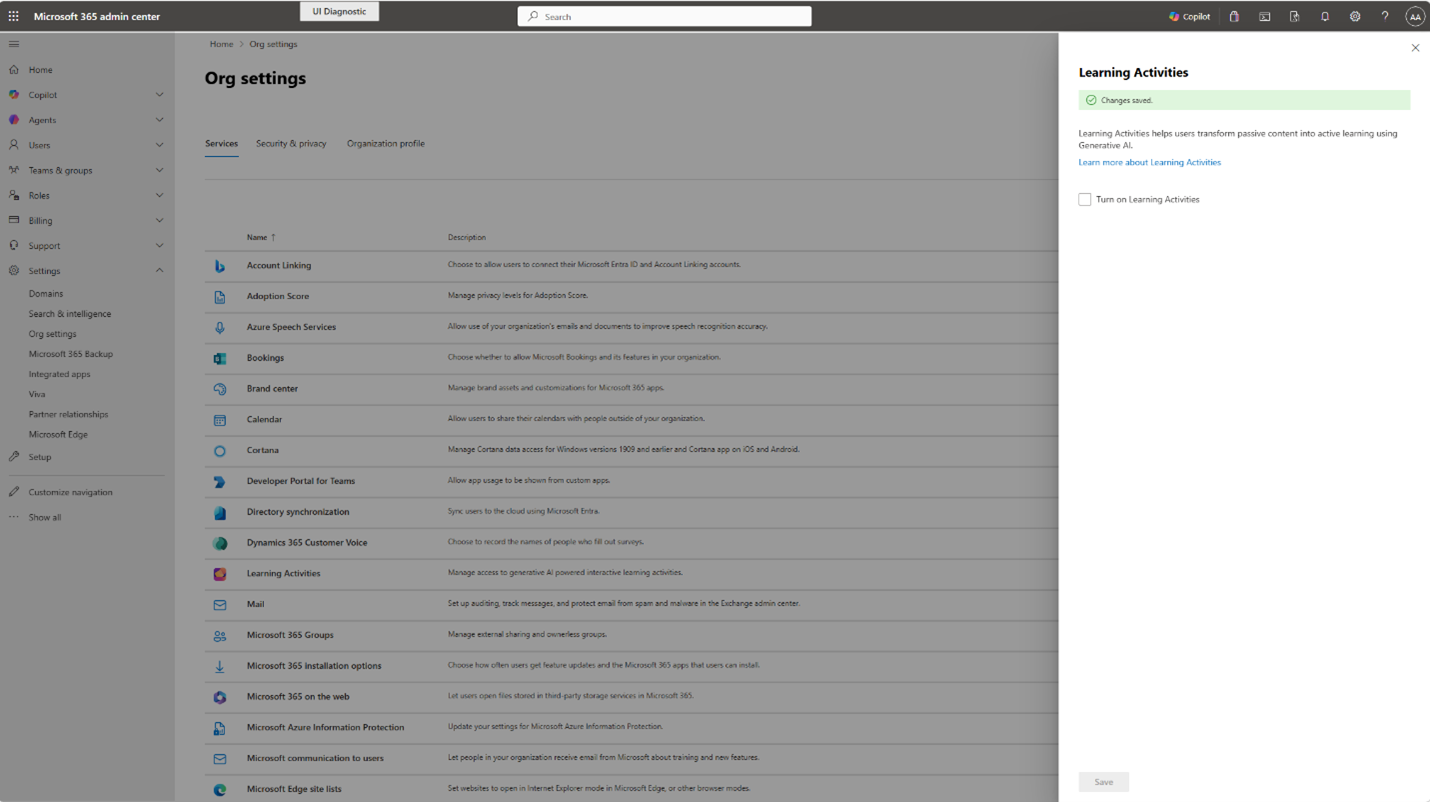
出典:Manage Microsoft 365 for Education AI Features(Microsoft Learn)
💻 Part C: 情報科・プログラミング教育向け
第14章は、情報科教員・部活動顧問、およびプログラミングを学ぶ生徒・学生向けの内容です。
第14章 GitHub Copilot ― プログラミング教育での活用
14-1. 情報科・プログラミング教育における位置づけ
高等学校「情報I」「情報II」、大学の情報系科目において、GitHub Copilotは生徒・学生の学習支援ツールとして、また教員の教材作成支援ツールとして活用できます。

出典:GitHub Copilot in VS Code(Microsoft Learn)
14-2. GitHub Copilot Educationとは
GitHub Copilot Education(GitHub Global Campus / GitHub Educationプログラムの一環)は、教育機関向けのプログラムです。学校に在籍する教員・生徒・学生を対象に、GitHub Copilotを無償で提供します。
主な特徴
| 項目 | 内容 |
|---|---|
| 対象者 | 学校発行のメールアドレスまたは在籍証明を持つ教員・生徒・学生(原則13歳以上) |
| 提供内容 | GitHub Copilot(個人向け有償プラン相当の機能)が無償で利用可能 |
| 利用範囲 | GitHub Copilot Chat、主要IDE(VS Code等)でのコード補完、Codespaces連携 |
| 認証方法 | GitHub Educationにて学校発行メールアドレス・学生証等で学生/教員認証を申請 |
| 有効期間 | 在籍期間中有効(定期的な再認証が必要な場合あり) |
学校として導入する際のポイント
- 個々の生徒・学生が個人のGitHubアカウントで申請する形式のため、学校側で一括ライセンス購入をしなくても開始できる
- 情報科教員がまず自身で申請し、実際の画面・挙動を確認してから生徒へ案内するとスムーズ
- 学校のドメインメールを生徒・学生に付与していない場合は、在学証明書等の代替書類が必要になることがあるため、事前にGitHub Education公式サイトで最新の認証要件を確認する
- 組織(学校)単位でまとめて管理したい場合は、有償の「GitHub Copilot Enterprise/Business」ライセンスの契約も選択肢となる(第16章の機能比較を参照)
ポイント:GitHub Copilot Educationは個人認証ベースの無償プログラムであり、学校全体の利用状況を管理者が一元管理したい場合は、別途組織向けライセンスの検討が必要です。
GitHub Educationへの申し込み方法(詳細手順)
GitHub Educationの特典(GitHub Copilotの無償利用を含む)は、学生本人・教員本人が個人のGitHubアカウントで申請します。申請はGitHub Docsの公式手順に基づいて行います。
① 生徒・学生が申請する場合
| 項目 | 内容 |
|---|---|
| 対象 | 高校・大学・大学院・ホームスクール等の在籍者、13歳以上であること |
| 必要なもの | GitHubの個人アカウント/在籍を証明する書類(学校発行メールアドレス、学生証の写真、履修証明、成績証明書、在籍証明書のいずれか) |
| 申請先 | GitHub Educationベネフィット設定ページ |
申請手順:
- GitHubアカウントの設定で、学校発行のメールアドレスを登録・認証する(学校がメールを発行していない場合は、学校名が記載された公式文書等の代替証明を用意する)
- github.com/settings/education/benefitsにアクセスし、「GitHub Education」欄のStart an applicationを選択
- フォームに学校名・在籍状況・証明書類を入力し、Submit applicationで申請を送信
- 審査完了(通常数日程度)後、承認メールが届いたらGitHub Education portalから特典(GitHub Copilot等)を利用開始
② 教員が申請する場合
| 項目 | 内容 |
|---|---|
| 対象 | 教員・教職員・研究者であること |
| 必要なもの | GitHubの個人アカウント/学校発行メールアドレス(検証可能なもの)/所属を証明する書類(教員証、雇用証明書等) |
| 申請先 | 生徒と同じくGitHub Educationベネフィット設定ページ |
申請手順は生徒の場合と同様に、ベネフィット設定ページからStart an application→証明書類のアップロード→Submit applicationの順で行います。
学校がメールアドレスを発行していない場合:学校のWebサイトのスクリーンショットや学校便箋での証明書等、代替となる公式文書を添付のうえ再申請してください。メールドメインがシステムに認識されない場合は、GitHub Education Supportに学校名・WebサイトURL・使用したいメールドメインを添えて問い合わせます。
出典:Apply to GitHub Education as a student(GitHub Docs)、Apply to GitHub Education as a teacher(GitHub Docs)
14-3. GitHub Copilot CLIのインストール方法
GitHub Copilot CLIは、ターミナル(コマンドライン)上で直接GitHub Copilotを利用できるツールです。情報科の授業やプログラミングクラブで、エディタを使わずコマンドラインから生徒にAIの活用を体験させたい場合に有効です。
前提条件
- 有効なGitHub Copilotサブスクリプション(GitHub Copilot Educationで付与される無償プランでも利用可能)
- Windowsの場合:PowerShell v6以降
- 組織(学校)経由でCopilotを利用している場合、組織の管理者がCopilot CLIを無効化していないこと(有効化状況は管理者に確認)
インストール方法(OS・環境別)
| 方法 | 対応環境 | コマンド |
|---|---|---|
| npm | 全プラットフォーム(Node.js 22以降が必要) | npm install -g @github/copilot |
| WinGet | Windows | winget install GitHub.Copilot |
| Homebrew | macOS・Linux | brew install --cask copilot-cli |
| インストールスクリプト | macOS・Linux | curl -fsSL https://gh.io/copilot-install | bash |
| 実行ファイルのダウンロード | 全プラットフォーム | copilot-cliリポジトリから直接ダウンロード |
~/.npmrcにignore-scripts=trueが設定されている環境でnpmを使う場合は、npm_config_ignore_scripts=false npm install -g @github/copilotを実行してください。
認証方法
- インストール後に
copilotコマンドを初回起動すると、GitHubにログインしていない場合は/loginコマンドの実行を促されます - 画面の指示に従ってブラウザでGitHubアカウントにログインし、認証を完了します
- 個人アクセストークン(Fine-grained personal access token、「Copilot Requests」権限を付与したもの)を使って認証することも可能です(CIやスクリプトから利用する場合に便利)
教育現場での活用ポイント
- 生徒に自分のPCへインストールさせる際は、学校のネットワーク制限(npm/GitHubへのアクセス許可)を事前に確認する
- 初回起動時に「作業ディレクトリを信頼するか」の確認が表示されるため、自分が管理していないディレクトリでは実行しないよう指導する
- 学校の共有PCで利用する場合は、生徒ごとに個人のGitHubアカウントでログイン・ログアウトを徹底させ、認証情報の使い回しを避ける
出典:Installing GitHub Copilot CLI(GitHub Docs)
14-4. 生徒・学生への指導での活用例
| シーン | 活用方法 |
|---|---|
| 初学者のコード理解 | GitHub Copilot Chatに「このコードが何をしているか説明して」と質問させ、読解力を養う |
| エラー対応 | エラーメッセージの意味をCopilotに解説させ、自力でのデバッグ力を育成 |
| 課題のバリエーション作成 | 教員が「同じロジックで難易度違いの類題を3問作って」と依頼し、個別最適化した課題を用意 |
指導上の注意:生徒・学生がCopilotの生成コードをそのまま提出する「思考停止」を防ぐため、「なぜこのコードになったのかを説明させる」評価方法を併用することを推奨します。
14-5. 教員の教材作成での活用例
- 🎯目的:「Pythonの繰り返し処理を教える身近な例題を作りたい」
→ Copilotの質問:「題材のイメージ(出席番号で班分け等)はありますか?」「必要な例題数はいくつですか?」
→ 回答後、身近な題材をもとにした例題が3つ生成される - 🎯目的:「for文のデバッグ練習用の問題を作りたい」
→ Copilotの質問:「生徒がよく間違えるバグのパターン(無限ループ/範囲のずれ等)に指定はありますか?」
→ 回答後、デバッグ練習用のバグ入りコードが生成される - 🎯目的:「大学の演習授業用にサンプルコードを作りたい」
→ Copilotの質問:「学生がつまずきやすいポイントとして想定している箇所はどこですか?」
→ 回答後、つまずきやすいポイントを解説したコメント付きサンプルコードが生成される
14-6. 部活動・プログラミングクラブでの活用
- コンテスト(プログラミングコンテスト、アイデアソン等)向けのプロトタイプ開発支援
- 生徒主体のアプリ開発における、設計レビューのパートナーとしての活用
14-7. 教育機関向けライセンスについて
GitHub Copilotには教育機関の教員・学生向けに提供されるプログラムがあり、一定の条件(学校メールアドレスでの認証等)を満たすことで無償または割引価格で利用できる場合があります。詳細はGitHub Educationの最新情報をご確認ください。
14-8. ケーススタディ:高校「情報I」でのGitHub Copilot導入
ある高等学校の情報科教員が、プログラミング単元(Python)で生徒用アカウントの申請からGitHub Copilot Educationを導入した例を、コンテキストエンジニアリング(第2-4節)の型で整理します。
目的提示:「情報Iの授業でGitHub Copilotを生徒に使わせたいが、
       何を準備すればよいか教えて」

Copilotの質問①:「生徒は学校発行のメールアドレスを持っていますか?」
Copilotの質問②:「対象生徒は全員13歳以上ですか?」
Copilotの質問③:「授業で扱う言語・開発環境(VS Code等)は決まっていますか?」

自動生成・実行:
回答をもとに、①GitHub Education申請手順の生徒向け案内文
②「コードの意味を説明させる」小テスト付き単元計画
③保護者向けのAI利用方針の説明文、の3点セットを一括生成
導入後に見えた効果と注意点
| 観点 | 内容 |
|---|---|
| 良かった点 | 生徒が「エラーメッセージの意味が分からず質問に来る」ケースが減り、自力でのデバッグ力が向上 |
| 注意が必要だった点 | 生成コードをそのまま提出する生徒が一部発生 → レポートに「なぜこのコードになったか」の説明欄を追加して対応 |
| 教員の負担変化 | 類題作成(第14-4節)の時間が短縮され、個別フォローの時間を確保できた |
🔐 Part D: IT管理者・セキュリティ担当者向け
第15章は、学校の情報システム担当者・セキュリティ担当者向けの内容です。一般の教科担任は、第16章(プラン比較)へ進んでいただいて構いません。
第15章 Security Copilot ― 学校の情報セキュリティ運用
15-1. なぜ学校にSecurity Copilotが必要か
学校は、児童生徒・学生の個人情報、成績情報、保護者の連絡先など機微な情報を大量に保有しています。一方で、専任のセキュリティ担当者を置けない学校も多く、限られた人員での運用が課題です。
Microsoft Security Copilotは、生成AIを活用したセキュリティ専用のアシスタントです。インシデント対応、脅威ハンティング、脅威インテリジェンスの収集、セキュリティ体制(ポスチャー)管理など、専門知識がなくても自然言語での対話を通じてセキュリティ運用を支援します。グローバルな脅威インテリジェンス(1日あたり84兆件のシグナル)や業界のベストプラクティス、自組織のデータを組み合わせて、状況に応じた分析結果を提示します。
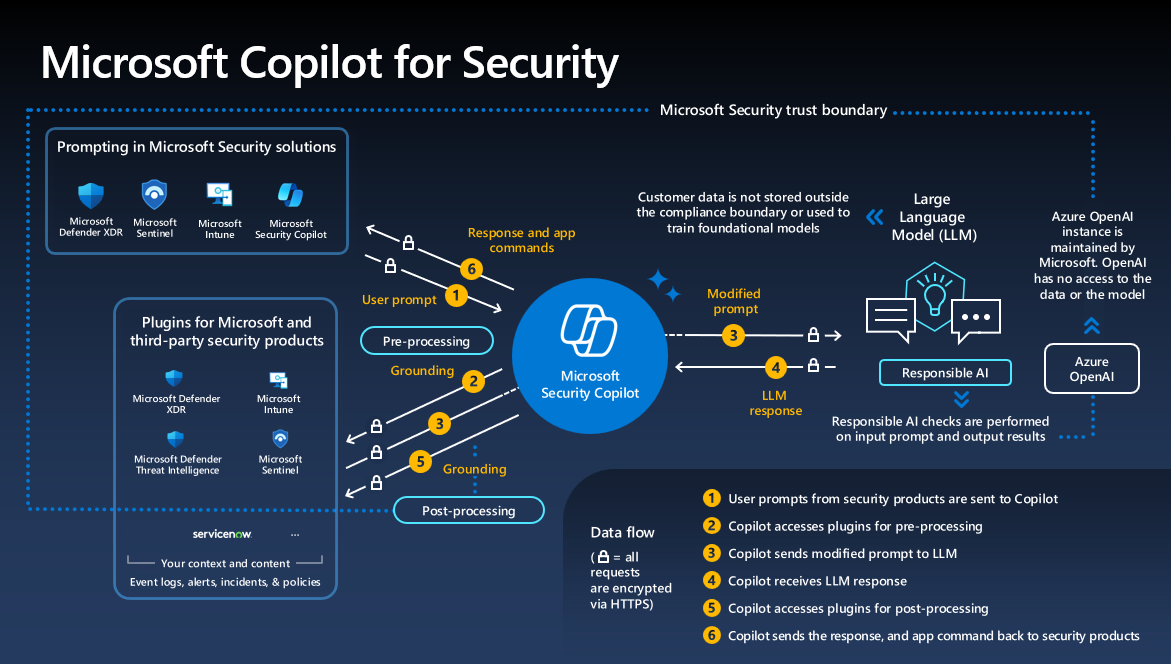
Security Copilotは、ユーザーからの質問(プロンプト)をそのままAIモデルに渡しません。「グラウンディング」と呼ばれる前処理を行い、プラグインを通じて自組織のデータや脅威情報を補完したうえで、回答を生成します。これにより、一般的な生成AIチャットよりも自組織の環境に即した具体的な回答が得られます。
出典:What is Microsoft Security Copilot?(Microsoft Learn)
15-2. 主な活用シーン(IT担当者・情報管理担当者向け)
Microsoft Learnでは、Security Copilotが対応を容易にする代表的なユースケースとして、以下が挙げられています。
| ユースケース | 学校現場での具体例 |
|---|---|
| 脅威の調査・修復 | フィッシングメールの疑いがある事案について自然言語で状況を説明すると、影響範囲や対応手順をステップごとに提示 |
| KQLクエリの作成・不審スクリプトの解析 | クエリ言語を手書きせずに「過去1週間で異常な時間帯にアクセスがあったアカウントを抽出して」のように自然言語で調査を依頼 |
| セキュリティ体制の把握・リスク管理 | 学校全体のセキュリティ設定状況を俯瞰し、優先的に改善すべきリスクを可視化 |
| ITトラブルの迅速な切り分け | 「生徒用端末でマルウェアの疑いがある挙動を検知」した際の原因特定を高速化 |
| セキュリティポリシーの策定・管理 | 新しいセキュリティポリシーの草案作成や、既存ポリシー同士の矛盾のチェック |
| レポート作成 | 教育委員会・管理職向けに、インシデントの概要・対応状況・再発防止策を対象読者に合わせた文体でレポート化 |
| 自律型エージェントによる定型タスクの自動化 | 反復的な調査・トリアージ作業をエージェントが自動実行し、担当者は判断業務に集中 |
Security Copilotは単独の画面(スタンドアロン環境)だけでなく、Microsoft Defender XDR・Microsoft Sentinel・Microsoft Intune・Microsoft Entra・Microsoft Purviewなど主要なセキュリティ製品に組み込まれた形(埋め込み体験)でも利用できます。普段使っている管理画面の中からそのままSecurity Copilotの支援を呼び出せる点が特徴です。
出典:Microsoft Security Copilot Frequently Asked Questions(Microsoft Learn)
15-3. 導入時のポイント
- 高度な専門知識がなくても、自然言語での対話形式でセキュリティ運用の支援を受けられる点が学校現場にとって有用
- Security Compute Units(SCU)という単位の従量課金制を採用しており、利用量の見積もりと予算管理が必要(詳細は後述)
- 個人情報を扱う学校だからこそ、セキュリティ運用の底上げという観点で優先度高く検討する価値がある
- 利用にはAzureサブスクリプションとMicrosoft Entra ID(旧Azure AD)が前提条件(他に製品固有の前提条件はない)
- Security Copilotと連携する製品(Defender XDR、Sentinel、Intune等)自体は別途購入が必要
料金の仕組み:Security Compute Units(SCU)
| 区分 | 内容 |
|---|---|
| Provisioned SCU(プロビジョニング済みSCU) | 恒常的な利用に備えてあらかじめ確保する容量。時間単位で課金され、テナントあたり最低1 SCUの確保が必要 |
| Overage SCU(超過SCU) | プロビジョニング済み容量を超えた分を、使った分だけ従量課金(0〜999の範囲で設定可能) |
- SCUの消費量はプロンプトやワークフローの複雑さによって変動するため固定値はない。まずはSCU容量計算ツールで見積もり、実際の利用状況を製品内ダッシュボードで追跡しながら容量を調整することが推奨されている
- SCUはテナント内のワークスペース間で共有できないため、学校・教育委員会で複数ワークスペースを運用する場合は、それぞれに適切な容量を見積もる必要がある
出典:Microsoft Security Copilot Frequently Asked Questions(Microsoft Learn)
Promptbooks(定型調査手順のテンプレート)
Security Copilotには、インシデント対応や調査などの反復作業をテンプレート化した**Promptbooks(プロンプトブック)**が用意されています。役割(SOCアナリスト、IT管理者等)に応じたプロンプト集・プロンプトブックライブラリから選んで実行するだけで、調査の土台となる情報を素早く得られます。専任のセキュリティ人材が少ない学校ほど、こうした定型テンプレートの活用価値が高いといえます。
出典:Prompting in Microsoft Security Copilot(Microsoft Learn)
15-4. Microsoft Purview・Intuneなど学校でよく使う製品との連携

出典:Security Copilot in Microsoft Purview Overview(Microsoft Learn)
学校・教育委員会が利用することの多い製品との連携例:
- Microsoft Purview:情報保護・データ損失防止(DLP)のアラートや設定について、Security Copilotが自然言語で状況説明・対応案を提示
- Microsoft Intune:生徒・教職員に配布した端末の構成プロファイルやコンプライアンスポリシーについて、Security Copilotが参照データをもとに管理・トラブルシューティングを支援
- Microsoft Entra:ID・アクセス管理(サインインログの異常検知、条件付きアクセスポリシーの確認等)をSecurity Copilotの支援付きで実施
- Microsoft Defender XDR / Microsoft Sentinel:エンドポイント・メール・クラウドアプリ等にまたがる脅威を横断的に調査
出典:Microsoft Copilot in Intune(Microsoft Learn)
15-5. ケーススタディ:標的型メール発生時の初動対応
専任のセキュリティ担当者がいない中規模校を想定した、Security Copilot活用の初動対応フローです。
Step1. 教員から「生徒の個人情報を要求する不審なメールが届いた」と情報システム担当者へ連絡
Step2. 担当者がSecurity Copilotに状況を自然言語で入力
    「〇〇という件名のメールを受信した教員が3名おり、
      うち1名がリンクをクリックした可能性がある。対応手順を教えて」
Step3. Security Copilotが、影響範囲の確認手順・該当アカウントのパスワードリセット要否・
    教育委員会への報告要否等を整理して提示
Step4. 担当者が提示内容をもとに最終判断し、対応を実施
Step5. 対応記録と再発防止策(教職員向け注意喚起文)の下書きをCopilotが作成
ポイント:Security Copilotは判断の材料を整理するアシスタントであり、最終的な対応可否の判断・教育委員会等への報告は必ず人間(情報システム担当者・管理職)が行います。
第16章 無償版・有償版・従量課金版の機能差
教育機関でCopilotを導入する際、最初につまずくのが**「どのプランで何ができるのか」**という点です。ここでは機能差を中心に整理します(料金の詳細は変動するため、必ずMicrosoft公式サイトの最新情報をご確認ください)。
16-1. プラン体系の全体像
| プラン種別 | 想定ユーザー | 特徴 |
|---|---|---|
| 無償版(Microsoft Copilot / Copilot Chat 無料枠) | 個人のMicrosoftアカウントを持つ教職員・学生 | Webブラウザ等からアクセス可能な基本的なチャット機能 |
| 有償版(Microsoft 365 Copilot ライセンス/教育機関向けCopilot) | 学校として契約し教職員に付与 | Office連携、組織データ参照、セキュリティ・コンプライアンス対応 |
| 従量課金版(Copilot Studio メッセージ従量課金、Azure AI Foundryベースの利用等) | カスタムエージェントを構築・運用する学校 | メッセージ数・実行時間に応じた課金、独自エージェント開発が可能 |
16-2. 機能比較表
| 機能 | 無償版 | 有償版(M365 Copilotライセンス) | 従量課金版(Copilot Studio等) |
|---|---|---|---|
| Copilot Chat(Web版チャット) | ○ | ○ | ○ |
| Microsoft Copilot 検索(組織全体の統合AI検索) | ×(無償のMicrosoft Searchのみ利用可) | ○(対象Copilotライセンスに同梱) | ○ |
| プロンプトのスケジュール実行(毎朝・毎週の自動実行) | × | ○(1ユーザーあたり最大10件) | ○ |
| Word/Excel/PowerPoint/Outlookへの統合 | × | ○ | ○(API経由で組込可) |
| 組織内データ(SharePoint、Teams会話、メール等)を横断参照した回答 | △(アップロードしたファイル/Outlookの限定範囲のみ) | ○(Graph API・Work IQ・セマンティックインデックスで全社横断) | ○(要データ接続設定) |
| Copilot Autopilot(自律タスク実行) | 制限あり(簡易タスクのみ) | ○(複数ステップの業務委任が可能) | ○(独自ワークフローとして構築可能) |
| Copilot Code(コード生成・自動化) | 基本的なコード生成のみ | ○(組織のデータ・権限と連携) | ○(CI/CD等への組込可) |
| Copilot Studio(独自エージェント作成) | × | 簡易版のみ利用可 | ○(フル機能) |
| データ保護・コンプライアンス(学校の管理ポリシー適用) | × | ○ | ○ |
| 管理者による利用状況の可視化・制御 | × | ○ | ○ |
| GitHub Copilot(コーディング支援) | 個人利用枠あり(制限付き) | 教育機関向けライセンスで無償提供される場合あり | 組織向けEnterprise契約 |
| Security Copilot | × | 別途ライセンスが必要 | 従量課金(セキュリティクレジット制) |
| 教育テナント専用AI学習支援機能(Learning Accelerators、Study and Learn Agent等) | × | ○(教育テナント向けSKUで無償提供される機能も多い) | ○(一部、追加のエージェント構築で拡張可) |
| Outlook(重要度分類・要約・返信下書き) | 簡易な要約・翻訳のみ | ○(組織メールの分類・自動下書き) | ○(Power Automate連携で拡張可) |
| Power Automate(ノーコード業務自動化) | × | 簡易フローのみ利用可 | ○(フル機能・高頻度実行も可能) |
| SharePoint/OneNote/Planner/Forms/Loop/Whiteboard連携 | × | ○(組織データとの連携・共同編集支援) | ○(API経由でのカスタム拡張可) |
| Microsoft Classroom(Classroom App) | ○(アカウント不要・オフライン利用可) | ○ | ― (単体アプリのため従量課金区分なし) |
16-3. 教育機関向けの選び方の目安
- まず試したい・個人で使いたい教員 → 無償版のCopilot Chatから開始
- 学校として組織的に導入し、Office業務やAutopilotによる業務委任まで活用したい → 有償版(M365 Copilot)の導入を検討
- 保護者対応Bot、校務システムとの連携エージェントなど「学校独自のAI」を作りたい → 従量課金版のCopilot Studioを組み合わせる
- 情報科でのプログラミング教育 → GitHub Copilot教育機関向けプログラム(教員・学生向けに無償提供されるケースが多い)の活用を検討
- 校内ネットワークや個人情報保護の運用強化 → Security Copilotの試験的導入をIT担当者が検討
ポイント:無償版だけでは「組織のデータを参照した回答」や「Autopilotによる複数ステップ業務の代行」はできません。校務効率化を本格的に進めるには、有償版の導入が実質的に必須となります。
16-4. 無償版でできること
「ライセンス予算がまだ確保できていない」「まずは個人で試してみたい」という教職員でも、無償版のCopilot Chatだけで以下のようなことがすぐに始められます。導入初期の「お試しフェーズ」として位置づけるとよいでしょう。
無償版でできる主な作業
- 文章作成・たたき台づくり:学級通信、保護者へのお知らせ文、会議資料の下書きなど、Office文書と連携しない単発の文章生成
- アイデア出し・壁打ち:授業の発問案、学級活動のアイデア、行事の企画案のブレインストーミング相手として活用
- 要約・言い換え:長文の通知文書を「やさしい日本語」に言い換える、会議メモを箇条書きに要約する
- 翻訳:外国にルーツを持つ児童生徒・保護者向けの配布文書の多言語化(下訳として)
- 簡単な表計算の考え方整理:Excelと直接連携はできないが、「この集計をどう計算すればよいか」という計算式・手順の相談
- 基本的なコード生成:プログラミング教育の教材用に、簡単なサンプルコードや説明文を生成(ただし組織データとの連携や高度な自動化は不可)
- 自己学習・研修教材としての利用:教職員自身がCopilotの使い方に慣れるための練習、校内研修のデモ
無償版でできないこと(有償版との境界)
- 校務で使っているWord/Excel/Outlook/Teamsの実データに直接触れた作業(例:今開いているExcelの成績表を直接集計させる)
- SharePointやTeamsに蓄積された組織内の過去データを参照した回答(「先月の職員会議の決定事項を教えて」等)
- 複数アプリをまたいだAutopilotによる一連業務の自動委任
- 学校の管理者による利用状況の可視化・ログ管理・アクセス制御
活用のコツ
無償版は「個人のブラウザ上で完結する、単発の下書き・相談作業」に向いています。まずは無償版で「どんな指示の出し方(プロンプト)が効果的か」に慣れておくと、将来有償版を導入した際にスムーズに移行できます。
無償版での練習プロンプト例:
「小学5年生向けの係活動の割り振り案を、
 公平感が出るように3パターン考えて」
16-5. 新ライセンス「Microsoft 365 A7」について(2026年10月提供開始)
2026年10月1日、教育機関向けの新しい最上位プランMicrosoft 365 A7の提供が始まりました。これは、企業向けの最上位プラン「Microsoft 365 E7(通称 Frontier Suite)」の教育機関版にあたり、これまで最上位だったMicrosoft 365 A5を上回る、新しい最上位ライセンスという位置づけです。
A7の位置づけ
| 項目 | 内容 |
|---|---|
| 提供開始 | 2026年10月1日 |
| 位置づけ | Microsoft 365 A5の上位に新設された最上位プラン(企業向けE7の教育版) |
| 提供形態 | 教職員(Faculty)向け・学生(Students)向けの両方が用意され、「Student Use Benefit(学生特典)」の対象にもなる |
| 価格の考え方 | 企業向けE7は、E5+Copilot+Entra Suite+Agent 365を個別契約するより割安な一体型料金設計(企業版で約15%の節約相当)。教育機関向けのA7もこれに準じた価格体系が見込まれる |
A5までのプランと比べて何が変わるか
A7は、A5までに含まれていた機能(Microsoft Defenderによるセキュリティ、Microsoft Purviewによるコンプライアンス管理、Microsoft Intune for Educationによる端末管理等)をすべて引き継ぎます。そのうえで、主に以下の3点が新たに標準搭載・強化されます。
- Microsoft 365 Copilotが標準搭載:これまでA5までは追加ライセンス(アドオン)だったCopilotが、A7では標準機能として含まれる
- Agent 365(エージェント管理基盤)が利用可能:学校・教育委員会が独自に構築したAIエージェントやCopilot Studioのエージェントを、組織横断で可視化・統制・セキュリティ管理するための新しい管理基盤。「人(教職員・学生)の統制」だけでなく「AIエージェントの統制」まで一元化できる点が最大の特徴
- Microsoft Entra Suiteがフル搭載:これまでのEntra ID P2相当から、ゼロトラストやネットワークアクセス制御まで含むEntra Suite全体に強化される
学校・教育委員会にとっての検討ポイント
- 教職員向けにCopilotをすでに個別契約している教育委員会もあるでしょう。今後複数のAIエージェント(Copilot Studioで作成した校務問い合わせBot等)を本格運用したい場合、個別契約よりA7への一本化がコスト効率に優れる可能性がある
- Agent 365によるエージェントの統制は、第12章で扱った「学校独自のCopilot Studioエージェント」を複数運用するフェーズに入った学校ほど効果を発揮する
- 2026年10月の提供開始直後のプランであるため、価格・提供条件の詳細は変動する可能性が高いです。導入検討にあたっては、必ずMicrosoft教育機関向け公式サイトおよび契約しているMicrosoftパートナー・リセラー経由で、最新のProduct Terms(契約条件)を確認してください
本書での位置づけ:本章16-2の機能比較表は、主に無償版・A1〜A5相当の有償版・従量課金版の違いを整理したものです。A7は提供開始直後のため表には含めず、本節で別途その特徴を解説しています。
出典:2026年10月のMicrosoft Product Terms変更概要・Subscription License Suitesサイト(Microsoft 365 A7/G7の提供開始に関する公式情報)、および企業向け上位プラン「Microsoft 365 E7」の公表内容(教育版A7は同プランの教育機関向け展開として位置づけられています)
第17章 校種別・活用ロードマップ
いきなりすべての機能を使いこなす必要はありません。校種ごとに置かれている状況(年齢制限、保護者対応の重さ、情報科の有無、研究活動の有無)は異なるため、本章では校種別に段階的な導入ロードマップを示します。各ステップには目安の導入時期と想定される効果・注意点を添えています。あわせて17-5では、校種を問わず共通して確認すべきチェックポイントを整理します。
17-1. 小学校向けロードマップ
| ステップ | 目安時期 | 内容 | 想定される効果・注意点 |
|---|---|---|---|
| Step1 | 導入1か月目 | Copilot Chat(無償版)で「お便り文面の作成」「教材のアイデア出し」から開始(第2〜4章) | 無償版でも教員個人の下書き作業はすぐ効率化できるが、第16章の通り組織データ参照はできない点を事前に周知する |
| Step2 | 導入2〜3か月目 | Word/Excelと連携し、通知表所見の下書き支援、成績集計の効率化(第5〜6章) | 所見文は必ず教員本人が内容を確認・修正してから記録すること(第18-2章のファクトチェック原則) |
| Step3 | 学期始め〜学期末 | Teams会議の議事録自動化、Outlook/Power Automateで欠席連絡フローを自動化(第8〜9章) | 保護者対応は定型文の下書きまでに留め、個別事情を要する連絡は教員が最終確認する |
| Step4 | 導入半年〜1年目 | Autopilotで「お便り作成→確認→配信」の一連の流れを委任(第11章) | 全自動配信にはせず、承認フロー(第18-2章)を必ず挟む。児童本人がCopilotを直接使う場面は13歳未満の年齢制限(第13-12章)に注意し、Immersive Reader等の年齢制限のない読解支援機能(第13-8章)を優先的に案内する |
| Step5 | 導入1年目以降 | Copilot Studioで保護者対応Bot(よくある質問の一次受付)を試験導入(第12章) | 個人情報を含む問い合わせはBotで完結させず、必ず教職員に引き継ぐ設計にする |
17-2. 中学校向けロードマップ
| ステップ | 目安時期 | 内容 | 想定される効果・注意点 |
|---|---|---|---|
| Step1 | 導入1か月目 | 定期テスト問題作成、生徒面談記録の整理にCopilot Chatを活用(第2〜4章) | コンテキストエンジニアリング(第2-5章)を使い、学年・単元を明示したプロンプトにすると出力精度が上がる |
| Step2 | 導入2〜3か月目 | 成績分析(Excel)、三者面談日程調整(Autopilot)の自動化(第6章・第11章) | 成績データは組織データ参照が必要になるため、有償版のアクセス権限設定(第18-1章)を事前に確認する |
| Step3 | 学期始め | SharePoint/Formsで保護者アンケート・校内ナレッジを整備(第10章) | SharePoint Copilotの要約機能は校内規程・マニュアルの蓄積が進むほど効果が高まる |
| Step4 | 2学期以降 | 13歳以上の学年を対象にLearning Accelerators(Reading Coach等)やLearning Activitiesの「生成」機能を試行導入(第13-3章・第13-6章) | 13〜17歳の生徒がLearning Activitiesの「生成」機能を使うには、EntraのageGroup設定の見直し(第18-5章のトラブル対応表参照)が前提となる |
| Step5 | 導入1年目 | 情報科・技術科でのGitHub Copilot試験導入(第14章) | 導入に際してはGitHub Education申請の手続き(第14-2章)が必要なため、情報科担当と情報システム部門が連携して早めに着手する |
| Step6 | 導入1年目以降 | 校内FAQ対応エージェント(Copilot Studio)の構築(第12章) | 運用が本格化したら従量課金枠(メッセージ数)の消費状況を定期的に確認する(第18-5章) |
17-3. 高等学校向けロードマップ
| ステップ | 目安時期 | 内容 | 想定される効果・注意点 |
|---|---|---|---|
| Step1 | 導入1か月目 | 進路指導資料、小論文指導へのCopilot Chat活用(第2〜4章) | Study and Learn Agent(第13-5章)を活用すると、生徒自身の思考過程を保ったまま添削補助ができる |
| Step2 | 導入2〜3か月目 | 「情報I/II」でのGitHub Copilot活用、教材作成の効率化(第14章・第14-8章のケーススタディ参照) | 実際の導入事例(第14-8章)を参考に、生徒への指導方針(コードの意味を理解させる使い方)を事前に教員間で合意しておく |
| Step3 | 1学期末〜2学期 | 進路実績データ分析(アナリストツール)、進路だより作成のAutopilot化(第4-6章・第11章) | 分析結果はあくまで参考情報とし、進路指導の最終判断は教員が行う |
| Step4 | 2学期〜3学期 | PowerPointの多言語翻訳でオープンキャンパス資料・海外交流資料を国際化(第7-2章) | 翻訳後の文言は必ず母語話者または語学科教員が確認してから配布する |
| Step5 | 導入半年〜1年目 | Security Copilotによる情報管理体制の強化、特に成績・進路データを扱う端末のセキュリティ監視(第15章) | SCU(Security Compute Units)は従量課金のため、第15-3章の予算管理の考え方に沿って導入前に消費見込みを試算する |
| Step6 | 導入1年目以降 | Microsoft 365 A7(第16-5章)への一本化を検討し、Copilot Studioエージェントの統制にAgent 365を活用 | 情報科のGitHub CopilotエージェントやCopilot Studioの校務Botが複数稼働し始めた高校ほど、Agent 365による一元管理の効果が大きい |
17-4. 大学向けロードマップ
| ステップ | 目安時期 | 内容 | 想定される効果・注意点 |
|---|---|---|---|
| Step1 | 導入1か月目 | シラバス作成支援(コンテキストエンジニアリング活用)、学生問い合わせ対応テンプレート作成(第2-5章・第3章) | 部局ごとにシラバスの型が異なる大学が多いため、プロンプトに学部・科目区分の文脈を明示すると再利用しやすい |
| Step2 | 導入2〜3か月目 | 履修データ分析、研究室配属調整の効率化(Excel/Autopilot、第6章・第11章) | 成績・志望データは個人情報の塊であるため、第18-1章のアクセス権限設計を職員・教員双方で確認してから着手する |
| Step3 | 1学期中 | リサーチツール・アナリストツール、ノートブック機能による研究活動支援(第4-4章〜第4-6章) | 文献調査の結果は必ずファクトチェック(第18-2章)を行い、一次資料への参照を学生・研究者に習慣づける |
| Step4 | 1年目後半 | 学生サポートエージェント(Copilot Studio)の本格運用、よくある事務手続き問い合わせの自動応答化(第12章) | 個別事情(休学・留学相談等)はBotで完結させず、学生支援窓口へのエスカレーション経路を必ず用意する |
| Step5 | 導入1〜2年目 | 情報系科目・研究室でのGitHub Copilot活用拡大(学生個人のGitHub Education申請支援を含む、第14-2章) | 学部生・院生がGitHub Copilot CLI(第14-3章)を研究用スクリプト作成にも活用できるよう、情報系以外の学部にも周知する |
| Step6 | 導入2年目以降 | Security Copilotによる学内IT管理強化、Microsoft 365 A7・Agent 365による複数エージェントの統制(第15章・第16-5章) | 複数学部・複数キャンパスでCopilot Studioエージェントが乱立しやすいため、Agent 365での可視化・統制を早期に検討する |
17-5. 共通の導入フレームワーク(全校種共通のチェックポイント)
校種によらず、ロードマップを進める際には以下の観点を共通のチェックポイントとして確認してください。詳細は第18章で扱いますが、ここでは校種別ロードマップと対応づけて要点のみ整理します。
| 観点 | 確認ポイント | 関連章 |
|---|---|---|
| 予算・ライセンス | 無償版で始められる範囲を見極めたうえで、組織データ参照や従量課金機能(Autopilot・Copilot Studio・Security CopilotのSCU)が必要になる段階を事前に想定し、予算化する | 第16章・第15-3章 |
| 年齢制限・保護者同意 | 児童生徒がCopilotを直接利用する機能は年齢区分(13歳未満/13〜17歳/18歳以上)によって利用可否が異なるため、校種・学年に応じて事前確認する | 第13-12章 |
| データガバナンス | 個人情報・学習データを扱う機能ほど、アクセス権限設計と最終確認(人による承認フロー)を徹底する | 第18-1章・第18-2章 |
| 段階的な研修設計 | 「小さな成功体験」から始め、校務の時短効果を教職員が実感してから活用範囲を広げる | 第18-3章 |
| 運用監視 | 従量課金機能を本格運用した後は、消費量ダッシュボードを定期的に確認し、上限到達による機能停止を防ぐ | 第18-5章 |
使い方:まず自校の校種別ロードマップ(17-1〜17-4)でどのステップにいるかを確認し、次にこの表で抜け漏れがないかをチェックする、という順序での活用を想定しています。
第18章 導入にあたっての注意点・ガバナンス
18-1. 個人情報・学習データの取り扱い
- 児童生徒・学生の個人情報を含むデータをCopilotに入力する際は、学校・教育委員会・法人の定める情報取扱いポリシーに従う
- 組織データを参照する有償版の利用には、適切なアクセス権限設定(誰がどの情報を参照できるか)が必須
18-2. 生成物の確認・ファクトチェック
- Copilotが生成する文章・データ分析結果は、必ず教員・職員による最終確認を経てから公開・配布する
- 特に保護者・生徒向けに外部発信する文書は、Autopilotに全自動配信させず、承認フローを必ず挟む
18-3. 教職員向け研修の重要性
- 「使ったことはあるが、日常的に使えていない」教員が多い現状を踏まえ、**定例の校内研修(月1回程度の小規模ハンズオン)**の実施を推奨
- 「まず小さな成功体験(お便り作成の時短等)」から始め、徐々に活用範囲を広げる段階的な研修設計が有効
18-4. 公平性・デジタルデバイドへの配慮
- 教職員間でのICTスキル差により活用度に差が出ないよう、組織的なサポート体制(ICT担当者による個別相談等)を整備する
18-5. よくあるトラブルと確認ポイント
「ライセンスはあるはずなのに機能が出てこない」という問い合わせの多くは、以下のいずれかが原因です。情報システム担当者と教職員の双方が確認できるよう、チェックリストとして整理しました。
| 症状 | 考えられる原因 | 確認・対処方法 |
|---|---|---|
| Copilotのアイコン自体が表示されない | 対象のライセンス(A1/A3/A5等)が個人に割り当てられていない | 管理者がMicrosoft 365管理センターでライセンス割り当てを確認 |
| Copilot Chatは使えるが、Teach/Learning Activities等の教育専用機能が出ない | Copilot Chatの利用権限が無効、または対象外のSKU | 第13章「Manage Microsoft 365 for Education AI Features」の対象SKU要件を確認 |
| 生徒がLearning Activitiesの「生成」ができない(「練習」はできる) | 13〜17歳でEntraのageGroup設定が既定値のまま | 管理者がMicrosoft Entraの年齢設定(ageGroup)を学校のポリシーに沿って見直す |
| 13歳未満の児童が対象の機能を使えない | 年齢制限により仕様上利用不可 | 対象学年に適した代替機能(Immersive Reader等、年齢制限のない機能)を案内する |
| 組織の過去データを参照した回答が得られない | 無償版のCopilot Chatを使用している、または有償版でもデータ接続・権限設定が未了 | 第16章の機能比較表で無償/有償の違いを確認し、必要な権限を管理者に申請 |
| Copilot Studio/Autopilotの一部機能が突然使えなくなった | 従量課金枠(メッセージ数・実行時間)の上限到達 | 管理者がAzure/Copilot Studioの利用状況ダッシュボードで消費量を確認 |
| 組織全体で特定の機能がすべて使えない | 管理者が組織設定で機能自体を無効化している | Microsoft 365管理センターの「組織設定」で該当機能のオン/オフを確認 |
ポイント:教職員向けのトラブル対応窓口(情報システム担当・ICT支援員等)を明確にし、「まずどこに確認を依頼すればよいか」を校内で周知しておくと、現場の混乱を防げます。
第19章 まとめ
本記事では、2026年9月25日のアップデートにより再編されたCopilot Home / Copilot Code / Copilot Autopilotを中心に、教育機関で活用しうるCopilot関連製品群を整理しました。まず、Copilotの共通基礎知識(グラウンディング・権限継承・ファクトチェック・コンテキストエンジニアリング)を解説しました。続いて、Microsoft 365 Copilot(Word/Excel/PowerPoint/Teams/Outlook/Power Automate/SharePoint等の一気通貫活用)とCopilot Studioを取り上げました。さらに、教育テナント専用のAI学習支援機能(Learning Accelerators、Study and Learn Agent、Microsoft Classroom等)、GitHub Copilot、Security Copilotの順に解説しています。これらを、無償版・有償版・従量課金版の機能差とともに整理しています。
重要なのは、Copilotはもはや**「質問すれば答えてくれる便利なチャットツール」ではなく、「目的を伝えれば一連の業務を代行してくれるパートナー」**になりつつあるという点です。小学校から大学まで、校務・授業準備・保護者対応・情報教育・セキュリティ運用のあらゆる場面で、段階的に活用範囲を広げていくことで、教職員が本来注力すべき「児童生徒・学生と向き合う時間」を生み出すことができます。
まずは無償版のCopilot Chatから、小さな業務の一つを「試しに任せてみる」ことから始めてみてください。そして慣れてきたら、第2章で紹介する「コンテキストエンジニアリング」の型を使ってみましょう(目的を伝える→Copilotの質問に答える→Copilotが最適なプロンプトを自ら作成・実行する)。これにより、より複雑な業務も任せられるようになります。
参考リンク
- Microsoft Copilot公式サイト
- Microsoft 365 Education
- GitHub Education
- Microsoft Security Copilot
- Microsoft Copilot Studio
- Manage Microsoft 365 for Education AI Features(教育テナント専用AI機能の管理・対象SKU一覧)
- Overview of Microsoft Copilot Chat(グラウンディング範囲の公式解説)
- Learning Accelerators(Reading Coach等の公式ページ)
- Microsoft Classroom App(Microsoft Store公式ページ)
- Study and Learn Agent 概要(Microsoft Support)
- Copilot Notebook Study Guide(Microsoft Support)
- Microsoft AI in Teams for Education(end users)
※本記事の機能・プラン内容は執筆時点(2026年10月)の情報に基づきます。Copilot関連製品は更新頻度が高いため、導入検討の際は必ず各公式サイトで最新情報をご確認ください。