
技術レポートや教材では、計算方法や導出の手順を数式で示すことがあります。JavaでWord文書を生成する際に数式も一緒に書き込めば、分数や根号、上付き・下付きの構造を保ったまま出力でき、生成後もWordで編集できます。
この記事では、モデルの評価レポートを例に、LaTeXとMathMLからWordの数式を作成します。数式を独立した段落に置く方法に加え、本文の一文に組み込む方法と、既存の文書の末尾に追加する方法も紹介します。
実行環境とMavenの設定
- JDK 1.6(Java 6)以降。Mavenを使う場合は、Maven本体とビルドプラグインが要求するJDKのバージョンも確認してください。
- 数式の挿入に対応したWord文書処理ライブラリ。この記事では、無料版の Free Spire.Doc for Java を使ってWord文書を作成し、編集可能な数式を挿入します。プログラムの実行にMicrosoft Officeは不要です。無料版では、Word文書の読み込み・保存時に、1文書あたり500段落と25個の表まで扱えます。
Mavenプロジェクトの pom.xml に、次のリポジトリと依存関係を追加します。<repositories> や <dependencies> がすでにある場合は、対応する要素の中に <repository> や <dependency> を追加してください。
<repositories>
    <repository>
        <id>com.e-iceblue</id>
        <url>https://repo.e-iceblue.com/nexus/content/groups/public/</url>
    </repository>
</repositories>

<dependencies>
    <dependency>
        <groupId>e-iceblue</groupId>
        <artifactId>spire.doc.free</artifactId>
        <version>14.3.1</version>
    </dependency>
</dependencies>
LaTeXでRMSEの数式を作る
Javaのコード内で数式を定義するなら、LaTeXで書くと分数や根号を短い文字列で表せます。ここでは、サンプル数を n、i 番目のサンプルの残差を r_i として、二乗平均平方根誤差(RMSE)を表します。
RMSE = \sqrt{\frac{1}{n}\sum_{i=1}^{n} r_i^{2}}
-
\sqrt{...}の波括弧で囲んだ範囲全体が根号の中に入ります。 -
\frac{1}{n}は分子が1、分母がnの分数です。 -
\sum_{i=1}^{n}はi=1からnまでの総和、r_i^{2}はi番目の残差の二乗を表します。
Javaの文字列リテラルでは、LaTeXのバックスラッシュを \\ と書きます。たとえば、ソースコードに "\\frac{1}{n}" と書くと、fromLatexMathCode() に渡る文字列は \frac{1}{n} です。"\frac{1}{n}" と書いても、\f はJavaで有効なエスケープシーケンスなのでコンパイルは通ります。その場合は、改ページ文字と rac{1}{n} が数式のパーサーに渡ります。
MathMLから残差の数式を作る
別のシステムから数式をMathMLで受け取る場合は、<math> 要素全体を fromMathMLCode() に渡します。次の例では、i 番目のサンプルの実測値 y_i から予測値 p_i を引いて、残差 r_i を表します。
<math xmlns="http://www.w3.org/1998/Math/MathML">
<mrow>
<msub><mi>r</mi><mi>i</mi></msub>
<mo>=</mo>
<msub><mi>y</mi><mi>i</mi></msub>
<mo>−</mo>
<msub><mi>p</mi><mi>i</mi></msub>
</mrow>
</math>
<msub> の最初の子要素が添字を付ける対象、2番目が下付きの添字です。この例では、変数や添字を <mi>、等号やマイナス記号を <mo> で表し、<mrow> でひとまとまりにしています。文字列として渡すときも、<math> の名前空間宣言を含めてください。
2つの数式をWord文書に挿入する
文書ごとに Document を作り、数式ごとに new OfficeMath(doc) で数式オブジェクトを用意します。fromLatexMathCode() または fromMathMLCode() で数式を組み立てたら、paragraph.getItems().add() で挿入先の段落に追加します。次の例では、数式用の段落を2つ作り、それぞれ中央揃えにしています。
import com.spire.doc.Document;
import com.spire.doc.FileFormat;
import com.spire.doc.Section;
import com.spire.doc.documents.HorizontalAlignment;
import com.spire.doc.documents.Paragraph;
import com.spire.doc.fields.omath.OfficeMath;
public class WordMathReport {
public static void main(String[] args) {
String residualMathML =
"<math xmlns=\"http://www.w3.org/1998/Math/MathML\">"
+ "<mrow>"
+ "<msub><mi>r</mi><mi>i</mi></msub>"
+ "<mo>=</mo>"
+ "<msub><mi>y</mi><mi>i</mi></msub>"
+ "<mo>−</mo>"
+ "<msub><mi>p</mi><mi>i</mi></msub>"
+ "</mrow>"
+ "</math>";
String rmseLatex = "RMSE = \\sqrt{\\frac{1}{n}\\sum_{i=1}^{n} r_i^{2}}";
Document doc = new Document();
try {
Section section = doc.addSection();
section.addParagraph().appendText("モデル評価レポート");
section.addParagraph().appendText(
"各サンプルの残差は、実測値から予測値を引いた値です。");
OfficeMath residual = new OfficeMath(doc);
residual.fromMathMLCode(residualMathML);
Paragraph residualParagraph = section.addParagraph();
residualParagraph.getFormat().setHorizontalAlignment(HorizontalAlignment.Center);
residualParagraph.getItems().add(residual);
section.addParagraph().appendText(
"残差を二乗して平均し、その平方根を取ると、RMSE が得られます。");
OfficeMath rmse = new OfficeMath(doc);
rmse.fromLatexMathCode(rmseLatex);
Paragraph rmseParagraph = section.addParagraph();
rmseParagraph.getFormat().setHorizontalAlignment(HorizontalAlignment.Center);
rmseParagraph.getItems().add(rmse);
doc.saveToFile("モデル評価レポート.docx", FileFormat.Docx_2016);
} finally {
doc.dispose();
}
}
}
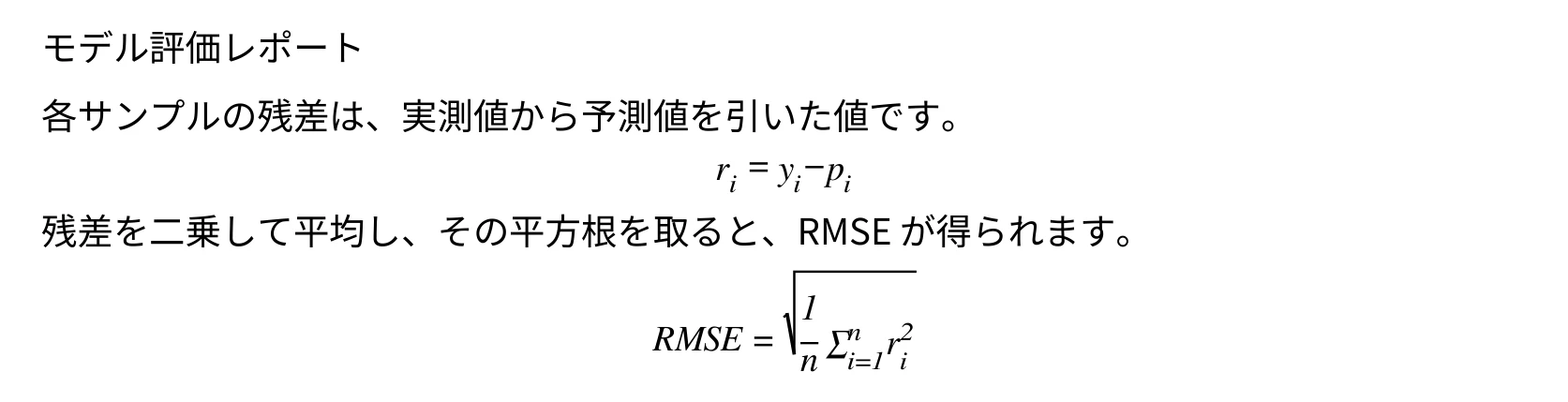
WordMathReport.main() を実行すると、作業ディレクトリに モデル評価レポート.docx が生成されます。デスクトップ版のWordでファイルを開き、分数や添字の表示を確認します。
本文の一文に数式を組み込む
短い数式を本文の途中に置くには、数式の前後のテキストを同じ段落に追加します。上のコードのうち、「各サンプルの残差は、実測値から予測値を引いた値です。」を追加する行から residualParagraph.getItems().add(residual); までを、次のコードに置き換えます。
Paragraph residualParagraph = section.addParagraph();
residualParagraph.appendText("残差は ");

OfficeMath residual = new OfficeMath(doc);
residual.fromMathMLCode(residualMathML);
residualParagraph.getItems().add(residual);

residualParagraph.appendText(" で、y は実測値、p は予測値です。");
Paragraph に追加した順に、前のテキスト、数式、後ろのテキストが並びます。LaTeXを使う場合も配置の手順は同じです。数式を組み立てる箇所で fromLatexMathCode() を使います。

既存のWord文書の末尾に数式を追加する
既存のレポートを使う場合は、try ブロックでファイルを読み込み、最後のセクションを取得します。上のコードにある Section section = doc.addSection(); を次の2行に置き換えてください。
doc.loadFromFile("既存レポート.docx");
Section section = doc.getSections().get(doc.getSections().getCount() - 1);
これで、後続の section.addParagraph() が最後のセクションに段落を追加します。
数式が想定どおりに表示されないとき
| 症状 | 確認すること |
|---|---|
\sqrt{...} やXMLがそのまま表示される |
ソースを appendText() で書き込んでいないか確認します。数式は OfficeMath に変換してから段落に追加します。 |
| 長いLaTeXの数式で表示が崩れる | 分数、根号、総和を個別に変換してから組み合わせます。Java側のバックスラッシュのエスケープと、LaTeX側の波括弧の対応も確認します。 |
| MathMLから変換した数式に下付きの添字が付かない |
<msub> の子要素が「添字を付ける対象、添字」の順に並んでいるか、<math> に名前空間宣言が含まれているか確認します。 |