

はじめに
パッチ処理とは、OSやソフトウェアに対して
脆弱性修正や不具合修正を適用する作業のことです。
Ubuntu では apt コマンドを使って、
安全にパッチ処理を行うことができます。
この記事では、検証環境で試せる最小構成の手順でパッチ処理を行ってみました。
全体の流れ
- 更新情報を取得
- パッチを適用
- 再起動が必要か確認
- 必要に応じて再起動
- 動作確認
手順
1.更新情報の取得
sudo apt update
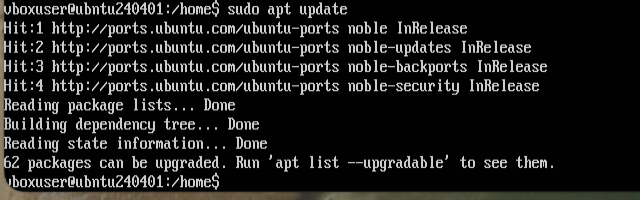
62のパッケージがアップグレード可能と出ました。
updateでは更新リストをとりにいくことで更新可能なパッケージ一覧を確認できます。
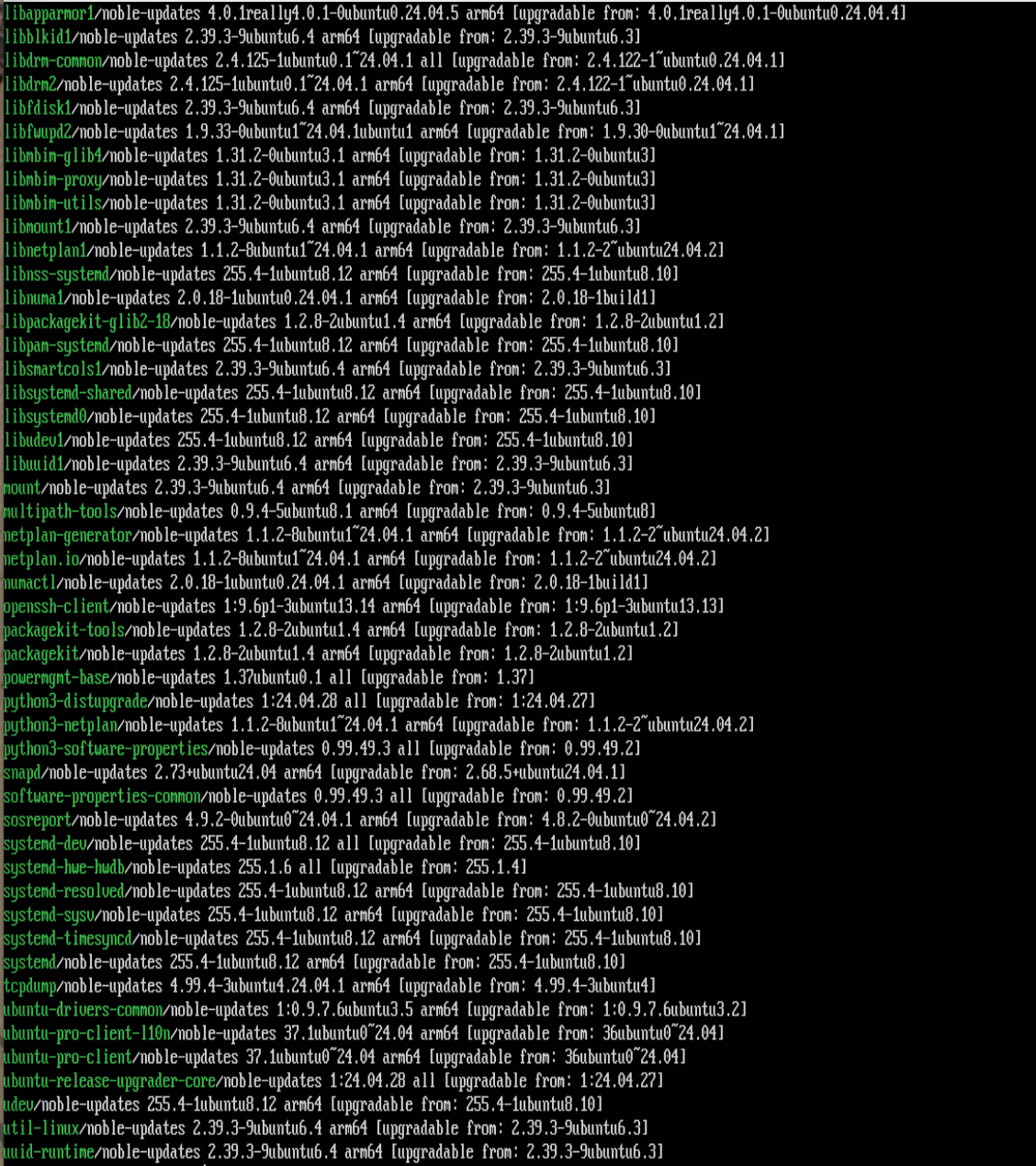
upgradable可能なパッケージ一覧です。
2.パッチの適用
sudo apt upgrade
GET http://がされた後に、アップグレードが行われました。
Ubuntuのリポジトリサーバーか(おそらく)ミラーサーバーに、「このパッケージの新しい版を頂戴」とHTTPで取りに行っているようです。
ミラーサーバー
ミラーサーバーとは、公式リポジトリの中身をそっくりそのままコピーして配布しているサーバーのことです。
3.再起動が必要か確認
cat /var/run/reboot-required
※ このファイルは再起動が必要な場合にのみ作成されるため、
存在しない場合は再起動は不要です。
4. 再起動(必要な場合)
sudo reboot
5.確認
uname -r
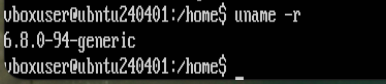
完全にミスって初めにバージョン確認していなかったですが、おそらくここのバージョンが上がっているはず。
おわりに
パッチ処理って聞いてもなんとなくアップデートする処理なんだなというくらいしかわかていなかったですが、実際にやってみて
パッチの適用とは、ローカルにインストール済みのパッケージについて、リポジトリ(ミラーサーバー)にあるより新しいパッケージを取得し、依存関係を考慮しながら置き換える処理 。
と理解しました。