

はじめに
「Microsoft Fabric(以下 Fabric)が気になるけれど、何から始めればいいかわからない」という方に向けて、連載形式で Fabric の基本を紹介していきます。
筆者自身も、Fabric を触るのは今回が初めてです。初心者の目線でつまずいた点も含めて、できるだけわかりやすくまとめていきます。
内容は、2026年11月時点の Microsoft Learn 公式ドキュメントと、筆者が実際に操作した画面をもとにしています。ただし、Fabric は画面や仕様が更新されることが多いため、記事の内容と実際の画面が異なる場合があります。最新の情報は公式ドキュメントをご確認ください。誤りに気づかれた場合は、コメント欄でお知らせいただけると助かります。
第1弾は「無料試用版(トライアル)を始める方法」です。
この記事でわかること
- Fabric の試用版で何ができるのか
- 試用版を始める前に確認すること
- 試用版の開始手順(画面操作)
- 試用版を有効化した後に最初にやること
- 試用期間が終わるとどうなるか、途中でやめる方法
想定読者
- Fabric を触ったことがない方
- Power BI は使ったことがあるが、Fabric は初めての方
1. そもそも「インストール」は不要です
最初に知っておきたいポイントとして、Fabric はブラウザで使うクラウドサービス(SaaS)です。PC にソフトをインストールする必要はなく、ブラウザで Fabric のポータルを開き、「試用版」を有効化するだけで使い始められます。
- Fabric ポータル:https://app.fabric.microsoft.com/
2. Fabric 試用版の概要
| 項目 | 内容 |
|---|---|
| 期間 | 60日間無料 |
| 容量(キャパシティ) | F4(4 容量ユニット)または F64(64 容量ユニット)相当の「試用版容量」が割り当てられます(容量の一覧では、サイズが「FTL64」のような試用版専用の名前で表示されます。筆者の環境では FTL64 でした)。容量とは、Fabric の処理に使うコンピューティング リソースのまとまりで、容量ユニット(CU)はその処理能力の単位です。数字が大きいほど処理能力が高くなります。サイズ変更については下の補足を参照 |
| ストレージ | OneLake に最大 1TB(出典:含まれる内容と含まれないもの)。SQL データベースは、2026年11月時点で最大 3 つまで作成できます(出典:よく寄せられる質問) |
| 使えるワークロード | Data Factory、Data Engineering、Data Warehouse、Data Science、Real-Time Intelligence(リアルタイム インテリジェンス)、Databases(SQL データベース)、Power BI など、Fabric のほぼすべてのワークロード |
| おまけ | Power BI Premium Per User(PPU)ライセンスを持っていない場合は、PPU 相当の機能が使える「Power BI 個別試用版」も付与されます |
試用版は評価・検証用です。本番業務での利用は想定されていません。
出典:公式ドキュメント「Fabric 試用版」のよく寄せられる質問「本番ワークロードに Fabric の試用版容量を使用できますか?」(評価とテストのためだけのもの、と回答されています)
試用版容量のサイズ変更について
公式ドキュメント「Fabric 試用版」では、F4 が割り当てられた場合、容量管理者が 64 容量ユニットに増やせる資格がある場合があるとされています(増やせるかどうかは環境によって異なる、とも書かれています)。サイズを変えても試用期間は延びません。
容量の一覧(OneLake カタログ > 管理 > 容量)の「︙」>「サイズ変更」から確認できますが、筆者の環境(FTL64)では「現時点では、この試用容量のサイズは変更できません。詳細については、営業担当者にお問い合わせください。」と表示され、変更できませんでした。
一方で、公式ドキュメント「Fabric 容量を管理する」の「容量のサイズを変更する」の節(「試用版」タブ)には、「試用版容量のサイズを変更することはできません。」と書かれています。公式ドキュメントの中でも説明が分かれているため、変更できるかどうかは環境によって異なるようです。
試用版では使えない主な機能
- Copilot
- Fabric データ エージェント、AI 関数、AI サービスなどの AI エクスペリエンス
- 信頼されたワークスペース アクセス
- Private Link(※マネージド プライベート エンドポイントは試用版でも利用可。出典:SKU と容量ごとの機能 の表の脚注)
- 自動スケーリング(処理が増えても、試用版容量のサイズは自動では大きくなりません)
Copilot を試したい方は要注意です。試用版では利用できません。機能の対応状況の詳細は、公式の「SKU と容量ごとの機能」を参照してください。
3. 始める前に確認すること
① 使用するアカウント
Fabric へのサインインには、組織(会社・学校)の Microsoft Entra ID アカウントを使います。
個人のメールアドレス(Gmail、Outlook.com など)では直接サインアップできません。職場または学校のアカウントが必要です。
参考:個人として Power BI にサインアップまたは購入する(「どのライセンスが必要ですか?」の節)
職場・学校のアカウントがない場合は、Microsoft 365 の試用版で onmicrosoft.com のアカウントと新しいテナントを作る方法が案内されています(サインアップにはクレジットカードが必要で、購入しない場合は期間内の解約が必要です。条件は公式ページでご確認ください)。
参考:個人として Power BI にサインアップまたは購入する(「サインアップ オプション」の「個別試用版」タブ内、「Pro の Microsoft 365 試用版を開始する (職場または学校のメールがないユーザー向け)」の節)
※会社で Fabric を評価・検証する場合は、必ず会社の職場アカウントを使ってください。個人で別のテナントを作り、そこへ業務データを持ち込むことは、社内規程違反や情報漏洩につながる恐れがあります。
② Power BI のライセンス状況
- Power BI をすでに使っている方 → そのまま「4. 試用版の開始手順」へ
- Power BI を使ったことがない方 → まず Fabric ポータルを開き、Fabric (Free) ライセンスに登録します。登録後に試用版を開始できます。
Microsoft 365 の一部プランには Power BI Pro ライセンスが含まれていることがあります。右上のプロフィール アイコンから開くパネル(アカウント マネージャー)で確認できます。
③ 組織の管理者設定
組織によっては、管理者が試用版を無効にしている場合があります。Fabric 管理者が、テナント設定(OneLake カタログ > 管理 > 構成 > テナント設定)で次の 2 つを有効にしている必要があります。
- 「ユーザーは Fabric アイテムを作成できる」(Users can create Fabric items)
- 「ヘルプとサポートの設定」にある「ユーザーが Microsoft Fabric の有料機能を試すことができる」(Users can try Microsoft Fabric paid features)
どちらの設定も、組織全体ではなく、特定のセキュリティ グループ(社内で決められたメンバーのグループ)だけに許可されている場合があります。その場合、グループに入っていない人は試用版を始められません。また、Fabric (Free) ライセンスに自分で登録できない場合は、Microsoft 365 の課金管理者がセルフサービス サインアップを無効にしている可能性があります。
「Fabric 試用版を…」ボタン(4章 STEP 3)が表示されない場合は、社内の Fabric 管理者(IT 部門)に、上の2つの設定(「ユーザーは Fabric アイテムを作成できる」「ユーザーが Microsoft Fabric の有料機能を試すことができる」)で自分が対象に入っているかを確認しましょう。Fabric 管理者が誰かわからない場合は、社内の IT ヘルプデスクに問い合わせてください。
テナント設定の画面は、Fabric 管理者にしか表示されません。一般のユーザーが「OneLake カタログ > 管理 > 構成」を開くと、サポート関連の項目(既知の問題、サービスの正常性、サポート リクエスト)だけが表示されます。設定の状態を確認したい場合は、社内の Fabric 管理者(IT 部門)に問い合わせてください。
④ 社内ルールの確認
- 試用版を使う前に、社内の利用申請・承認ルールがあるか、IT 部門・情報システム部門に確認しましょう。
- 試用版は評価・検証用です。顧客情報・個人情報・機密情報など、実際の業務データは入れず、サンプル データやダミー データで試しましょう。
- 試用版には期限があり、終了後にデータが削除される可能性があります。業務で使う仕組みやデータの置き場所にはしないでください。
4. 試用版の開始手順
もっともシンプルな「アカウント マネージャーから開始する」方法を紹介します。
STEP 1:Fabric ポータルにサインイン
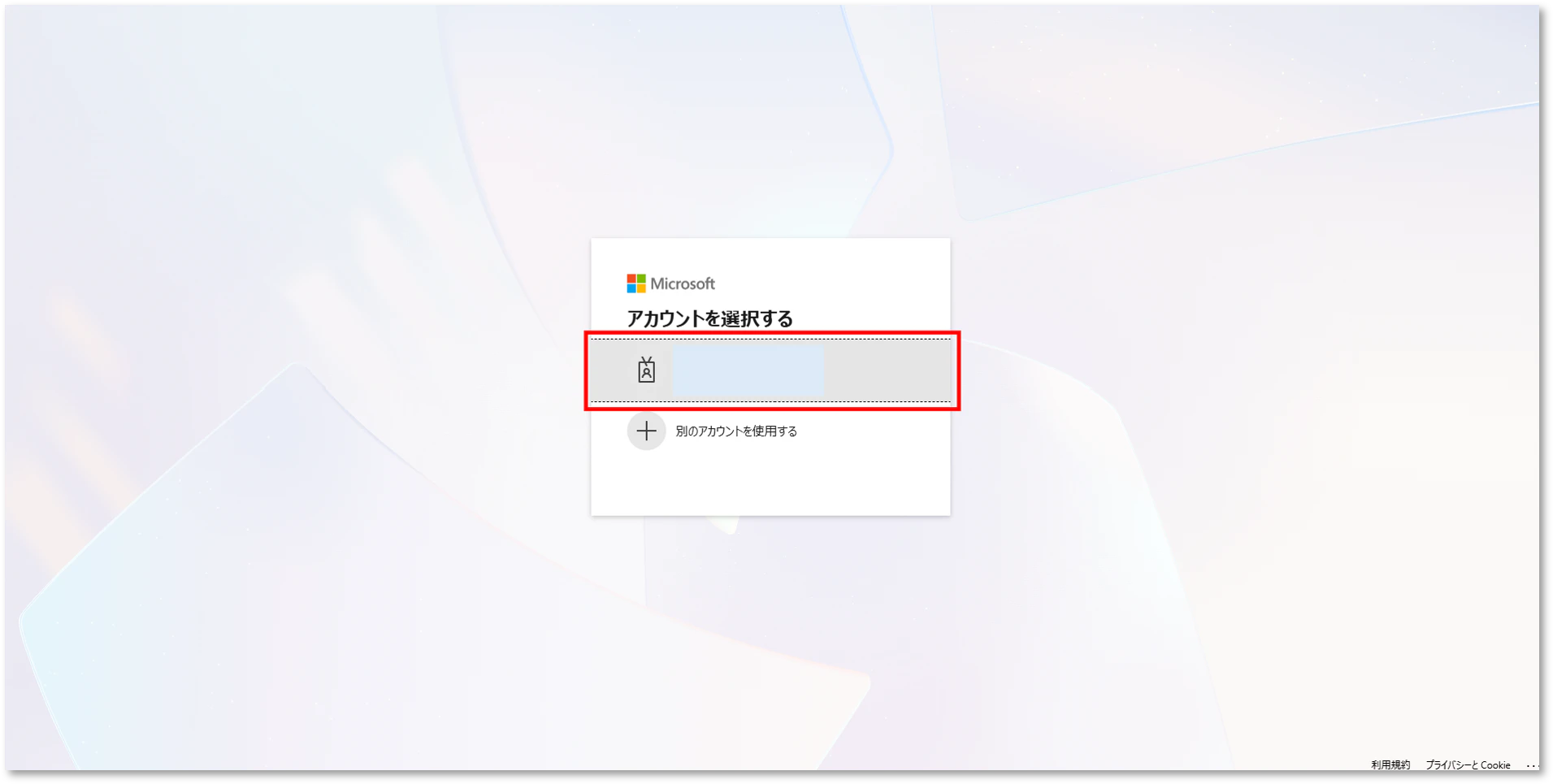
ブラウザで https://app.fabric.microsoft.com/home を開き、組織アカウントでサインインします。アカウントの選択画面が表示されたら、組織のアカウントを選択します。
STEP 2:アカウント マネージャーを開く
画面右上のプロフィール アイコン(いちばん右の丸いアイコン)をクリックします。「プロファイル」というパネルが開きます。公式ドキュメントでは、このパネルを「アカウント マネージャー」と呼んでいます。

STEP 3:「Fabric 試用版を…」ボタンをクリック
アカウント マネージャー内の「無料試用版」の欄にある「Fabric 試用版を…」ボタン(英語表示では Start trial)を選択します(環境によっては「試用版の開始」と表示されることがあります)。ボタンを選択すると、試用版の容量をアクティブ化する画面が表示されます(STEP 4 へ)。
Power BI 個別試用版をすでに使っている場合は、このボタンが出ないことがあります(筆者の環境では、Power BI 試用版を使っている状態でもボタンが表示され、そのまま開始できました)。ボタンが出ない場合は、「補足:そのほかの始め方」の、Fabric アイテムを作成する方法で開始してください。

Power BI 試用版を使っている場合は、パネルの上のほうに「試用版を取り消す」ボタンも表示されます。これは今使っている試用版を終わらせるボタンなので、押さないでください。押すのは、いちばん下の「無料試用版」欄にある緑色の「Fabric 試用版を…」ボタンです。
ボタンが見当たらない場合は「7. うまくいかないとき」を参照してください。
STEP 4:リージョンを選んで「アクティブ化」
「Fabric の 60 日間無料試用版の容量をアクティブ化する」という画面が表示されます。
- 「試用版の容量領域」のドロップダウンを確認します。ここで選んだリージョン(領域)に、試用中のデータが保存されます。初期値は「既定 - (リージョン名)」と表示されます。ふつうはテナントのホーム リージョンですが、近くの別のリージョンになっている場合もあるため、「既定 - 」の後ろに表示されたリージョン名を必ず確認しましょう。データの保存場所について社内ルールがなければ、既定のままでよいでしょう(画面でも既定値のままにすることが推奨されています)。
- 「アクティブ化」を選択します。「アクティブ化」を選ぶと、利用条件(画面の「ご契約条件」リンク)に同意したものとみなされます。

リージョン選択は慎重に!
後からワークスペースを別リージョンに移すには、Fabric アイテムをすべて削除する必要があります。この画面にも「この容量を別の領域に今移動すると、この領域をもう一度変更することはできなくなります」と表示されます。データの保存場所に社内ルールがある場合は、選ぶ前に管理者へ確認し、既存のリソースと同じリージョンなど、ルールに合ったリージョンを選びましょう。
STEP 5:完了!
試用版容量の準備ができると、完了のメッセージが表示されます。「OK」(環境によっては「Fabric ホーム ページ」)を選択します。これであなたはこの試用版容量の「容量管理者」になりました。

Power BI 試用版をすでに使っている場合は、「Fabric と Power BI の試用版がアクティブです」というタイトルで「無料の Fabric 試用版容量の準備ができました」と表示され、両方の試用版が同時に期限切れになると案内されることがあります。この場合、プロファイル パネルの表示は「Fabric と Power BI 試用版の状態」にまとまり、残り日数も共通になります。
続けて「チームメイトを招待」の画面が出た場合
完了メッセージのあとに、「チームメイトを招待して Fabric を試用し、試用期間を延長しましょう」という画面が表示されることがあります。チームメイトの名前またはメール アドレスを入力して「招待の送信」を選ぶと、相手に Fabric 試用版への招待メールが届き、自分の試用期間が 7日間延長されると案内されています。
- 招待は任意です。今は不要であれば、右上の「×」で閉じて先に進んで問題ありません。
- 招待すると、相手にメールが送信されます。送る前に、相手の了解と社内ルール(試用版の利用申請など)を確認しましょう。
- 招待した相手が、あなたの試用版容量に参加する形になるのか、自分で新しい試用版を始める形になるのかは、本記事で参照した公式ドキュメントでは確認できませんでした。招待する場合は、試用版の取り消しや期限切れのときに相手にも影響する可能性があることを、事前に伝えておきましょう。

「招待で7日間延長」は画面の案内文によるものです。2026年11月時点の公式ドキュメントには招待による延長の記載がなく、延長される条件(招待した人が試用版を使い始める必要があるか、何回まで延長できるかなど)は公開されていません。公式ドキュメントでは、試用期間の延長が必要な場合は Microsoft の営業担当者に問い合わせるよう案内されています。延長を当てにせず、60日間で検証を終える計画を立てましょう。
容量管理者の役割
- 既定では、テナント内のすべてのユーザーが共同作成者の権限を持ち、この試用版容量に自分のワークスペースを割り当てられます。そのままにすると、知らないうちにほかの人のワークスペースが割り当てられ、試用版を取り消したときや期限が切れたときに、その人たちの Fabric アイテムも使えなくなります。個人で検証する場合は、容量の一覧(OneLake カタログ > 管理 > 容量)で試用版容量の「︙」>「設定」を開き、共同作成者を必要な人やグループだけに絞っておきましょう。
- 試用版の数は組織(テナント)ごとに上限があります。検証が終わった、または不要になった場合は、ほかの人のために試用版の取り消し(キャンセル)をしましょう(「8. 試用期間が終わったらどうなる?」参照)。異動や退職の前にも整理が必要です。
補足:そのほかの始め方
- Fabric アイテムを作ろうとしたときに表示される案内から開始:マイ ワークスペースなどで Fabric アイテム(ノートブック等)を作ろうとすると、試用版開始のプロンプトが表示されます。同意すると試用版が始まり、そのワークスペースは自動的に試用版容量に割り当てられます。検証用には、「6. 試用版を有効化した後に最初にやること」の手順で専用のワークスペースを作ることをおすすめします。なお、公式ドキュメントでは、既定以外のリージョンを選ぶもっとも簡単な方法は、アカウント マネージャーから試用版を開始すること(STEP 1〜4)と案内されています。リージョンを選びたい場合は、STEP 1〜4 の手順で開始してください(出典:Fabric 試用版の容量に別のリージョンを選択するにはどうすればよいですか?)。
- 同僚の試用版に参加:同僚が始めた試用版容量に、共同作成者の権限をもらって参加することもできます。
5. 試用版が有効になったか確認する
以下のいずれかで確認できます。
① プロファイル パネルで確認する
右上のプロフィール アイコンから開くプロファイル パネル(アカウント マネージャー)に、「Fabric と Power BI 試用版の状態」(または「試用版の状態」)と残り日数が表示されます。
② 画面上部のカウントダウンで確認する
画面上部のメニュー バーに、試用版の残り日数(カウントダウン)が表示されます。

③ 容量の一覧で確認する
OneLake カタログ > 管理 > 容量を開くと(容量管理者や Fabric 管理者などの権限が必要です)、「容量の管理」の一覧に試用版容量が表示されます。名前が「Trial-」で始まり、状態が「アクティブ」なら試用版は有効です。一覧を右にスクロールすると「残りの日数」列で残り日数を確認できます。


公式ドキュメントのよく寄せられる質問「試用版の残りの日数を調べるにはどうすればいいですか?」には、「試用版(Trial)」タブで確認すると書かれていますが、2026年11月時点の画面ではタブがなく、すべての容量が1つの一覧に表示されます。
6. 試用版を有効化した後に最初にやること:ワークスペースの作成
試用版を有効にしたら、まずは試用版容量に割り当てたワークスペースを作りましょう。
- Fabric ホームの上部にある「新しいワークスペース」を選択します(左のナビゲーションの「ワークスペース」から開くこともできます)。画面右側に「ワークスペースの作成」が表示されます。
- 「名前」を入力します(例:
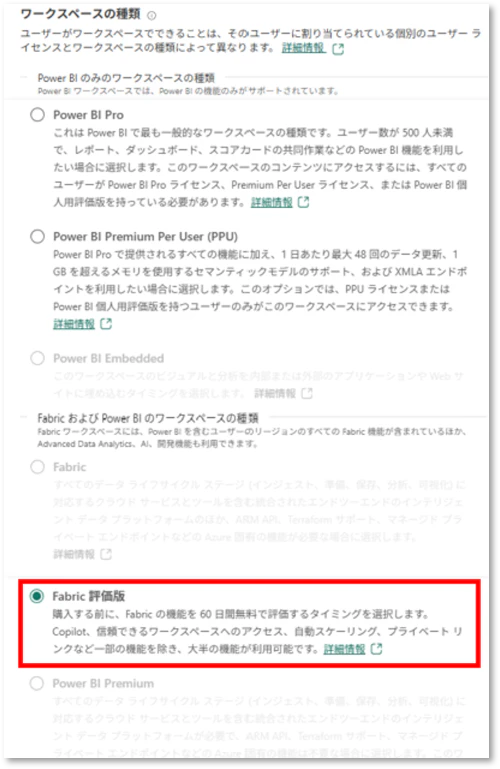
fabric-trial-sandbox)。「この名前は使用できます。」と表示されれば OK です。 - 下にスクロールし、「詳細」セクション(最初から開いた状態で表示されます)の「ワークスペースの種類」で、「Fabric および Power BI のワークスペースの種類」にある「Fabric 評価版」を選びます。
- さらに下にスクロールすると、次の設定が表示されます。試用版で試す場合は、基本的にすべて初期値のままで OK です。
| 設定 | 内容 | 試用版でのおすすめ |
|---|---|---|
| 「詳細*」欄(容量の選択。「詳細」セクション内の必須項目) | このワークスペースが使う容量(コンピューティング リソース)を選ぶ欄です。「Fabric 評価版」を選ぶと、使える試用版容量(「Trial-」で始まる名前と、そのリージョン)が表示されます | 自分が開始した試用版容量(STEP 4 で選んだリージョンのもの)が選ばれていることを確認。複数表示される場合は、容量の一覧(OneLake カタログ > 管理 > 容量)で「管理者」列が自分になっている容量の名前と見比べて選ぶ |
| セマンティック モデルのストレージ形式 | Power BI のセマンティック モデル(レポートのもとになるデータ モデル)の保存形式です。「大きな」形式は、10 GB を超えるような大きなモデルを扱うときに必要になります | 初期値の「小さなセマンティック モデルのストレージ形式」のまま |
| テンプレート アプリ | 組織の外へアプリを配布する(AppSource などで公開する)ための、特別な種類のワークスペースを作る設定です | チェックを入れない |

- 「適用」を選択すると、ワークスペースが作成されます。「適用」は、名前などの必須項目を入力すると選択できるようになります(未入力の間は灰色で表示されます)。
画面によって「試用版」と「評価版」の表記が混在していますが、どちらも同じ Fabric の無料試用版(試用版容量)を指しています。
「Fabric 評価版」のワークスペースでも、Copilot などの AI 機能や一部の機能は使えません(「2. Fabric 試用版の概要」の「試用版では使えない主な機能」参照)。
「テンプレート アプリを開発する」にはチェックを入れないでください。テンプレート アプリ用のワークスペースは、作成後に通常のワークスペースへ戻せません。また、テンプレート アプリでは「大きな」ストレージ形式など一部の機能が使えません。社外へのアプリ配布を予定していなければ不要です。
出典:ワークスペースを作成する の「テンプレート アプリ」の節、Power BI テンプレート アプリとは の「既知の制限」の節
「大きな」ストレージ形式は、作成後でもセマンティック モデルごとに設定で有効にできます。なお、「大きな」形式で作ったモデルは別リージョンの容量へ移せないなどの制約があるため、必要になってから有効にすれば十分です。
出典:Large semantic models in Power BI Premium の「Enable large semantic models」の節、「Region availability」の節の Note
作成後に確認・変更するには
- 割り当てられたか確認する:ワークスペースを開いて「ワークスペースの設定」 → 左メニューの「ワークスペースの種類」で、「現在のワークスペースの種類」が「Fabric 評価版」と表示されていれば、試用版容量に割り当てられています。その下の「詳細」には、割り当て先の容量名(「Trial-」で始まる名前)、SKU、リージョンも表示されます。
- 種類を変更する:同じ画面の「編集」(鉛筆アイコン)を選ぶと、作成時と同じ種類の一覧が表示されるので、そこから変更します。
これで、そのワークスペース内でレイクハウスやノートブック、パイプラインなどを作成できるようになります。次回以降の記事で、実際にアイテムを作成していきます。
ワークスペースにアクセスできる人は、全員がこの試用版容量を使えるようになります。同僚を招待するときは必要なメンバーだけにし、閲覧だけでよい人には「ビューアー」など最小限の役割を割り当てましょう。
7. うまくいかないとき(よくあるつまずき)
| 症状 | 考えられる原因と対処 |
|---|---|
| 「Fabric 試用版を…」(試用版の開始)ボタンが表示されない | ①Power BI 試用版または Fabric (Free) 試用版がすでに進行中の可能性(プロファイル パネルに「試用版の状態」だけが表示されている場合など)→ マイ ワークスペースでノートブックなどの Fabric アイテムを作ろうとすると、試用版開始の案内が出ます(「4. 補足:そのほかの始め方」参照) ②管理者が試用版を無効にしている可能性 → ①で案内が出ない場合は、「3. ③ 組織の管理者設定」の設定名を添えて Fabric 管理者に相談 |
| ボタンはあるが開始できない/アイテムを作っても試用版の案内が出ない | 組織(テナント)の試用版の数が上限に達している可能性 → ①すでに試用版を使っている同僚に、試用版に割り当てたワークスペースへ招待してもらう ②Fabric 管理者に、退職者などが残した不要な試用版のキャンセルを依頼する ③有料の Fabric 容量の購入を検討する(社内の購入手続きに従ってください) |
| ワークスペースを試用版容量に割り当てられない | 試用版を始めた後に管理者が試用版をオフにした可能性 → Fabric 管理者または容量管理者に、OneLake カタログ > 管理 > 容量の一覧で該当の試用版容量(名前が「Trial-」で始まる容量)を開き、割り当て済みのワークスペースに対象のワークスペースを追加してもらうよう依頼 |
8. 試用期間が終わったらどうなる?
- 試用版容量へのアクセスがなくなり、試用版容量に割り当てていたワークスペースの種類は Power BI Pro に戻ります
- Power BI 以外の Fabric アイテム(ノートブック、パイプラインなど)は無効になります
- コンテンツは期限後 7日間 OneLake に保持され、その間にワークスペースを、試用版容量と同じリージョンにある有料の Fabric F 容量または Power BI Premium P 容量に割り当てれば再び使えます(別のリージョンの容量に割り当てても、Power BI 以外の Fabric アイテムは復元されません。出典:Fabric 容量を管理する の「容量を削除する」の節)。7日を過ぎると、Power BI 以外の Fabric アイテムは削除される可能性があります(公式ドキュメント「試用版の有効期限を切らせる」)
- Power BI のアイテム(レポートなど)そのものは削除されず、ワークスペースの種類が Power BI Pro に戻っても残ります。ただし、Power BI 試用版も同時に終了して Power BI Pro などの有料ライセンスがない状態になると、Pro ワークスペースのコンテンツを利用・共有できなくなる場合があります。継続して使う場合は、事前にライセンスの手配を IT 部門に相談してください
- 延長が必要な場合は、Microsoft の営業担当者または Azure 営業チームへの問い合わせが案内されています
- 継続利用したい場合は、期間内に Azure から Fabric 容量を購入して移行します(社内の購入手続きに従ってください)
期限が近づくと Fabric ポータル上で通知されます。大事な検証データは早めに整理しておきましょう。
試用版が終了したあと、再度試用版を始められる保証はありません。公式ドキュメントのよく寄せられる質問「現在のトライアルが終わったら、別のFabricトライアルを始められますか?」では、Microsoft が繰り返しや連続した試用版の利用を制限する場合があるとされています。
途中で終了(キャンセル)したい場合
次のどちらかの方法で終了できます。
- OneLake カタログ > 管理 > 容量の一覧で、試用版容量の「︙」> 「試用版を終了する」を選択
- 右上のプロフィール アイコンから開くプロファイル パネル(アカウント マネージャー)で、試用版の状態の下にある「試用版を取り消す」を選択
キャンセルできるのは、その試用版容量の容量管理者と Fabric 管理者だけです。キャンセルすると試用版容量が終了し、あなたが招待した人だけでなく、この試用版容量に自分のワークスペースを割り当てたほかのユーザーも含めて、割り当て済みのすべてのワークスペースが影響を受けます。Power BI 以外の Fabric アイテムは使えなくなり、7日後に削除される可能性があります(Power BI のアイテムは影響を受けません。公式ドキュメント「Fabric 試用版を取り消す」)。キャンセルした場合も、期限切れのときと同じく、再度試用版を始められる保証はありません。取り消す前に関係者へ連絡し、残したいもの(ノートブックのコードなど)は退避しておきましょう。
Power BI 試用版も使っている場合、プロファイル パネルでは「Fabric と Power BI 試用版の状態」としてまとめて表示され、その下に「試用版を取り消す」ボタンがあります。このボタンを使うと、Power BI 試用版も一緒に終了する可能性があります。どちらの方法で取り消しても Power BI 試用版が残るかどうかは、本記事で参照した公式ドキュメントでは確認できませんでした。Power BI 試用版を使い続けたい場合は、取り消す前に Fabric 管理者(IT 部門)に確認してください。
まとめ
- Fabric はインストール不要。ブラウザから試用版を有効化するだけ
- 試用版は 60日間無料、主要なワークロードを一通り試せる(Copilot などの AI 機能は対象外)
- 開始前にアカウント・管理者設定・社内ルールを確認する
- 開始手順は右上のプロフィール アイコン → 「Fabric 試用版を…」ボタン → リージョン選択 → アクティブ化の流れ
- リージョン(データの保存場所)と期限切れ後の扱い(7日を過ぎると削除の可能性)には注意
- 試用版を有効化した後は、ワークスペースの種類を「Fabric 評価版」にしたワークスペースを作るところからスタート。使い終わったら試用版の取り消し(キャンセル)も忘れずに
次回は、作成したワークスペースでレイクハウスを作ってデータを取り込むところまでを紹介する予定です。
参考リンク
- Fabric 試用版(Microsoft Learn)
- Fabric 試用版(英語版)
- Fabric ホーム(Microsoft Learn)
- ワークスペースの作成(Microsoft Learn)
- 大きなセマンティック モデル(Microsoft Learn)
- Power BI テンプレート アプリとは(Microsoft Learn)
- SKU と容量ごとの機能(Microsoft Learn)
- 組織に対して Microsoft Fabric を有効にする(Microsoft Learn)
- ヘルプとサポート管理者の設定(Microsoft Learn)
- 個人として Power BI にサインアップまたは購入する(Microsoft Learn)