

はじめに
通学プログラミングコースのグリルと申します。
そんなことより——
GitHub Educationってご存知ですか?
GitHub が次世代の開発者を支援するために実施している
“学生向けの教育支援プログラム”です。
……と言われても、何ができるのかイメージしにくいですよね。
では、具体的なメリットを紹介していきます。
GitHub Educationに入るメリット
GitHub Pro / Copilot Pro が使える
正直、これだけで加入する価値があります。
・GitHub にアップできるデータ容量が増える
・有料AIモデルをエディタ上で使えるようになる
開発者なら誰でも魅力を感じる特典だと思います。
サーバーとドメイン
Webサイトの公開や Discord Bot の運用など、
常時稼働が必要な場面は意外と多いですよね。
サーバー
DigitalOcean:$200 クレジット(1年)
Microsoft Azure:$100クレジット
ドメイン
Namecheap:ドメインが 1 年無料
Name.com:ドメインが 1 年無料
→ 他にもあるので組み合わせれば 約3年間ほど無料期間を確保できます
JetBrains IDEも無料
開発環境にも大きな恩恵があります。
IntelliJ / Rider / PyCharm などのプロ向け IDE が 学生なら全て無料。
Unity、C#、Python、Web など、
ほぼすべての開発ジャンルで最高の環境が整います。
後先ほどのGitHubProと組み合せて、IDEの中にCopilotを入れることもできます。
その他
学習サイト、API 利用無料、パスワード管理ソフトなど、
さまざまなサービスが使えます。
様々な特典があります、こちらから一回見てみると面白いですよ。
特典一覧
GitHub Educationの申請方法
さて本題です。
必須条件
- 本名を割り当てる
- 学校のメールアドレスを登録する
- 二段階認証を有効化する
この3つのみです、簡単ですね、
ここから先はGitHubのアカウント設定ページで行います。
ログインしている方はこちらから飛べます
名前・メールアドレスの設定
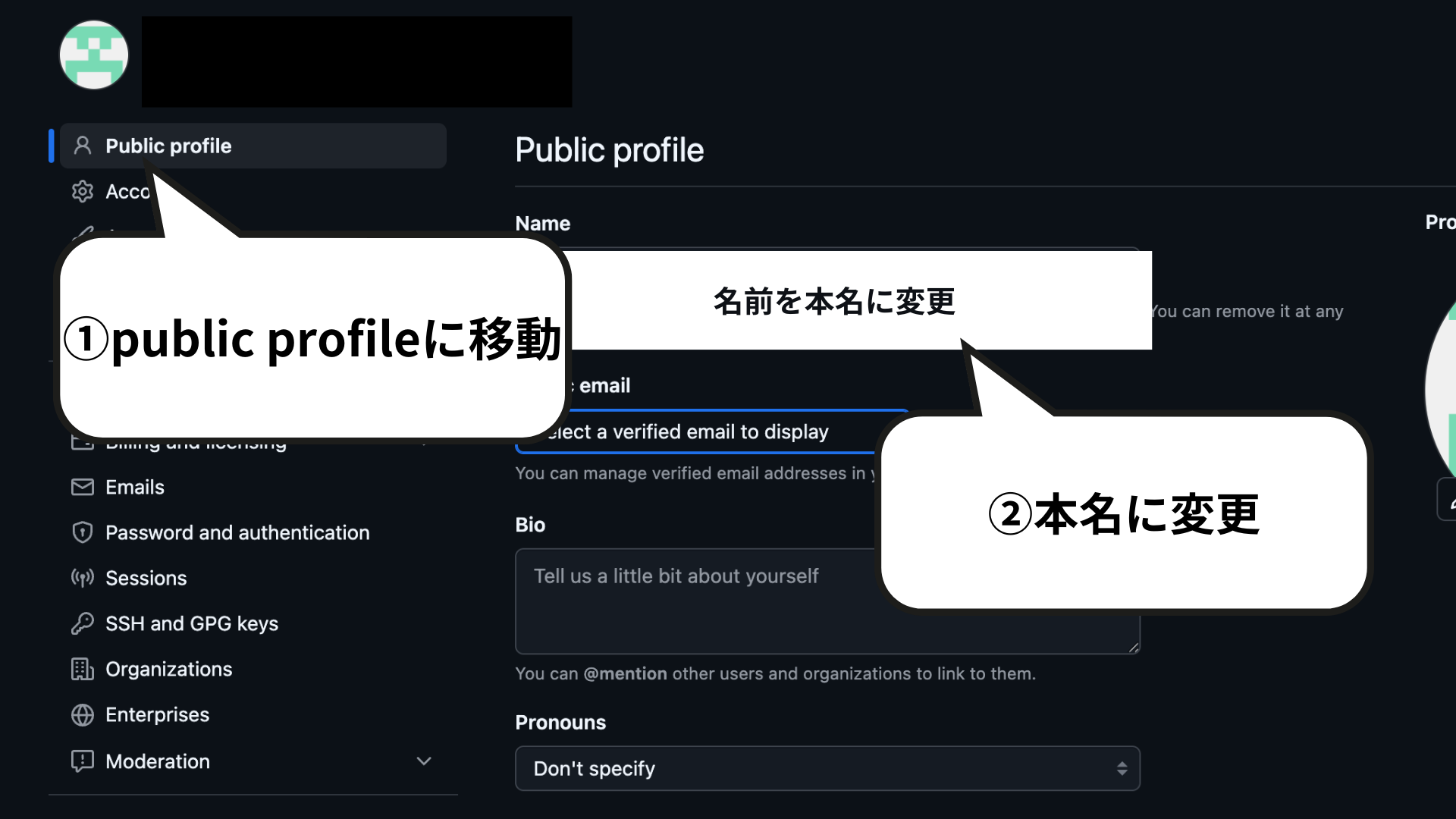
名前の設定
GitHubの表示名を本名に変更
GitHub Educationに申し込む際は、表示名を一時的に本名へ変更します。
審査通過後は、再びハンドルネームに戻して大丈夫です。
メールアドレスの設定
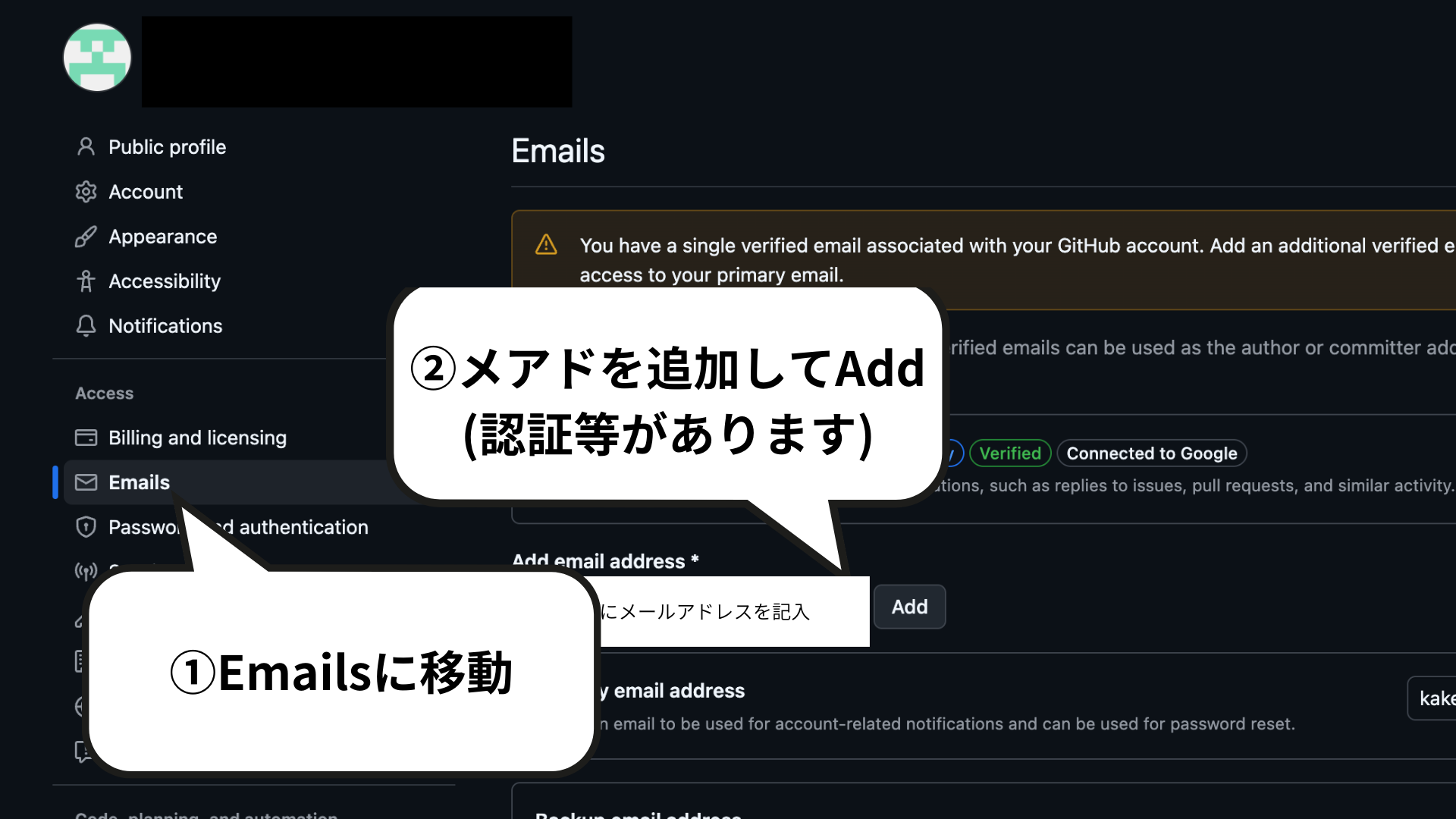
メールアドレスを認証
GitHub Educationに申し込む際は、学校のメールアドレスを登録しないといけません。
メール認証などを行いますが、流れで行なってください。
二段階認証を有効化
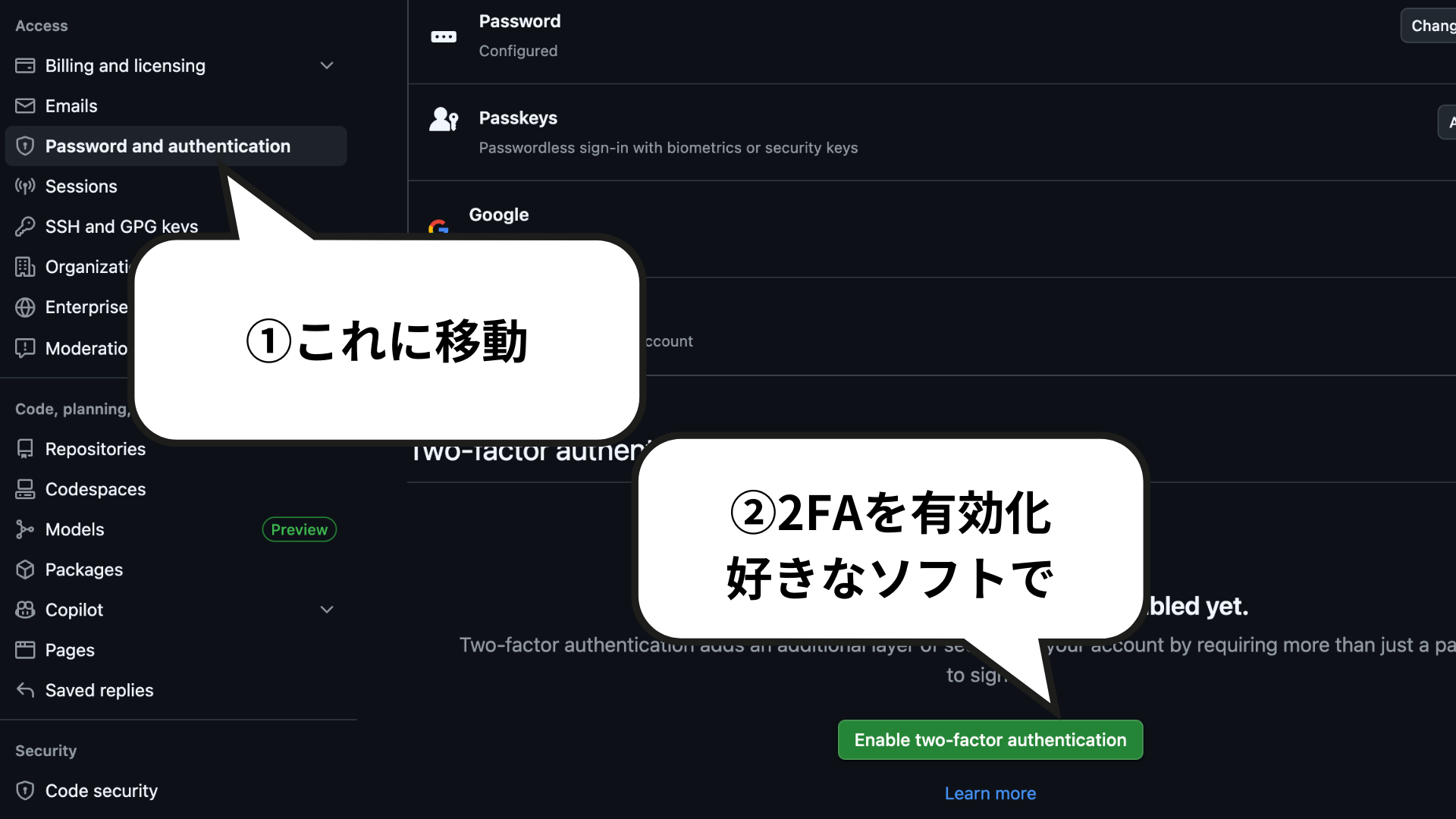
二段階認証の方法はいくつかあります。
私は iOS純正のパスワードアプリを使っていますが、
一般的には Google Authenticator が最も使われています。
ここで注意が
二段階認証というものは性質上、忘れてしまったら、二度とアカウントにログインできなくなるかもしれません
アカウントにログインできなくなっても私は責任を取れませんので、以下の記事を一回読むことを推奨します
2段階認証とは?簡単にやり方・重要性・種類などを解説-LANSCOPE
Googleの認証システムで二段階認証!|「Google Authenticator」の使い方を解説【Google活用基本のき-サライ.jp】
またリカバリーコードをダウンロードして書類フォルダとか、絶対に間違えて捨てない、わかりやすい場所に保管しといてください。
申請の流れ
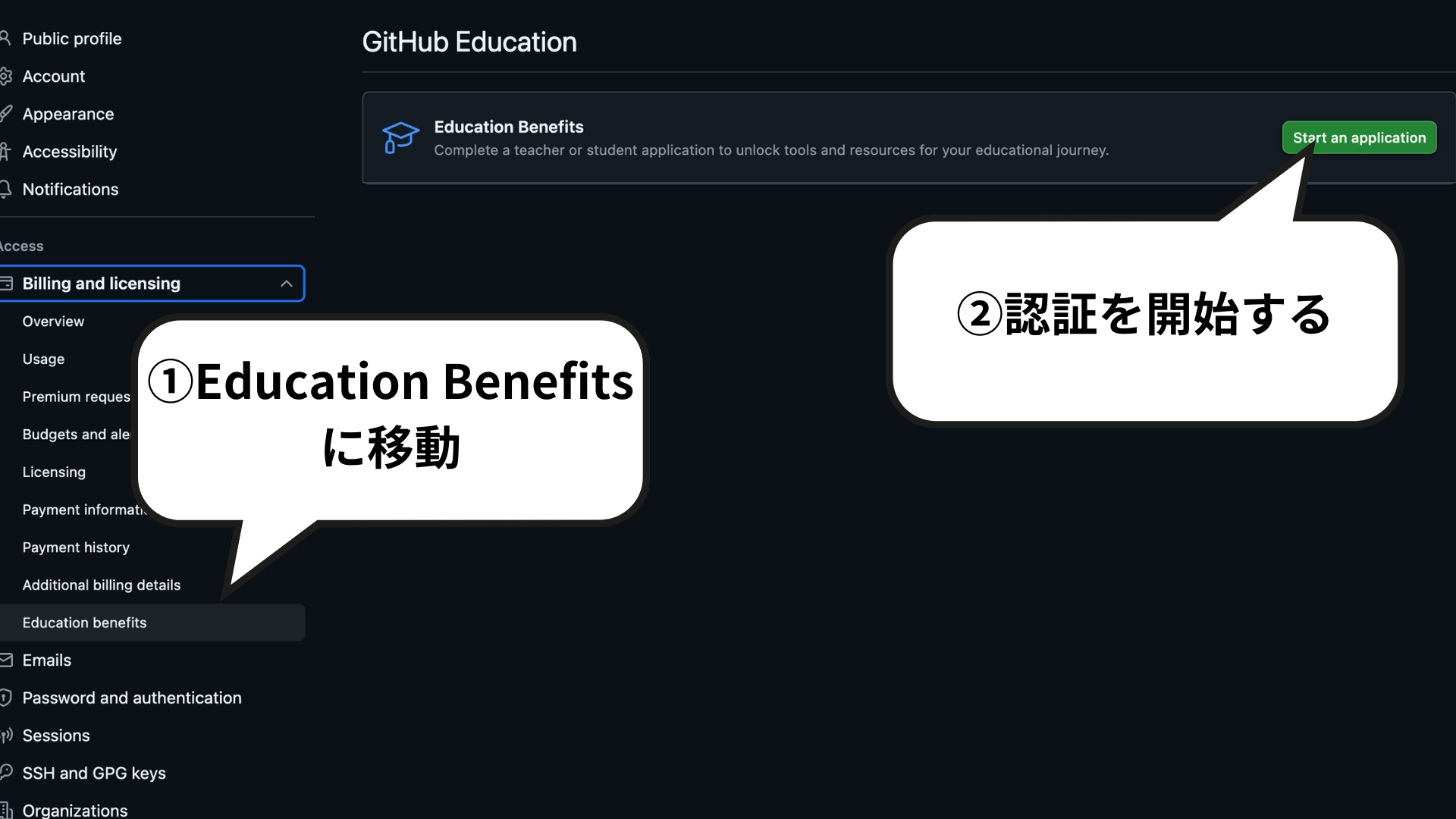
ここまで準備できたら、いよいよ申請へ。
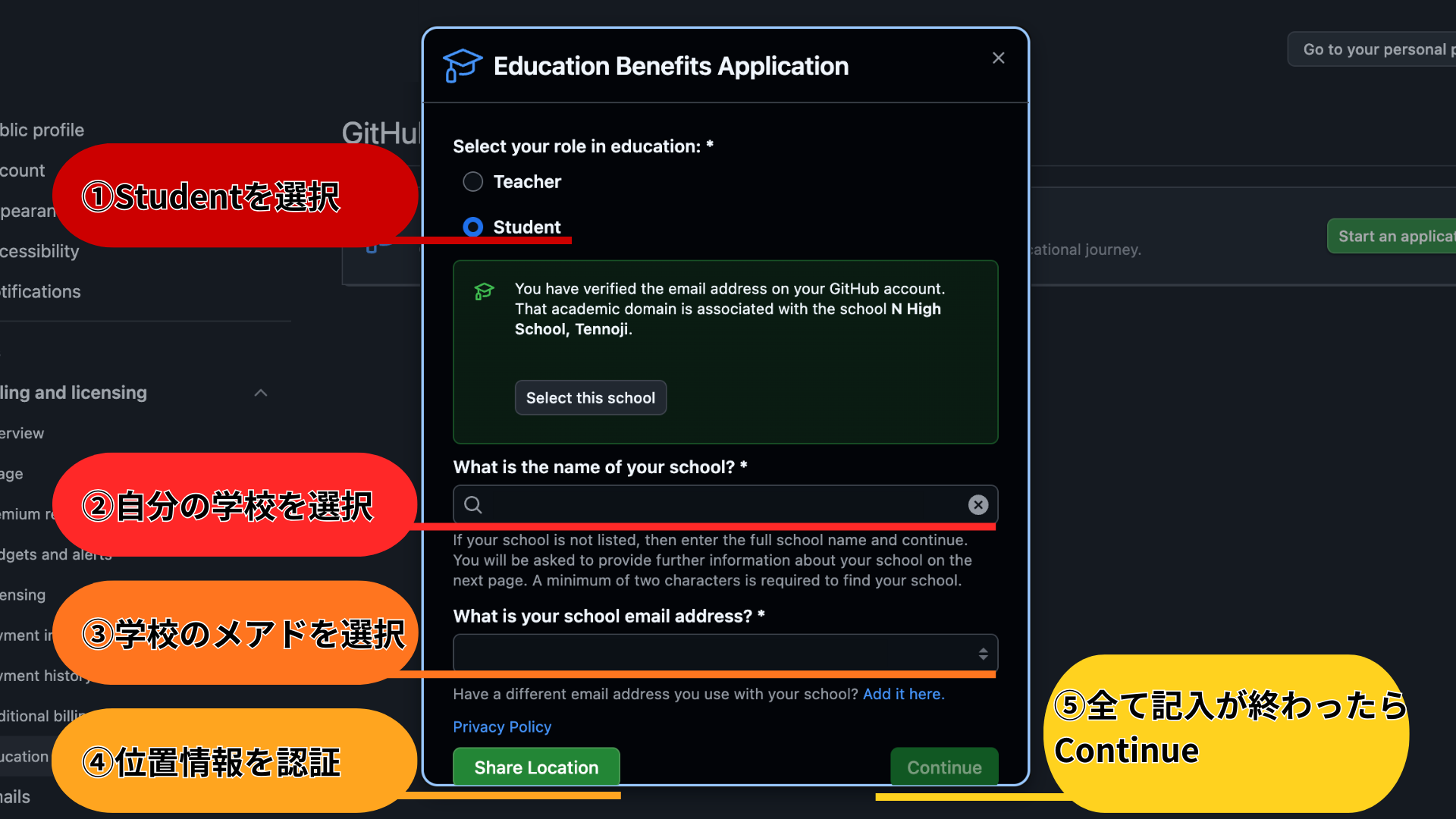
画像に沿って進めていきましょう。
各項目の入力
自分に当てはまる内容を選択するだけなので簡単です。
N高グループの学校検索は少し注意:
・N高 → Okinawa N
・S高 → Tsukuba S
・R高 → Gunma R
と検索すると見つかります。
位置情報がうまく取得できない場合は、
別のデバイスやネットワークで試すと成功しやすいです。
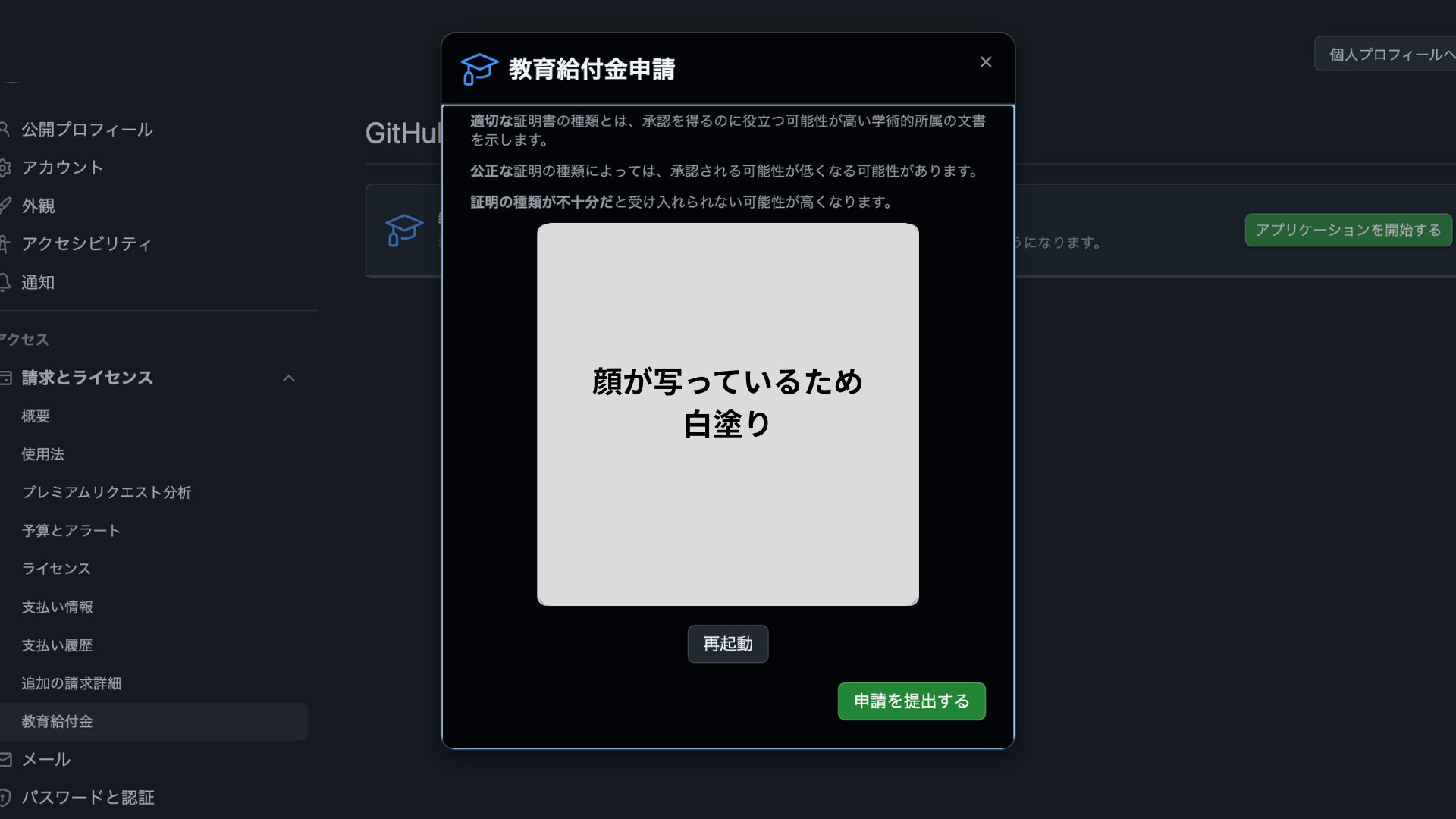
学生証の認証
ここでは学生証が必要です
N高グループの方は「N Lobby」の生徒証で大丈夫です
画像では上の欄が見切れてしまっているのですが
私の場合は1番目のやつで大丈夫でした
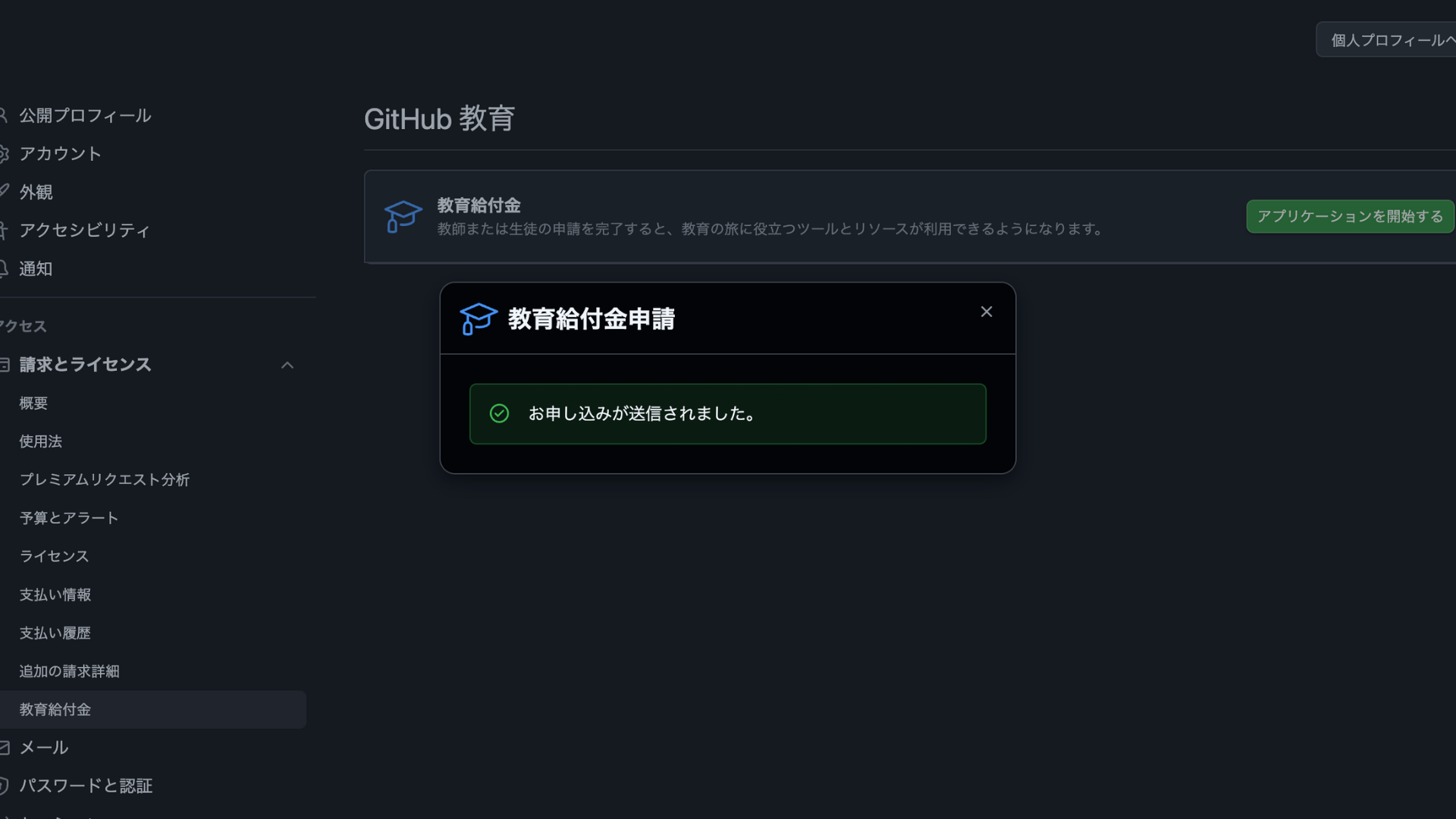
おつかれさまでした
この画面がでれば完了です
3日程、認証に時間がかかるので首を長くして待ってください
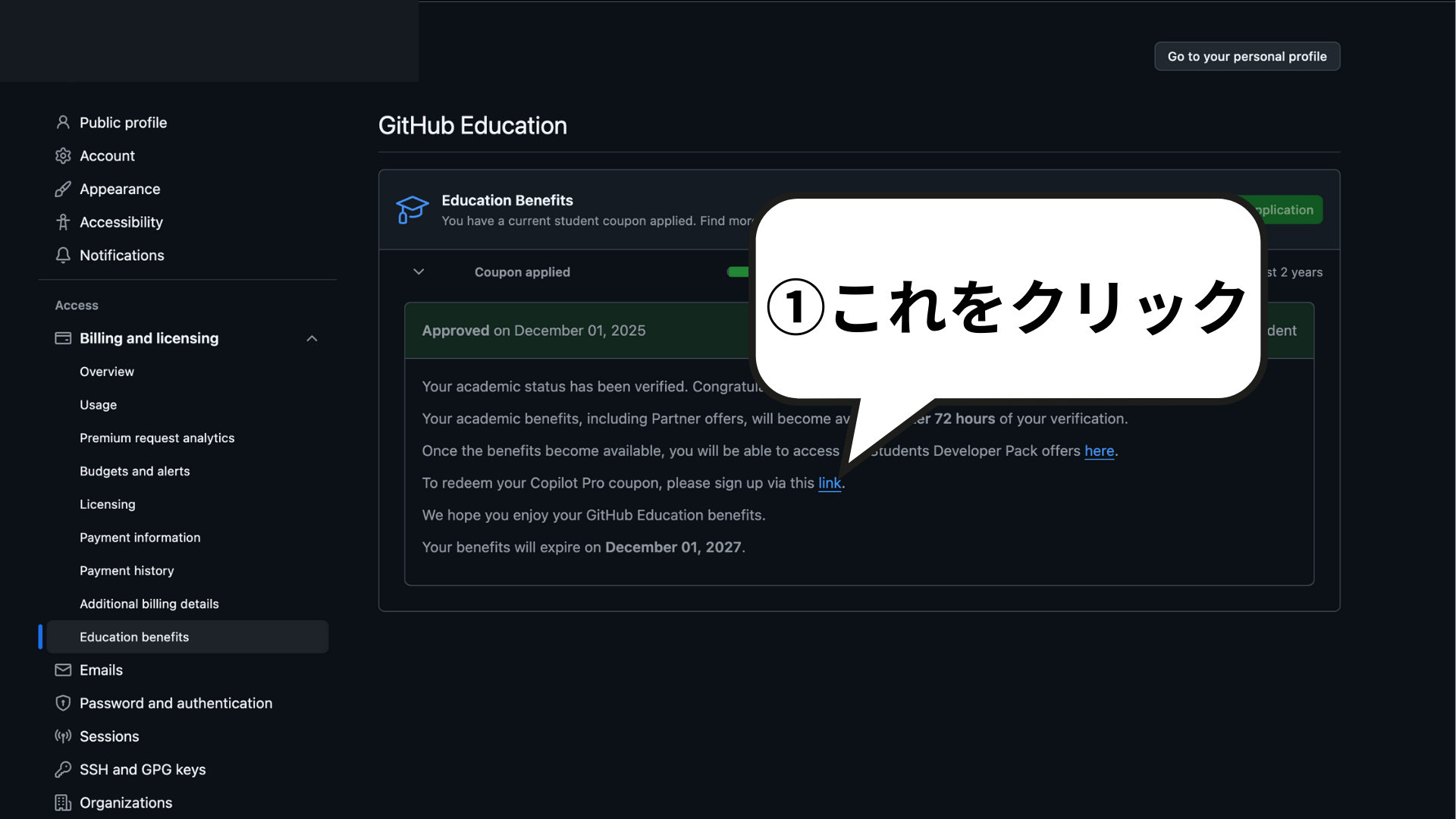
認証が完了したらこんな感じ(クリック)
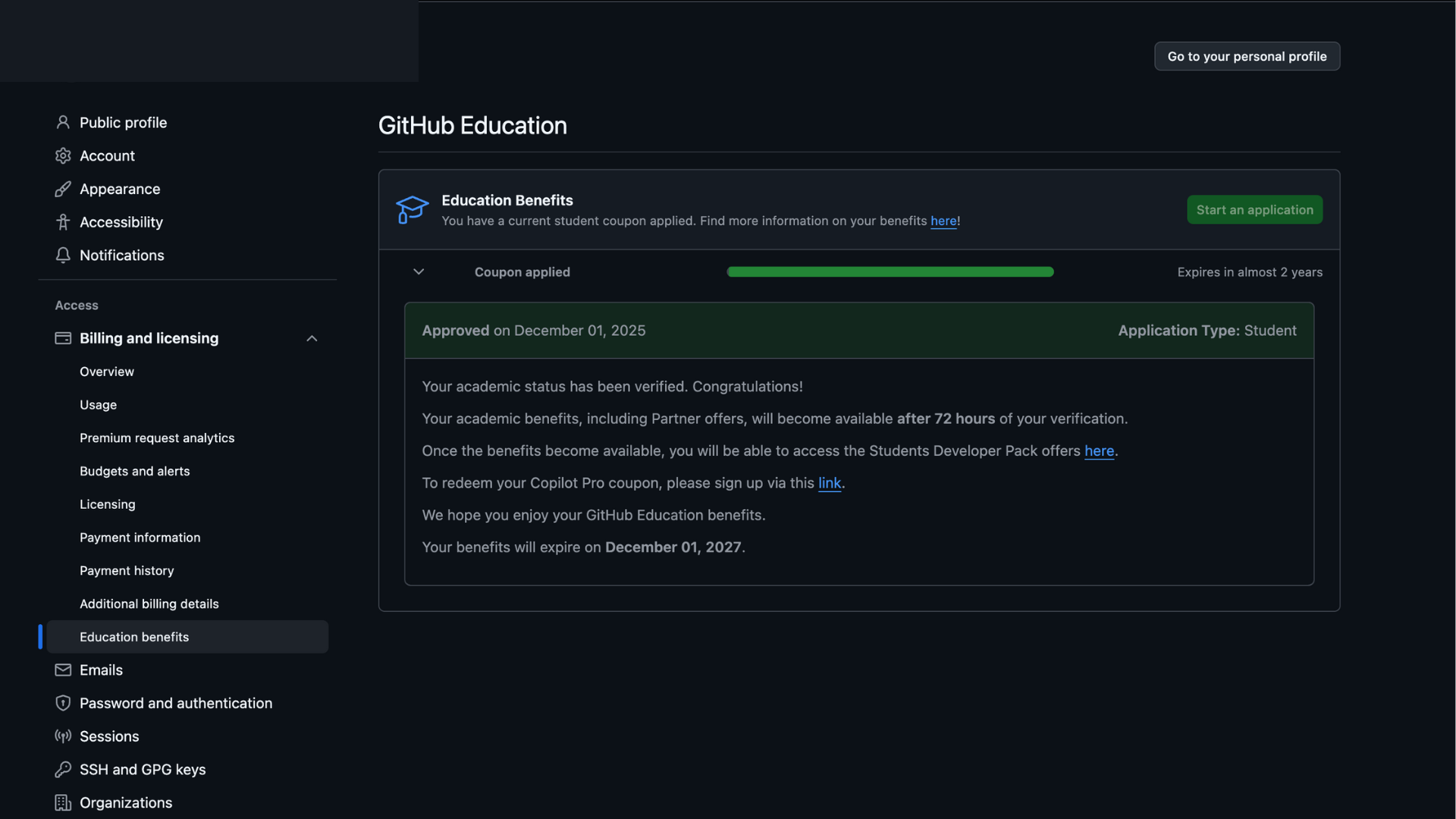
おまけ:せっかくだしCopilot Proを使ってみよう
認証が完了したら、
"To redeem your Copilot Pro coupon, please sign up via this link"
のリンクを押します。
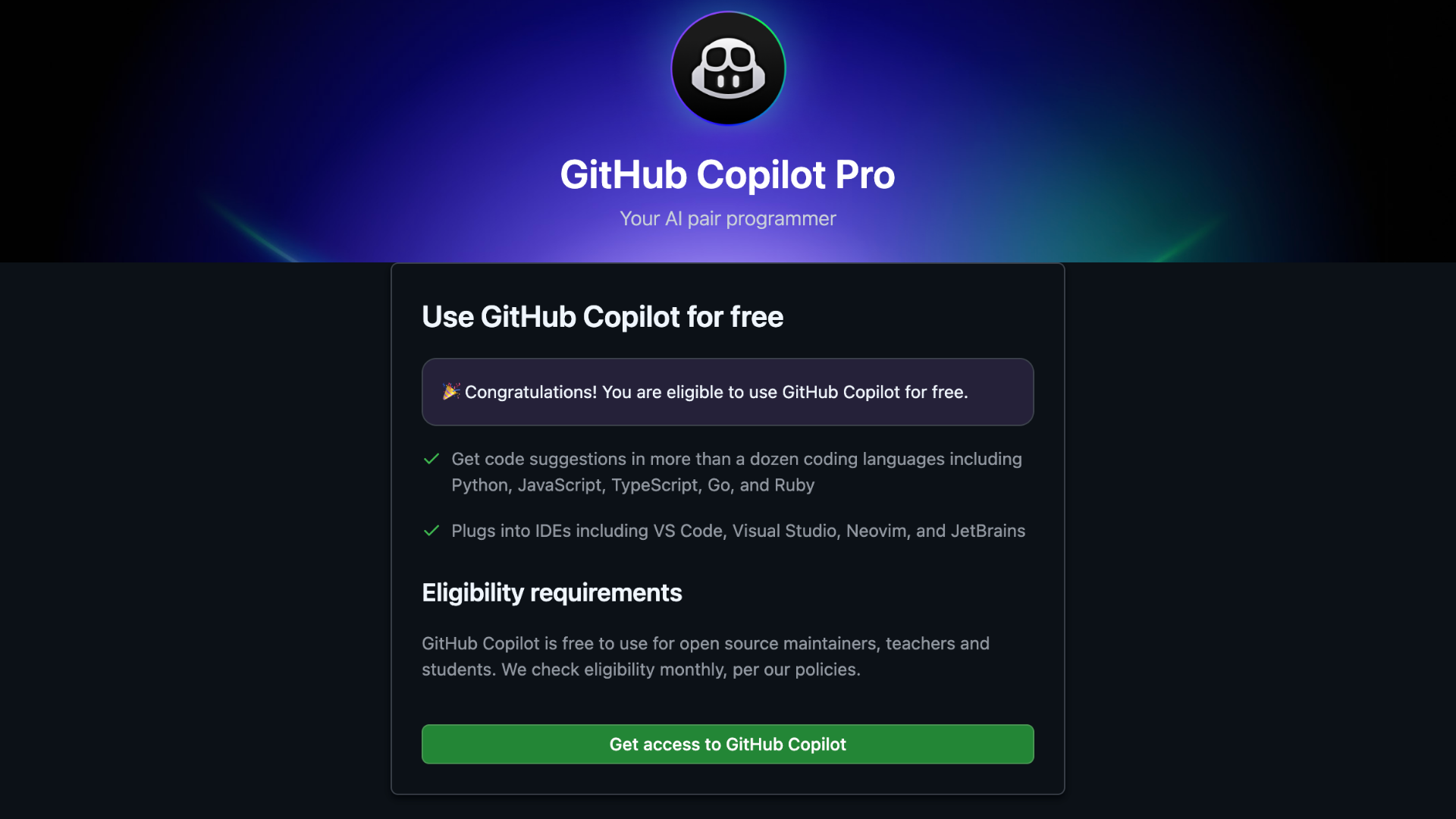
有効化画面に進むので、そのままボタンを押してください。
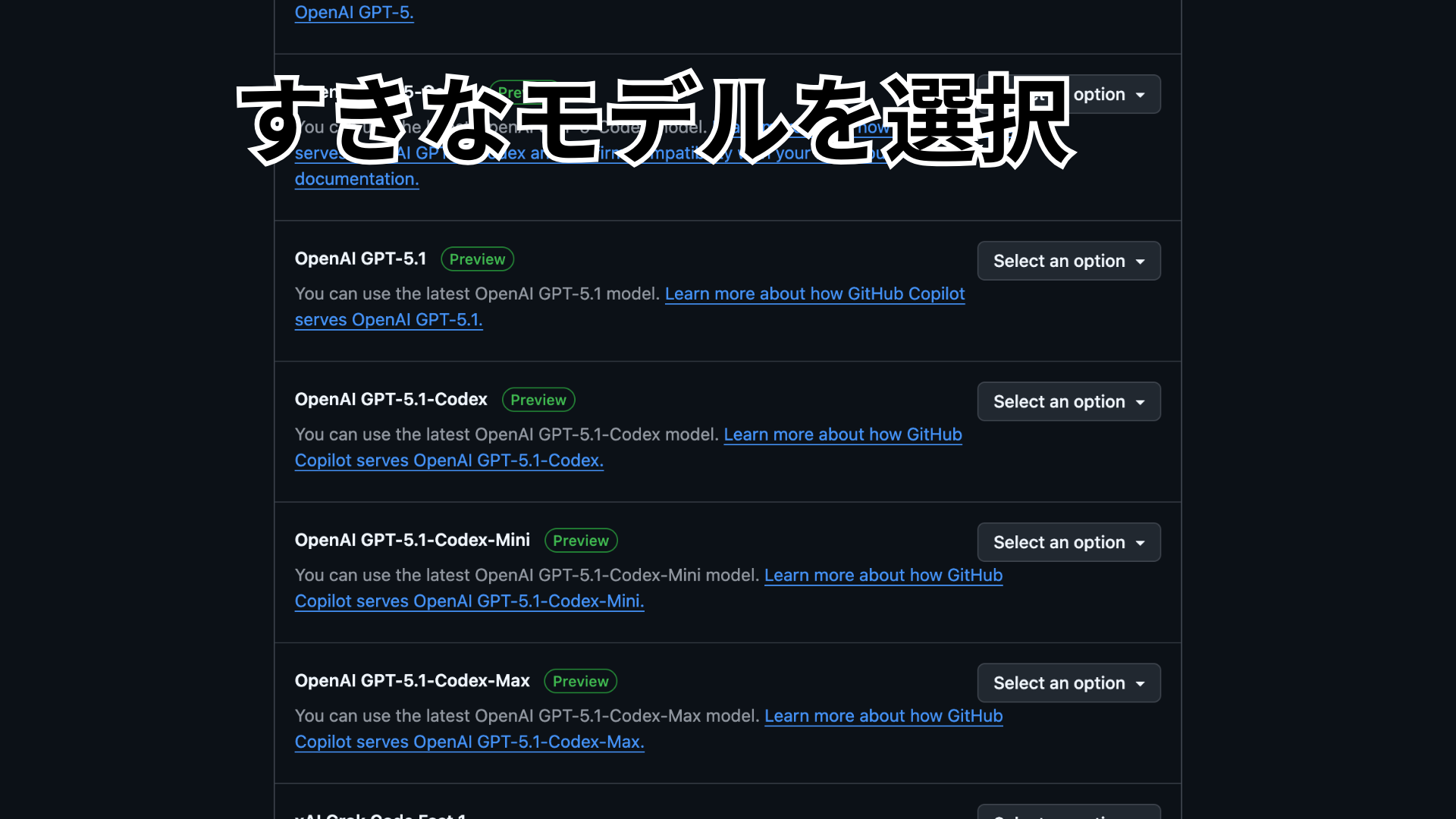
利用可能なモデル一覧が出てきます。
すべて有効化しても問題ありません。
モデルを選び終えたら、一番下の「セットアップ完了」を押します。
試しに使ってみよう
Copilot のページにアクセスします。
こちらのリンクからでも飛べます
右下のモデル選択欄に、先ほど有効化したモデルが表示されていれば成功です。
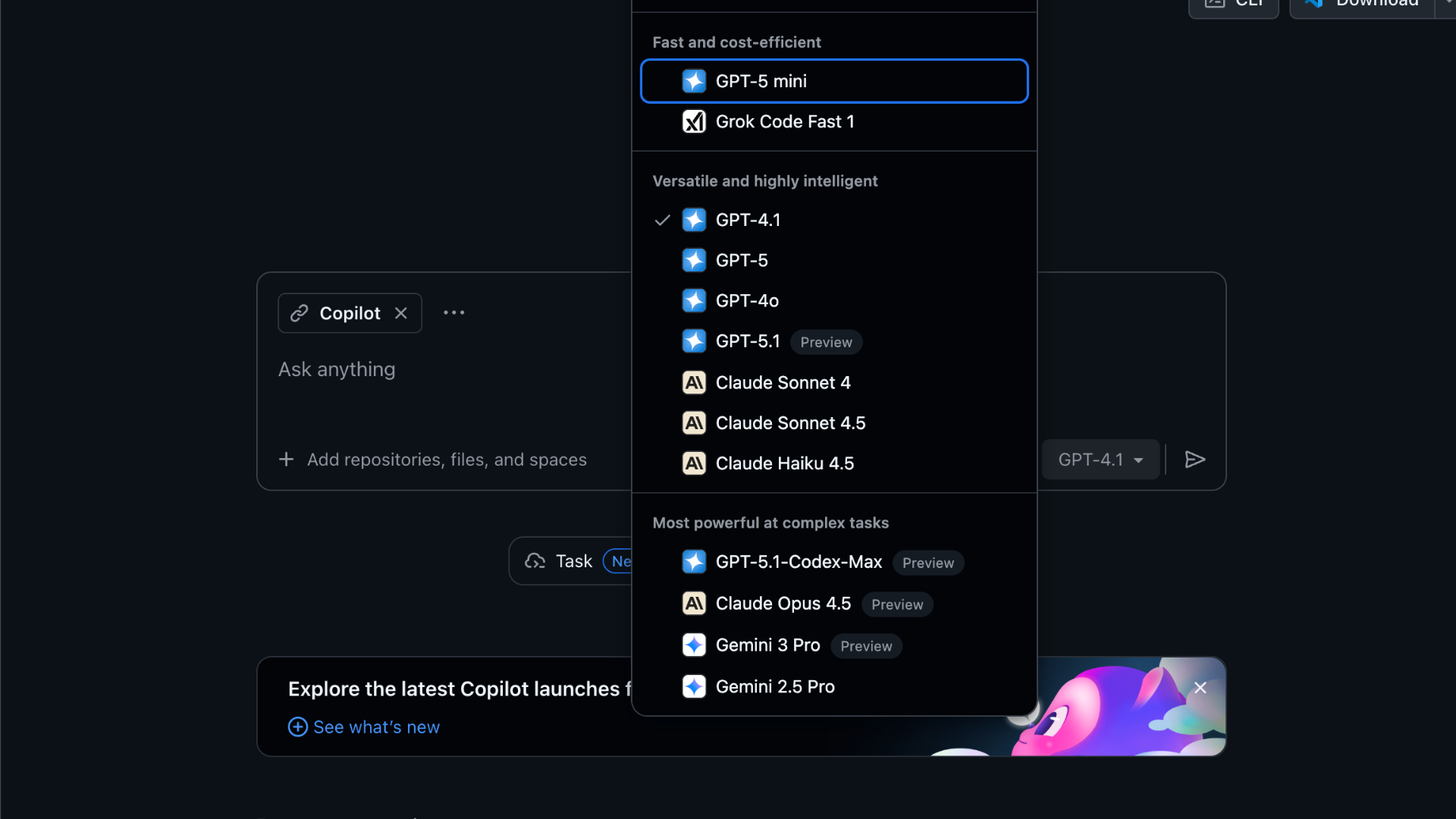
VSCodeやJetBrainsIDEなどの主要なソフトでも使用できるようにできるので
お好きにカスタマイズください
モデルを追加する方法
Copilot設定ページ
中央のモデル一覧から、必要なモデルを追加できます。
新しいモデルが追加されることもあるので、
定期的にチェックするのがおすすめです。