
本記事は2026年02月06日時点における情報を元にした内容となります。
最新の情報及び画面UIが異なる場合もございます。その点ご認識おきください。
また、投稿内容は私個人の見解であり、所属する組織や団体を代表するものではありません。
本記事はWindows版の記事のミラーリングとなります。
是非合わせてご確認ください。
OneAgent とは
OneAgentは様々なテレメトリーデータ(メトリクスやログ・トレース)を取得するためのDynatraceが提供しているエージェントソフトです。
OneAgentをホストに一度インストールする”だけ”で監視やオブザーバビリティ等々に必要な各データを収集することができます。
このエージェントの特徴を以下に列挙します。
・OneAgent1つで様々な起動モード(フルスタック・インフラオンリー・ディスカバリー)に切り替え可能
・ソースコードの改修無しでAPM用途やユーザー体験(Real User Monitoring)によるフロントエンド解析が可能
・エージェントのバージョンアップは、Dynatraceサーバー側で一括管理
・ログの収集も可能(更にログの場所も自動解析で設定不要)
・取得対象のプロセスやアプリ、メトリクスも設定不要で全てベストプラクティスベースで自動取得
・データマスキング機能も具備
・(他のIaC等と組み合わせることで)インストールの自動化が可能
前提要件
テクノロジーサポート一覧についてはこちらを参照(サポートしているOSのバージョン等)
APMの対象範囲についてはこちらを参照
ソフトウェア要件はこちら
ディスク要件はこちら
OneAgentをインストールする
それでは、実際にインストールしていきたいと思います。Windows版のインストール記事の手順とは違う画面からインストールしてみます。
①まずは、Dynatraceメニューから「Infractructure & Operations」を開きます。
②画面右上「+ Add coverage」をクリックします。
③「Add host」をクリックします。

①OS typeは「Linux」を選択します。
②「Generate token」を押下します。(※この時、APIトークン生成可能なパーミッションが必要となります。もしこのボタンが押下できない場合は権限を見直します。)
③ここでは、OneAgentインストーラーのダウンロードコマンドが生成されています。先ほどの手順で生成されたAPIトークンも反映されています。
コマンドをコピーし、インストールするLinuxホストで実行します。
④ここでは、署名の検証コマンドが生成されています。こちらもコピーし、ホスト側で実行します。
⑤最後にOneAgentのインストーラーの実行コマンドが生成されていますので、コピーしてホスト側で実行します。

【例:OneAgentのインストーラーのダウンロードコマンド実行した際の画面と成功後のイメージ】

OneAgentのインストーラーは毎度Dynatraceサーバーから最新版をダウンロードして利用することも可能ですし、インストーラーをダウンロードしておいて社内で流用いただくことも可能です。
また、どのバージョンをインストールするのか、細かく指定することもできます。
利用する環境に依って最適な方法を取ることできますね。
OneAgentから送信されたデータを確認しよう
では、インストールが正常終了したことを確認しましたら、実際にDynatraceサーバー上で確認してみましょう。
今回はインフラレイヤーの情報だけ簡単に確認します。
本手順はLinuxにせよWindowsにせよAIXにせよ確認手順は同一となります。
①「Infrastructure & Operations」アプリを開きます。
②ホストが表示されているかと思いますので名前の部分をクリックします。
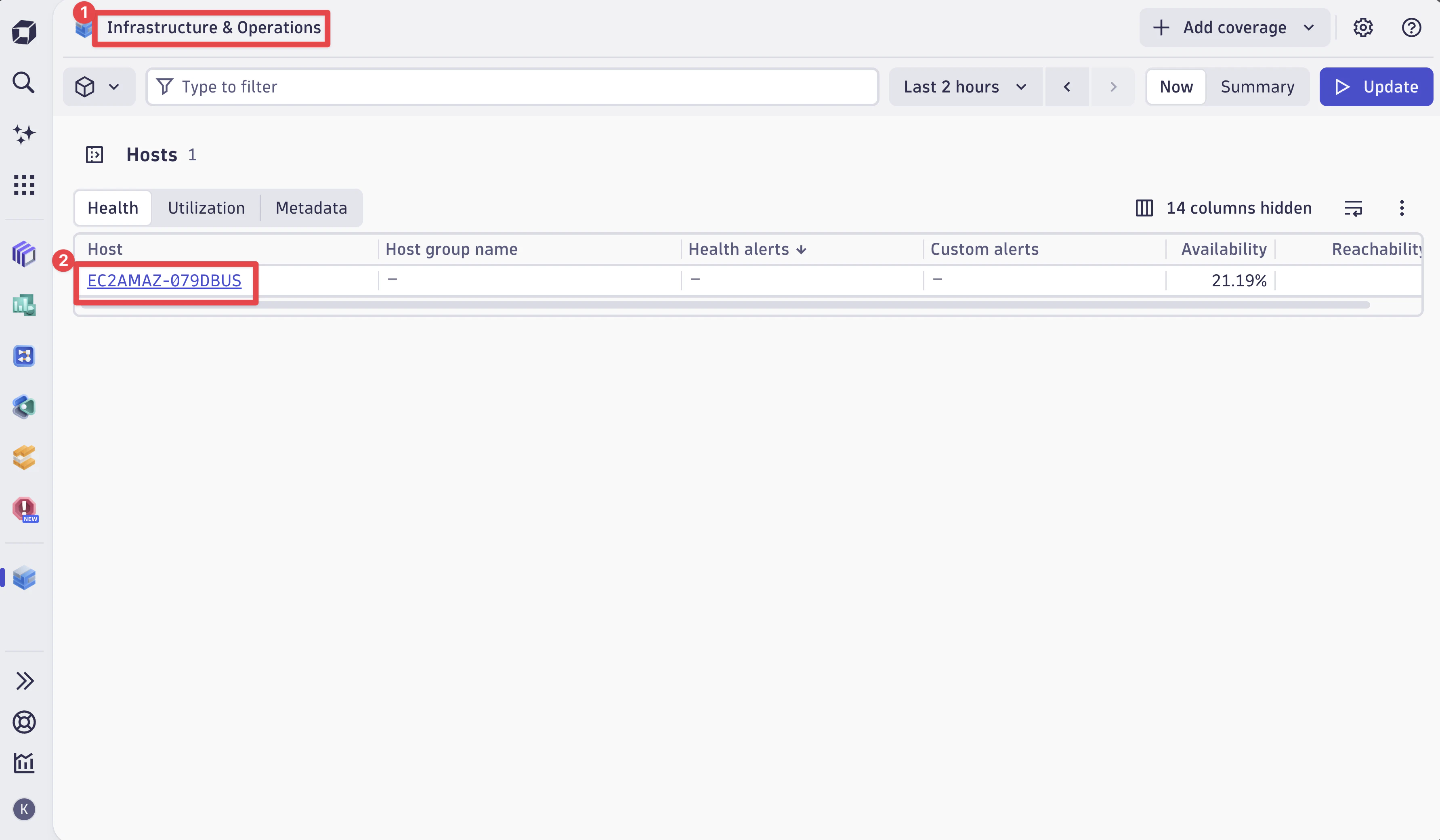
このアプリでは、インフラレイヤーのパフォーマンス情報を確認することができます。
CPUやメモリーの値が確認できます。画面上「Info」や「Processes」を選択しますと、メタデータの情報やプロセス毎の詳細な情報を確認できます。

むすび
本記事は、DynatraceのOneAgentをLinuxサーバーにインストールするステップをご紹介いたしました。
実際にどのような情報が取れているのか、それによりどのような活用ができるのか、別の記事でもまとめていきますが、
ぜひ本記事を最後まで拝読いただいた方も実際に触って確認してみましょう!
フリートライアルのお申込みはこちら