
本記事は2026年04月06日時点における情報を元にした内容となります。
最新の情報及び画面UIが異なる場合もございます。その点ご認識おきください。
また、投稿内容は私個人の見解であり、所属する組織や団体を代表するものではありません。
OneAgent とは
OneAgentは様々なテレメトリーデータ(メトリクスやログ・トレース)を取得するためのDynatraceが提供しているエージェントソフトです。
OneAgentをホストに一度インストールする”だけ”で監視やオブザーバビリティ等々に必要な各データを収集することができます。
このエージェントの特徴を以下に列挙します。
・OneAgent1つで様々な起動モード(フルスタック・インフラオンリー・ディスカバリー)に切り替え可能
・ソースコードの改修無しでAPM用途やユーザー体験(Real User Monitoring)によるフロントエンド解析が可能
・エージェントのバージョンアップは、Dynatraceサーバー側で一括管理
・ログの収集も可能(更にログの場所も自動解析で設定不要)
・取得対象のプロセスやアプリ、メトリクスも設定不要で全てベストプラクティスベースで自動取得
・データマスキング機能も具備
・(他のIaC等と組み合わせることで)インストールの自動化が可能
前提要件
テクノロジーサポート一覧についてはこちらを参照(サポートしているOSのバージョン等)
APMの対象範囲についてはこちらを参照
ソフトウェア要件はこちら
ディスク要件はこちら
OneAgentをインストールする
それでは、実際にインストールしていきたいと思います。
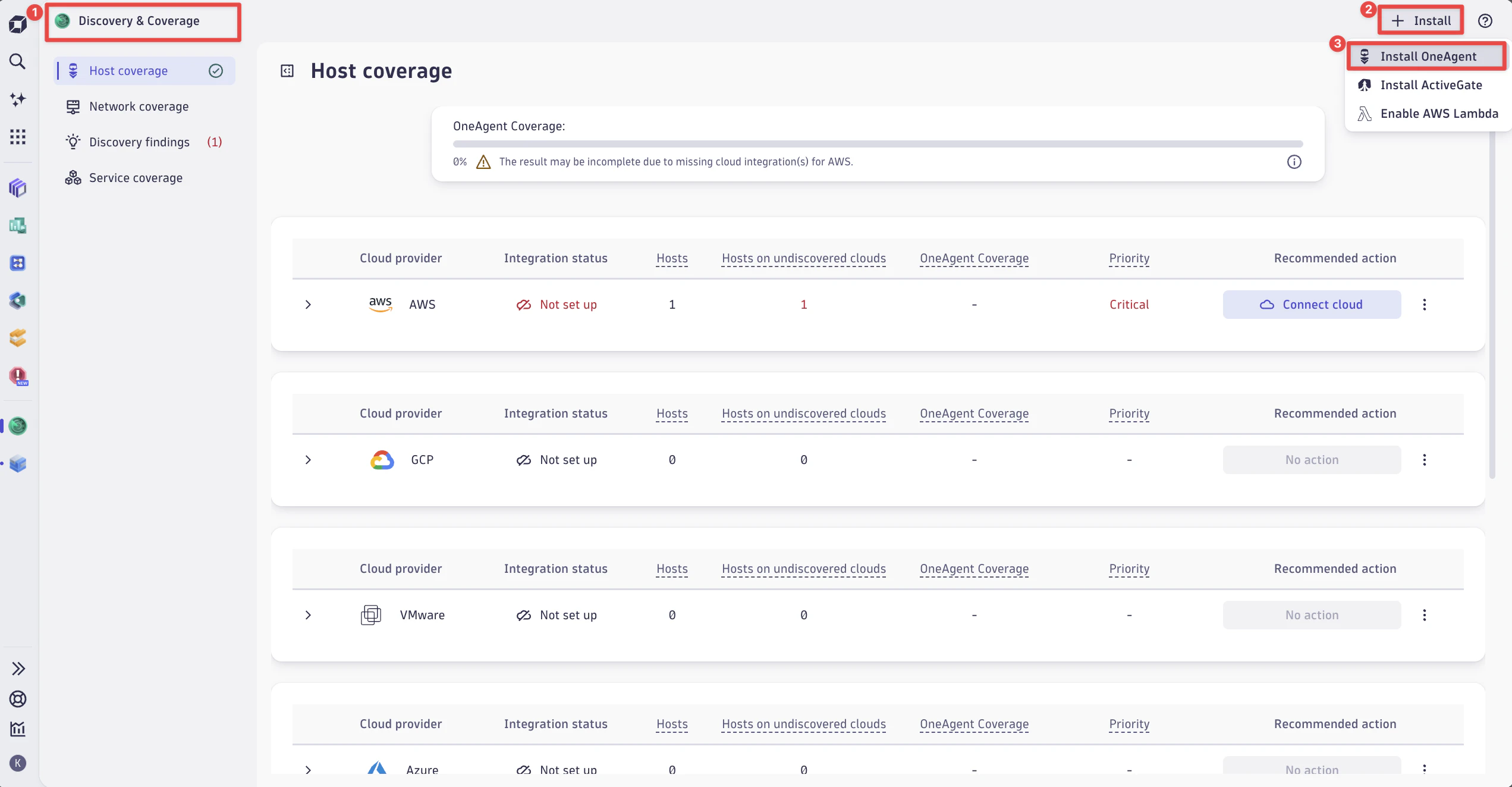
①まずは、Dynatraceメニューから「Discovery & Coverage」を開きます。
②「+ Install」をクリックします。
③「Install OneAgent」をクリックします。
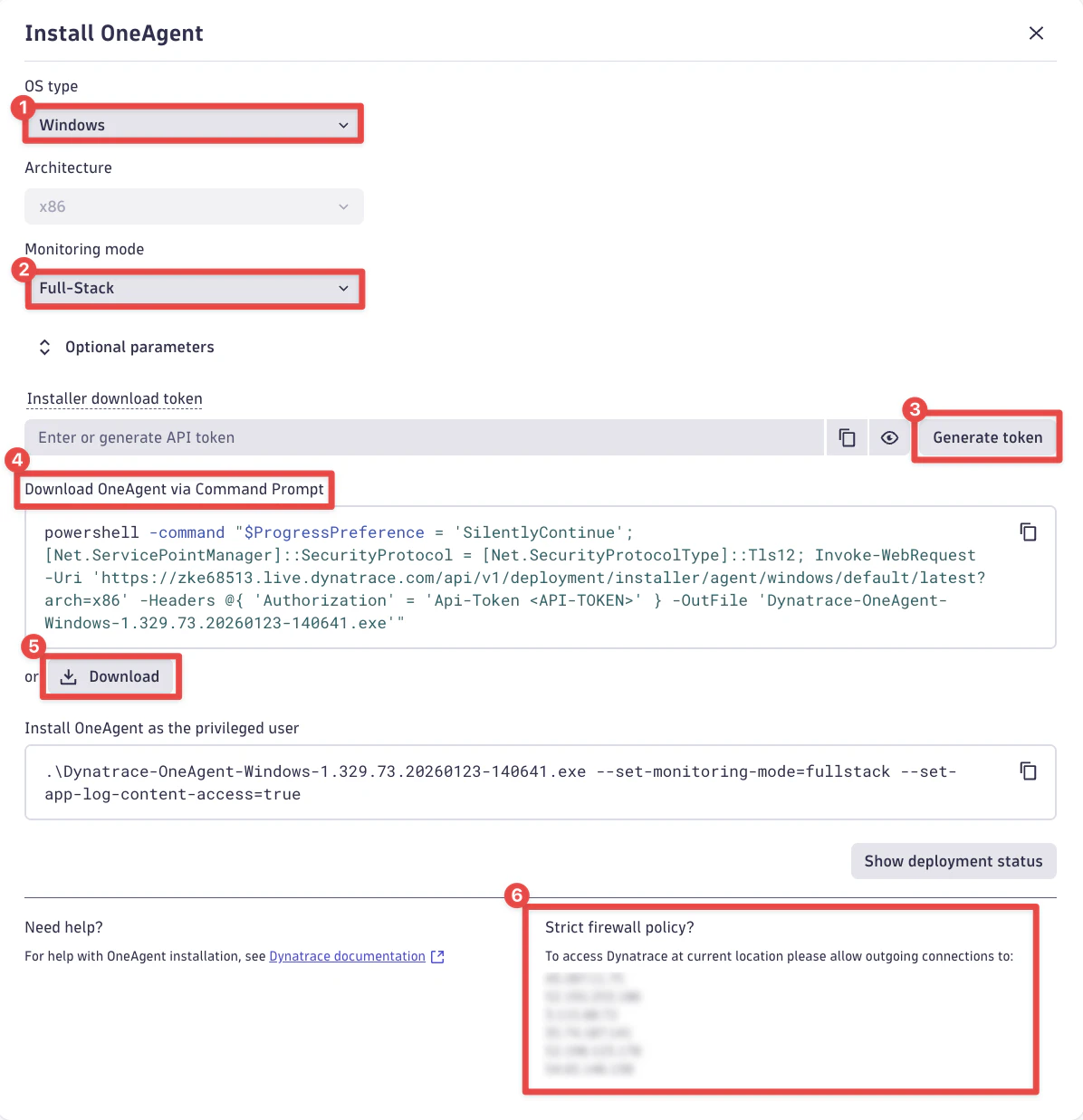
Install画面がポップアップしますので、それぞれご自身の環境に合わせて選択していきましょう。
①OS Typeを選択します。今回はWindows。
②Monitoring modeを選択します。詳細は別記事にてまとめます。一旦、Full-stackにて進めます。
③(任意)次項④にてコマンドプロンプトからインストーラーをダウンロードする場合、Generate tokenをします。
※トークンの発行権限のあるアカウントである必要があります。
④コマンドをコピーし、インストールするホストにて実行
⑤もしくは、インストーラーを直接ダウンロードし、インストールするホストにインストーラーをコピー
⑥この画面で、Dynatrace SaaSが使用しているIPアドレスが確認できます。
ご利用される環境によって必要であれば以下のIPアドレスに対して接続を許可しておきましょう。(HTTPS:443)
※OneAgentをインストールするホストが外部通信ができない場合、ActiveGateと呼ばれる中間サーバーを使って通信のバイパスをすることができます。ActiveGateについては別記事にてまとめます。
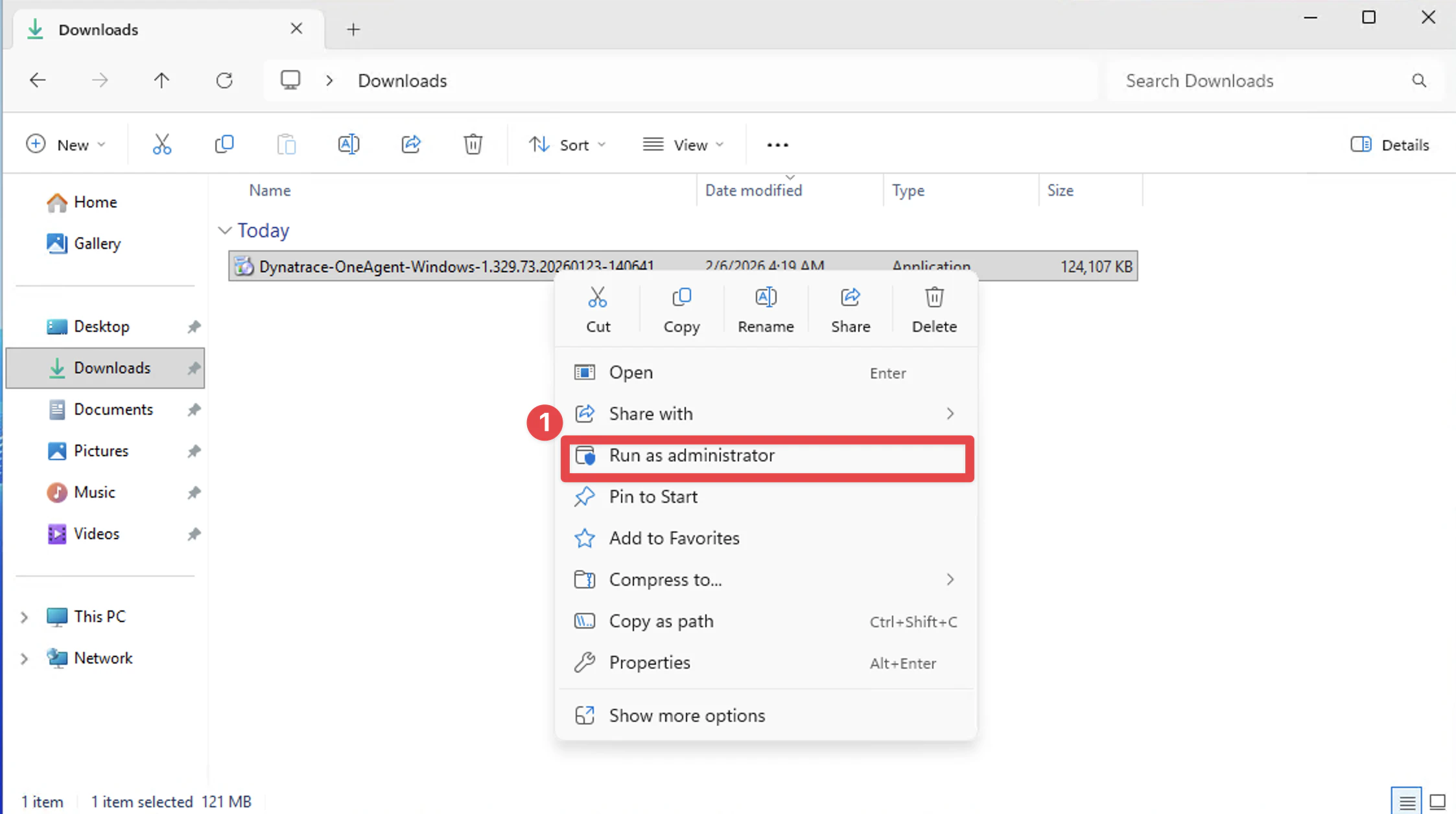
さて、私は前項⑤にてインストーラーをダウンロードし、コピーしました。
インストーラーを管理者権限にて実行します。
【補足】
このインストーラーには、ダウンロード元のDynatraceサーバーへの接続情報や鍵情報等が含まれています。
セキュアにお使いいただけるように設計されているのもGood pointですね!!
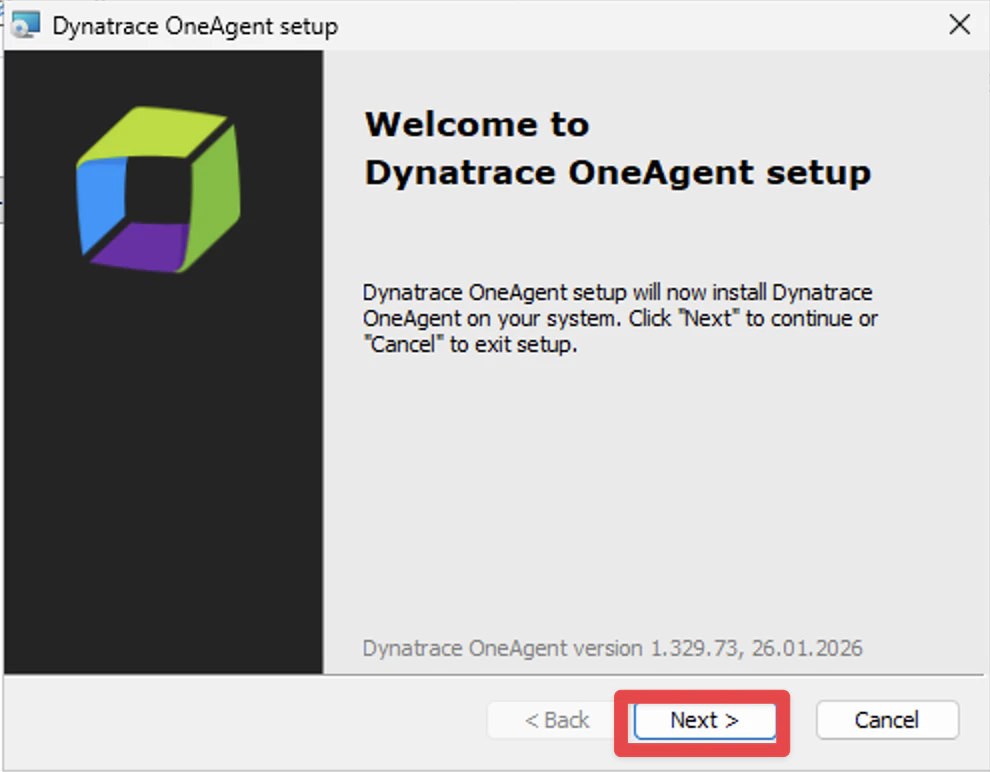
「Next」を押下します。
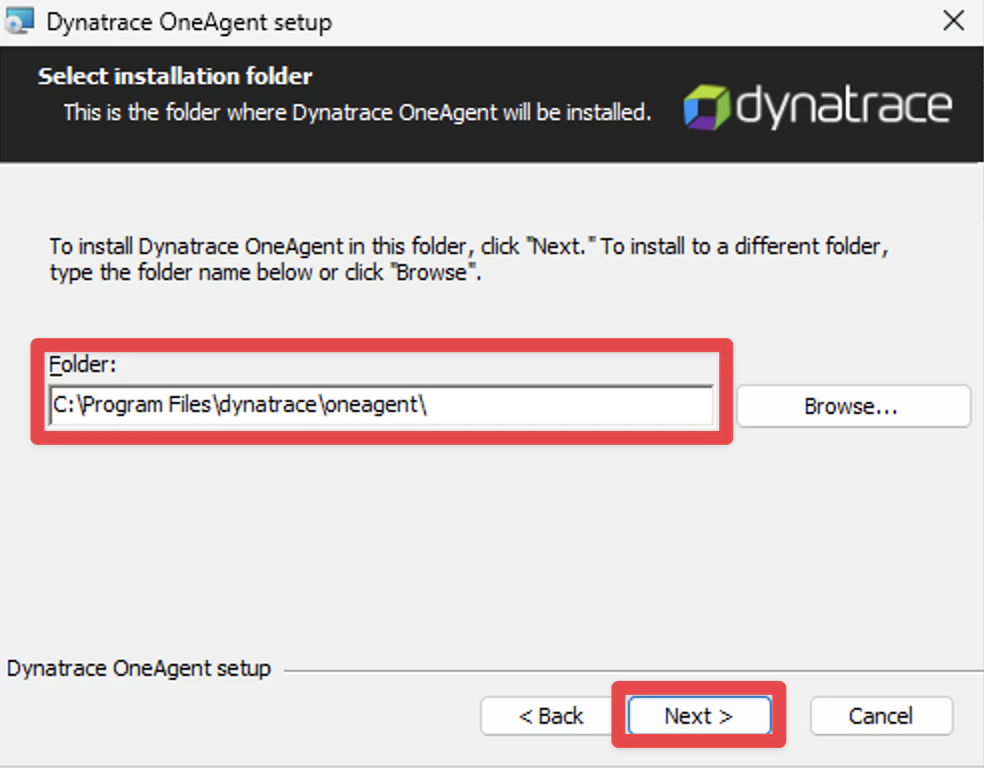
インストール先の確認画面がでてきます。今回はデフォルト値のままでインストールします。
「Next」を押下します。
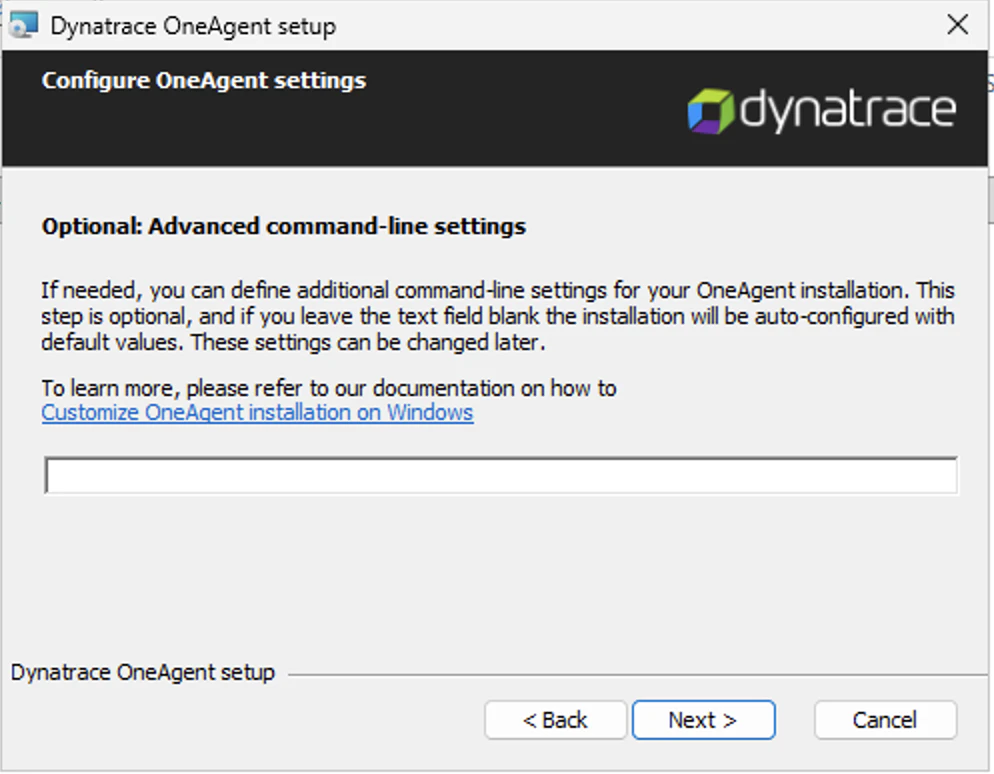
インストールオプションの確認画面がでてきます。例えば、ホストのタグ付けやグルーピング、起動モードの変更等をここで指定します。詳細はこちらを参照ください。
今回はこのままで設定します。
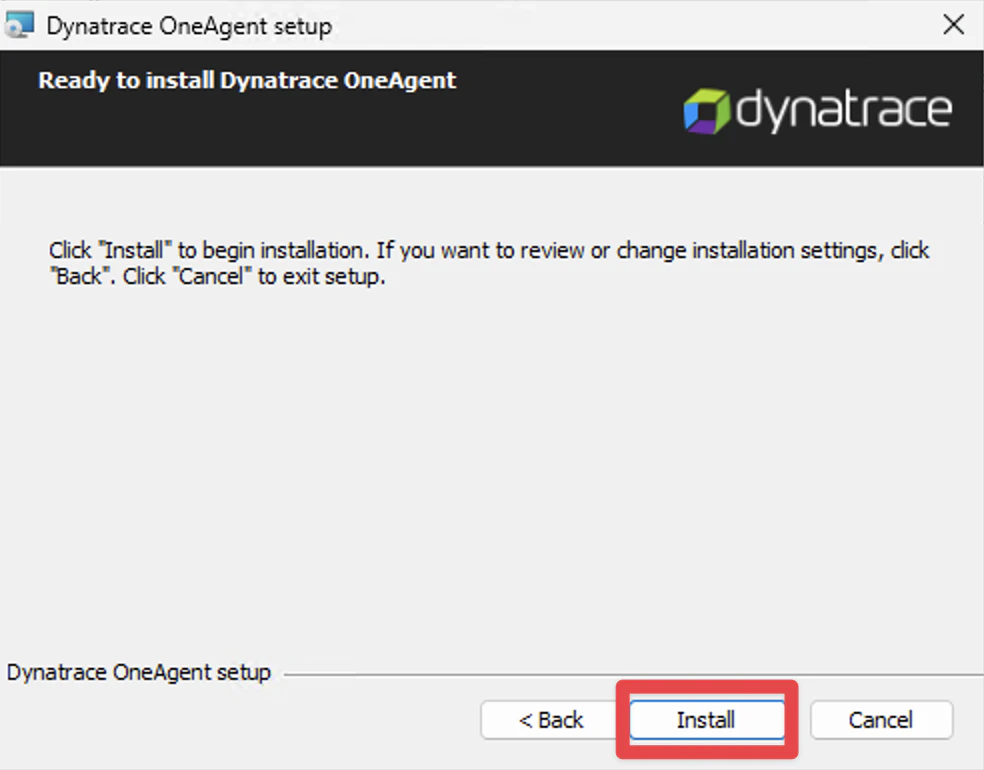
「Install」を押下します。インストールが開始します。
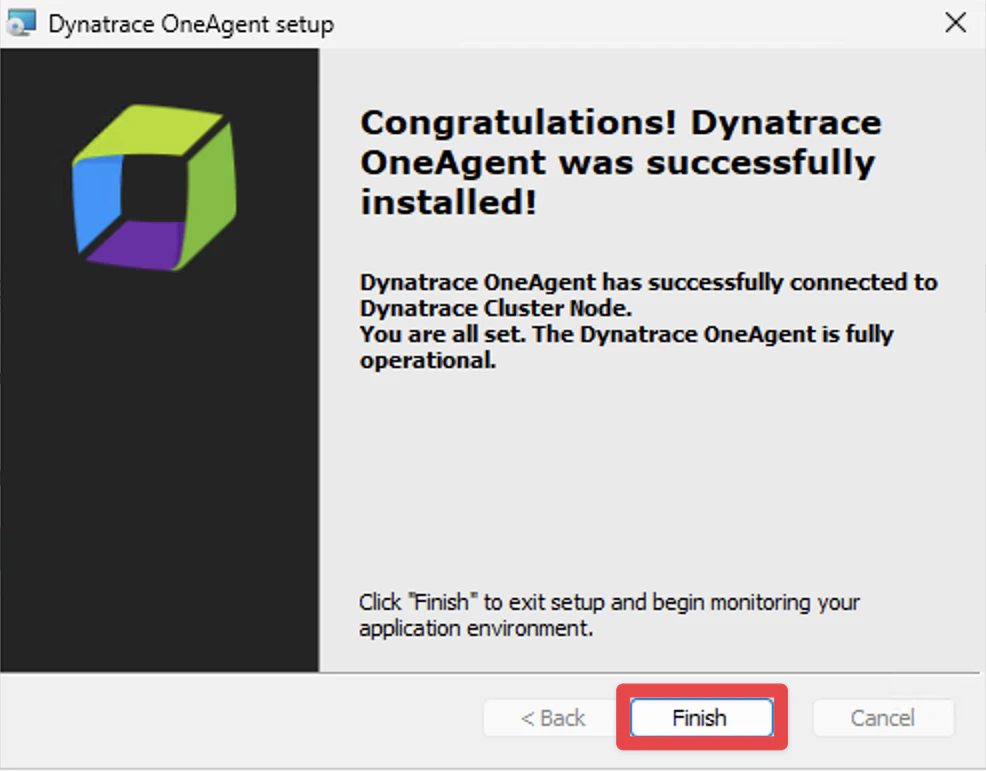
インストールが完了しましたら「Finish」を押下して終了です!
いかがでしょうか。非常に簡単にインストールすることができますね。
APM(アプリケーションパフォーマンスモニタリング:トレースの取得)やRUM(リアルユーザー体験分析)機能を使う場合、各プロセスの再起動が必要となります。
OneAgentから送信されたデータを確認しよう
では、実際にDynatraceサーバー上で確認してみましょう。
今回はインフラレイヤーの情報だけ簡単に確認します。ログやアプリ
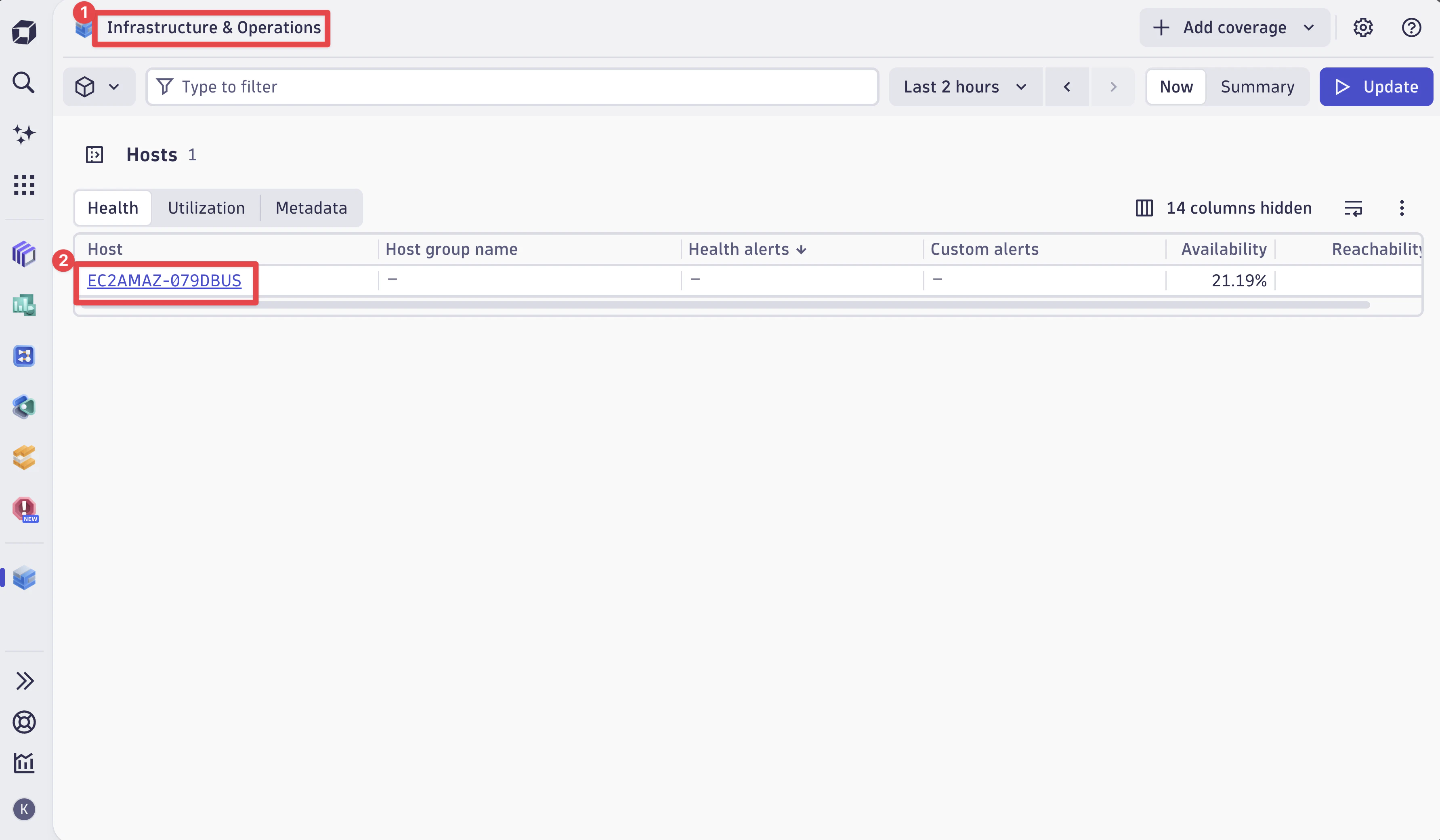
①「Infrastructure & Operations」アプリを開きます。
②ホストが表示されているかと思いますので名前の部分をクリックします。
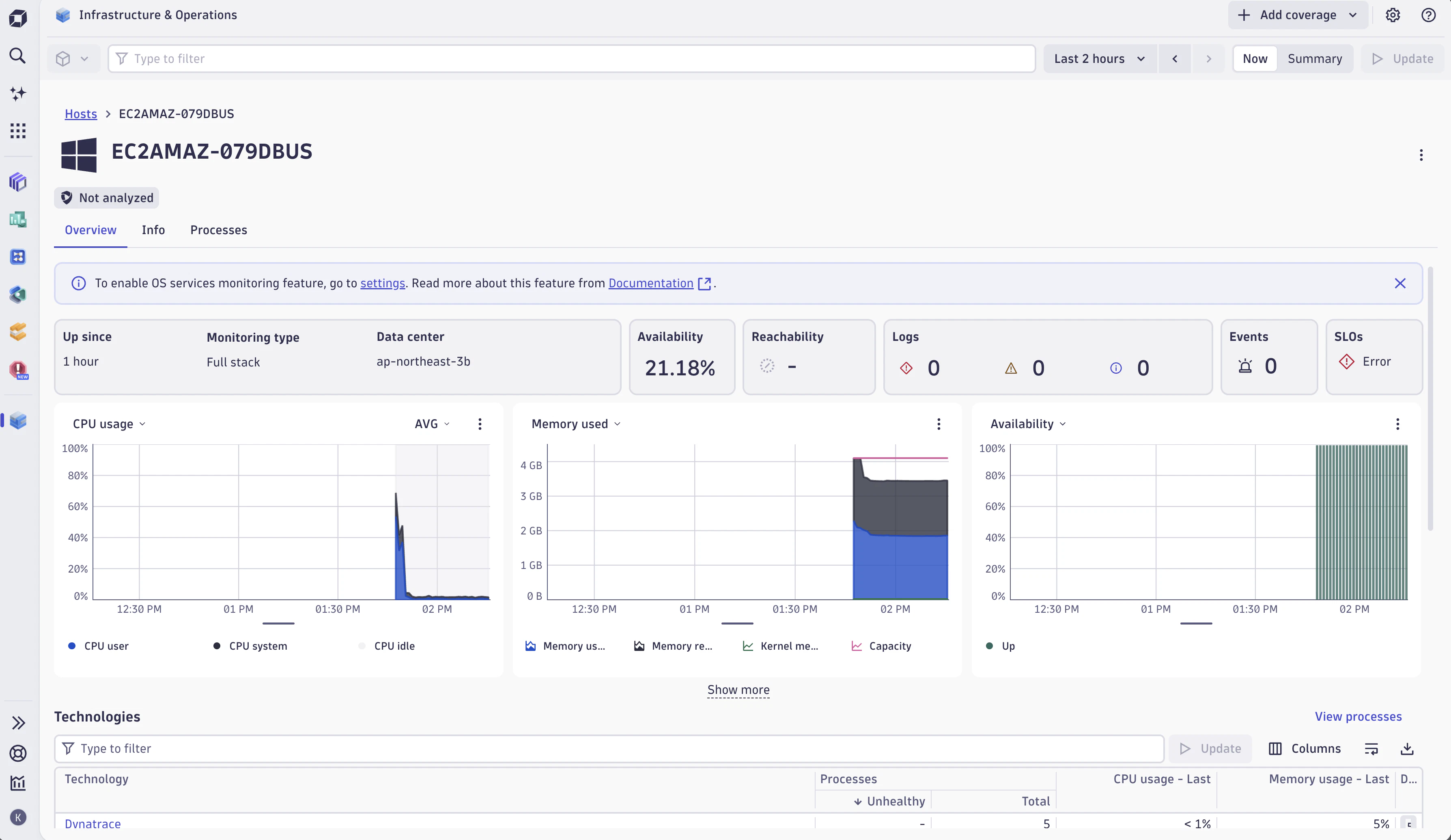
このアプリでは、インフラレイヤーのパフォーマンス情報を確認することができます。
CPUやメモリーの値が確認できます。画面上「Info」や「Processes」を選択しますと、メタデータの情報やプロセス毎の詳細な情報を確認できます。
むすび
本記事は、DynatraceのOneAgentをWindowsサーバーにインストールするステップをご紹介いたしました。
実際にどのような情報が取れているのか、それによりどのような活用ができるのか、別の記事でもまとめていきますが、
ぜひ本記事を最後まで拝読いただいた方も実際に触って確認してみましょう!
フリートライアルのお申込みはこちら