
本記事は2026年04月07日時点における情報を元にした内容となります。
最新の情報及び画面UIが異なる場合もございます。その点ご認識おきください。
また、投稿内容は私個人の見解であり、所属する組織や団体を代表するものではありません。
Playground とは
Dynatraceでは、Playground ( 一般的にSandboxに類する環境 ) を提供しております。お申し込みはこちら
以下、Playgroundの特徴をまとめます
- Dynatrace SaaSの環境を、料金請求なし、ユーザー登録のみ、で誰でもアクセス可能!
- Dynatraceの最新機能のお試しが可能!
- Dynatraceを既にお使いのお客様であれば、自動でPlaygroundにもアクセス可能!
- ダッシュボードやノートブックの作成、DQLの実行等もOK!
- テレメトリデータ(OneAgentのインストールやAPI ingest等々)のアップロードは禁止🙅♂️
Playgroundはある程度データが揃っていますので、Dynatraceの検討はもちろんのこと、
例えば、社内で初めて利用される方のオンボーディングや、新機能の動作確認等にもお使いいただけます。
料金が発生しないのは非常に良心的ですね!
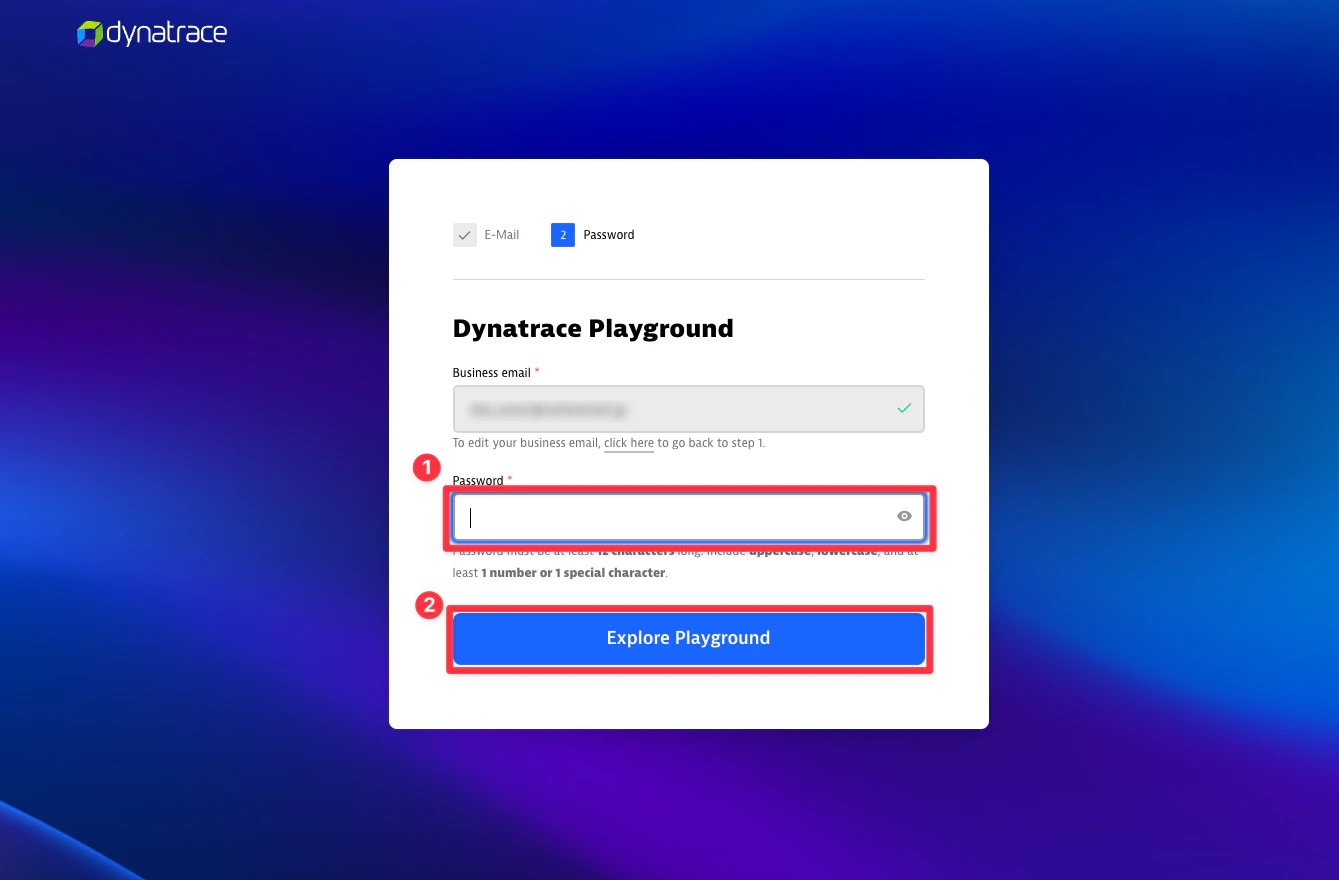
Playgroundに登録してみよう
では、Playgroundに申し込んでみます。
申込サイトにアクセスします。
※すでにアカウントをお持ちの方は登録不要です。次章に飛んでください。
① メールアドレスを入力します。ビジネスメールアドレスにてご登録をください。
② すでにDynatraceを使われている方 or 利用されている方は「Login」からログインしてください。
③ もし、ご自身の環境のデータをDynatraceにアップロードして検証したい場合、「Start your free trial」よりフリートライアルをお使いください。

Playgroundにアクセスしよう
登録が完了しましたらすぐにPlaygroundにアクセスすることができます!
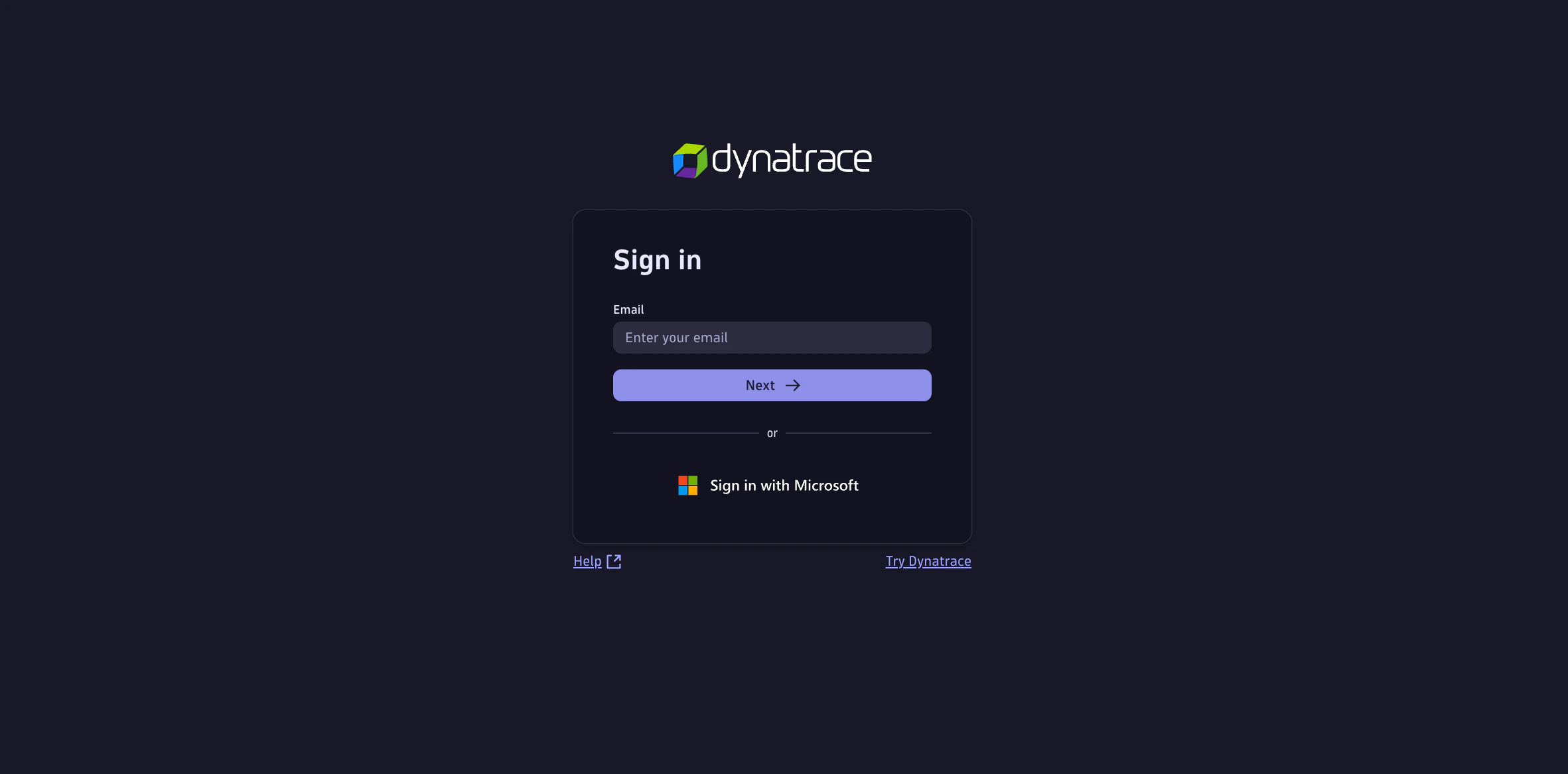
画面上もこのようなサイン画面が表示されますので、先程登録した情報にてサインインします。
画面を消してしまった方 or 既にDynatraceアカウントをお持ちの方は以下のリンクよりアクセスします。
https://wkf10640.apps.dynatrace.com/
(初回アクセスのみ、以下の画面が表示されます。)

DynatraceのPlaygroundは、Dynatraceアカウントをお持ちの方であれば もれなくアクセスすることができます。
つまり、PlaygroundのURLはもれなく全員見ることができますので、特定の画面を共有して見せたい場合や、
何か新機能を触ってみて共有したい場合、PlaygroundのURLを共有すれば全員アクセスができます。
DynatraceのSaaSのURL構成は以下のようになっております。
【URL構成】:http://{8桁の環境ID}.apps.dynatrace.com/~~~
【PlaygroundのURL】 https://wkf10640.apps.dynatrace.com/
Dynatraceの画面構成を学ぼう!
では、まずはDynatraceの画面構成について学んでいきましょう。Playgroundも実際にお使いいただくお客様の環境も同様の画面構成となっております。
以下、簡単な画面構成の説明図です。
DynatraceのUIはシングルページアプリケーション(みんな大好きSPA)となっており、1つのタブで完結します。
もちろん各メニューは、「右クリック」→「新しいタブで開く」により同一セッションで新規タブを作成することができます。

ちなみに、画面は画面左下のメニューからダークテーマに切り替えることもできます。筆者のおすすめはもちろんかっこいいダークテーマです。
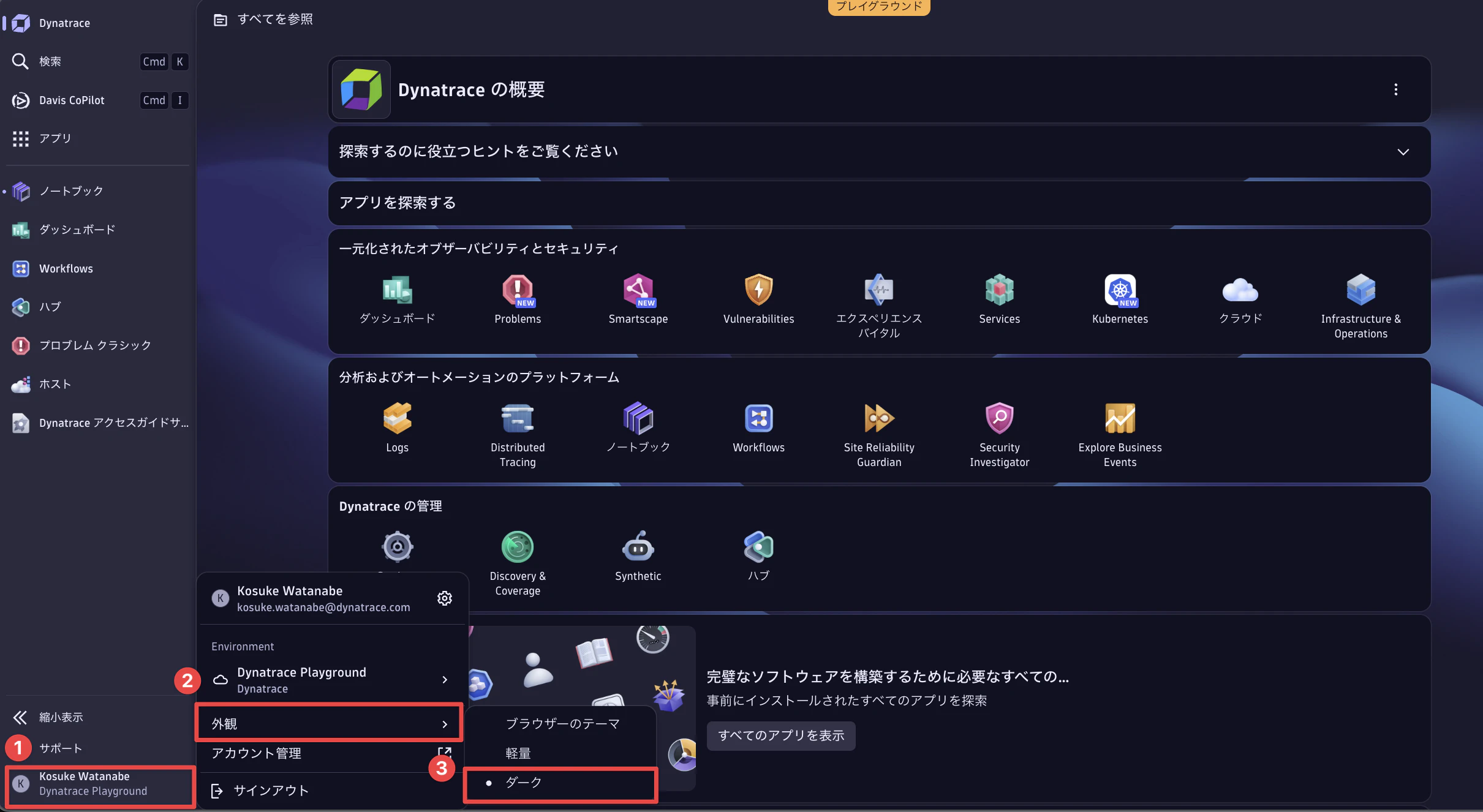
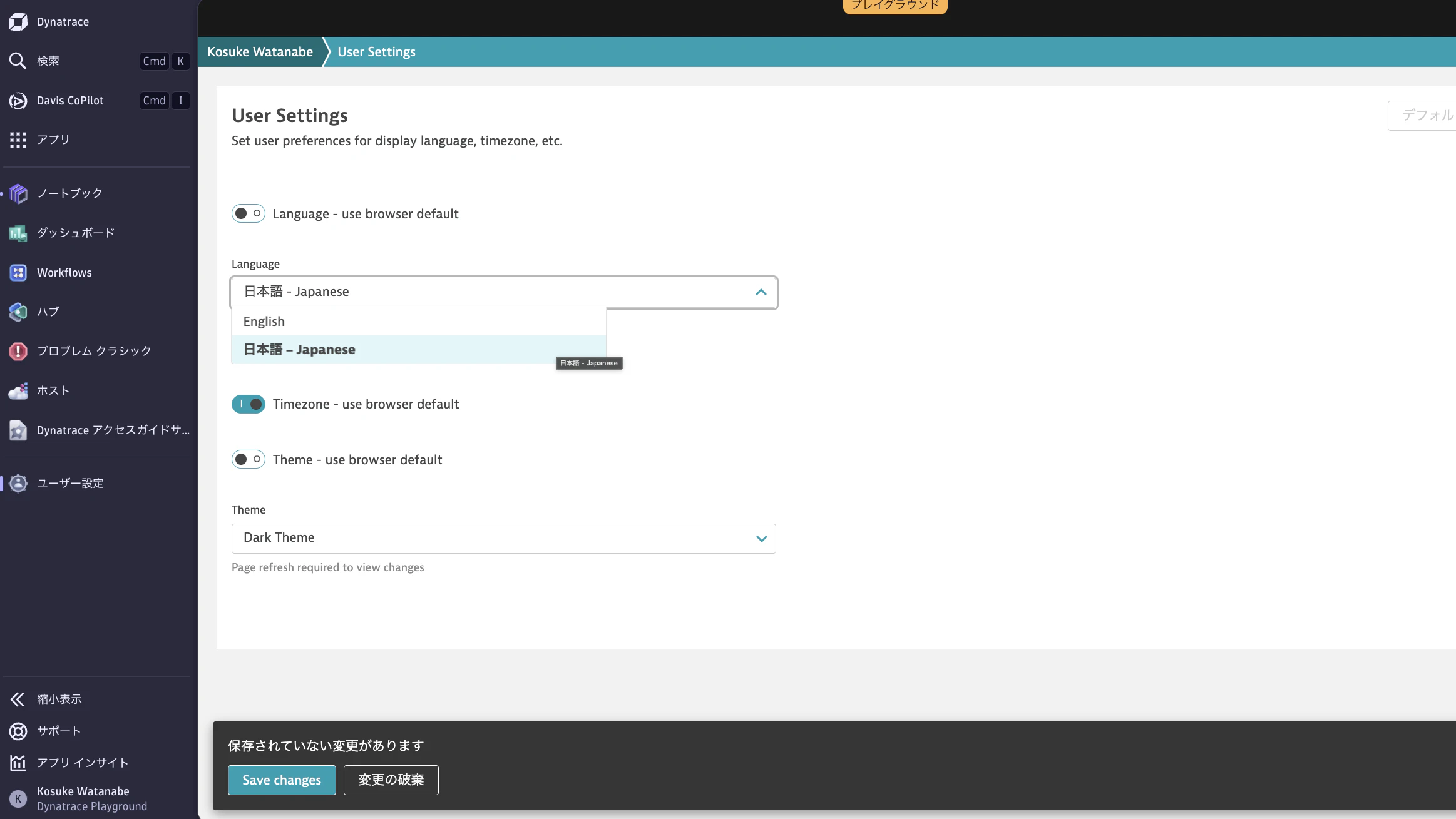
また、日本語UIも用意しております。デフォルトでは使用ブラウザの設定を参照して表示言語を自動選択されています。
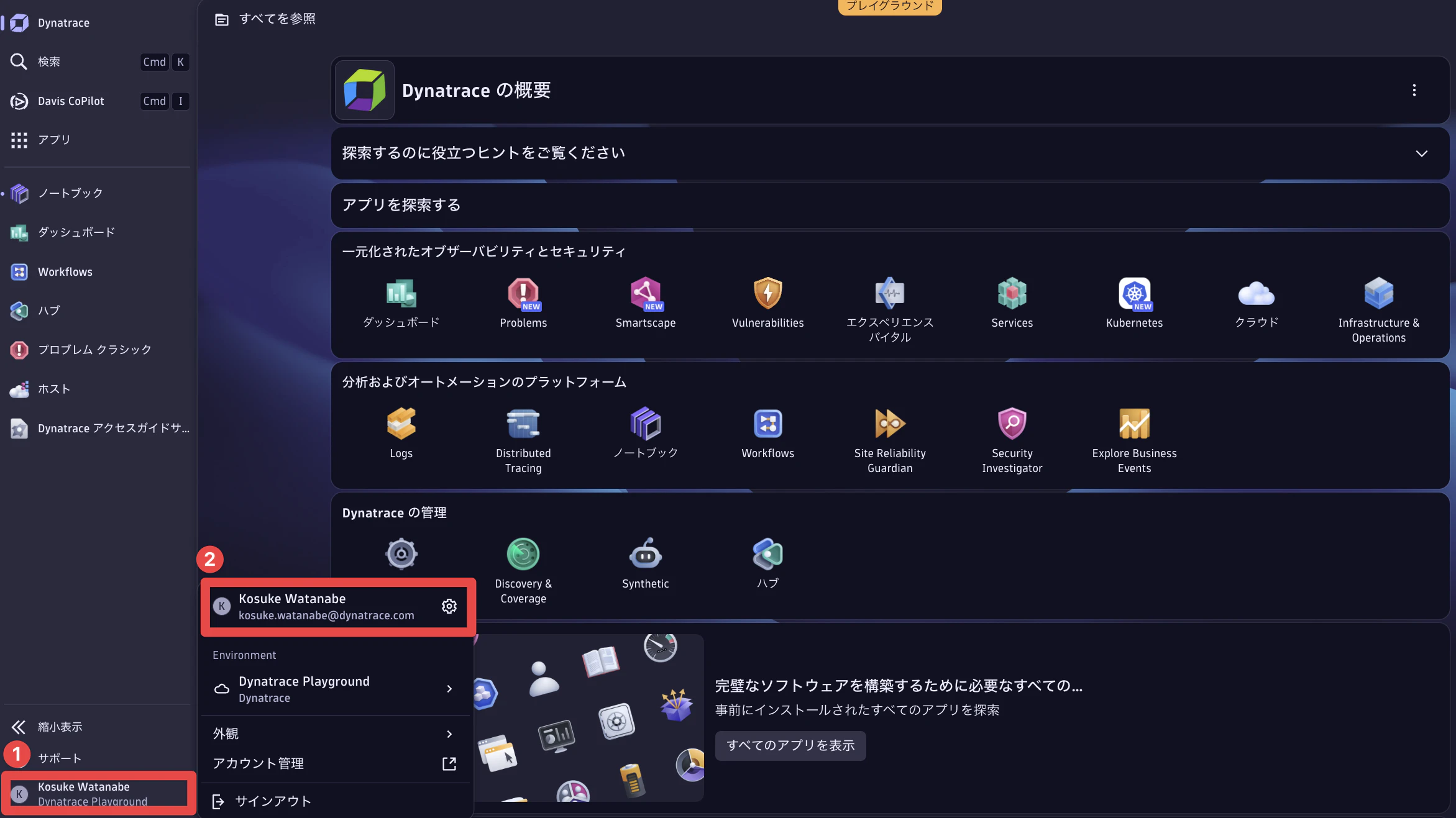
合わせて、表示時刻も使用ブラウザの設定を参照しています。
以下の流れにて表示言語や表示タイムゾーンを変更することができます。
↓
むすび
本記事は、DynatraceのPlaygroundのご紹介および登録までで一旦締めさせていただきます。
ぜひ皆さまお時間あるときに一度ご登録いただければと思います。
次回、実際に触ってみた!はこちらに投稿していますので、ぜひこちらもご確認いただければと思います。