
本記事は2026年04月07日時点における情報を元にした内容となります。
最新の情報及び画面UIが異なる場合もございます。その点ご認識おきください。
また、投稿内容は私個人の見解であり、所属する組織や団体を代表するものではありません。
Playground とは
Playgroundについては、以下にてまとめておりますので見ていない方はぜひチェックをば。
念の為前提として、このPlayground環境はすでに様々なテレメトリデータ(=オブザーバビリティの3本柱:ログ・メトリクス・トレース)が用意されています。
例えば、kubernetes環境やcloud等々のデータが既に取り込まれていますので、様々なユースケースにおいてDynatraceでどのように分析ができるのかすぐに&誰でも確認することができます。
Playgroundを触る!
それでは、色々触っていきたいと思います。
まずはDynatraceの画面左のメニュー「アプリ」からアプリ一覧を開いてみましょう。
この「アプリ」はDynatrace内で利用できる画面メニュー一覧になります。
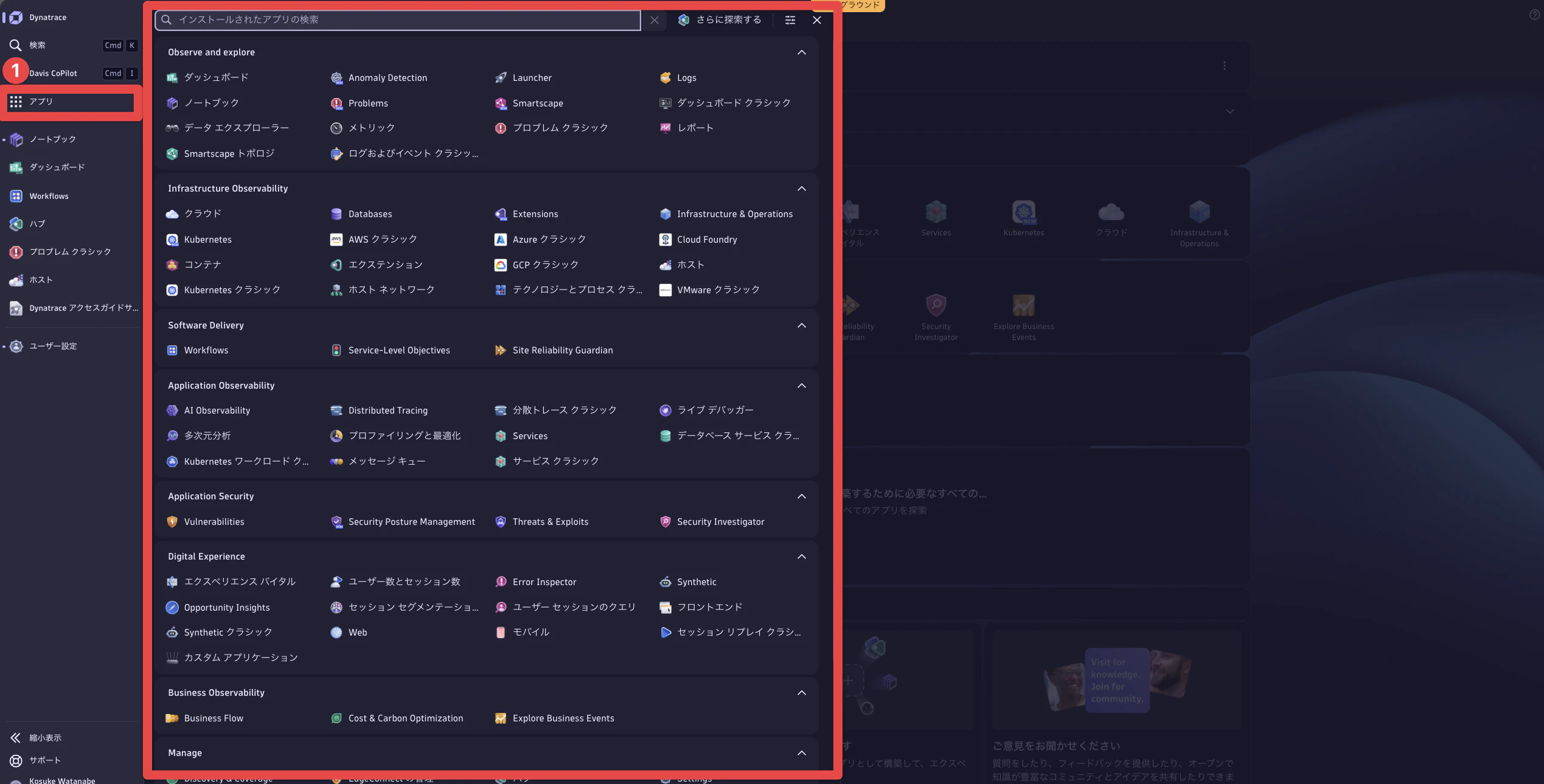
Dynatraceでは、お客様の様々なユースケースを想定してアプリをご用意しております。
各アプリはエージェント等から収集したデータを様々な角度で分析することができます。
多くのツールでは、分析のためにダッシュボード化や様々な設定の手間が発生しますが、それを省いたOOTB(Out Of The Box ≒ すぐに使える)で分析を可能としています。
しかし!!初見では、非常にアプリが多いな!多くて何を見ればいいかわからないな!!と思われる方もいらっしゃるかと思います。
安心してください。 履いてます。 慣れます。
とはいえ、中々とっつきにくいですし、それぞれを触るには少しハードルが高いかと思います。
こういった新しいSaaSを使うときにどのように習熟していくか、非常に難しいのは百も承知ですがAWSさんのようなオンボーディングはDynatraceはご用意できていないため、
以下のようにケースを分けて、ご自身の興味範囲、担当領域で最初の触り方も分けていただくのが良いかなと思います。
ケース1:(初級者、システム担当者)
ユースケース毎にアプリがまとめられているLaunchpadからアクセス
ケース2:(中級者、システム全体管理者)
先ほどのアプリ一覧で大項目でユースケースがまとめられているため、そこから気になるメニューへアクセス
ケース3:(上級者)
ご自由にどうぞ!!
ケース1:Launchpadからのアクセス
では、まずはケース1にて触ってみたいと思います。
実は、Dynatraceの最初に表示される画面(≒スタート画面?)はLaunchpadと呼ばれています。
この画面はテナント毎にデフォルトを設定することができます。
以下のLaunchpadは筆者が作成したサンプルになります。
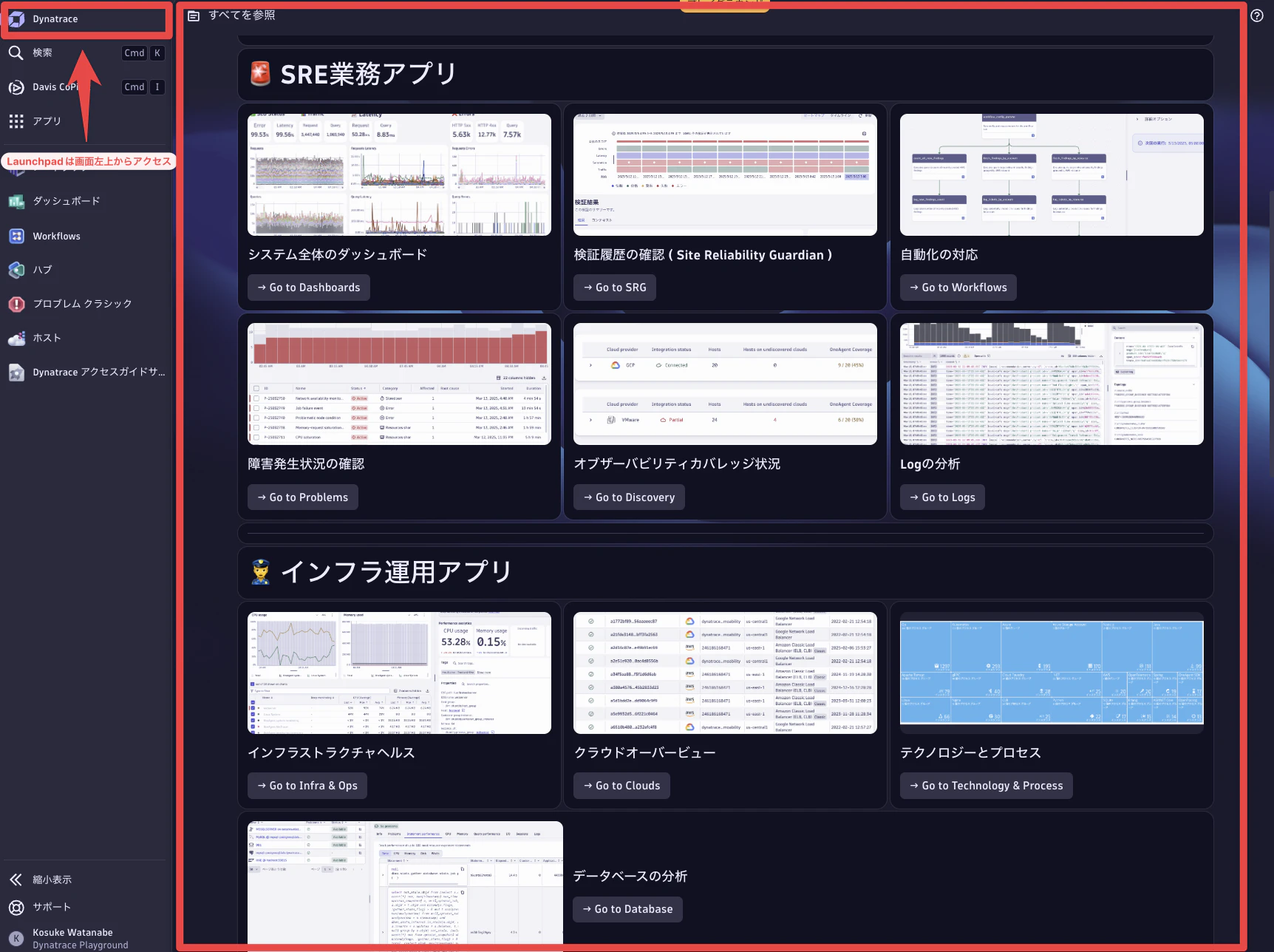
いかがでしょうか?先ほどのアプリ一覧画面よりもかなり可読性が高く、どのアプリを表示するかイメージを持ちながらアクセスできると思います。
この中から気になったアプリを選択し、どのように分析されているか確認してみましょう!
LaunchpadはJSON形式でダウンロード/アップロードすることができます。
Playground内にもいくつかサンプルのLaunchpadがあります。すでにDynatraceをお使いの方は、ダウンロードしてご自身の環境で流用してみましょう!
同様に、後述のダッシュボードやノートブック等についてもJSON形式で取り扱いが可能となっています。
共有等々はもちろんのこと、JSONでの記載が慣れている方にとっては直接JSONでいじれるのは良い点ですね!
ケース2:(中級者、システム全体管理者)
Dynatraceに慣れた方は直接ブックマークや検索画面から直接アプリを開いているでしょう。もちろんアプリ名をある程度覚える必要があります。
今回は、「インフラストラクチャヘルス」を開きます。直接リンクはこちら
アプリ一覧から開いても、ブックマークから開いてもいいですが、少しこなれ感を出していきましょう。
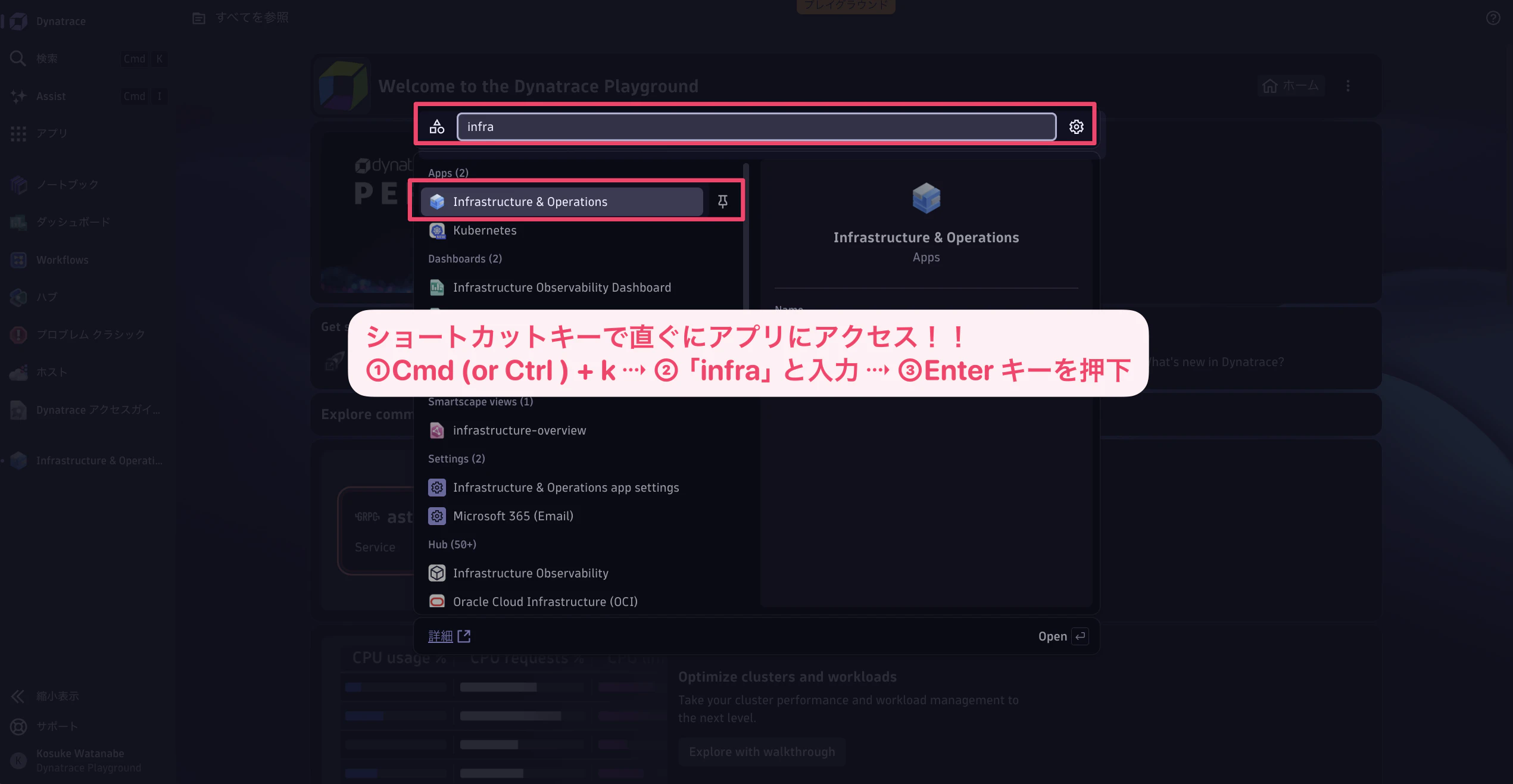
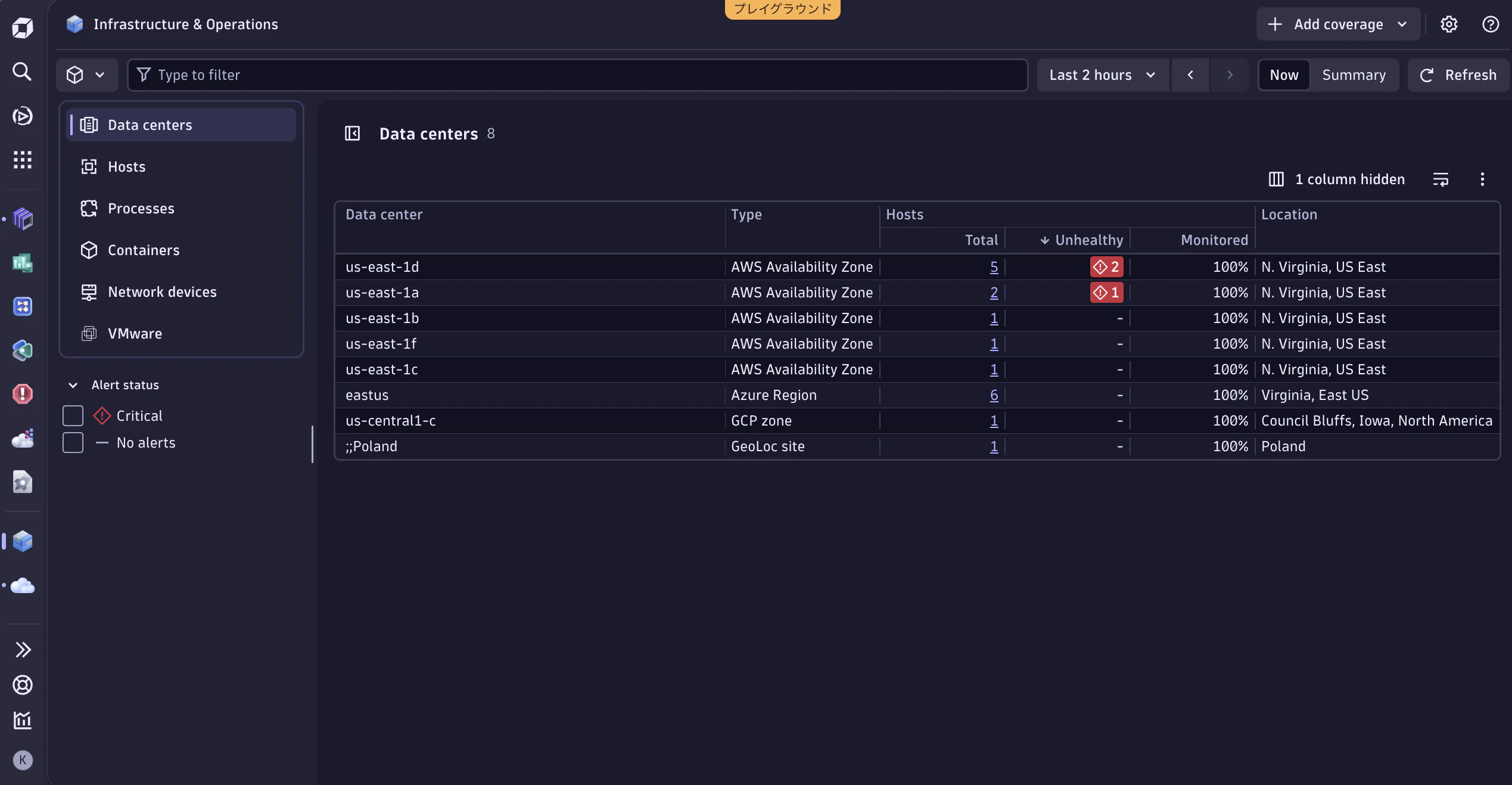
「Infrastructure & Operations」アプリが表示されました。
このアプリでは、OneAgentが収集したインフラレイヤーのデータを分析することができます。
画面左手から表示するエンティティを選択できます。今回は「Hosts」を選択してみましょう。
OneAgentがインストールされているホストの一覧が表示されました。
ホストの情報(OneAgentの起動モードや、ヘルスアラート、Availabilityやデプロイリージョン等)の一覧が一目で確認できますね。また、「14 columns hidden」から
次に、この中から、どれか1つホストの名前(ハイパーリンク)をクリックしてみましょう。
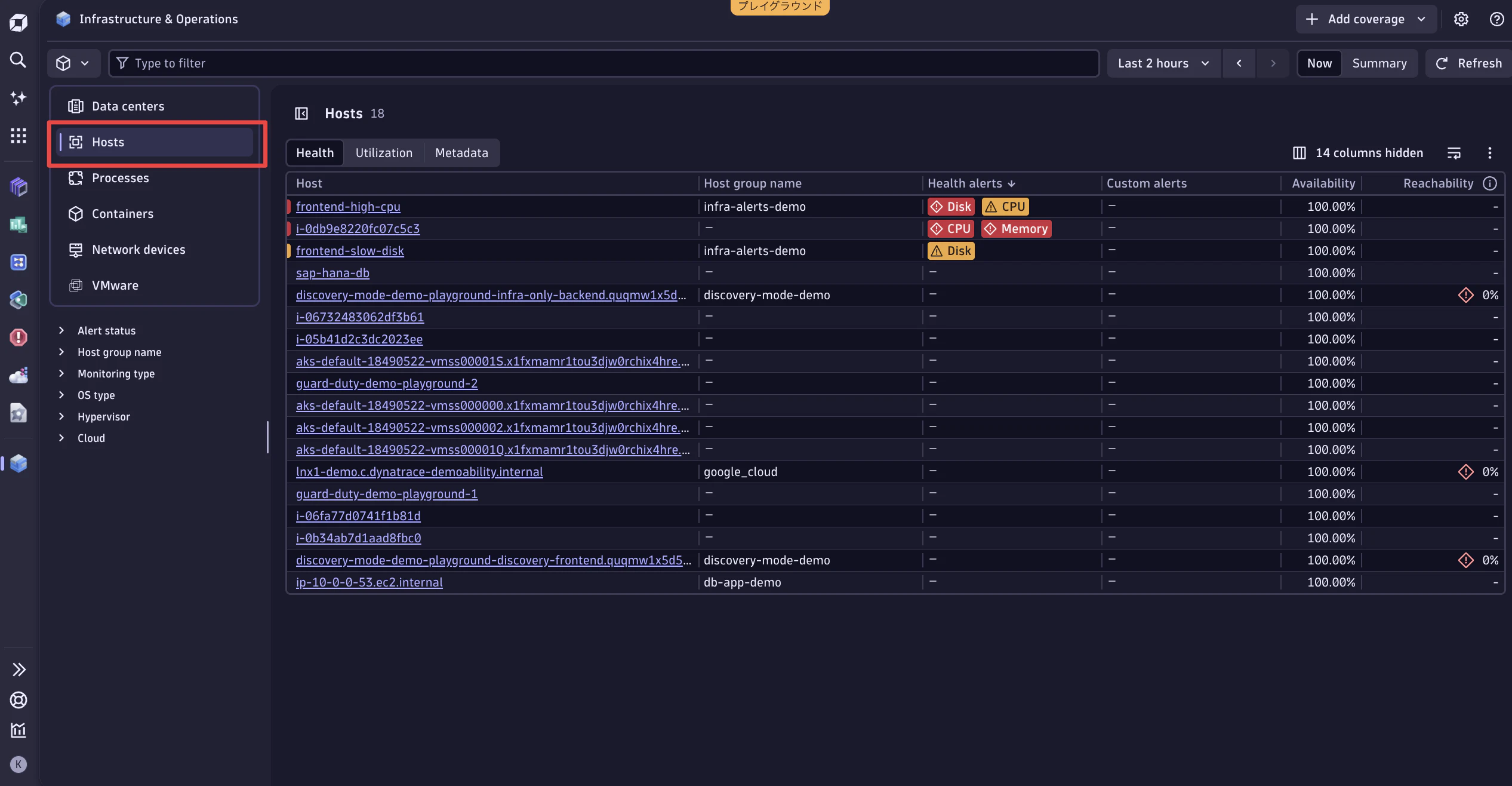
今回は例としてこちらのホストを選択します。ホスト名:frontend-high-cpu(リンクが切れている可能性有)
このアプリではインフラレイヤーのデータに直ぐにアクセスできるような画面構成となっています。
この画面構成は、LinuxにせよWindowsにせよ、更にはDatabaseやNetworkにせよ同様な構成となっております。
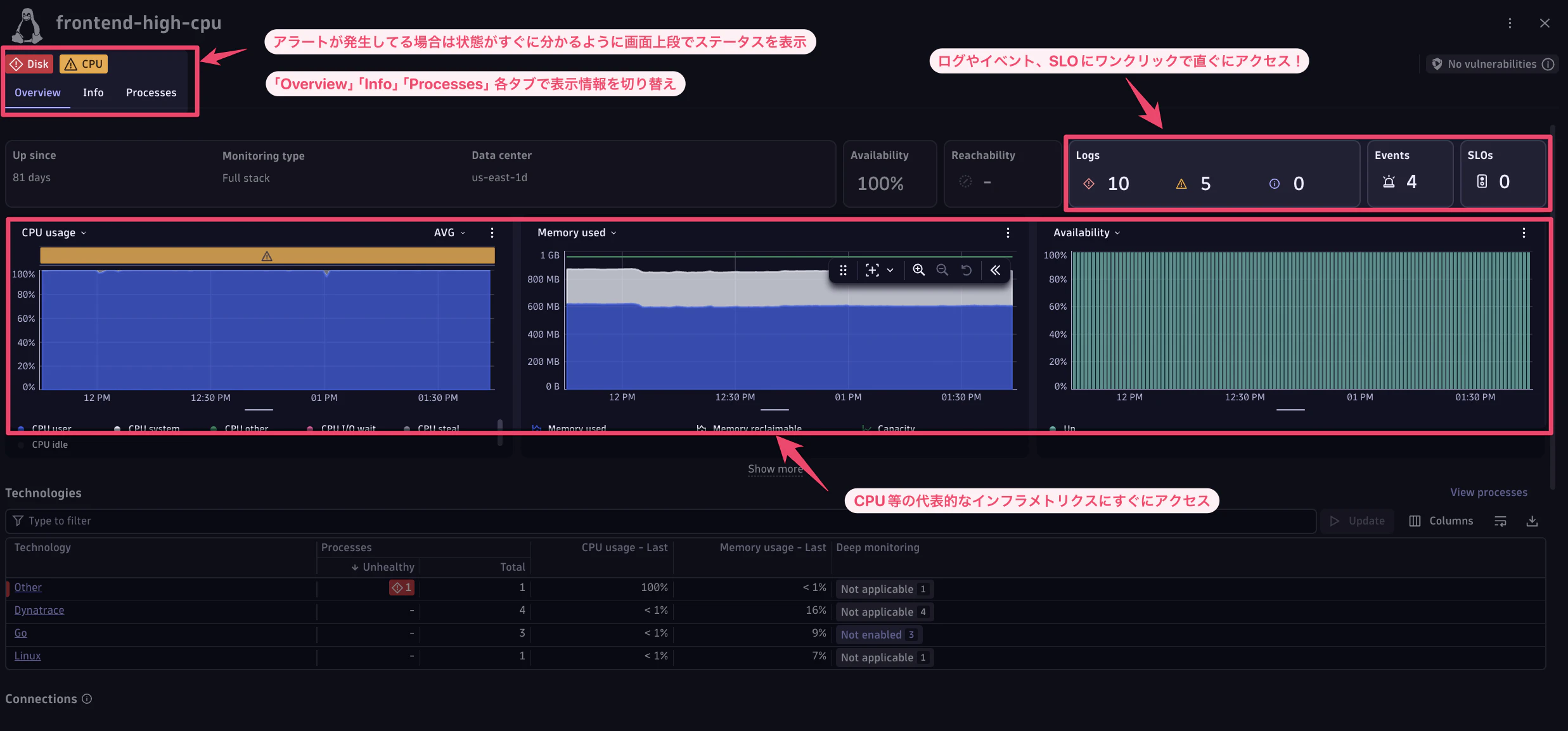
ログ情報にアクセスしてみましょう。先ほどの画面から右上の「Logs」をクリックします。
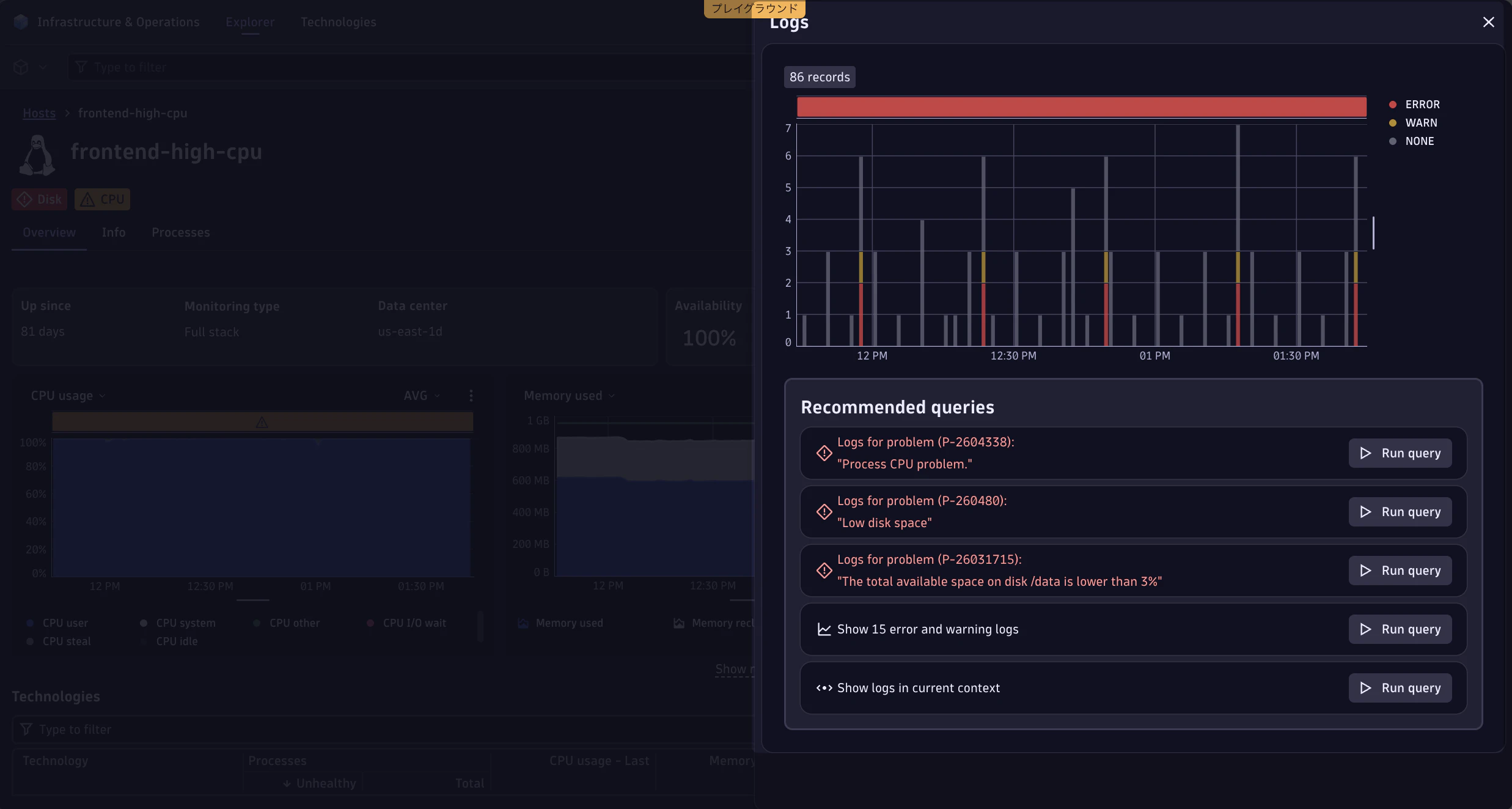
すると、表示するログの選択画面が表示されます。
Dynatraceではログの”検索”でライセンスが消費されます。これはこのようなビルトインアプリからでも同様です。
そのため、欲しいログに適切にアクセスできるように、このようなメニューをご用意しております。適切にライセンス消費を抑えつつ、利用することができますね!
プロブレムに紐づくログや直近のログに直ぐにアクセスできるようにリコメンドされています。
あるプロブレムに関連するログをクエリー(「Run query」を押下)してみます。
ログのコンテンツやそのレコードのフィールド情報が確認できます。このフィールド情報等を使ってフィルタリング等に利用するのももちろん可能です。
それぞれクリックしますと、別のアプリで開いて関連する情報にアクセスすることができます。
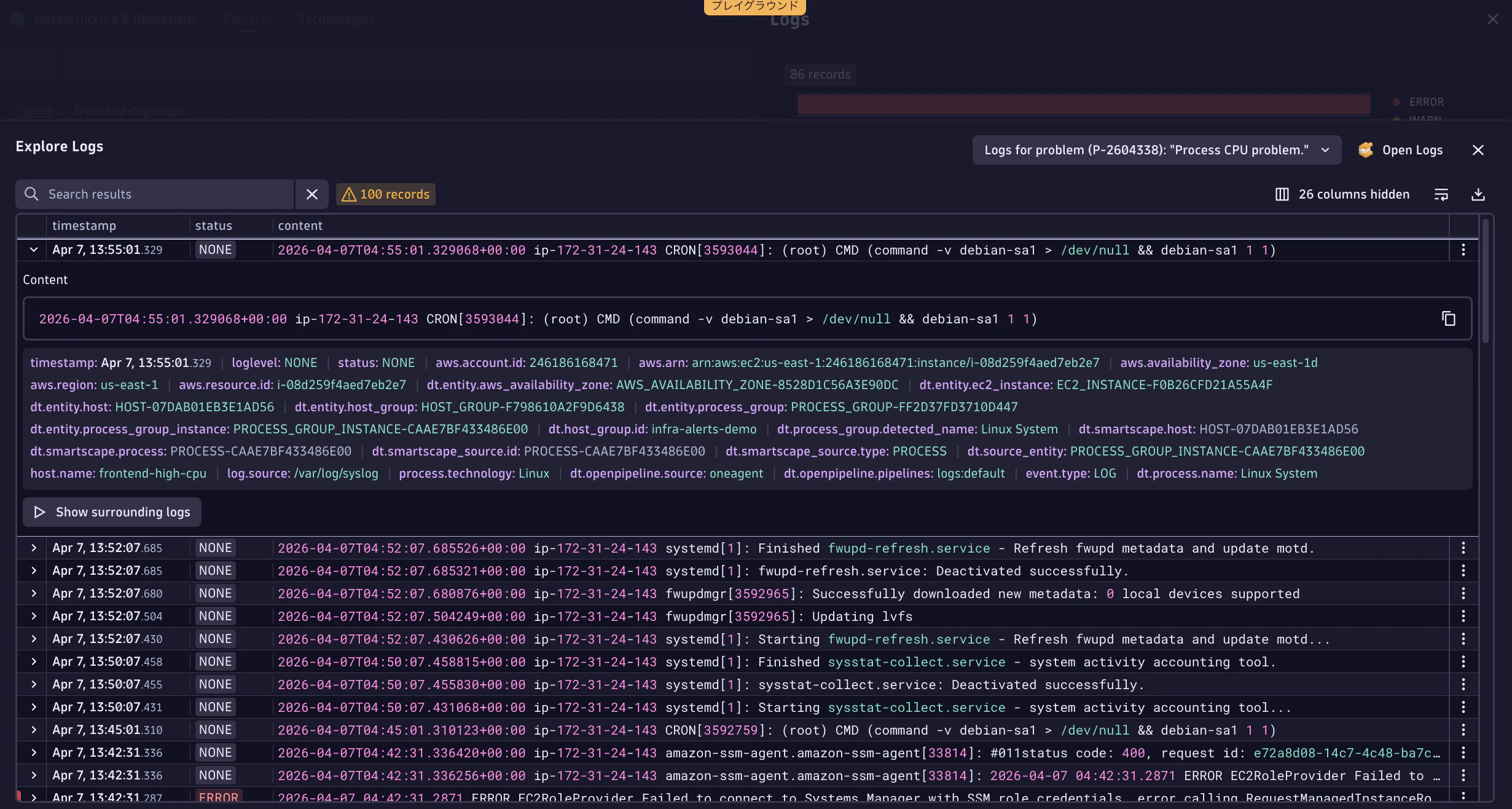
このようにInfrastructure & OperationsアプリにせよDynatraceのビルトインアプリは運用監視の作業を想定した画面構成となっております。
多くのお客様でお使いいただきやすいよう日々改善をしておりますが、もし改善の余地がありましたら是非リクエストをいただければと思います。
製品フィードバック&リクエストは、渡邊に直接でも承りますが、各アプリ右上からもフィードバックページに遷移することができます。
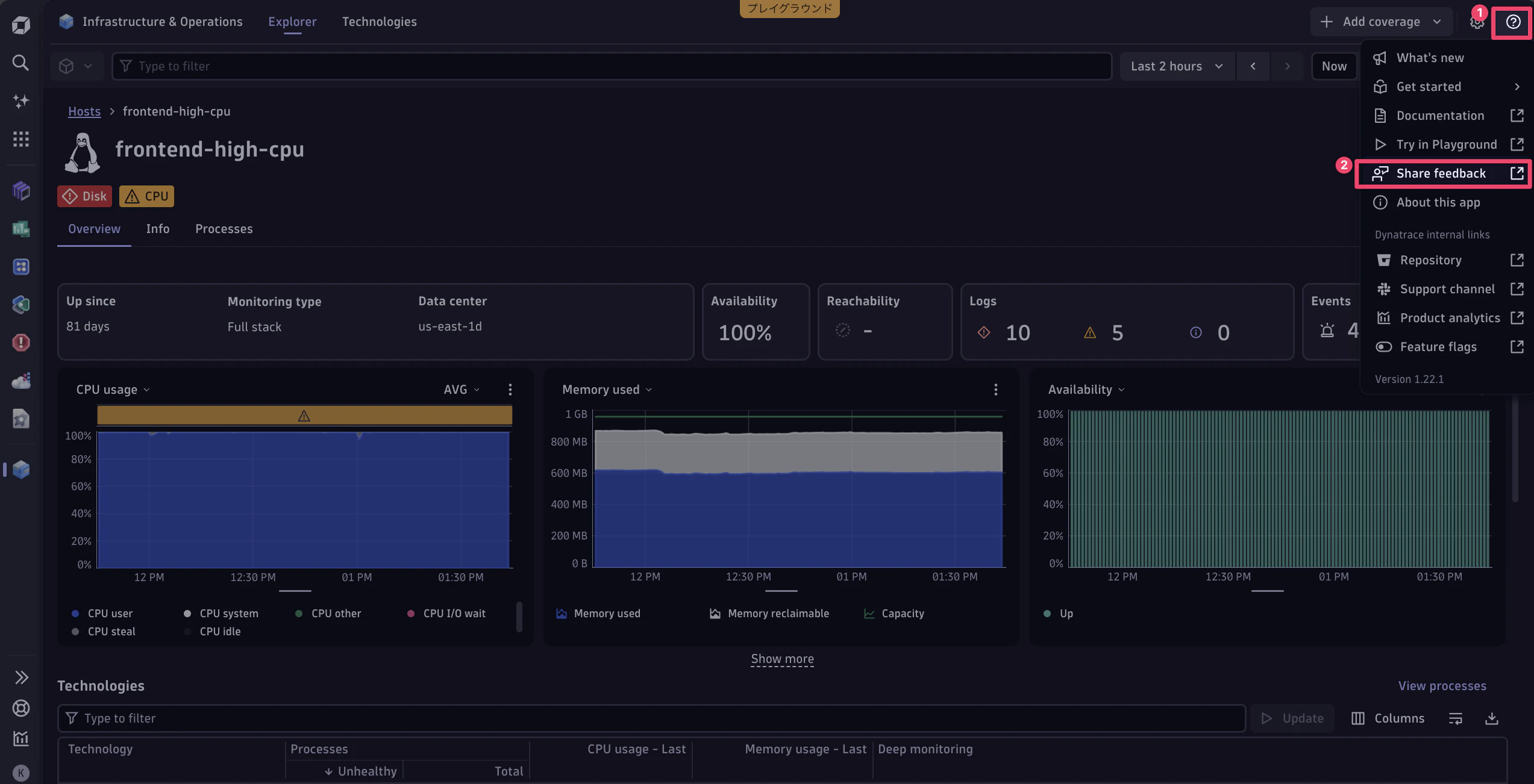
Dynatraceでは、Communityサイトでフィードバック専用チャンネルをご用意しております。
他のお客様でどのような要望が上がっているかも確認していただくと、自分と同意見のユーザーがいるかが確認できます。

むすび
本記事は、かなり簡単にDynatraceのPlaygroundを触ってみた!という内容のみで一旦終わりとさせていただきます。
もちろん今回ご紹介したアプリ以外にもたくさんのビルトインアプリをご用意していますし、ダッシュボードの作成もこのPlaygroundにて可能になっています。
更にはDynatrace Assist(生成AI機能)も試用いただくことが可能になっております。
今後、各機能の紹介やディープダイブの記事を公開予定ですが、それぞれPlaygroundのリンクを合わせてご紹介していきます。
ぜひ、本記事を見ながら、Playgroundで実際に触ってみながら、Dynatraceがどんなツールでどのような効果があるのか、本当に使えそうか、ご検討いただけますと幸いです。