
はじめに(開発のきっかけ)
ボクはブチギレていた。
血眼になってPCの画面を凝視して、**「無料」かつ「GUI(UI付きの視覚的な見た目)のわかりやすい」**AIコーディングエージェントアプリを探していた。
しかも5時間も。毎日。視力0.1。オワタ。
小さい頃から ドケチ性分 で、無料という条件は何が何でも突き通さなければいけなかった。
しかし、世の中のツールはどれも一長一短だった。
- ClaudeCode:有料だし、CUI(コマンドライン)だしボクにはハードルが高い
- Cursor:毎月$20は、お財布事情的に厳しすぎる……!
- Aider:無料で機能は理想に近かったが、ゴリゴリのCUI。環境変数設定などのセットアップや、Gitなどの追加ツールインストールが不慣れなボクには面倒くさすぎて、準備だけで日が暮れた
VS CodeのAIプラグイン、愛しきVS StudioのGitHub Copilot、GoogleのAntigravity IDEなど、ありとあらゆるツールも試したが、どれも無料枠だと何もできないか、設定がややこしくて諦めてしまった。
Google AI Studioは理想に一番近かったが、**「ローカル環境で直接EXEソフトウェアなどにコンパイルできない」**という壁にぶつかった。
「やっぱり、ボクみたいなケチに都合のいいアプリなんて無いよな…」そう思って諦めかけた途端、
「無いなら、無料枠のGemini APIで動くGUIアプリを作ってみよう!」
半年間ネットサーフィンをして情報を集めまくった後、怒りで怠惰な心がようやく重い腰を上げた。
そうして生まれたのが、今回開発した フォージ 2026 (Forge2026) だ。

まだ100%終わったわけではないが、あと少しのデバッグと動作確認が済めば、最低限動くVer1が完成する。
このアプリは、無料のGemini APIキーさえあれば、GUI環境でAIと一緒にコーディングができるようにした自分用のアプリだ。
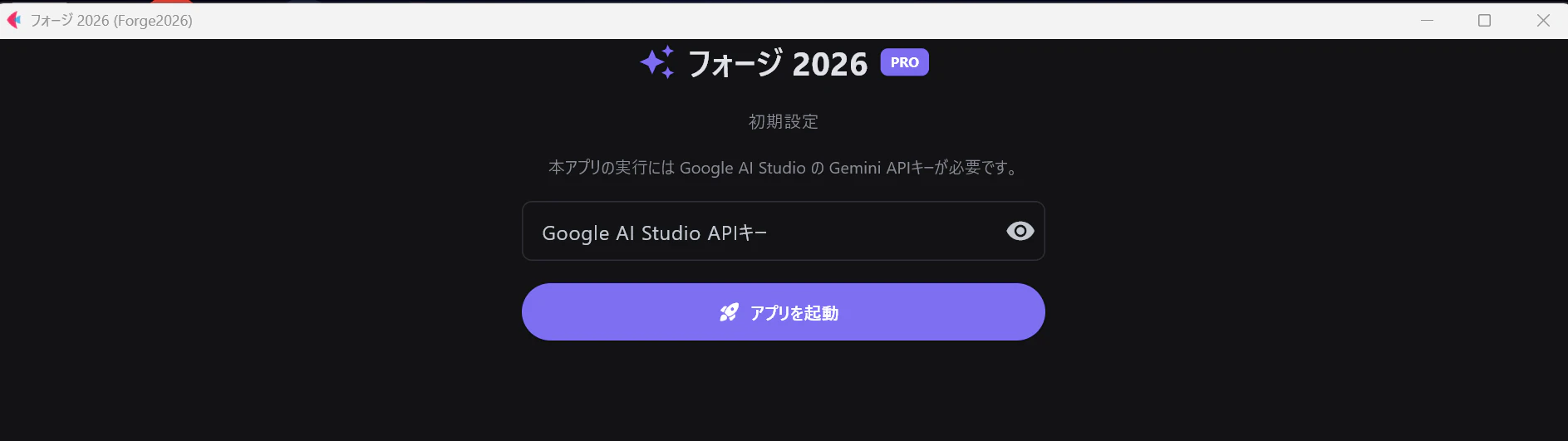
起動画面でGoogle AI StudioからゲットしたAPIキーを入力
どんなアプリ?(主な機能)
プロンプトで指示を送ると、指定した言語でAIが自動でプログラミングし、その直後にデバッグ用の処理が走る仕組みだ。
気づけばコードはおよそ2000行を超え、Python(Flet)でなんとか形にすることができた。
🛠 8つの言語の自動判定&単一ファイル出力
生成・自動ビルドに対応している言語は、現時点で以下の通り。手探りで一つずつ実装してみた。
- Python(PyInstallerによる単一EXE化に対応)
- C# (.NET)(dotnet publishによる単一EXE化に対応)
- HTML / CSS / JS (Web)(外部ツール不要で単一HTMLに結合可能)
- C++(g++コンパイルによるネイティブEXE化に対応)
- C(gccコンパイルによるネイティブEXE化に対応)
- Go(go buildによる単一EXE化に対応)
- Rust(rustcまたはcargoによる単一EXE化に対応)
- TypeScript(esbuildによる単一JSファイルバンドルに対応)
🖼 複数形式ファイルの同時添付機能
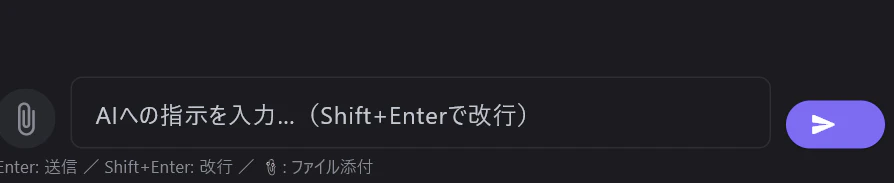
チャット欄のクリップアイコンから、複数のファイルを同時に添付できるようにした。
拡張子を自動で判別し、テキスト系ファイルはそのままプロンプトの文字として展開、画像やPDFなどのバイナリファイルは Gemini File API 経由でアップロードしてAIに認識させるように仕分けている。
実装で苦労したポイント(ソースコード抜粋)
ボクのような初心者エンジニアが、実用的なデスクトップアプリを目指す中で直面した罠と、それをどうにか乗り越えた泥臭いコードを共有する。同じ部分でハマっている人の参考になれば嬉しい。
1. Geminiモデルの廃止・変更をゆるく回避する「フォールバックキャッシュ」
嫌なことにGeminiのAPIはモデル名が時々変更されたり、古いものが廃止されたりすることがある。
アプリがある日突然動かなくなるのを防ぐため、候補リストを上から順に試し、一度成功したモデル名を内部でキャッシュして使い回す、ちょっとした防御策を導入した。
self.MODEL_CANDIDATES = [
    "gemini-flash-latest",
    "gemini-2.5-flash",
    "gemini-2.0-flash",
]

def _generate_content(self, contents, config=None):
    # 使用可能なモデルを順に試し、成功したらモデル名をキャッシュして次回以降の無駄なリトライを減らす
    candidates = [self.working_model] if self.working_model else []
    candidates += [m for m in self.MODEL_CANDIDATES if m != self.working_model]

    for model_name in candidates:
        try:
            res = self.client.models.generate_content(model=model_name, contents=contents, config=config)
            self.working_model = model_name # キャッシュ
            return res
        except Exception as ex:
            if "not found" in str(ex).lower() or "404" in str(ex):
                continue # 次の候補モデルを試す
            raise
2. OneDrive同期ロックやウイルス対策ソフトによるPermissionError対策
ローカルでAIに自動実行やビルドをさせる時、デスクトップやドキュメント配下で行うと、OneDriveの同期ロックやセキュリティソフトの監視に引っかかって、アプリが静かにクラッシュする現象に悩まされた。
これを回避するため、影響を受けにくい一時フォルダ tempfile.mkdtemp()(Windowsの%TEMP%配下)を作ってそこで作業させ、try/finally でエラーが起きても確実にゴミを残さず消去する設計に落ち着いた。
import tempfile
import shutil

def _run_preview_subprocess(self):
    # OneDriveの同期対象外である%TEMP%配下に一時フォルダを自動生成
    build_dir = tempfile.mkdtemp(prefix="forge_preview_")
    try:
        main_path = self._materialize_python_project(build_dir)
        self.preview_process = subprocess.Popen([sys.executable, "-u", main_path], ...)
        # 実行ログの処理...
    finally:
        # 処理が終わったら、またはエラーが起きても確実にフォルダを跡形もなく消去
        shutil.rmtree(build_dir, ignore_errors=True)
3. Fletの仕様変更(FilePicker / Clipboard)の罠
ネットの少し古い記事を参考に page.overlay.append() と書くと、Unknown control というエラーを吐いてアプリが即死した。
調べてみると、最新のFletではこれらが「コントロール」ではなく「サービス」に仕様変更されていたため、page.services.append() に登録するのが正解だった。地味にここで数時間溶かした。
# FIX ("Unknown control: FilePicker"):
# このFletバージョンではFilePicker / Clipboardは「コントロール」ではなく「サービス」なので、
# page.overlayではなくpage.servicesに登録する。
self.file_picker = ft.FilePicker()
self.clipboard = ft.Clipboard()
page.services.append(self.file_picker)
page.services.append(self.clipboard)
4. 複数形式のファイルを自動で仕分ける処理
15種類の拡張子をホワイトリスト化。画像や動画、PDFは自動で Client.files.upload() を回し、コードや設定ファイルといったテキスト系はプロンプトの文字列へ結合してぶち込む仕分けロジックを無理やり詰め込んだ。
# 拡張子の定義
ATTACHMENT_TEXT_EXTS = {
    ".txt", ".md", ".json", ".py", ".html", ".htm", ".rtf", ".xfcf",
    ".csv", ".css", ".js", ".c", ".cpp", ".cc", ".cxx", ".rs", ".go", ".cs",
}
ATTACHMENT_MIME_MAP = {
    ".png": "image/png", ".jpg": "image/jpeg", ".jpeg": "image/jpeg", ".gif": "image/gif",
    ".mp4": "video/mp4", ".mov": "video/quicktime", ".mp3": "audio/mpeg", ".pdf": "application/pdf",
}

def _build_gemini_contents(self, text, attachments):
    combined_text = text or ""
    binary_parts = []

    for att in attachments:
        path = att["path"]
        name = att["name"]
        ext = os.path.splitext(name).lower()
        try:
            if ext in self.ATTACHMENT_MIME_MAP:
                uploaded = self.client.files.upload(file=path)
                binary_parts.append(uploaded)
            else:
                with open(path, "r", encoding="utf-8", errors="replace") as f:
                    file_text = f.read()
                combined_text += f"\n\n--- 添付ファイル: {name} ---\n{file_text}\n--- ここまで ---"
        except Exception as ex:
            self.log(f"添付ファイル『{name}』の読み込みに失敗しました: {ex}", "#F0A96C")

    if not binary_parts:
        return combined_text
    return binary_parts + [combined_text]
左の📎ボタンからファイル添付
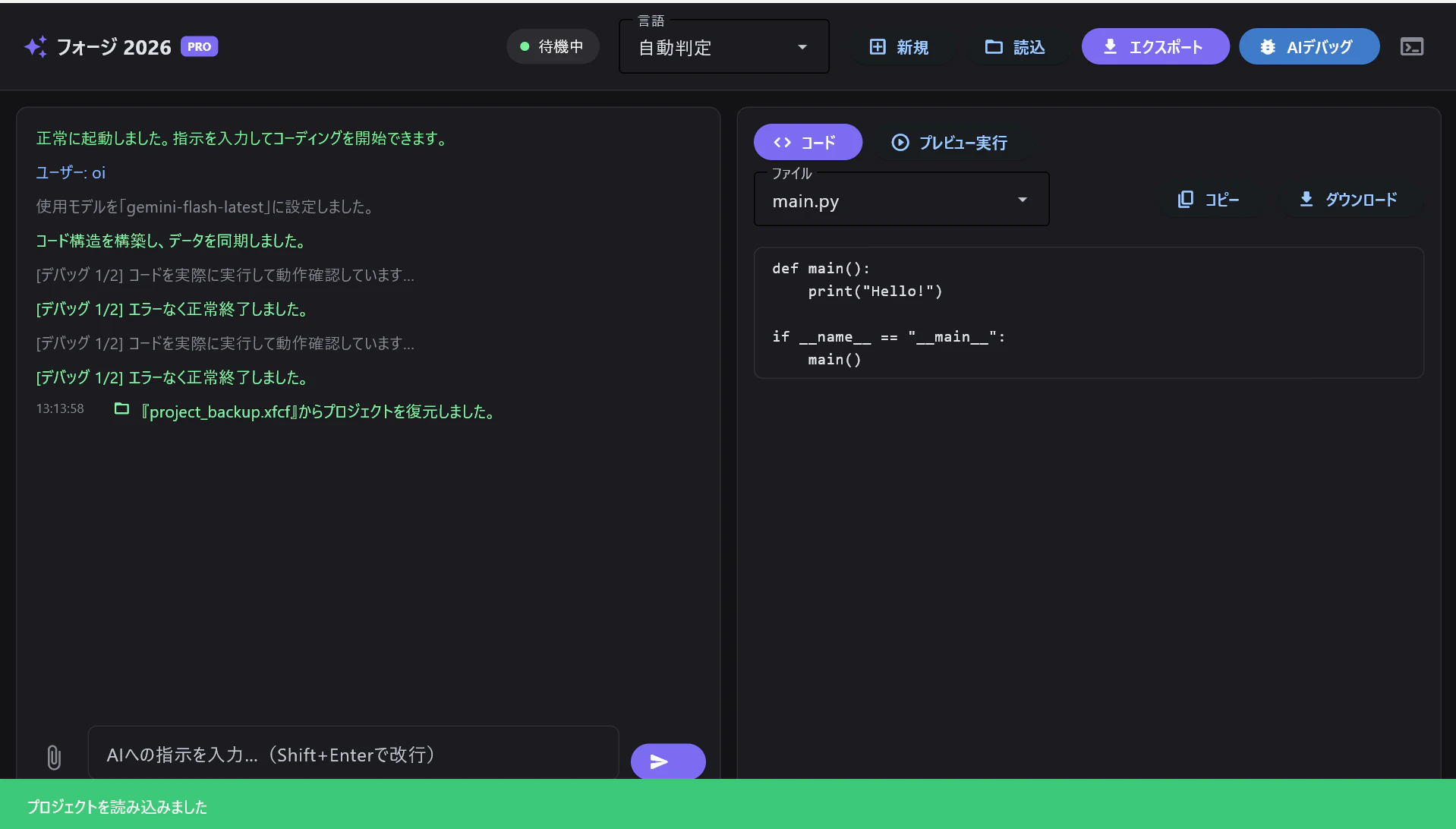
5. 会話履歴も環境ごと一括パックする「XFCF保存&読み込み」
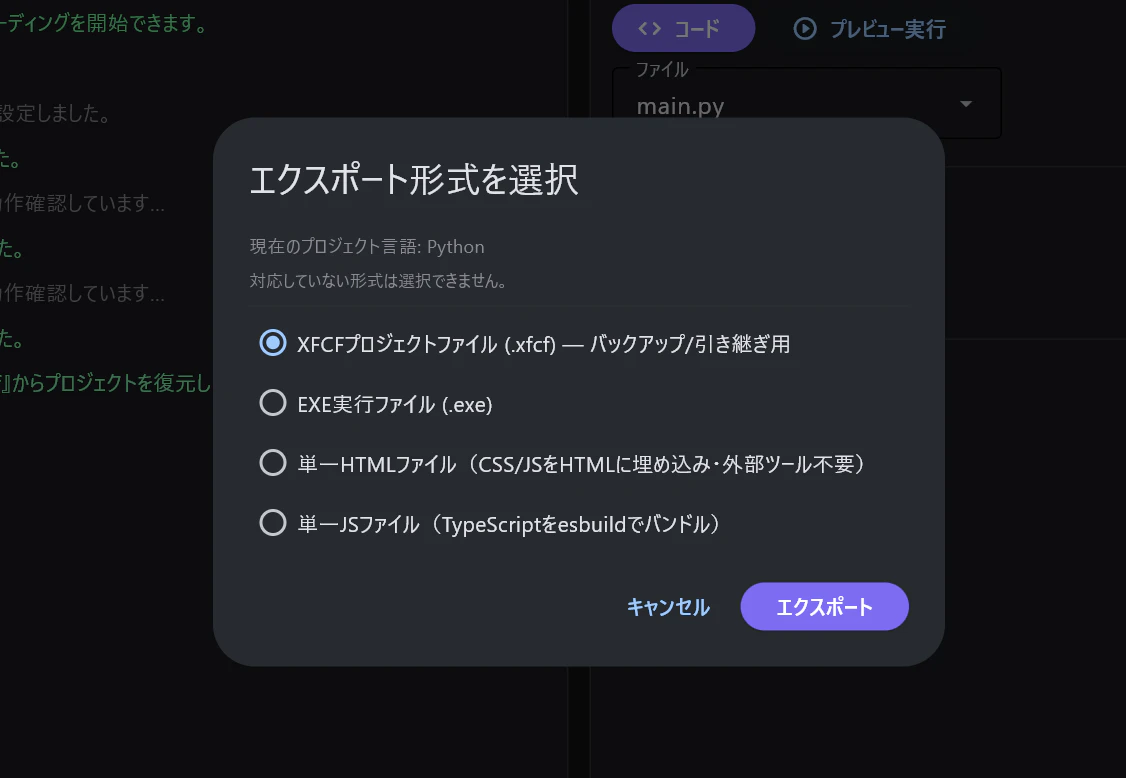
ただコードを保存するだけだと、アプリを閉じた時にAIとの文脈が消えて不便だったため、AIとのチャット履歴(発言の色情報まで)を丸ごとJSONにまとめて1つのファイル(.xfcf)として入出力できるようにしてみた。これで開発をいつでも中断・再開できるようになった。
async def start_save_dialog(self, e):
    """XFCF形式でプロジェクトデータ(履歴+ファイル群)を一括エクスポート"""
    save_path = await self.file_picker.save_file(
        file_name="project_backup.xfcf", allowed_extensions=["xfcf"]
    )
    if not save_path: return
    try:
        if not save_path.endswith(".xfcf"): save_path += ".xfcf"
        with open(save_path, "w", encoding="utf-8") as f:
            json.dump(self.project_data, f, indent=4, ensure_ascii=False)
        self.notify("プロジェクトを保存しました")
    except Exception as ex:
        self.log(f"XFCFエクスポート失敗: {ex}", "#F06C6C")

async def start_pick_dialog(self, e):
    """XFCF形式からチャットログ・ファイルセレクタ・エディタを復元"""
    files = await self.file_picker.pick_files(allow_multiple=False, allowed_extensions=["xfcf"])
    if not files: return
    try:
        with open(files.path, "r", encoding="utf-8") as f:
            self.project_data = json.load(f)

        self.chat_log.controls.clear()
        for log_item in self.project_data.get("history", []):
            self.chat_log.controls.append(
                ft.Row([ft.Text(log_item["text"], color=log_item["color"], expand=True)])
            )
        self.refresh_file_selector()
        self.notify("プロジェクトを読み込みました")
    except Exception as ex:
        self.log(f"XFCFインポート失敗: {ex}", "#F06C6C")
-
エクスポートオプションからXFCFとして保存
-
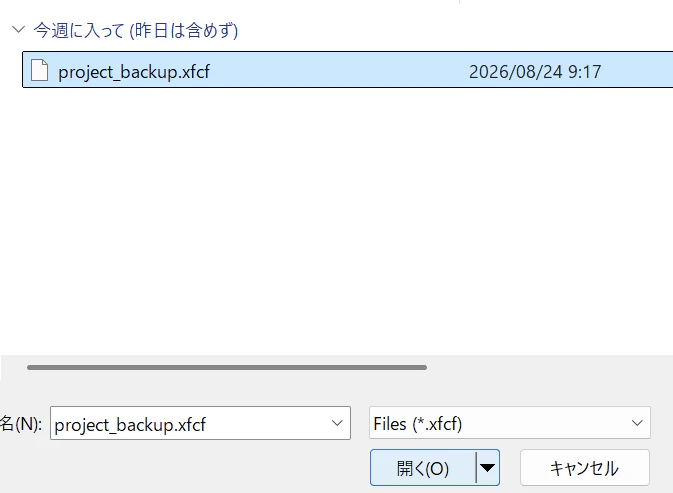
ローカルからプロジェクト読み込み
-
読み込み成功!
おわりに
まだまだバグだらけかもしれないが、ひとまず「自分が欲しかった無料のGUI開発環境」の土台ができて、ホッとしている。
もしFletやGemini APIの連携、環境の PermissionError 回避などで悩んでいる方がいれば、このコードが少しでも解決の手がかりになれば幸いだ。
最後まで読んでいただき、ありがとうございました!