
この記事では、GhidraとNTRGhidraをWindowsへ導入し、NDSファイルの直接インポートと自動解析を行える状態まで構築します。あわせて、逆アセンブル結果を読みやすくするための初期設定も紹介します。
StarCube Labsでは、Nintendo DSのリバースエンジニアリングに関する詳しい記事が公開されています。
上記の記事では、GhidraとNTRGhidraの導入方法には触れられていません。また、導入時にWindows環境を壊してしまった事例もあり、解析を始めるうえで参考にできる文献が十分だとは言い難い状況です。
https://www.youtube.com/watch?v=VL0IMKjMMBk
必要なもの
NTRGhidra
Ghidra 12.0.4
Oracle JDK 27
この記事では、WinGetを使用してインストールします。後ほど解説します。
java4shellの影響により、この記事ではjdk 27に更新しました。26をインストールしている方はアンインストールして27に移行してください
winget uninstall -e --id Oracle.JDK.26
desmumeについて
この記事ではdesmumeについては触れません。
JDKをインストール
コマンドプロンプトを開き、次のコマンドを実行してください。
WinGetを初めて使用する場合は、利用規約への同意を求められます。

契約という物騒な言葉がかかれていますが、ソフトウェアを使ったり、配布したり、引用したりする際のしていいこと、したらだめなことなどや、免責事項が書かれた文章に同意するだけなので、実際に現実で契約が発生するわけはありません。
インストール中に管理者権限の確認画面が表示された場合は許可してください。
winget install -e --id Oracle.JDK.27
Ghidra 12.0.4をインストール
次のZIPファイルをダウンロードします。
https://github.com/NationalSecurityAgency/ghidra/releases/download/Ghidra_12.0.4_build/ghidra_12.0.4_PUBLIC_20260303.zip
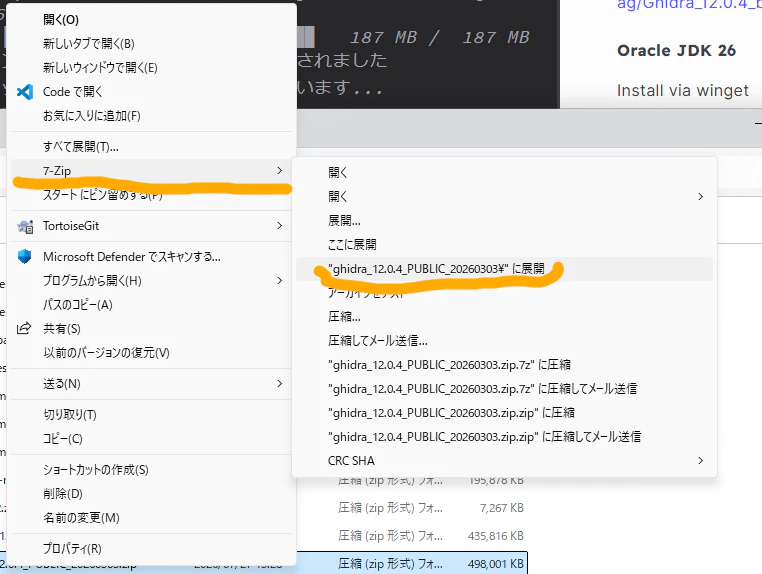
次のようなフォルダーが展開されます。
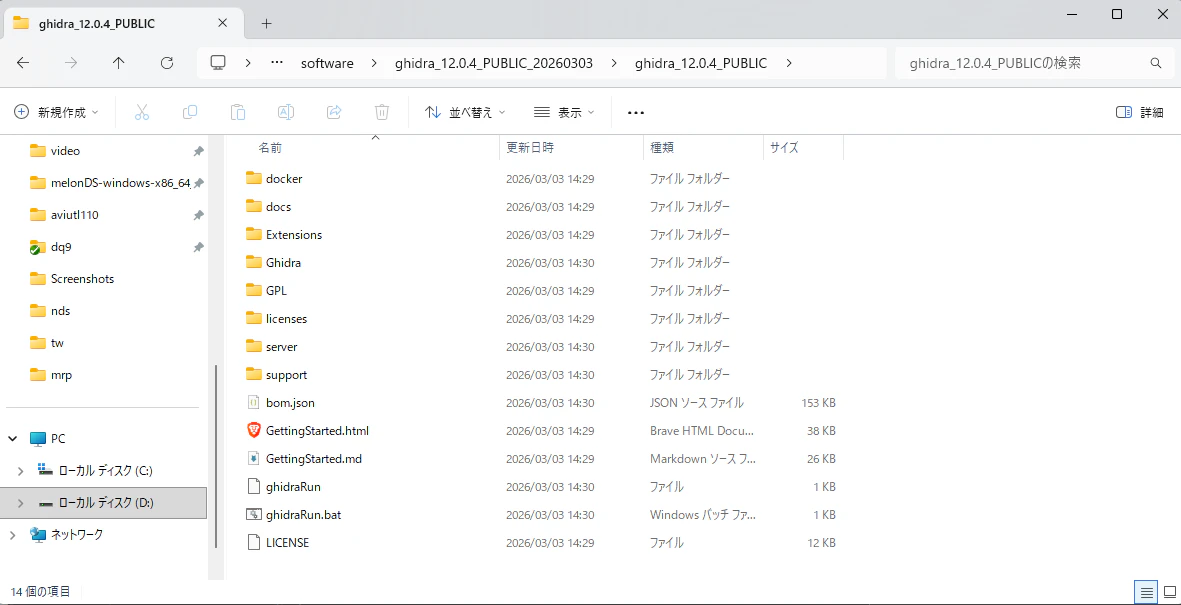
ghidraRun.batをダブルクリックして起動してください。
初回起動時は次のウィザードが表示されます。
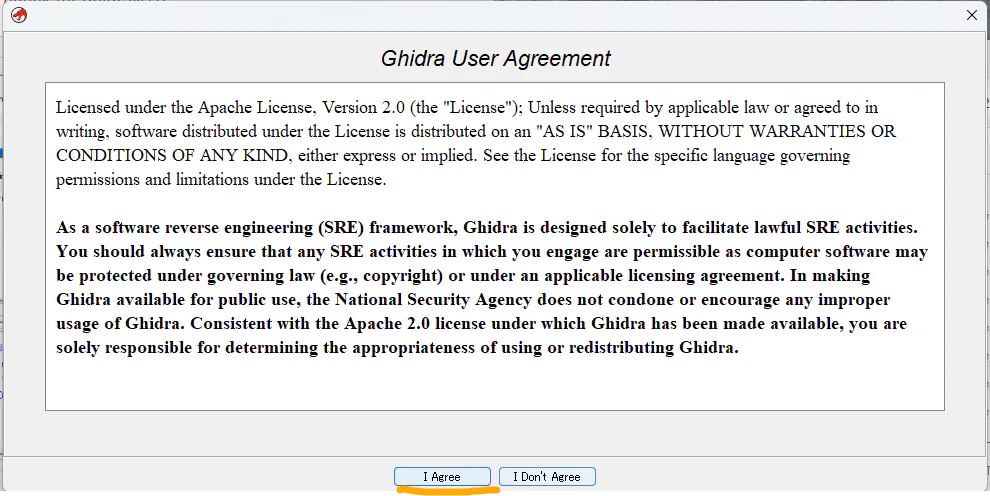
OKをクリックします。ヒント画面が表示された場合は、次回から表示しない設定にして閉じます。
その後、次の画面が表示されることを確認してください。
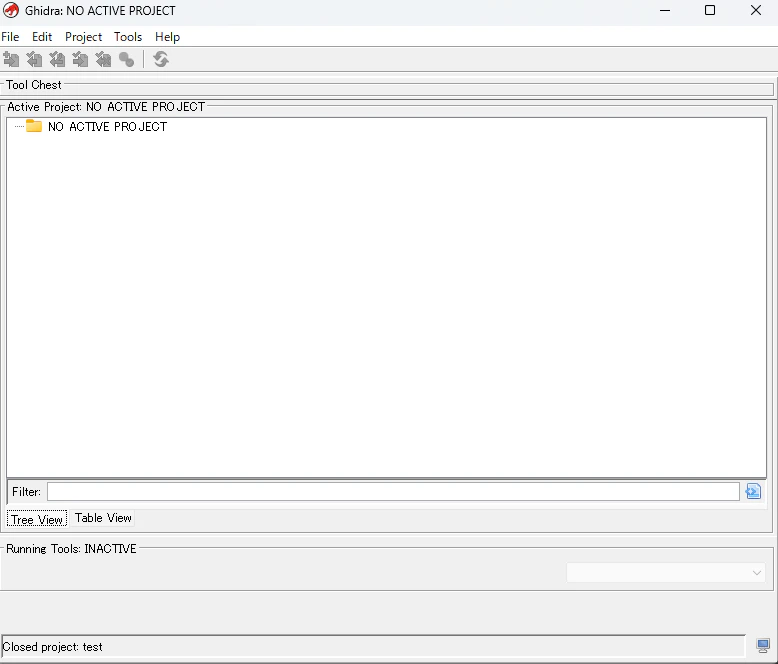
その後、いったんGhidraを終了してください。
NTRGhidraをインストール
次のリンクからNTRGhidraをダウンロードしてください。
https://github.com/pedro-javierf/NTRGhidra/releases/download/v1.5.1/NTRGhidra-build.zip
NTRGhidraの展開
ダウンロードしたNTRGhidra-build.zipを展開します。
展開したフォルダー内にあるghidra_12.0.4_PUBLIC_20260324_NTRGhidra.zipをコピーしてください。
次に、Ghidraを展開したフォルダー内の以下の場所をエクスプローラーで開きます。
ghidra_12.0.4_PUBLIC_20260303\ghidra_12.0.4_PUBLIC\Extensions\Ghidra
開いたExtensions\Ghidraフォルダーへ、先ほどコピーしたZIPファイルを貼り付けます。
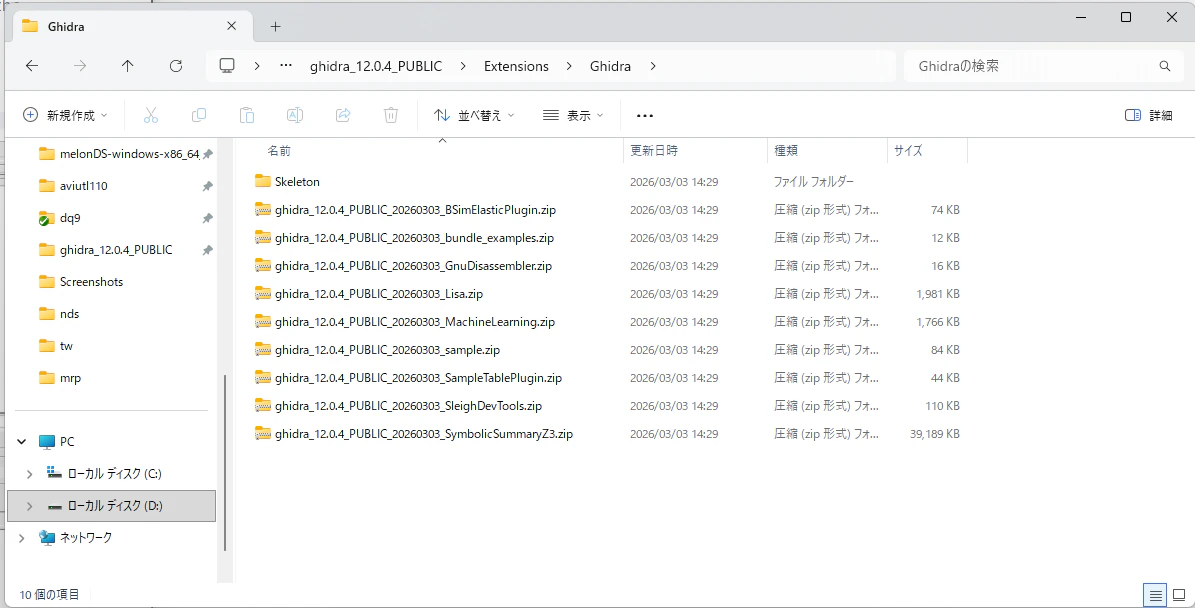
その後、ghidraRun.batからGhidraを再度起動してください。
下記の画面が表示されるはずです。
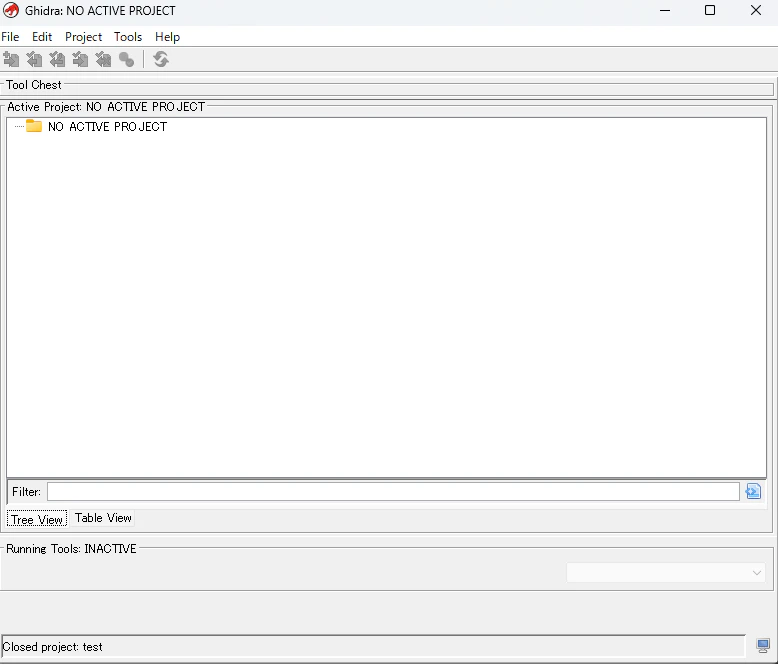
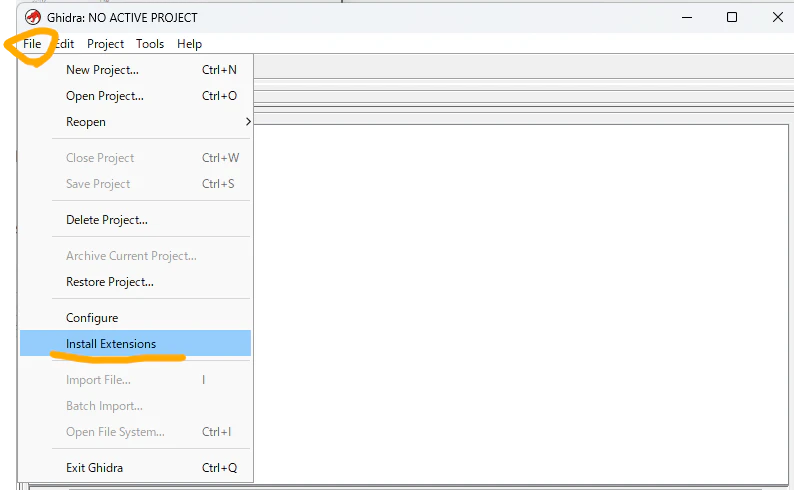
File > Install Extensionsをクリックしてください。
NTRGhidraにチェックを入れてOKをクリックします
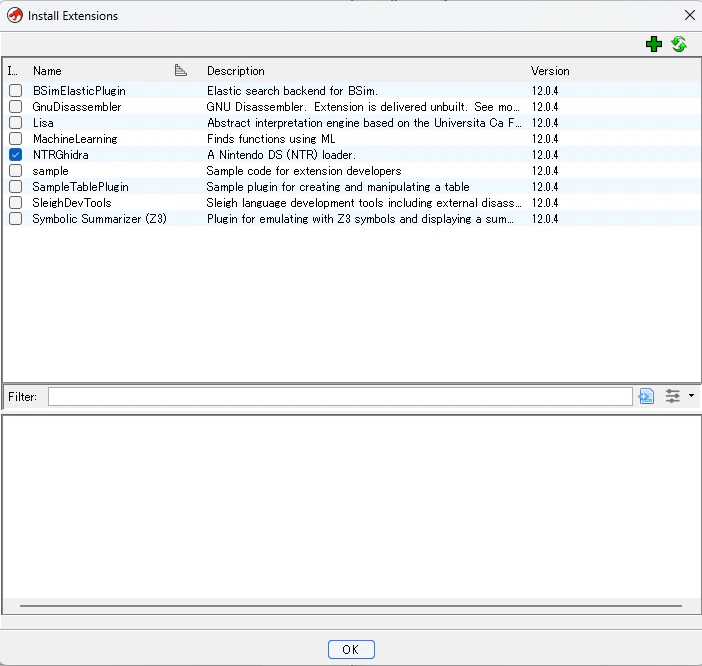
その後、Ghidraをいったん終了し、ghidraRun.batから再起動してください
プロジェクトを作成
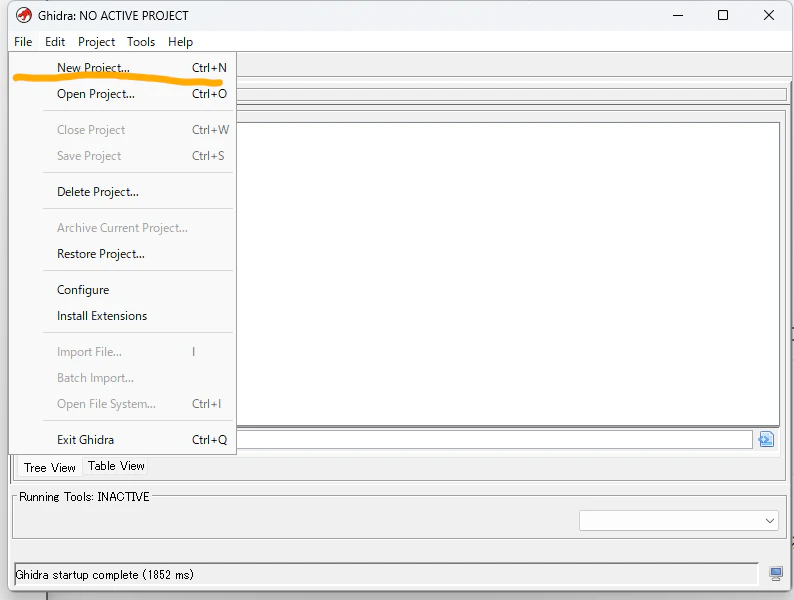
File > New Projectをクリックしてください。
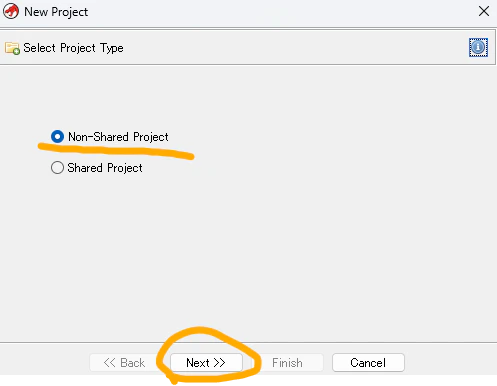
Non-Shared Projectを選択し、Nextをクリックします
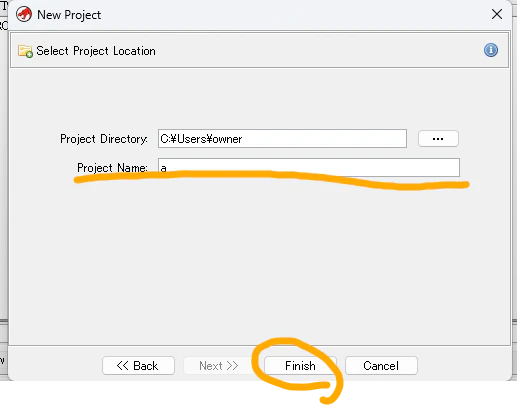
プロジェクト名を入力してFinishをクリックします
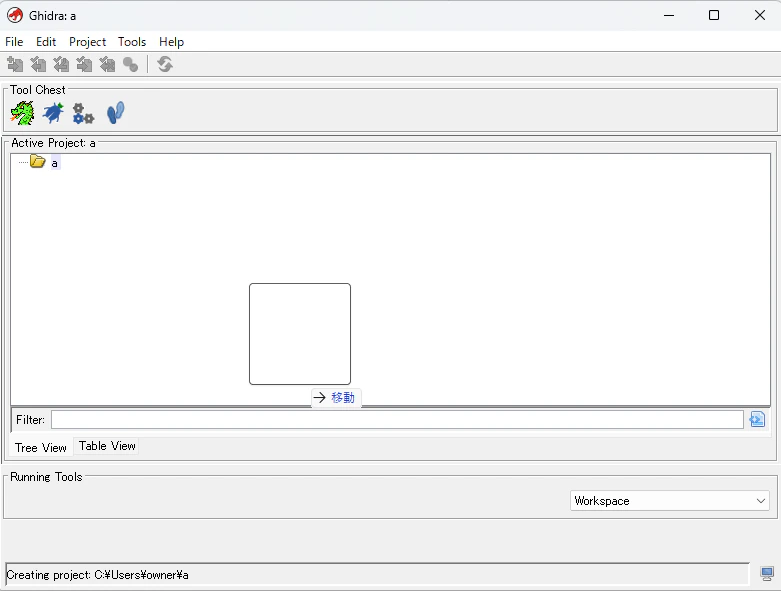
これでプロジェクトを作成し、NDSファイルをGhidraへ直接インポートできるようになりました。
NDSファイルをGhidraに直接ドロップしてください。
次に、SDK圧縮を解除するか聞かれますが、この画面ではYESをクリックします。

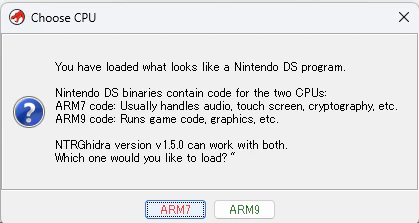
ここでは、ARM9とARM7のどちらをインポートするか選択します。
多くのゲームではARM9がメインのゲーム処理を担当しているため、ここではARM9を選択してください。
Windows Defender ファイアウォールによるネットワークアクセスの確認画面が表示された場合は、許可しないでください
NTRGhidraによるROMのインポートにネットワーク通信は使用しないため、この記事の手順では許可する必要はありません。
アーキテクチャの選択画面が表示されます。NTRGhidraによって適切な設定が選択されているため、そのままOKをクリックします。
Ghidraに読み込むオーバーレイの一覧が表示されます
内容を確認し、OKをクリックします。

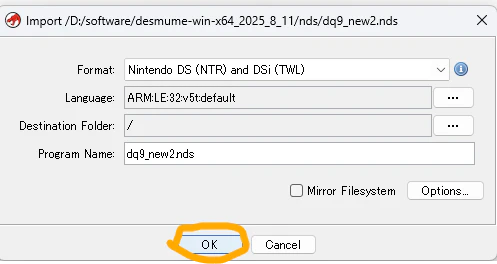
インポート内容の詳細が表示されます。内容を確認してOKをクリックします。

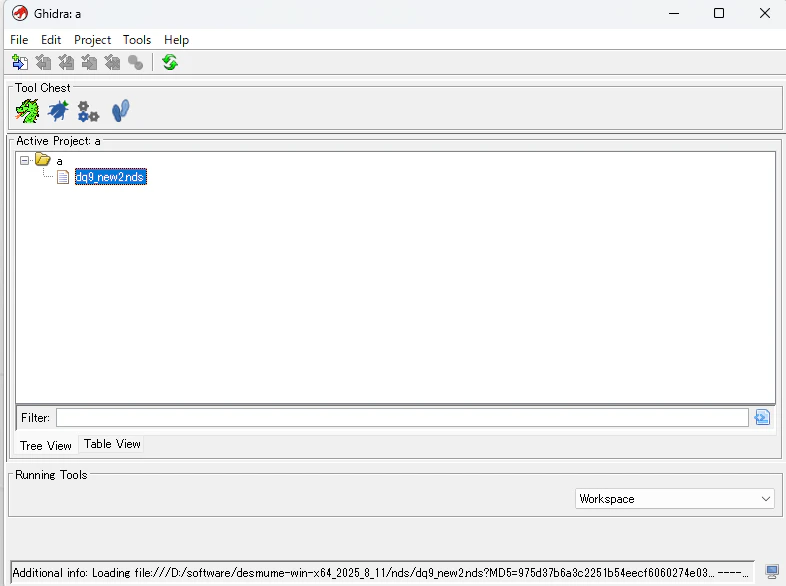
NDSファイルのインポートが完了すると、プロジェクト内にファイルが表示されます。
インポートしたファイルをダブルクリックしてください。
自動解析を開始するか確認されるため、YESをクリックします。

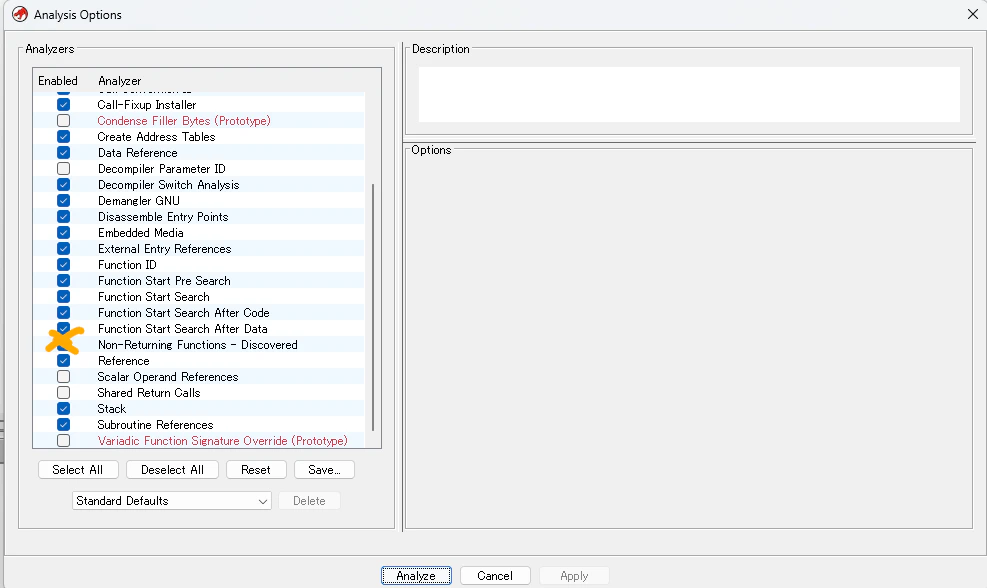
どのオプションで解析するかを聞かれますが、Non-Returning Functions - Discoveredを無効にして、Analyzeをクリックしてください。
Non-Returning Functions - Discoveredは、特定のコードで自動Analyzeを妨げるため、コード分析の邪魔になります。
左下の進捗ゲージ(自動解析)が消えるまで待機してください。
自動解析が完了したら、Edit > Tool Optionsを開いてください
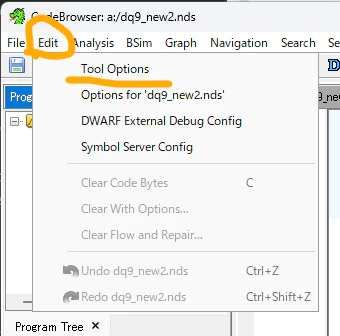
左側の一覧からOptions > Listing Fields > Operands Fieldを選択してください。
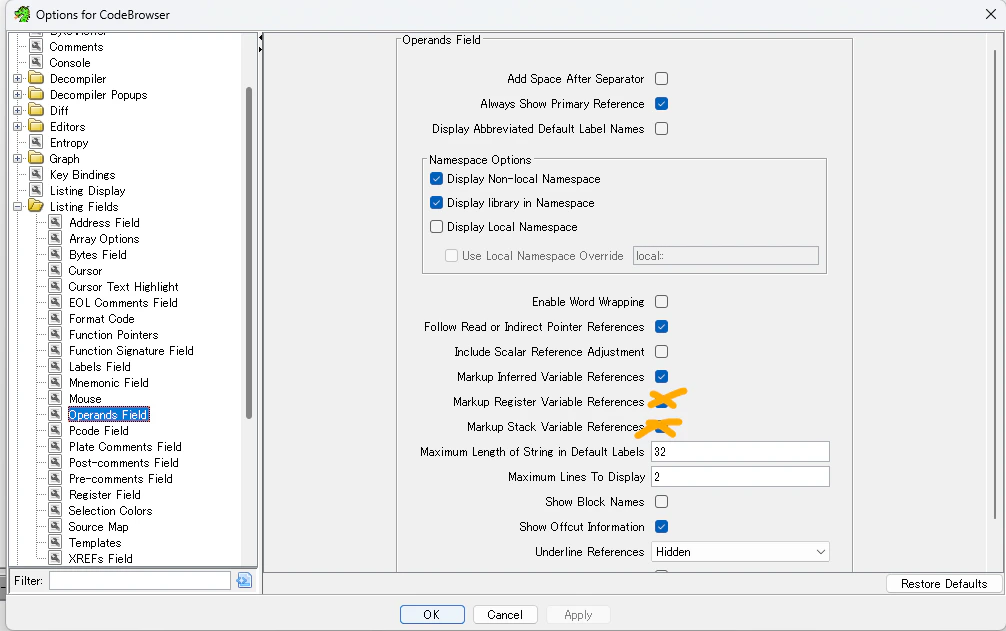
- Markup Register Variable References
- Markup Stack Variable References
をオフにして、OKをクリックしてください。これにより、逆アセンブル結果が見やすくなります。
以上で、NTRGhidraを使用してNDSファイルをインポートし、ARM9やオーバーレイをGhidra上で解析するための環境構築は完了です。
終了する際は必ず変更を保存してください。
今後起動するときは、ghidraRun.batをダブルクリックし、ndsファイルを選択すると続きから再開できます。
また、Ghidra内のデータは破損に対して脆弱であるため、見つけたアドレスなどは外部ツールにメモしておくことを推奨します。