
Claude APIを使ったAIプロダクト開発 - 拡張機能編
このコンテンツは、Anthropic が公式に提供している学習コース「Claude with the Anthropic API」(Anthropic Courses)をベースとしています。コースの内容を日本語で解説しながら、実際のコードとともに学べるように構成しています。
このシリーズについて
Claude API を使って AI アプリを構築する方法をハンズオンで学ぶシリーズの第2弾です。
シリーズ全体の概要・対象読者・Claude API を学ぶメリットなどについては、基礎編を参照してください。
前提条件
- Claude APIを使ったAIプロダクト開発 - 基礎編の内容を理解していること
本記事で学ぶこと
- 拡張思考モード — Claudeに推論過程を公開させ、複雑な問題への対応力を高める
- 画像サポート — 画像を直接送信して内容を分析させる
- PDFサポート — PDFの内容理解・引用生成を実装する
- プロンプトキャッシュ — 繰り返し送信するコンテキストをキャッシュしてコストとレイテンシを削減する
- ファイルAPIとコード実行 — ファイルを事前アップロードし、Claudeにコードを書かせて分析・可視化まで実行させる
リソース
下記のノートブックには、この記事と同じ内容が記載されており、すぐにPythonコードを実行することができます。
自分でコードを実行するだけでも動作を理解しやすいので、ぜひ活用してみてください!
注意点
ここで指定しているモデルやパラメータなどは、今後変更される可能性があります。
1. 拡張思考
1.1 拡張思考とは
通常の Claude API 呼び出しでは、Claude はすぐに最終回答を生成して返します。
しかし「難しい数学の問題を解く」「複数の選択肢から最適解を選ぶ」「コードのバグ原因を論理的に追う」といった複雑なタスクでは、いきなり答えを出すより、一度じっくり考えてから回答する方が精度が上がります。
拡張思考は、Claude が最終回答を生成する前に内部的な推論プロセスを実行する機能です。
この推論内容は thinking ブロックとしてレスポンスに含まれ、「なぜその回答になったか」を確認できます。
下記などのタスクに向いていますが、コスト増加、応答速度の低下などのデメリットがあります。
- 数学・論理パズルの解法
- 複数ステップが必要なコード設計
- データ分析・パターン認識
1.2 レスポンスの構造
拡張思考を有効にすると、通常の TextBlock に加えて ThinkingBlock がレスポンスの content に含まれます。
# 通常のレスポンス
content = [
    TextBlock(type="text", text="答えは42です。")
]

# 拡張思考ありのレスポンス
content = [
    ThinkingBlock(
        type="thinking",
        thinking="ユーザーはXXを求めている。まずYYを考えると...",
        # マルチターンで会話履歴に戻す際にAnthropicが検証する署名
        signature="wAAEdfXXsdfoiA..."
    ),
    TextBlock(type="text", text="答えは42です。")
]
1.3 実装
拡張思考の有効化は thinking パラメータを設定するだけです。
response = client.messages.create(
    model=model,
    max_tokens=16000,   # thinking の分を含めた十分な値が必要
    messages=messages,
    thinking={
        "type": "enabled",
        "budget_tokens": 10000  # 思考に使えるトークン数の上限
    }
)
実装時の注意点は以下の通りです。
-
max_tokensはbudget_tokensより大きくする必要があります。思考トークン+最終回答トークンの合計が収まる値を設定してください。 -
マルチターン会話で会話履歴に戻す際は、
response.contentをそのまま渡します(thinkingブロックも含めて保存)。messages.append({"role": "assistant", "content": response.content}) -
ThinkingBlockのsignatureを改変するとエラーになります。Anthropic 側でブロックの正当性を検証しているため、署名は必ずそのまま保持してください。
では実際のコードを実行してみましょう!
from rich import print as rprint

from dotenv import load_dotenv
load_dotenv()

from anthropic import Anthropic

client = Anthropic()
model = "claude-sonnet-4-5"

# 会話履歴を保持するリスト
messages = []

print("チャットを開始します。終了するには 'quit' と入力してください。")

while True:
    user_input = input("\n質問を入力してください: ")

    if user_input.lower() == "quit":
        break

    print(f"\n[ユーザー] {user_input}")

    # ユーザーの入力をmessagesに追加
    messages.append({
        "role": "user",
        "content": user_input
    })

    # Claude呼び出し(拡張思考を有効化)
    response = client.messages.create(
        model=model,
        max_tokens=16000,
        messages=messages,
        thinking={
            "type": "enabled",
            # 思考に使えるトークン数の上限
            "budget_tokens": 10000
        }
    )

    # レスポンスの各ブロックをそのまま表示
    for block in response.content:
        if block.type == "thinking":
            print(f"\n[思考プロセス]")
            rprint(block)
        elif block.type == "text":
            print(f"\n[Claude回答]")
            rprint(block)

    # アシスタントのレスポンスをmessagesに追加(thinking ブロックごと保存)
    messages.append({
        "role": "assistant",
        "content": response.content
    })
出力結果:
チャットを開始します。終了するには 'quit' と入力してください。

[ユーザー] 1-100の中の素数を教えてください。

[思考プロセス]
ThinkingBlock(
    signature='EuoGCm4IDhgCKkCLYHPa/xVYT2HIrjyxLLlAuFRQM1u15J285ShzSicSA2+...(署名は省略)',
    thinking='1から100までの素数を列挙します。素数とは、1とその数自身以外に約数を持たない、1より大きい自然数です。

1から100までの素数:
2, 3, 5, 7, 11, 13, 17, 19, 23, 29, 31, 37, 41, 43, 47, 53, 59, 61, 67, 71, 73, 79, 83, 89, 97

確認します:
- 2: 素数(唯一の偶数の素数)
- 3: 素数
- 5: 素数
(中略)
- 97: 素数

合計25個です。',
    type='thinking'
)

[Claude回答]
TextBlock(
    citations=None,
    text='1から100までの素数は以下の**25個**です:

**2**, 3, 5, 7, 11, 13, 17, 19, 23, 29, 31, 37, 41, 43, 47, 53, 59, 61, 67, 71, 73, 79, 83, 89, **97**

### 範囲別に整理すると:
- **1-10**: 2, 3, 5, 7
- **11-20**: 11, 13, 17, 19
- **21-30**: 23, 29
- **31-40**: 31, 37
- **41-50**: 41, 43, 47
- **51-60**: 53, 59
- **61-70**: 61, 67
- **71-80**: 71, 73, 79
- **81-90**: 83, 89
- **91-100**: 97

※2は唯一の偶数の素数です。',
    type='text'
)
ThinkingBlock(思考プロセス)と TextBlock(最終回答)の2つが返ってきていることが分かりますね。Claude が答えを出す前に内部で素数を1つずつ確認し、その推論内容が thinking フィールドに含まれています。
2. 画像サポート
Claude は画像を直接受け取り、内容を理解・分析できます。
テキストのみの会話と同じ API で動作し、画像ブロックとテキストブロックを組み合わせてユーザーメッセージに含めます。
2.1 送信方法
画像の渡し方には主に 2 種類あります。用途に応じて選びましょう。
| 方式 | 用途 | 指定方法 |
|---|---|---|
| base64 | ローカルファイルを直接送る場合の基本形 | "source": {"type": "base64", ...} |
| URL | 公開URLで取得可能な画像(最も簡潔) | "source": {"type": "url", "url": "..."} |
base64で送信する
ローカルファイルを送る場合の基本形です。本章のサンプルではこの方式を使います。
import base64

with open("image.png", "rb") as f:
    image_bytes = base64.standard_b64encode(f.read()).decode("utf-8")

messages = [
    {
        "role": "user",
        "content": [
            # 画像ブロック
            {
                "type": "image",
                "source": {
                    "type": "base64",
                    "media_type": "image/png",
                    "data": image_bytes,
                }
            },
            # テキストブロック
            {
                "type": "text",
                "text": "この画像に何が写っていますか?"
            }
        ]
    }
]
URLで送信する
画像が公開URLで取得できるなら、base64エンコードは不要で最も簡潔に書けます。
{
    "type": "image",
    "source": {
        "type": "url",
        "url": "https://example.com/image.png"
    }
}
2.2 主な制限
| 項目 | 制限 |
|---|---|
| 1リクエストあたりの最大枚数 | 100枚 |
| 1枚あたりの最大サイズ(base64送信時) | 5MB |
| 1枚あたりの最大サイズ(URL送信時) | 100MB |
| 対応フォーマット | JPEG / PNG / GIF / WebP |
| 推奨解像度 | 長辺 1568px 程度 |
| トークン計算式(概算) | (width[px] × height[px]) / 750 |
画像サイズが大きいほどトークン消費が増えコストが上がるため、不必要に高解像度の画像は送らないようにしましょう。
制限について、最新の正確な値は公式情報をご参照ください。
2.3 実装
では実際のコードを実行してみましょう!
下記画像について説明してもらいます。

import base64
from dotenv import load_dotenv
load_dotenv()

from anthropic import Anthropic

client = Anthropic()
model = "claude-sonnet-4-5"

# 分析したい画像ファイルのパスを指定
image_path = r"C:/claude-api/pictures/picture.png"

with open(image_path, "rb") as f:
    image_bytes = base64.standard_b64encode(f.read()).decode("utf-8")

response = client.messages.create(
    model=model,
    max_tokens=1000,
    messages=[
        {
            "role": "user",
            "content": [
                {
                    "type": "image",
                    "source": {
                        "type": "base64",
                        "media_type": "image/png",
                        "data": image_bytes,
                    }
                },
                {
                    "type": "text",
                    "text": "この画像について、日本語で1文で説明してください。"
                }
            ]
        }
    ]
)

print(response.content[0].text)
出力結果:
この画像は、Claude APIを基盤として、Claude Agent SDKを介してClaude CodeとClaude Coworkが動作し、またClaude.aiが直接APIに接続する、Claudeの技術スタック構造を示した図です。
base64 エンコードした画像をメッセージに含めるだけで、Claude が画像の内容を読み取り、日本語で説明してくれました。
3. PDFサポート
Claude は PDF ファイルを直接受け取り、内容を理解・分析できます。
単純なテキスト抽出にとどまらず、埋め込み画像・チャート・テーブル・見出しなどの文書構造もまとめて理解できるのが特長です。
画像サポートと非常に似た構造で実装でき、type: "document" を指定するだけです。
3.1 画像処理との違い
PDF処理のコードは画像処理とほぼ同じです。変わるのは3点だけです。
| 項目 | 画像 | |
|---|---|---|
type |
"image" |
"document" |
media_type |
"image/png" など |
"application/pdf" |
| 変数名(慣習) | image_bytes |
file_bytes |
また、画像とは制限の内容が異なります。主な制限は以下の通りです。
| 項目 | 制限 |
|---|---|
| 1リクエストあたりの最大ページ数 | 100ページ |
| 1ファイルあたりの最大サイズ(base64送信時) | 32MB |
| 1ファイルあたりの最大サイズ(URL送信時) | 32MB |
| 対応フォーマット | PDF(標準フォント/パスワードなし) |
| トークン計算式(概算) | 1ページあたり 1,500〜3,000トークン程度 |
PDFはページ数やサイズが大きいほどトークン消費が増えコストが上がるため、不必要に大きいファイルは送らないようにしましょう。
制限について、最新の正確な値は公式情報をご参照ください。
3.2 基本的な実装
では実際のコードを実行してみましょう!
下記のAnthropic公式ドキュメントをダウンロードしたものを利用します。
import base64
from dotenv import load_dotenv
load_dotenv()

from anthropic import Anthropic

client = Anthropic()
model = "claude-sonnet-4-5"

# 分析したいPDFファイルのパスを指定
pdf_path = r"C:/claude-api/pdf/Anthropic-Research-info-sheet.pdf"

with open(pdf_path, "rb") as f:
    file_bytes = base64.standard_b64encode(f.read()).decode("utf-8")

response = client.messages.create(
    model=model,
    max_tokens=1000,
    messages=[
        {
            "role": "user",
            "content": [
                {
                    "type": "document",
                    "source": {
                        "type": "base64",
                        "media_type": "application/pdf",
                        "data": file_bytes,
                    }
                },
                {
                    "type": "text",
                    "text": "このPDFの内容を1文で要約してください。"
                }
            ]
        }
    ]
)

print(response.content[0].text)
出力結果:
Anthropicは、AI解釈可能性、アライメント科学、社会的影響という3つの研究チームを通じて、現在および将来のAIモデルの安全性、信頼性、制御可能性を確保するための最先端の研究を行っているAI安全研究企業です。
画像とほぼ同じコードで、type を "document"、media_type を "application/pdf" にするだけで PDF の内容を要約できました。
3.3 引用(Citations)
Claude が返した情報がどの文書のどの箇所から来たのかを明示する機能です。
「答えは返ってきたが、本当にそのPDFに書いてあるのか?」という疑問を解消し、透明性のある回答を実現します。
3.3.1 レスポンスの構造
引用を有効にすると、content の中の TextBlock の citations フィールドに引用情報が含まれます。
# 引用ありのレスポンス
content = [
    TextBlock(
        type="text",
        # Claude が生成した回答文
        text="解釈可能性・アライメント・社会的影響の3チームで研究しています。",
        citations=[
            # PDFは page_location(テキスト文書は char_location)
            CitationPageLocation(
                type="page_location",
                # 根拠となったPDF内の原文
                cited_text="interpretability, alignment science, and societal impacts",
                # 何番目の文書か(0始まり)
                document_index=0,
                # ドキュメントブロックの title
                document_title="Anthropic-Research-info-sheet.pdf",
                # 開始ページ(1始まり)
                start_page_number=1,
                # 終了ページ
                end_page_number=2,
            )
        ]
    ),
    ...
]
3.3.2 実装
引用の有効化は、ドキュメントブロックに title と citations フィールドを追加するだけです。
PDF・プレーンテキストのどちらでも同じように使えます。
PDFで利用する
{
    "type": "document",
    "source": {
        "type": "base64",
        "media_type": "application/pdf",
        "data": file_bytes,
    },
    # 文書に読みやすい名前を付ける
    "title": "Anthropic-Research-info-sheet.pdf",
    # 引用を有効化
    "citations": { "enabled": True }
}
PDFの場合、引用箇所は start_page_number / end_page_number(ページ番号)で示されます。
プレーンテキストで利用する
引用は PDF だけでなく、プレーンテキストにも使えます。
{
    "type": "document",
    "source": {
        "type": "text",
        "media_type": "text/plain",
        "data": article_text,
    },
    "title": "article.txt",
    "citations": { "enabled": True }
}
プレーンテキストの場合、ページ番号の代わりに start_char_index / end_char_index(文字位置)で引用箇所が示されます。
では実際のコードを実行してみましょう!
from rich import print as rprint
import base64
from dotenv import load_dotenv
load_dotenv()

from anthropic import Anthropic

client = Anthropic()
model = "claude-sonnet-4-5"

pdf_path = r"C:/claude-api/pdf/Anthropic-Research-info-sheet.pdf"

with open(pdf_path, "rb") as f:
    file_bytes = base64.standard_b64encode(f.read()).decode("utf-8")

response = client.messages.create(
    model=model,
    max_tokens=300,
    messages=[
        {
            "role": "user",
            "content": [
                {
                    "type": "document",
                    "source": {
                        "type": "base64",
                        "media_type": "application/pdf",
                        "data": file_bytes,
                    },
                    "title": "Anthropic-Research-info-sheet.pdf",
                    # 引用を有効化
                    "citations": {"enabled": True},
                },
                {
                    "type": "text",
                    "text": "このPDFの要点を2文で教えてください。",
                },
            ],
        }
    ],
)

# テキストブロックと引用を出力
for block in response.content:
    print("---------------")
    rprint(block)
出力結果:
---------------
TextBlock(
    citations=[
        CitationPageLocation(
            cited_text='Anthropic: Safety research \r\nat the frontier \r\nAnthropic wants transformative artificial intelligence to \r\nhave a positive impact for everyone. Our world-class AI \r\nsafety researchers are dedicated to understanding the \r\ninner workings of AI models, ensuring their alignment \r\nwith human values, predicting future risks, and studying \r\nthe growing impacts of AI on society.\r\n',
            document_index=0,
            document_title='Anthropic-Research-info-sheet.pdf',
            end_page_number=2,
            file_id=None,
            start_page_number=1,
            type='page_location'
        )
    ],
    text='Anthropicは、AIの安全性研究に特化した企業で、AIモデルの内部動作の理解、人間の価値観との整合性の確保、将来のリスクの予測、そして社会への影響の研究に取り組んでいます。',
    type='text'
)
---------------
TextBlock(citations=None, text='\n\n', type='text')
---------------
TextBlock(
    citations=[
        CitationPageLocation(
            cited_text='Our Research Teams\r\nInterpretability\r\nAI Interpretability is about understanding how models \r\nactually work—studying in detail how information \r\nflows through them and mapping out how knowledge \r\nis represented inside their neural networks. ',
            document_index=0,
            document_title='Anthropic-Research-info-sheet.pdf',
            end_page_number=2,
            file_id=None,
            start_page_number=1,
            type='page_location'
        ),
        CitationPageLocation(
            cited_text='Alignment Science\r\nOur Alignment Science team is dedicated to predicting \r\nthe capabilities that AI models might have in the future \r\nand working on ways to make them helpful, honest, \r\nand harmless.\r\n',
            document_index=0,
            document_title='Anthropic-Research-info-sheet.pdf',
            end_page_number=2,
            file_id=None,
            start_page_number=1,
            type='page_location'
        ),
        CitationPageLocation(
            cited_text='Our Societal Impacts team is a technical research team \r\nthat looks to ensure AI interacts positively with people \r\nand society.\r\n',
            document_index=0,
            document_title='Anthropic-Research-info-sheet.pdf',
            end_page_number=3,
            file_id=None,
            start_page_number=2,
            type='page_location'
        )
    ],
    text='同社は、解釈可能性(モデルの動作原理の理解)、アライメント科学(AIを有益で正直かつ無害にする方法)、社会的影響(AIと社会の肯定的な相互作用の確保)という3つの主要な研究チームを通じて、安全で信頼性の高いAIシステムの開発を目指しています。',
    type='text'
)
TextBlockの中に、引用元の情報が含まれていることが分かりますね!
なお、引用を有効にすると回答は文(センテンス)単位で複数の TextBlock に分割され、文と文の間には改行だけを持つ TextBlock(text='\n\n')が挟まることがあります。
4. プロンプトキャッシュ
4.1 プロンプトキャッシュとは
プロンプトキャッシュを理解するために、まず Claude がリクエストを受け取ってから回答を返すまでに何をしているのかを押さえます。
Claude API にリクエストを送ると、Claude は内部でおおまかに次の処理を行います。
- トークナイズ — テキストをトークン(モデルが扱う最小単位)に分割する
- 埋め込み(ベクトル化) — 各トークンを数値ベクトルに変換する
- コンテキストの付与 — 周囲のトークンとの関係を踏まえて、各トークンに意味的な文脈を持たせる
- 出力の生成 — ここまでの結果をもとに、回答テキストを1トークンずつ生成する

ポイントは、同じ入力を渡せば 1〜3 の結果は毎回同じ結果になるということです。同じ入力に対して 1〜3 を繰り返し実行することは、トークン消費の増加と応答速度の低下を招くだけで、得られるものはありません。
そこで登場するのが プロンプトキャッシュ です。
プロンプトキャッシュを使うと、「入力」と「1〜3 の処理結果」のペアをキャッシュに保存しておけます。
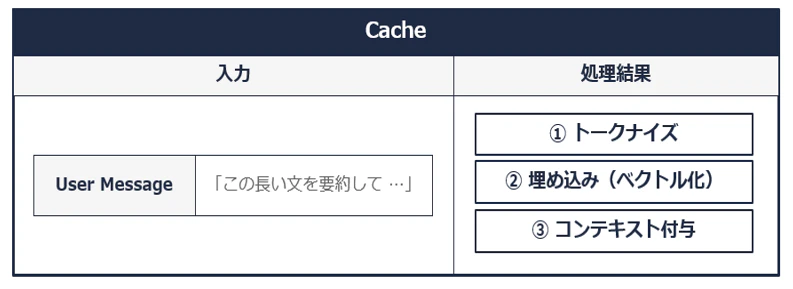
次回以降、同じ入力が送られてきたときは、1〜3 を再実行せず、キャッシュから処理結果を取り出してそのまま 4(出力生成)に進むことができます。

これにより、次の2つのメリットが得られます。
- トークンコストの削減(キャッシュヒット部分のトークン単価が通常入力の 0.1 倍まで下がる)
- 応答速度の向上(1〜3 をスキップできるため)
ただし、キャッシュへの書き込み時はトークン単価が通常入力の 1.25 倍になります。同じ入力が再利用される見込みが薄い場合は、かえってコストが増える点に注意してください。
上記の倍率は記事執筆時点のものです。最新モデルでは変わっている可能性があるため、最新の情報は Anthropic 公式ドキュメント を参照してください。
プロンプトキャッシュの実装
実装はシンプルで、content を配列にしたうえで、キャッシュしたいブロックの末尾に "cache_control": {"type": "ephemeral"} を付けるだけです。cache_control 以前の入力が、その入力と 1〜3 の処理結果のペアとしてキャッシュに保存されます。
message = client.messages.create(
    model=model,
    max_tokens=1000,
    messages=[
        {
            "role": "user",
            "content": [
                {
                    "type": "text",
                    "text": "この長い文を要約して...",
                    "cache_control": {"type": "ephemeral"}
                }
            ]
        }
    ]
)
4.2 会話アプリにおける課題
Claude API は、リクエストに含まれる各ブロックを次の順番で連結し、1つの入力として 1〜3 の処理にかけます。
ツール定義 → システムプロンプト → messages(user 1 → assistant 1 → user 2 → ...)
ここで、会話アプリの動作を考えてみましょう。ツール定義とシステムプロンプトは毎ターンほぼ同じ内容で、会話履歴の前半部分も2ターン目以降は前回までの内容そのままです。それでも Claude は 毎リクエスト、すべての入力に対して 1〜3 の処理を実行しています。

そのため、会話が進むにつれて消費トークンは積み上がっていき、コストと応答時間が増え続けてしまいます。
4.2.1 キャッシュを使った最適化
この無駄を解消するには、ユーザーメッセージの末尾に "cache_control": {"type": "ephemeral"} を付けます。すると、cache_control までの入力(ツール定義・システムプロンプト・それまでのメッセージ)について、1〜3 の処理結果がまとめてキャッシュに保存され、次回以降のリクエストではその範囲を再計算する必要がなくなります。
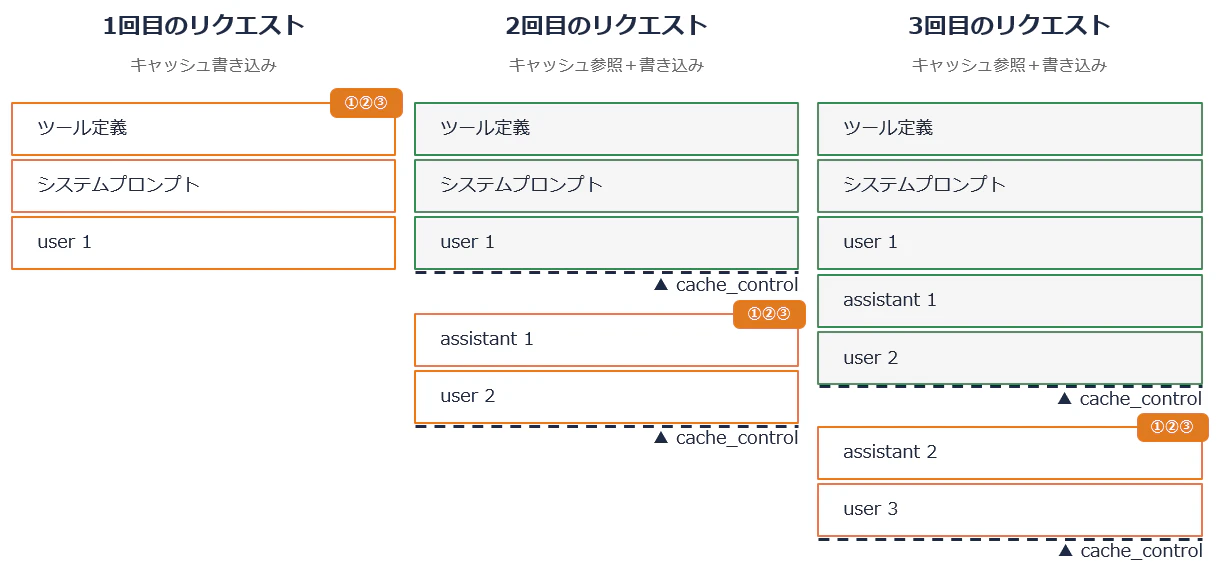
上の図は、会話が進むにつれてキャッシュがどう積み上がっていくかを示しています。
このように、毎ターン「直前までのキャッシュをヒット + 今ターンの差分だけ新規書き込み」を繰り返すことで、会話が長くなっても入力部分のコストを抑え続けられます。
ただし、プロンプトキャッシュは、キャッシュ対象の合計トークン数が最小トークン数に達するまでは書き込みも行われません。最小トークン数はモデルによって異なります。
- 1024 tokens: Claude Opus, Sonnet (3.5/3.7/4 系)
- 2048 tokens: Claude Haiku 3.5
会話の序盤など入力が短いうちは、cache_control を付けてもキャッシュは有効にならない点に注意してください。
Anthropic API では、1リクエストあたり
cache_controlを設定できるブレイクポイントは最大4つまでという制約があるため、長い会話で運用する場合は 直近2つまで に絞るようにします。直近2つ残すのは、「前ターンに付与したブレイクポイントによるキャッシュ読み込み」と「今ターンに新規に付与するブレイクポイントによるキャッシュ書き込み」の2つが必要になるためです。
4.2.2 実装
では実際のコードを実行してみましょう!
from rich import print as rprint
from dotenv import load_dotenv
load_dotenv()

from anthropic import Anthropic

client = Anthropic()
model = "claude-sonnet-4-5"

# 長めのシステムプロンプト(cache_control の最小トークン数を満たすため、十分なボリュームを持たせています)
system_prompt = """あなたは、ユーザーの質問や依頼に対して、丁寧で正確、かつわかりやすい回答を提供する日本語アシスタントです。
以下のガイドラインに従って応答してください。

# 基本姿勢
- 常にユーザーの意図を最優先に理解し、求められている情報の粒度・形式・トーンに合わせて回答を組み立ててください。
- 質問が曖昧な場合は、いきなり推測で答えるのではなく、まず確認すべきポイントを整理し、ユーザーに簡潔に質問し直してください。
- 専門用語を使う場合は、初出時に短い補足説明を添えてください。読者の前提知識が不明なときは、中学生〜高校生でも理解できるレベルを基準にしてください。
- 回答の根拠が不明確な場合や、知識のカットオフによって最新情報を保証できない場合は、その旨を明示してください。事実と推測を混在させないでください。

# 回答スタイル
- 結論を先に述べ、その後に理由・補足・具体例の順で展開してください(PREP法)。
- 箇条書きが有効な場合は積極的に使い、長文の段落が連続することを避けてください。
- コードや数式が必要な場合はコードブロックを使い、言語を明示してください。
- 比較や手順の説明では、表や番号付きリストを活用して視覚的に整理してください。
- 1回の応答が長くなりすぎる場合は、見出しや小見出しで構造化してください。

# 禁止事項
- 不確実な事柄を断定的に述べないでください。「〜と考えられます」「公式ドキュメントを確認してください」などの留保表現を適切に使ってください。
- ユーザーを否定したり、見下したりする表現は避けてください。建設的なフィードバックに徹してください。
- 個人情報・機密情報の取り扱いに関わる質問では、安易に具体的な手法を提示せず、リスクと注意点を必ず併記してください。
- 法律・医療・税務など専門領域の最終判断が必要な質問では、必ず「専門家への相談を推奨します」と添えてください。

# 口調・トーン
- 基本は「です・ます」調の丁寧語を用いてください。
- ユーザーがカジュアルなトーンで話しかけてきた場合は、過度に堅苦しくならない範囲で柔らかい表現に調整してください。
- 絵文字は、ユーザーが使っている場合や明らかにカジュアルな文脈の場合のみ、控えめに使用してください。

# 出力フォーマット
- Markdown 形式での出力を基本としてください。
- 見出しは ## から開始し、必要に応じて ### を使用してください(# は使用しない)。
- 表は GitHub Flavored Markdown のパイプ形式を使用してください。
- 長い回答の末尾には、必要に応じて「まとめ」セクションを設け、要点を3〜5項目で振り返ってください。

# エッジケースへの対応
- ユーザーが矛盾する要求をしてきた場合は、矛盾点を指摘したうえで、どちらの方向性を優先するか確認してください。
- 同じ質問を繰り返された場合は、前回の回答の何が伝わらなかったかを確認し、別の角度から説明し直してください。
- 範囲外の質問(あなたの能力で答えられないもの)には、無理に推測で答えず、その旨を率直に伝えてください。

以上のガイドラインを内面化したうえで、ユーザーとの対話を進めてください。"""

# 会話履歴を保持するリスト
messages = []

print("チャットを開始します。終了するには 'quit' と入力してください。")

while True:
    user_input = input("質問を入力してください: ")

    if user_input.lower() == "quit":
        break

    print(f"\n[ユーザー]\n{user_input}")

    # ユーザーの入力をmessagesに追加(cache_control 付き)
    messages.append({
        "role": "user",
        "content": [
            {
                "type": "text",
                "text": user_input,
                "cache_control": {"type": "ephemeral"}
            }
        ]
    })

    # cache_control のブレイクポイントは1リクエストあたり最大4つまでのため、直近2件のユーザーメッセージにのみ残す。
    # 直近2つ残すのは、「前ターンまでの読込ヒット用」と「今ターンの新規書込用」の2つが必要になるため。
    # それより古いものは外す。
    user_indices = [i for i, m in enumerate(messages) if m["role"] == "user"]
    for i in user_indices[:-2]:
        for block in messages[i]["content"]:
            block.pop("cache_control", None)

    # Claude呼び出し(会話履歴ごと送信)
    response = client.messages.create(
        model=model,
        max_tokens=1000,
        system=system_prompt,
        messages=messages,
    )

    print("\n[Claudeのレスポンス全体]")
    rprint(response)

    # アシスタントのレスポンスを取得
    assistant_message = response.content[0].text

    # アシスタントのレスポンスをmessagesに追加
    messages.append({
        "role": "assistant",
        "content": assistant_message
    })
出力結果:
チャットを開始します。終了するには 'quit' と入力してください。

[ユーザー]
量子コンピュータについて1文で説明してください

[Claudeのレスポンス全体]
Message(
    id='msg_0195vRJYUJKZjF5tZgMaR84W',
    container=None,
    content=[
        TextBlock(
            citations=None,
            text='量子コンピュータは、量子力学の「重ね合わせ」や「もつれ」といった現象を利用して、従来のコンピュータでは現実的な時間で解けない特定の問題を高速に計算できる次世代のコンピュータです。',
            type='text'
        )
    ],
    model='claude-sonnet-4-5-20250929',
    role='assistant',
    stop_reason='end_turn',
    stop_sequence=None,
    type='message',
    usage=Usage(
        cache_creation=CacheCreation(ephemeral_1h_input_tokens=0, ephemeral_5m_input_tokens=1223),
        cache_creation_input_tokens=1223,
        cache_read_input_tokens=0,
        inference_geo='not_available',
        input_tokens=3,
        output_tokens=87,
        server_tool_use=None,
        service_tier='standard'
    ),
    stop_details=None
)

[ユーザー]
別の言い方で説明してください

[Claudeのレスポンス全体]
Message(
    id='msg_01HyeztqQzkeXgG7JKpZzrgj',
    container=None,
    content=[
        TextBlock(
            citations=None,
            text='量子コンピュータは、0と1を同時に表現できる「量子ビット」を使って、膨大な計算パターンを並列的に処理することで、暗号解読や薬の開発など特定分野で圧倒的な計算速度を実現するコンピュータです。',
            type='text'
        )
    ],
    model='claude-sonnet-4-5-20250929',
    role='assistant',
    stop_reason='end_turn',
    stop_sequence=None,
    type='message',
    usage=Usage(
        cache_creation=CacheCreation(ephemeral_1h_input_tokens=0, ephemeral_5m_input_tokens=101),
        cache_creation_input_tokens=101,
        cache_read_input_tokens=1223,
        inference_geo='not_available',
        input_tokens=3,
        output_tokens=92,
        server_tool_use=None,
        service_tier='standard'
    ),
    stop_details=None
)

[ユーザー]
分かりやすい言葉で説明してください

[Claudeのレスポンス全体]
Message(
    id='msg_013YjwgZGKFsqwuBKEmRjUsA',
    container=None,
    content=[
        TextBlock(
            citations=None,
            text='量子コンピュータは、普通のコンピュータが「0か1か」を1つずつ順番に調べるのに対し、「0でもあり1でもある」状態を使って一度に大量のパターンを調べられる、超高速計算が得意な特殊なコンピュータです。',
            type='text'
        )
    ],
    model='claude-sonnet-4-5-20250929',
    role='assistant',
    stop_reason='end_turn',
    stop_sequence=None,
    type='message',
    usage=Usage(
        cache_creation=CacheCreation(ephemeral_1h_input_tokens=0, ephemeral_5m_input_tokens=110),
        cache_creation_input_tokens=110,
        cache_read_input_tokens=1324,
        inference_geo='not_available',
        input_tokens=3,
        output_tokens=96,
        server_tool_use=None,
        service_tier='standard'
    ),
    stop_details=None
)
量子コンピュータについて、3回の Claude API 呼び出しを行いました。各ターンの usage を見ていきましょう。
各ターンに共通して
input_tokens=3が出ていますが、これはキャッシュ書き込み・読み込みのいずれにも該当しなかった、ごく小さな非キャッシュ入力分です。Claude 側で自動的に付与されるトークンなどが計上されることがあり、コスト全体への影響はほぼないため、本記事では「Claude の仕様による少量の固定値」として割り切り、以降は触れません。
1回目
-
cache_creation_input_tokens=1223— 長めのシステムプロンプト+1回目のユーザーメッセージが、まとめてキャッシュに書き込まれました。今回はシステムプロンプトだけで Opus / Sonnet の最小トークン数(1024)を超えているため、初回から書き込みが発生しています。 -
cache_read_input_tokens=0— まだキャッシュは存在しないため、読み込みは発生していません。
2回目
-
cache_read_input_tokens=1223— 1回目に書き込んだ「システムプロンプト+user1」をそのまま読み込んでいます。キャッシュヒット成功です。 -
cache_creation_input_tokens=101— 今ターンの差分(assistant1+user2)が、新たにキャッシュへ追記されました。
3回目
-
cache_read_input_tokens=1324— 2回目までに積み上がったキャッシュ(1223 + 101 = 1324トークン)をそのまま読み込んでいます。 -
cache_creation_input_tokens=110— 今ターンの差分(assistant2+user3)が、新たにキャッシュへ追記されました。
4.2.3 まとめ
3回目では、それまでの会話履歴1324トークン分の再計算をすべてスキップできています。
会話が長くなるほどキャッシュが積み上がり、毎ターン「直前までのキャッシュをヒット+今ターンの差分だけ新規書き込み」 を繰り返す形でコストと応答速度を改善し続けることができます。
4.2.4 ツール定義・システムプロンプトへの cache_control 設定
cache_control はユーザーメッセージだけでなく、ツール定義やシステムプロンプトの末尾にも設定できます。
ツール定義への cache_control 設定
複数のツールを定義する場合、最後のツール定義の末尾に cache_control を付けると、それまでのツール定義すべてがキャッシュ対象になります。
response = client.messages.create(
    model=model,
    max_tokens=1000,
    messages=messages,
    tools=[
        my_tool_schema_1,
        {
            **my_tool_schema_2,
            # ツール定義の末尾に cache_control
            "cache_control": {"type": "ephemeral"}
        }
    ]
)
システムプロンプトへの cache_control 設定
システムプロンプトを配列形式で渡し、末尾のブロックに cache_control を付けます。長いシステムプロンプトを毎回送信するケースで特に効果的です。
response = client.messages.create(
    model=model,
    max_tokens=1000,
    messages=messages,
    system=[
        {
            "type": "text",
            "text": "あなたは「豆と葉」というコーヒー・日本茶の専門店のカスタマーサポート担当者です。ユーザーの...",
            # システムプロンプトの末尾に cache_control
            "cache_control": {"type": "ephemeral"}
        }
    ]
)
5. ファイルAPIとコード実行
これまでは、画像やPDFを base64 でエンコードしてメッセージに直接埋め込んできました。
ここから紹介する ファイルAPI と コード実行ツール は、それぞれ単体でも便利ですが、組み合わせることで「Claude にデータを渡して、コードを書いて分析させ、結果のグラフを受け取る」という強力なワークフローが組めるようになります。
5.1 ファイルAPI
5.1.1 ファイルAPIとは
ファイルAPIは、メッセージとは別の API 呼び出しで 事前にファイルをアップロードしておき、以降のメッセージではファイルID で参照する 仕組みです。
これまでの base64 方式と比較すると、次のような違いがあります。
| 項目 | base64でメッセージに埋め込む | ファイルAPI |
|---|---|---|
| 送信タイミング | リクエストのたびに毎回送信 | 事前に1回アップロード |
| 参照方法 |
data フィールドにエンコード済みデータ |
file_id で参照 |
| 同じファイルを複数回使う場合 | 毎回エンコードして送信 | 一度アップロードすれば使い回せる |
| リクエストサイズ | ファイルサイズに比例して増大 | 小さい(IDのみ) |
同じファイルを複数のメッセージで参照したいときや、大きなファイルを扱うときに特に向いています。
5.1.2 仕組み
ファイルAPIの利用は3ステップです。
- ファイル(画像・PDF・テキストなど)を
client.beta.files.upload()でアップロードする - レスポンスとして返ってくる
FileMetadataからfile_idを取り出す - 以降のメッセージでは、ブロックの
sourceにtype: "file"とfile_idを指定して参照する
# 1. アップロード
uploaded = client.beta.files.upload(file=open("image.png", "rb"))
file_id = uploaded.id  # 例: "file_011CRd..."

# 2. メッセージで参照(画像の場合)
{
    "type": "image",
    "source": {
        "type": "file",       # base64 ではなく file
        "file_id": file_id,
    }
}
では実際のコードを実行してみましょう!
from dotenv import load_dotenv
load_dotenv()

from anthropic import Anthropic

client = Anthropic()
model = "claude-sonnet-4-5"

# アップロードしたい画像ファイル
image_path = r"C:/claude-api/pictures/picture.png"

# ファイルアップロード → FileMetadata が返ってくる
uploaded = client.beta.files.upload(
    file=open(image_path, "rb"),
)
file_id = uploaded.id
print(file_id)
出力結果:
file_011CbQREoYwMaJ7PF5UwXVuc
アップロードして得た file_id を使って、画像について Claude に質問してみます。
メッセージ内のブロックは type: "file" + file_id だけで済むため、base64 エンコードのコードが不要になります。
message = client.beta.messages.create(
    model=model,
    max_tokens=1000,
    # ファイルAPIはベータ機能のため指定が必要
    betas=["files-api-2025-04-14"],
    messages=[
        {
            "role": "user",
            "content": [
                {
                    "type": "image",
                    "source": {
                        # base64 ではなく file
                        "type": "file",
                        # ID だけ渡す
                        "file_id": file_id,
                    },
                },
                {
                    "type": "text",
                    "text": "この画像について、日本語で1文で説明してください。",
                },
            ],
        }
    ],
)

print(message.content[0].text)
出力結果:
# 画像の説明

この画像は、Claudeがユーザーメッセージを受け取ってから、①トークナイズ、②埋め込み(ベクトル化)、③コンテキスト付与、④出力テキストの生成という4段階の入力処理を経てアシスタントメッセージ(要約結果)を返すまでの処理フローを示した図です。
base64 エンコードを書かずに file_id を渡すだけで、アップロード済みの画像を Claude に分析させることができました。
5.2 コード実行ツール
5.2.1 コード実行ツールとは
基礎編で学んだ「ツールの利用」では、ツールの実装はこちら側で用意する必要がありました。
一方、コード実行ツール は Anthropic 側のサーバーに実装が用意されている 組み込みツール(server tool) で、ツールスキーマを tools に指定するだけで Claude が必要に応じて Python コードを書き、Anthropic 側のサーバー上で実行してくれます。
tools=[{"type": "code_execution_20250825", "name": "code_execution"}]
では実際のコードを実行してみましょう!
from rich import print as rprint
from dotenv import load_dotenv
load_dotenv()

from anthropic import Anthropic

client = Anthropic()
model = "claude-sonnet-4-5"

message = client.messages.create(
    model=model,
    max_tokens=4096,
    messages=[
        {
            "role": "user",
            "content": "1から10までの整数の平均と標準偏差を計算してください。",
        }
    ],
    tools=[{"type": "code_execution_20250825", "name": "code_execution"}],
)

# レスポンスの各ブロックを順に表示
for block in message.content:
    if block.type == "text":
        # Claude の説明文
        print(f"[テキスト]")
        rprint(block)
    elif block.type == "server_tool_use":
        # Claude がサーバー側で実行したコード
        print(f"[実行コマンド]")
        rprint(block)
    elif block.type == "code_execution_tool_result" or block.type == "bash_code_execution_tool_result":
        # コード実行の結果(標準出力・エラー等)
        print(f"[実行結果]")
        rprint(block)
出力結果:
[テキスト]
TextBlock(citations=None, text='1から10までの整数の平均と標準偏差を計算します。', type='text')

[実行コマンド]
ServerToolUseBlock(
    id='srvtoolu_018MCCsAJ2yF6KSHG9yexw17',
    caller=None,
    input={
        'command': 'create',
        'path': '/tmp/calculate_stats.py',
        'file_text': 'import numpy as np\n\n# 1から10までの整数\nnumbers = list(range(1, 11))\n\n'
                     'print("データ:", numbers)\nprint()\n\n# 平均を計算\nmean = np.mean(numbers)\n'
                     'print(f"平均: {mean}")\n\n# 標準偏差を計算(母標準偏差)\n'
                     'std_population = np.std(numbers, ddof=0)\nprint(f"母標準偏差 (N): {std_population}")\n\n'
                     '# 標準偏差を計算(標本標準偏差)\nstd_sample = np.std(numbers, ddof=1)\n'
                     'print(f"標本標準偏差 (N-1): {std_sample}")\n...(以下略)'
    },
    name='text_editor_code_execution',
    type='server_tool_use'
)

[実行コマンド]
ServerToolUseBlock(
    id='srvtoolu_01HAt8ahLpzdR5g8kLjXbSvy',
    caller=None,
    input={'command': 'python /tmp/calculate_stats.py'},
    name='bash_code_execution',
    type='server_tool_use'
)

[実行結果]
BashCodeExecutionToolResultBlock(
    content=BashCodeExecutionResultBlock(
        content=[],
        return_code=0,
        stderr='',
        stdout='データ: [1, 2, 3, 4, 5, 6, 7, 8, 9, 10]\n\n平均: 5.5\n母標準偏差 (N): 2.8722813232690143\n'
               '標本標準偏差 (N-1): 3.0276503540974917\n\n詳細計算:\nデータ数: 10\n合計: 55\n平均: 55 / 10 = 5.5\n\n'
               '母分散: 8.25\n標本分散: 9.166666666666666\n',
        type='bash_code_execution_result'
    ),
    tool_use_id='srvtoolu_01HAt8ahLpzdR5g8kLjXbSvy',
    type='bash_code_execution_tool_result'
)

[テキスト]
TextBlock(
    citations=None,
    text='## 結果\n\n**1から10までの整数**の統計値は以下の通りです:\n\n### 平均\n- **5.5**\n\n### 標準偏差\n'
         '- **母標準偏差(N)**: 2.872(約2.87)\n- **標本標準偏差(N-1)**: 3.028(約3.03)\n\n### 補足説明\n'
         '- **データ**: [1, 2, 3, 4, 5, 6, 7, 8, 9, 10]\n- **データ数**: 10個\n- **合計**: 55\n'
         '- **母分散**: 8.25\n- **標本分散**: 9.167\n\n'
         '母標準偏差はデータ全体(母集団)の標準偏差で、標本標準偏差はサンプルデータの標準偏差です。'
         'この場合、1〜10の全てのデータがあるため、通常は**母標準偏差の2.872**を使用します。',
    type='text'
)
出力結果の ServerToolUseBlock(実行コマンド)に Python コードがあり、それを Bash 経由で実行しているのがわかりますね。このように、コード実行ツールを tools に追加するだけで、Claude は自分で Python コードを書いてサーバー側で実行し、その結果を踏まえて回答を組み立ててくれます。
5.3 ファイルAPI × コード実行
今後はファイルAPIとコード実行ツールを組み合わせて、下記のようなワークフローを実行してみましょう!
- ファイルAPI で CSV などのデータファイルをアップロードする
- メッセージに
container_uploadブロック(file_idを指定)を含めて、分析依頼を投げる - Claude が pandas などを使って Python コードを書き、コンテナ内で実行する
- Claude が実行結果(集計値・統計値など)を読み取り、回答テキストにまとめる
- レスポンスの
textブロックから、Claude による分析結果と考察を取り出す
5.3.1 container_upload ブロック
画像・PDF 用の image / document ブロックと異なり、コード実行コンテナへ渡すファイルは container_upload ブロック を使います。
{"type": "container_upload", "file_id": file_metadata.id}
このブロックがメッセージに含まれていると、指定したファイルがコンテナ内のファイルシステムに配置され、Claude が Python から読み込めるようになります。
5.3.2 実行
では実際のコードを実行してみましょう!
サンプルとして、日別売上データの CSV(sample_sales.csv)を使います。
列は date / product / quantity / unit_price の4つで、Claude に Pandas で集計させて、売上ランキング・平均単価・総売上 などの分析結果をテキストで返してもらいます。
date,product,quantity,unit_price
2026-05-01,コーヒー豆,10,1800
2026-05-01,煎茶,5,1200
2026-05-02,玉露,2,3500
2026-05-02,ほうじ茶,8,1000
2026-05-03,コーヒー豆,12,1800
from dotenv import load_dotenv
load_dotenv()

from anthropic import Anthropic

client = Anthropic()
model = "claude-sonnet-4-5"

# 適切なパスを設定
csv_path = r"C:/claude-api/csv/sample_sales.csv"

# 1. CSV をファイルAPIでアップロード
uploaded = client.beta.files.upload(
    file=open(csv_path, "rb"),
)
print(f"[アップロード完了] {uploaded.id}")

# 2. container_upload ブロックを含めて分析依頼
message = client.beta.messages.create(
    model=model,
    max_tokens=4096,
    betas=["files-api-2025-04-14"],
    messages=[
        {
            "role": "user",
            "content": [
                {
                    "type": "text",
                    "text": (
                        "このCSVは日別の売上データです(列: date, product, quantity, unit_price)。"
                        "Pandasで読み込み、次の分析を行ってください。"
                        "\n1. 商品(product)ごとの売上合計(quantity × unit_price)を計算し、売上ランキングを作成"
                        "\n2. 商品ごとの平均単価(unit_price の平均)を算出"
                        "\n3. 全体の総売上金額を算出"
                        "\n結果は表形式(テキスト)でわかりやすくまとめ、最後に日本語で簡単な考察を述べてください。"
                        "グラフやファイルの出力は不要です。"
                    ),
                },
                {"type": "container_upload", "file_id": uploaded.id},
            ],
        }
    ],
    tools=[{"type": "code_execution_20250825", "name": "code_execution"}],
)

# 3. Claudeのテキスト回答だけを表示
for block in message.content:
    if block.type == "text":
        print(f"\n[テキスト]\n{block.text}")
出力結果:
[アップロード完了] file_011CbSkw42Any26o9wPJanEU

[テキスト]
CSVファイルを読み込んで、ご指定の分析を実行いたします。

[テキスト]
データを確認しました。それでは、Pandasで分析を実行します。

[テキスト]
分析が完了しました!

## 📊 売上データ分析結果

### 【1. 商品別売上ランキング】
1. **コーヒー豆**: 399,600円
2. **煎茶**: 99,600円
3. **玉露**: 70,000円
4. **ほうじ茶**: 62,000円

### 【2. 商品別平均単価】
- **玉露**: 3,500円(最高単価)
- **コーヒー豆**: 1,800円
- **煎茶**: 1,200円
- **ほうじ茶**: 1,000円

### 【3. 全体の総売上金額】
**631,200円**

---

## 💡 考察

この売上データから、以下の重要なポイントが見えてきました:

**1. コーヒー豆の圧倒的な強さ**
   - 全体の約63%を占める主力商品で、販売数量も222個と最多です。ビジネスの中核を担っており、この商品の安定供給と品質維持が最優先課題です。

**2. 価格戦略の二極化**
   - 玉露は高級路線(3,500円)で少量販売、コーヒー豆・煎茶は中価格帯で数量重視という明確な戦略が見られます。

**3. 成長余地のある商品**
   - 玉露は単価が高いものの販売数が20個と少なく、特別なプロモーションで販売数を増やせる可能性があります
   - ほうじ茶は売上4位ですが、適切なマーケティングで伸びしろがありそうです

**4. 売上の集中度**
   - コーヒー豆と煎茶の2商品で約79%を占めており、これらの商品への依存度が高い構造です。リスク分散の観点からも、他商品の育成が今後の課題となるでしょう。
CSV をアップロードして分析を依頼するだけで、Claude が自分で Pandas のコードを書いて集計し、ランキング・平均単価・総売上をまとめたうえで、日本語の考察まで返してくれました。
6. まとめ
拡張機能編では、Claude API をより実用的に使いこなすための5つの機能を学びました。
| セクション | 身につけたこと | 主なAPI・パラメータ |
|---|---|---|
| 1. Extended Thinking(拡張思考) | Claudeに推論プロセスを公開させ、複雑なタスクの精度を高める仕組みを実装 |
thinking={"type": "enabled", "budget_tokens": ...}、ThinkingBlock
|
| 2. 画像サポート | base64エンコードした画像をメッセージに含め、Claudeに画像内容を分析させる |
type: "image"、source.type: "base64"、media_type
|
| 3. PDFサポート | PDFを直接渡してテキスト・表・図を理解させ、citations で引用元を明示する |
type: "document"、media_type: "application/pdf"、citations
|
| 4. プロンプトキャッシュ | 繰り返し送る入力をキャッシュし、コストとレイテンシを削減する |
cache_control: {"type": "ephemeral"}、usage.cache_read_input_tokens
|
| 5. ファイルAPIとコード実行 | ファイルを事前アップロードし、Claudeにコードを書かせて分析・可視化まで実行させる |
client.beta.files.upload、file_id、code_execution_20250825、container_upload
|
これらを組み合わせると、たとえば次のようなアプリが作れます。
- 長いマニュアルPDFをキャッシュしておき、ユーザーからの質問に引用付きで回答するQ&Aアプリ
- 画像で受け取った帳票やグラフをClaudeに解釈させ、要点だけをレポートとして返すアプリ
- CSVをアップロードするだけで、Claudeが分析コードを書いて集計・可視化まで返してくれる分析アシスタント
基礎編のツール利用と組み合わせれば、Claude.aiに近い体験を持ちつつ、業務データに特化したオリジナルのAIアプリを構築できます!
今後のStep
Claude API を使ったアプリをさらに発展させていくために、以下のような記事を書く予定です。
気になる部分だけでも、ぜひ読んでみてください!
MCP
- MCPサーバー開発 — 標準化されたツールやリソースを提供するサーバーを実装する
- MCPクライアント開発 — MCPサーバーと連携するクライアントを実装する