
Windowsでは、削除したファイルはすぐに完全削除されるのではなく、一時的に$Recycle.Bin(Recycle Binフォルダ)へ保存されます。ただし、このフォルダーは通常は非表示になっているため、エクスプローラーから直接確認することはできません。この記事では、Recycle Binフォルダーの表示方法や保存場所、削除したファイルの確認方法、アクセスできない場合の対処法について詳しく解説します。
$Recycle.Binとは?
$Recycle.Binは、Windowsに搭載されているシステムフォルダーで、削除されたファイルやフォルダーを一時的に保存する役割を持っています。デスクトップに表示される「ごみ箱」は、このシステムフォルダー内のデータを表示するためのインターフェースです。
Recycle Binフォルダの役割
通常(Shift+Deleteを使用しない削除方法)の場合、Windowsはファイルを完全に削除せず、まず$Recycle.Binフォルダへ移動します。
この仕組みにより、誤って削除したファイルを復元でき、元の保存場所やファイル情報を保持でき、必要に応じて元の場所へ簡単に戻せるといったメリットがあります。
Recycle Binフォルダはどこにある?
Recycle Binフォルダは各ドライブのルートディレクトリに保存されています。例えば、「C:$Recycle.Bin」「D:$Recycle.Bin」などです。
ただし、このフォルダーは隠しファイルかつ保護されたシステムフォルダーとして設定されているため、通常の状態では表示されません。
また、各ユーザーごとに「S-1-5-21-xxxxxxxx…」のようなSID(セキュリティ識別子)のフォルダーが作成され、それぞれの削除データが管理されています。
Recycle Binフォルダを表示する方法
WindowsエクスプローラーからRecycle Binフォルダーを表示するには、以下の設定を行います。
ステップ 1:「Windows+E」を押すか、タスクバーのフォルダーアイコンをクリックします。
ステップ 2:上部の「表示」タブをクリックし、「隠しファイル」にチェックを入れます。これで「$Recycle.Bin」などの隠しフォルダーが表示されるようになります。

ステップ 3:「表示」タブをクリックします。「オプション」を選択します。
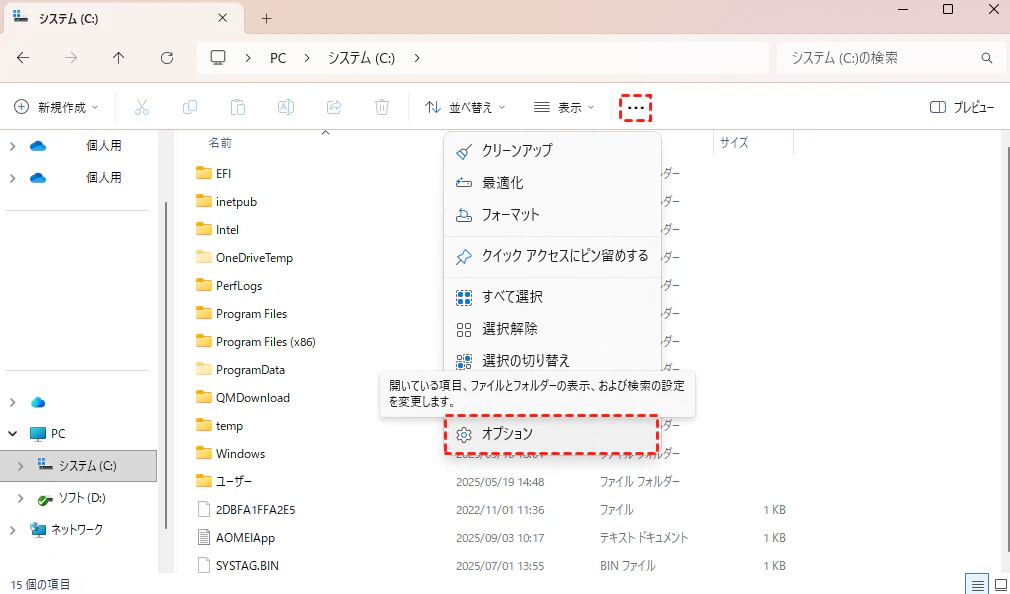
「表示」タブを開きます。一覧を下へスクロールし、「保護されたオペレーティングシステムファイルを表示しない(推奨)」のチェックを外します。
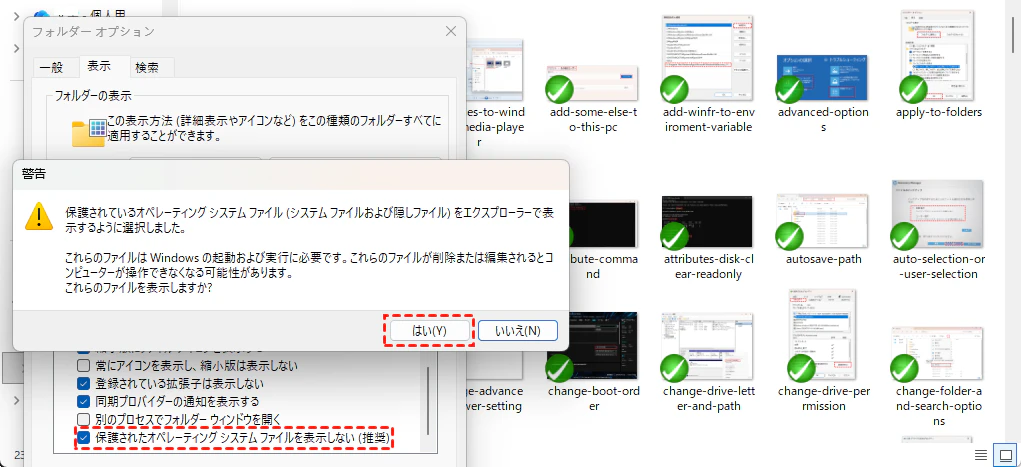
確認画面で「はい」をクリックします。「適用」>「OK」をクリックします。
ステップ 4:各ドライブのルートへ移動します。
例:「C:$Recycle.Bin」または「D:$Recycle.Bin」フォルダー内には、「S-1-5-21-...」のような名前のフォルダーがあります。これらはユーザーごとのRecycle Binフォルダです。
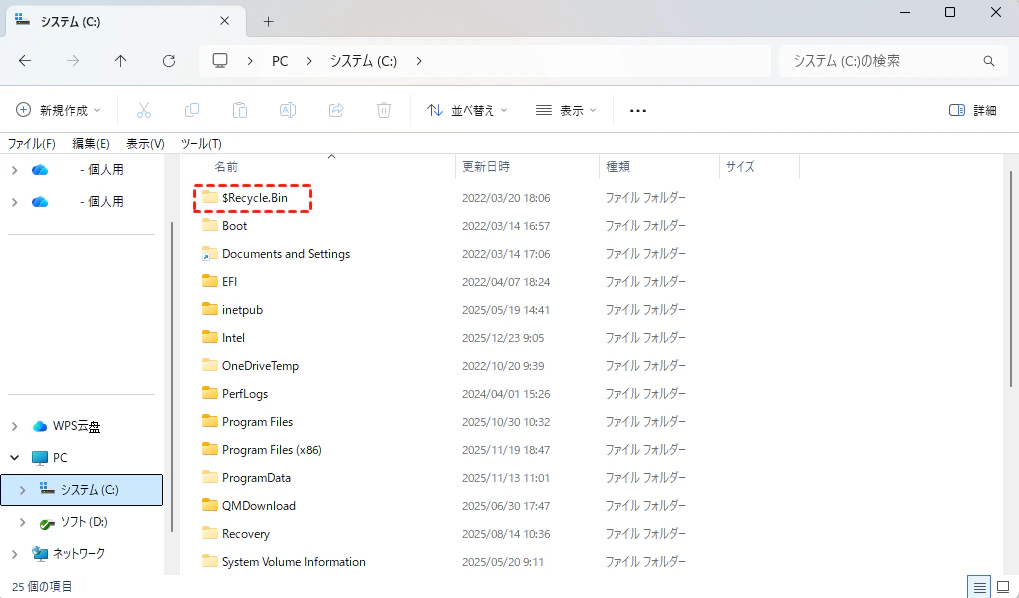
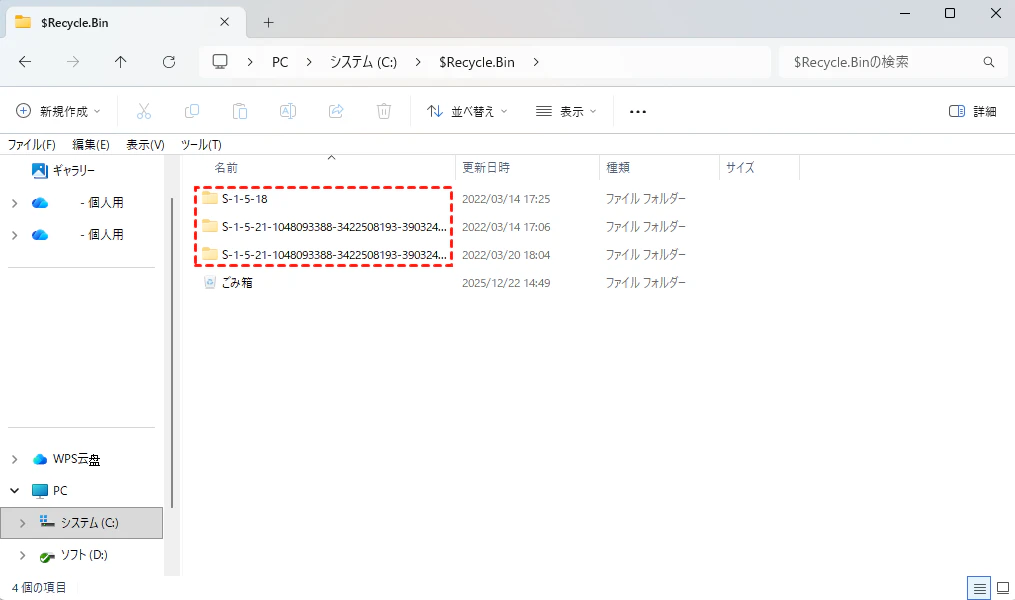
ステップ 5:自分のSIDフォルダーを開くと、削除済みのファイルやフォルダーが保存されています。
必要に応じて、ファイルをコピーする、右クリックして「復元」を選択する、プロパティを確認するなどの操作を行えます。
Recycle Binフォルダーにアクセスできない場合
SIDフォルダーを開こうとすると、「現在このフォルダーにアクセスする権限がありません」、あるいは「アクセスが拒否されました」と表示されることがあります。
これは次のようなケースで発生します。
- ファイルを削除したユーザーとは別のアカウントでログインしている
- 管理者権限で実行していない
- システムまたは別ユーザーの保護されたデータである
このような場合は、以下の方法を試してください。
方法 1:SIDフォルダーの所有者を変更
ステップ 1:SIDフォルダー(S-1-5-21-...)を右クリックし、「プロパティ」を開きます。
ステップ 2:「セキュリティ」タブから「詳細設定」をクリックします。
ステップ 3:「所有者」の横にある「変更」をクリックします。
ステップ 4:自分のユーザー名、または「Administrators」と入力し、「名前の確認」をクリックします。

ステップ 5:「サブコンテナーとオブジェクトの所有者を置き換える」にチェックを入れ、「適用」>「OK」をクリックします。
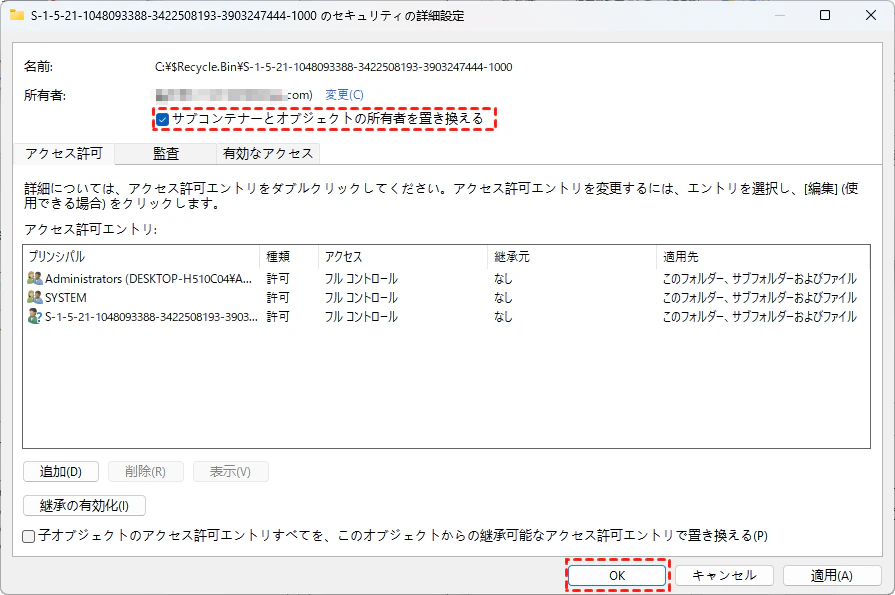
設定後、フォルダーを開き直すとアクセスできる場合があります。
方法 2:コマンドラインで所有権を取得(上級者向け)
ステップ 1:管理者権限でコマンドプロンプトまたはWindows PowerShellを起動します。「Windows+X」を押し、「コマンドプロンプト(管理者)」、「ターミナル(管理者)」「Windows PowerShell(管理者)」のいずれかを選択します。
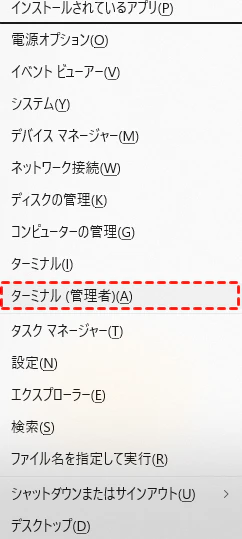
ステップ 2:以下のコマンドを実行します。
takeown /F "C:$Recycle.Bin\S-1-5-21-201246411-3464133651-3812014351-1004" /R /D Y
続いて、アクセス権を付与します。
icacls "C:$Recycle.Bin\S-1-5-21-201246411-3464133651-3812014351-1004" /grant administrators:F /T

※ コマンド内のSIDは、ご自身の環境に合わせて変更してください。
おまけ:より簡単に削除したファイルを復元する方法
$Recycle.Binフォルダーを手動で確認したり、アクセス権限を変更したりする方法は有効ですが、操作に慣れていない方には少し難しく感じることがあります。特に、以下のようなケースでは手動での復元が困難になることがあります。
- ごみ箱を空にしてしまった
- ドライブをフォーマットした
- かなり前に削除したファイルを復元したい
- $Recycle.Binフォルダー自体にアクセスできない
このような場合は、データ復元ソフトMyRecoverを利用すると、より簡単かつ安全にファイルを復元できる可能性があります。

MyRecoverの主な特徴
- 初心者でも使いやすい操作画面:コマンド操作は不要で、画面の案内に沿って簡単に操作できます。
- クイックスキャン・ディープスキャンに対応:削除されたデータを効率よく検索し、復元できる可能性を高めます。
- 復元前にファイルをプレビュー可能:必要なファイルだけを確認して復元できます。
- 1,000種類以上のファイル形式をサポート:ドキュメント、写真、動画、メール、音声ファイルなど幅広いデータに対応しています。
- 500種類以上のデバイスに対応:HDD、SSD、USBメモリ、SDカード、デジタルカメラ、ゲーム機など、さまざまな記録媒体からデータを復元できます。
- 幅広いデータ消失シーンに対応:誤削除、フォーマット、ウイルス感染、システムクラッシュなど、さまざまなトラブルからのデータ復元をサポートします。
ステップ 1:MyRecoverをダウンロードして起動し、復元したいファイルが保存されていたドライブを選択します。
ステップ 2:「スキャン」 をクリックして削除されたデータを検索します。

ステップ 3:復元したいファイルを選択し、「復旧」 をクリックします。

ステップ 4:元のドライブとは異なる保存先を指定し、復元を開始します。

シンプルな操作だけで、削除したファイルを効率よく復元できます。
まとめ
$Recycle.Binフォルダは、Windowsで削除したファイルを一時的に保存する重要なシステムフォルダーです。通常は非表示になっていますが、本記事で紹介したRecycle Binフォルダの表示方法を利用すれば、エクスプローラーから内容を確認できます。また、アクセス権限の問題でフォルダーを開けない場合でも、フォルダー設定の変更や所有者の変更を行うことで解決できる場合があります。
一方、ごみ箱を空にしてしまった場合や、Recycle Binフォルダを削除してしまった場合、あるいはフォーマットしたドライブからデータを復元したい場合は、通常の方法では復元できないことがあります。そのようなケースでは、MyRecoverのようなデータ復元ソフトを利用することで、Recycle Binフォルダから削除されたファイルの復元や、より高度なデータ復旧を試すことができます。
さらに、MyRecoverのProfessional版は削除したパーティションや起動できないパソコンからのデータ復元にも対応しており、さまざまなデータ損失トラブルに役立ちます。