
SDカードで削除したファイルがゴミ箱にない場合でも、データを復元できる可能性があります。Windowsでは、SDカードやUSBメモリなどの外部ストレージから削除したファイルは、通常、ゴミ箱を経由せずに削除されます。
この記事では、SDカードで削除したデータを復元する方法を解説します。Windows標準ツールの「Windows File Recovery」を使う方法と、初心者でも操作しやすいデータ復元ソフトを使う方法を紹介するので、状況に合った方法を選んでください。
SDカードで削除したファイルがゴミ箱にない理由
SDカードからファイルを削除しても、Windowsのゴミ箱には表示されません。これはWindowsの標準的な動作であり、SDカードやUSBメモリなどのリムーバブルメディアでは、削除したファイルが直接削除されるためです。
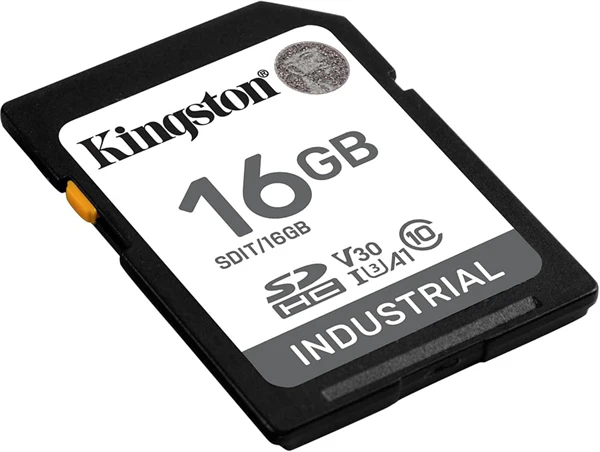
なぜゴミ箱に移動しないのか
Windowsのゴミ箱は、主にパソコン内部のストレージ上で削除したファイルを一時的に保管する機能です。一方、SDカードやUSBメモリは取り外し可能な外部ストレージとして扱われるため、削除したファイルは通常、ゴミ箱に移動しません。
そのため、SDカードから誤って写真や動画を削除した場合、ゴミ箱を開いたり、SDカードを抜き差ししたりしても、ファイルが見つからないことがあります。
ゴミ箱にない削除済みファイルはどこにあるのか
SDカードから削除したファイルは、エクスプローラーなどから見えなくなりますが、データがすぐに完全消去されるとは限りません。新しいデータによって上書きされるまでは、復元できる可能性があります。
SDカードのデータを削除してしまった場合は、できるだけ使用を中止してください。 新しい写真や動画を保存したり、ファイルをコピーしたりすると、削除したデータが上書きされ、復元が難しくなることがあります。
方法 1:Windows File RecoveryでSDカードのデータを復元する
Windows 10(バージョン2004以降)またはWindows 11を使用している場合は、Microsoftが提供する無料ツール「Windows File Recovery」で、削除したSDカードのデータを復元できる可能性があります。
このツールはコマンドラインで操作するため、コマンド入力に慣れていない場合は、入力内容を慎重に確認してください。
必要なもの
- Windows 10(バージョン2004以降)またはWindows 11を搭載したパソコン
- パソコンに接続したSDカード
- 基本的なコマンド入力の知識
ステップ 1:Microsoft Storeを開き、「Windows File Recovery」を検索してインストールします。インストールが完了したら、次の手順に進みます。
ステップ 2:SDカードをパソコンのカードスロット、またはカードリーダー経由で接続します。エクスプローラーを開き、SDカードに割り当てられているドライブ文字を確認してください。ここでは例として「H:」を使用します。
ステップ 3:「Win+X」キーを押し、「コマンドプロンプト(管理者)」を選択します。Windows 11の場合は「ターミナル(管理者)」を選択してください。
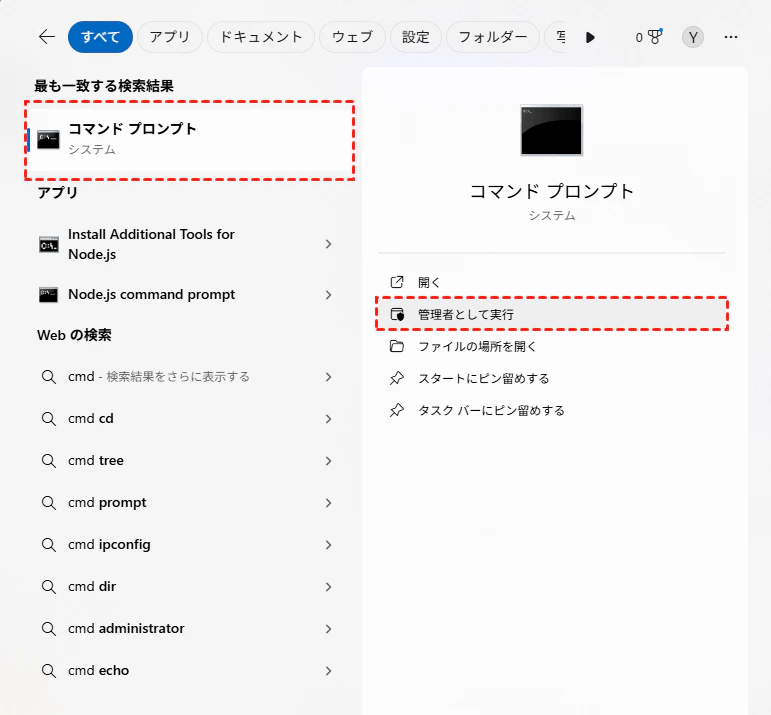
ステップ 4:次のコマンドを入力して実行します。
winfr H: D: /regular /n *.jpg /n *.png

- H::復元元のSDカードのドライブ文字
- D::復元したファイルの保存先ドライブ
- /regular:NTFS形式のドライブで最近削除したファイルを復元するためのモード
- /n *.jpg /n *.png:JPG形式とPNG形式の画像を検索する指定
上記はJPG・PNG画像を対象としたコマンド例です。SDカードのファイルシステムがFAT32またはexFATの場合は、/regularを/extensiveに置き換えてください。復元先には元のSDカードではなく、別のドライブを指定します。
スキャンが完了するまで待ち、処理が100%に達したら、画面の指示に従って「Y」キーを押すと、復元したファイルの保存先を開けます。
Windows File Recoveryは無料で利用できますが、対応OSが限られているほか、コマンド入力が必要で、復元前にファイルをプレビューする機能もありません。
方法 2:MyRecoverでSDカードの削除ファイルを復元する
Windows File Recoveryのコマンド操作が難しい場合や、Windows 7・8などの旧バージョンを使用している場合は、データ復元ソフトMyRecoverを利用する方法もあります。
MyRecoverは、SDカード、USBメモリ、HDD、SSDなどに対応したデータ復元ソフトです。誤削除やフォーマットなど、さまざまなデータ損失の状況に対応しており、専門的なコマンドを入力せずに操作できます。

- 1,000種類以上のファイル形式に対応:写真、動画、文書、音声、メール、圧縮ファイルなどを復元対象として検索できます。
- さまざまなデータ損失に対応:誤削除、フォーマット、RAWドライブ、システムクラッシュ、ウイルス感染、パーティションの消失などに対応しています。
- 復元前のプレビュー:対応するファイルをプレビューし、必要なデータを選択できます。
- クイックスキャンとディープスキャン:状況に応じてスキャンを行い、削除・紛失したファイルを検索します。
- 幅広いファイルシステムに対応:FAT32、exFAT、NTFS、ReFS、Ext4などをサポートしています。
- 簡単な操作:画面上で対象のSDカードを選択してスキャンし、復元したいファイルを指定できます。
ステップ 1:MyRecoverをパソコンにインストールして起動します。インストール先には、データを復元したいSDカードではなく、パソコン内の別のドライブを選択してください。
ステップ 2:メイン画面で対象のSDカードを選択し、「スキャン」 をクリックします。

MyRecoverはドライブの状態に応じてクイックスキャンまたはディープスキャンを実行し、削除・紛失したファイルを検索します。

ステップ 3:スキャンが完了したら、検索結果から目的のファイルを探します。検索バーやフィルター機能を使うと、特定のファイル形式などに絞り込めます。
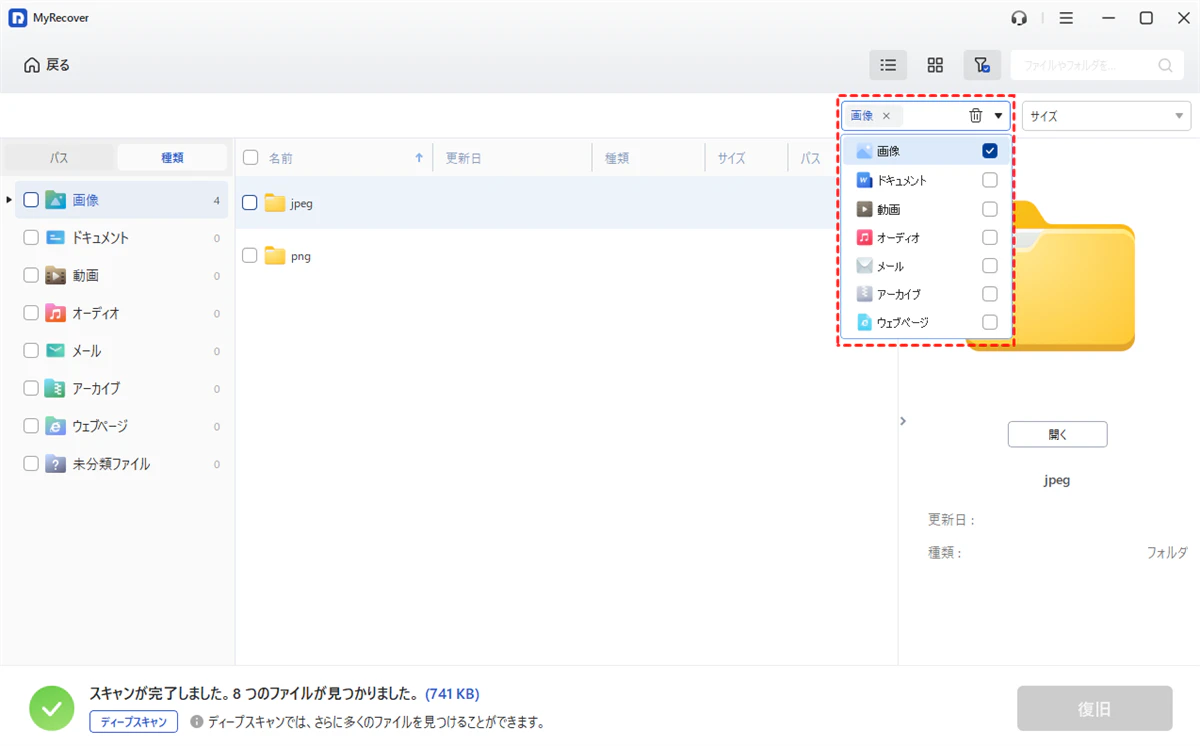
必要に応じてファイルをプレビューし、復元したい写真、動画、文書などを選択します。

ステップ 4:「復旧」 ボタンをクリックし、復元したファイルの保存先を指定します。
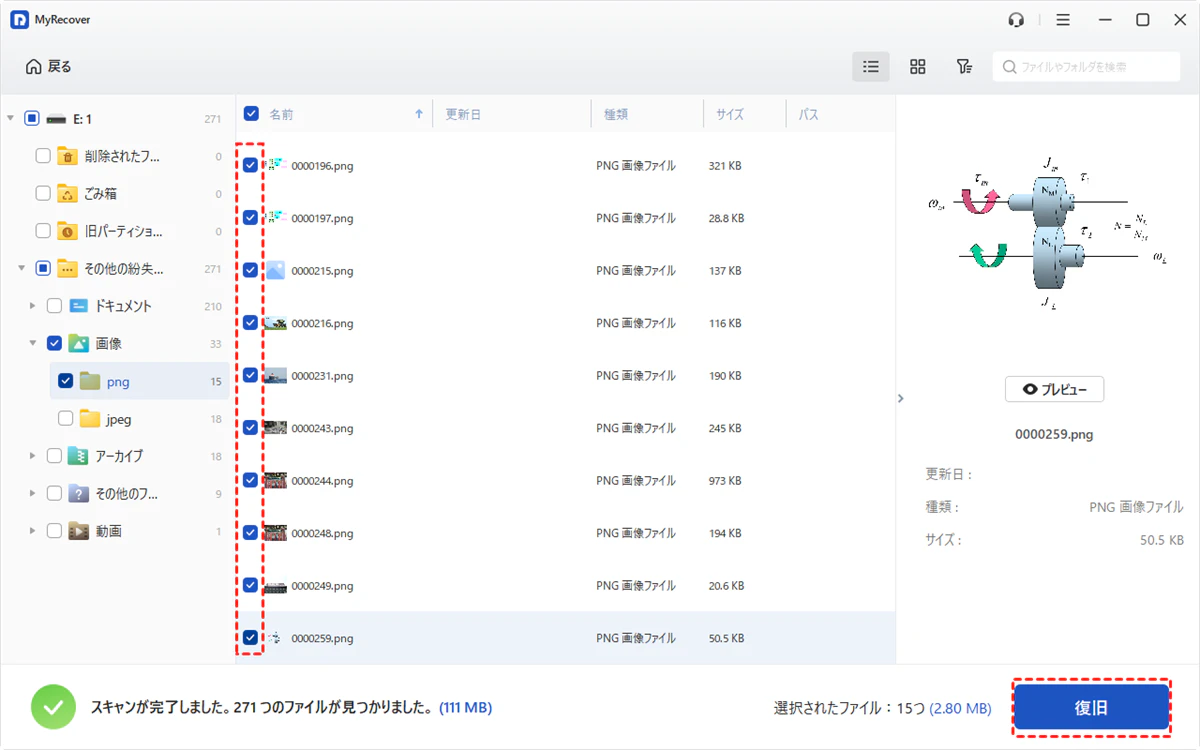
データの上書きを防ぐため、元のSDカードとは別のドライブに保存してください。

復元処理が完了すると、復元されたファイル数や保存先などが表示されます。保存先を開き、必要なファイルが正常に利用できることを確認してください。
まとめ
SDカードで削除したファイルがゴミ箱にないのは、Windowsが外部ストレージから削除したファイルを通常ゴミ箱に移動しないためです。ただし、削除したデータが上書きされていなければ、復元できる可能性があります。
Windows 10(バージョン2004以降)またはWindows 11を使用している場合は、無料のWindows File Recoveryを試せます。一方、コマンド操作を避けたい場合や、より直感的な操作でSDカードの削除ファイルを復元したい場合は、MyRecoverが選択肢になります。
どちらの方法を選ぶ場合も、復元の可能性を保つため、削除後はSDカードへの新しいデータの保存を避け、復元したファイルは別のドライブに保存してください。