
「FAT32をexFATに変換したい」「FAT32からexFATへ変更するにはどうすればいい?」と悩んでいませんか?USBメモリや外付けドライブでは、用途によって適したファイルシステムが異なります。FAT32は多くの機器と互換性がありますが、1つのファイルを4GBまでしか保存できないという制限があります。
そのため、大容量の動画やバックアップファイルを保存したい場合は、USBメモリのFAT32をexFATに変更することを検討する方も多いでしょう。この記事では、FAT32をexFATに変換する方法を3つ紹介します。また、ファイルシステムを変更する前に知っておきたい注意点や、フォーマット後にデータを失ってしまった場合の復元方法についても解説します。
FAT32をexFATに変換するとき、フォーマットは必要?
「FAT32からexFATへ変更したいけれど、フォーマットせずにデータを残すことはできるの?」と疑問に思う方もいるでしょう。
WindowsでFAT32をexFATに変更する場合、基本的にはフォーマットが必要です。そのため、ファイルシステムを変更する前に、重要なデータを別の保存先へバックアップしておくことをおすすめします。
FAT32をexFATに変換する主な方法は、次の3つです。
- エクスプローラーを使用する
- ディスクの管理を使用する
- DiskPartを使用する
フォーマットを行うと、対象ドライブに保存されているデータが削除されます。USBメモリや外付けHDDを操作する場合は、事前に必要なファイルをバックアップしてください。
FAT32とexFATの違い|どちらを選ぶべき?
FAT32とexFATは、USBメモリや外付けドライブでよく使用されるファイルシステムです。しかし、それぞれ特徴が異なるため、用途に応じて選択する必要があります。

FAT32の大きな欠点は、1つのファイルのサイズが最大4GBに制限されることです。そのため、4GBを超える動画や大容量ファイルをUSBメモリに保存したい場合は、FAT32からexFATへ変更すると便利です。
また、USBメモリで大容量ファイルを扱う場合、FAT32とexFATのどちらを使用するか迷ったら、対応する機器との互換性も確認しておきましょう。
FAT32をexFATに変換する3つの方法
ここからは、USBメモリや外付けドライブのFAT32をexFATに変更する方法を3つ紹介します。
注意:FAT32からexFATへ変更する際は、フォーマットによってデータが削除される場合があります。重要なファイルが保存されている場合は、必ず事前にバックアップしてください。また、exFATはMac OS X 10.6.5より古いバージョンでは互換性がありません。
FAT32からexFATへ変更する際は、フォーマットによってデータが削除される場合があります。重要なファイルが保存されている場合は、必ず事前にバックアップしてください。また、exFATはMac OS X 10.6.5より古いバージョンでは互換性がありません。
方法1:エクスプローラーでFAT32をexFATに変更する
Windowsのエクスプローラーを使用すると、USBメモリや外付けドライブを比較的簡単にフォーマットできます。
以下の手順で、FAT32をexFATに変更できます。
ステップ 1:「Win+E」キーを押して、エクスプローラーを開きます。
ステップ 2:FAT32形式のUSBメモリまたは外付けドライブを見つけます対象のドライブを右クリックし、「フォーマット」を選択してください。

ステップ 3:「ファイルシステム」の項目を開き、一覧から「exFAT」を選択します。
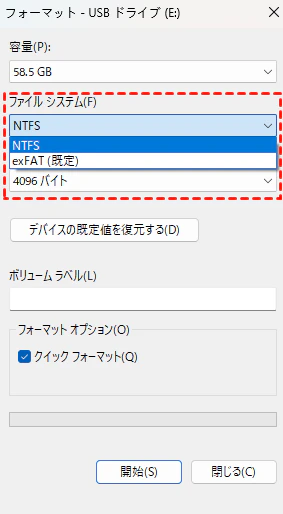
ステップ 4:「クイックフォーマット」が選択されていることを確認し、「開始」をクリックします。
これで、USBメモリなどのFAT32をexFATに変更できます。
方法2:ディスクの管理でFAT32からexFATへ変更する
Windowsに標準搭載されている「ディスクの管理」を使用して、FAT32からexFATへ変更することもできます。
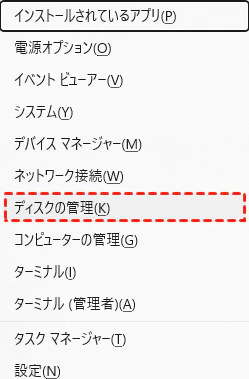
ステップ 1:スタートアイコンを右クリックし、「ディスクの管理」を選択します。
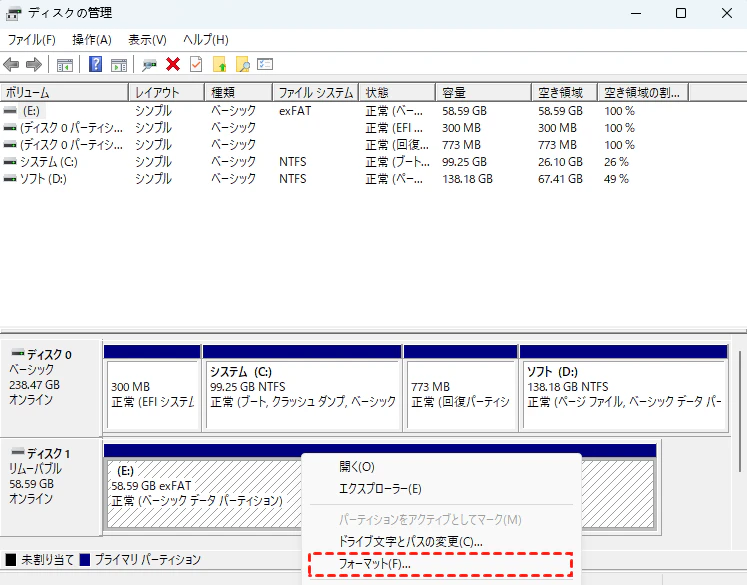
ステップ 2:FAT32でフォーマットされているUSBメモリまたは外付けドライブを見つけます。対象のドライブを右クリックし、「フォーマット」を選択してください。
ステップ 3:表示されたフォーマット画面で、「ファイルシステム」の一覧から「exFAT」を選択します。
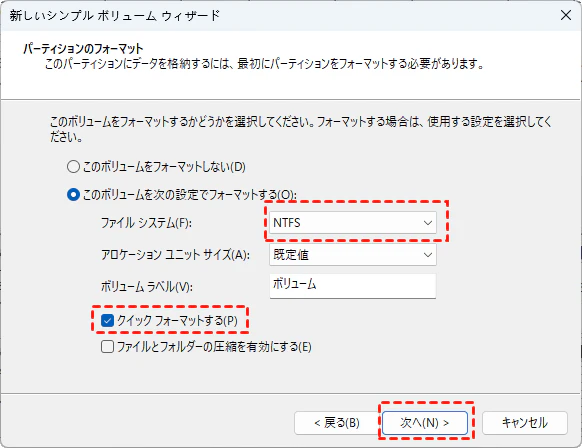
その後、「OK」をクリックするとフォーマットが開始されます。
処理が完了すると、FAT32からexFATへの変更が完了します。
方法3:DiskPartでFAT32をexFATに変換する
コマンド操作に慣れている場合は、WindowsのDiskPartを使用してファイルシステムを変更することもできます。
ただし、誤ったディスクやパーティションを選択すると、別のドライブをフォーマットしてしまう可能性があるため、十分注意してください。
ステップ 1:「Win+R」キーを押して「ファイル名を指定して実行」を開きます。「diskpart」と入力し、「OK」をクリックします。

ステップ 2:以下のコマンドを1つずつ入力し、その都度Enterキーを押してください。
list dis
select disk n
list partition
select partition m
format fs=exFAT
nには対象のディスク番号、mにはフォーマットするパーティション番号を指定します。
ステップ 3:処理が完了したら、「exit」のコマンドを入力します。これでDiskPartを終了できます。
FAT32からexFATへ変更する前の注意点
USBメモリのFAT32をexFATに変更する前に、以下の点を確認しておきましょう。
1. 重要なデータをバックアップする
FAT32からexFATへ変更する際にはフォーマットが必要になるため、保存されているデータが削除される可能性があります。重要な写真、動画、ドキュメントなどがある場合は、外付けHDDや別のストレージデバイスなどにバックアップしてください。
2. 対象のUSBメモリやドライブを確認する
フォーマットするドライブを間違えると、別のディスクに保存されているデータを失うおそれがあります。特にDiskPartを使用する場合は、対象のディスク番号やパーティション番号を慎重に確認してください。
3. 使用する機器との互換性を確認する
USBメモリをFAT32からexFATへ変更する場合は、使用するパソコンやゲーム機、その他の機器がexFATに対応しているか確認することも重要です。
FAT32をexFATに変換した後、データを失った場合の対処法
バックアップを取らずにFAT32からexFATへ変更してしまい、データが消えてしまった場合でも、状況によっては復元できる可能性があります。
Windowsでは、クイックフォーマットを実行した場合、データそのものではなくファイル情報が削除されることがあります。そのため、データ復元ソフトを使用して復元可能なファイルを検索できる場合があります。
このような場合には、MyRecoverのようなデータ復元ソフトを利用して、フォーマットされたドライブをスキャンする方法があります。

MyRecoverでは、次のような機能を利用できます。
- ドキュメント、画像、音声、動画など1,000種類以上のファイル形式に対応
- クイックスキャンとディープスキャンによるファイル検索
- ファイル名、拡張子、データタイプなどによる検索・フィルタリング
- 必要なファイルやフォルダーを選択して復元
- スキャン中のファイル確認
NTFS、FAT32、exFAT、ReFSなどのファイルシステムに対応
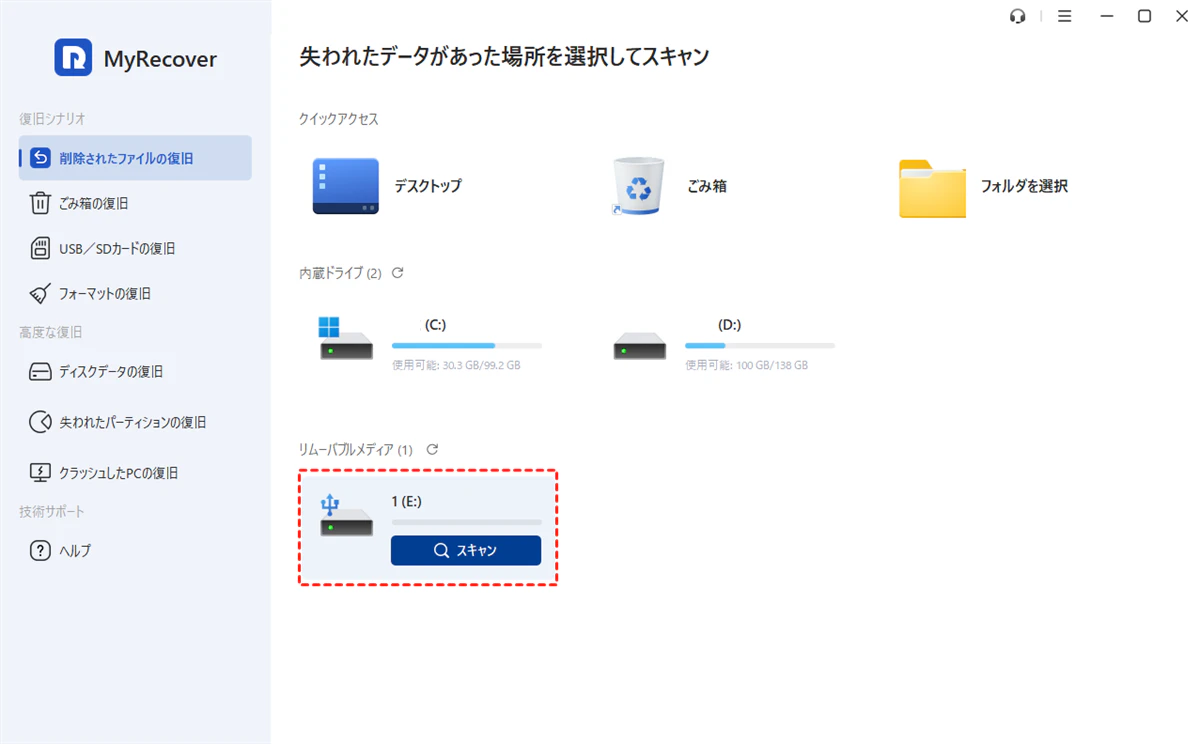
ステップ 1:FAT32からexFATへ変更したUSBメモリまたは外付けドライブをパソコンに接続します。MyRecoverをダウンロードして起動し、対象のドライブを選択して 「スキャン」 を開始します。
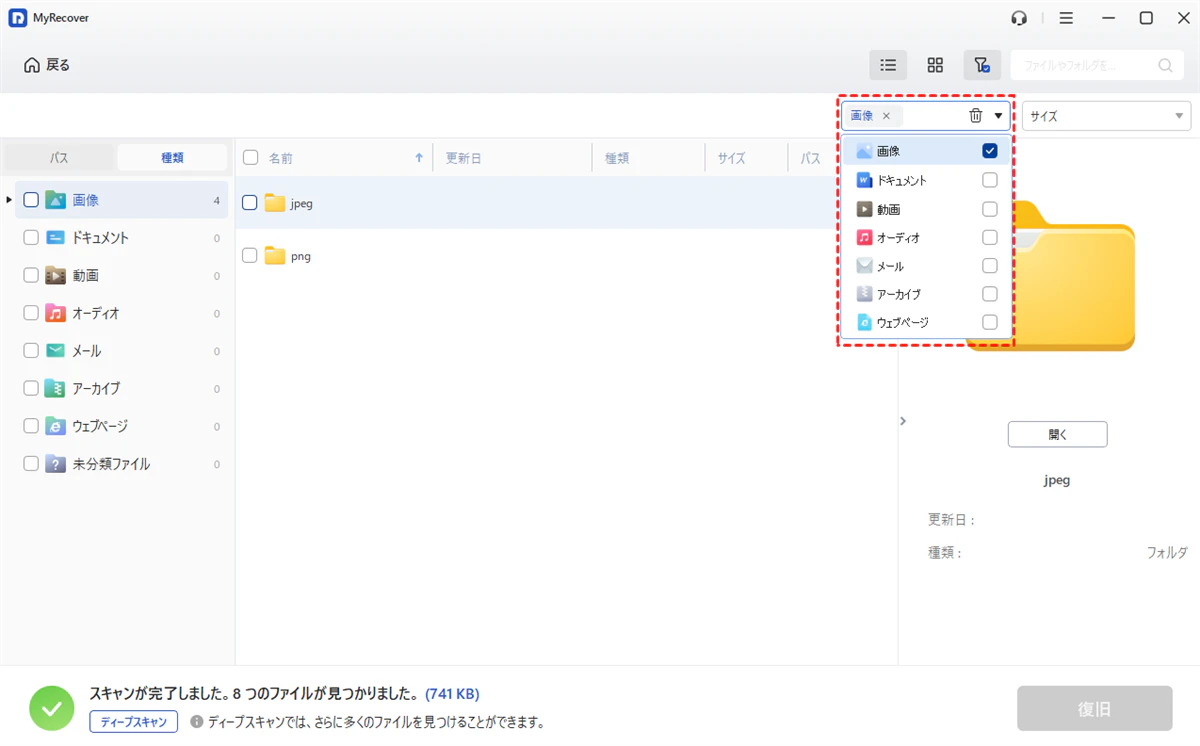
ステップ 2:スキャンが完了すると、復元可能なファイルが表示されます。サイドバーから削除されたファイルや見つからないファイルを確認するほか、ファイル名、拡張子、データタイプなどを使用して必要なデータを検索できます。
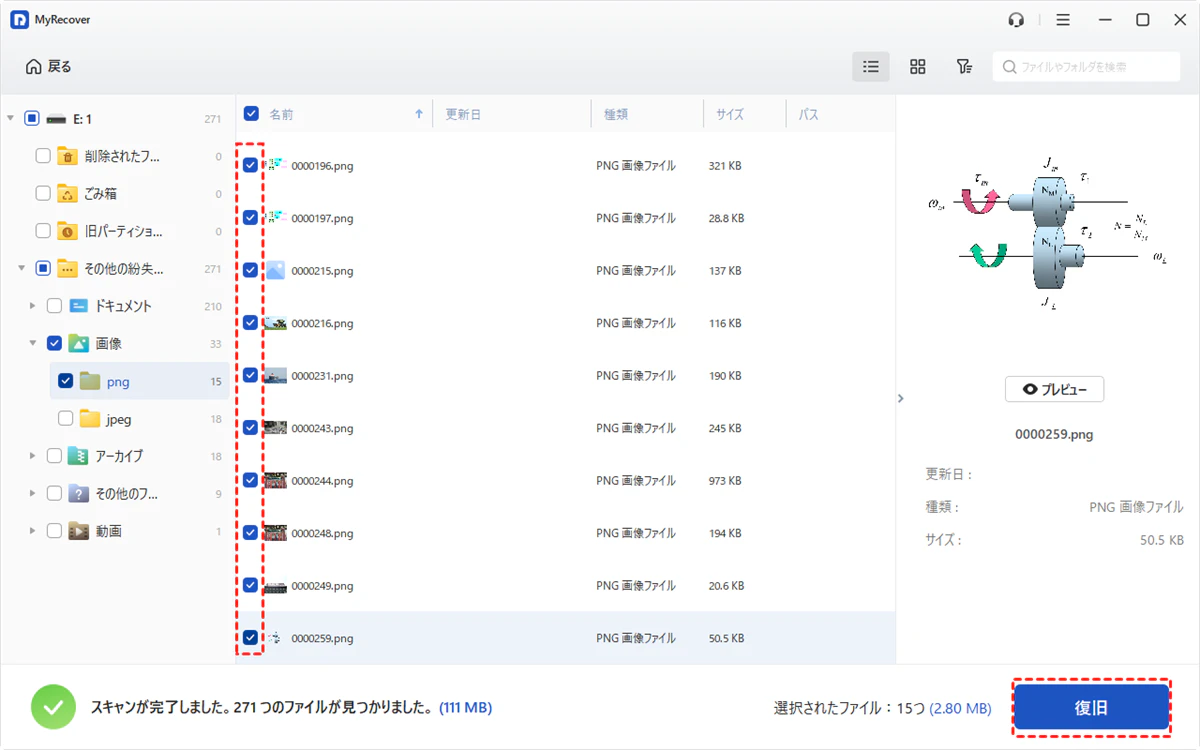
ステップ 3:復元したいファイルを選択し、内容を確認してから復元を実行します。
ヒント:復元したファイルは、元のUSBメモリや外付けドライブとは別の場所に保存してください。元のドライブに保存すると、失われたデータが上書きされ、復元が難しくなる可能性があります。

まとめ
FAT32は多くの機器との互換性が高い一方で、1つのファイルを最大4GBまでしか保存できません。そのため、大容量の動画やファイルをUSBメモリに保存したい場合は、FAT32をexFATに変換することで、より柔軟にデータを管理できるようになります。
ただし、ファイルシステムを変更する際には、フォーマットによってデータが失われる可能性があります。そのため、USBメモリのFAT32をexFATに変更する前に、重要なデータを必ずバックアップしておきましょう。
万が一、バックアップを取らずにフォーマットしてしまった場合は、データ復元ソフト「MyRecover」を使用して、復元可能なファイルを確認する方法があります。
よくある質問
1. exFATはFAT32の代わりに使用できますか?
はい。exFATはFAT32より新しいファイルシステムで、大容量ファイルの保存に適しています。FAT32では1つのファイルを最大4GBまでしか保存できませんが、exFATではより大容量のファイルを扱うことができます。USBメモリや外付けドライブに大容量の動画やデータを保存したい場合は、FAT32からexFATへの変更を検討するとよいでしょう。
2. exFATにフォーマットするとデータは消えますか?
はい。フォーマットを実行すると、対象ドライブのデータが削除されます。FAT32をexFATに変換する前に、重要なファイルを別のストレージデバイスへバックアップしてください。また、クイックフォーマットを実行した場合でも、状況によってはデータ復元ソフトを使用して削除されたファイルを復元できる可能性があります。
3. FAT32は現在でも使用されていますか?
はい。FAT32は現在でも使用されています。特に4GB未満のファイルを保存する場合や、多くの機器との互換性を重視する場合に利用されています。
4. USBメモリのFAT32をexFATに変更するにはどうしますか?
USBメモリをパソコンに接続し、以下の手順で操作します。
- エクスプローラーを開く
- 「PC」から対象のUSBメモリを探す
- USBメモリを右クリックして「フォーマット」を選択する
- ファイルシステムで「exFAT」を選択する
- フォーマットを実行する
これで、USBメモリのFAT32をexFATに変更できます。
5. FAT32は32GBまでしか使用できませんか?
FAT32のファイルシステム自体は、最大2TBのパーティションをサポートしています。ただし、Windowsでは32GBを超えるFAT32パーティションを作成できない場合があります。また、FAT32では1つのファイルを最大4GBまでしか保存できないという制限があります。