
パソコンでファイルを削除すると、通常はすぐに完全消去されるのではなく、いったん「ごみ箱」に移動します。しかし、ごみ箱には保存できる容量に上限があるため、ファイルを大量に削除していると「パソコンのゴミ箱がいっぱい」という状態になることがあります。では、Windowsのゴミ箱がいっぱいになると、古いファイルはどうなるのでしょうか。また、「ゴミ箱がいっぱいです」と検索するほど困っている場合、削除したファイルを復元することはできるのでしょうか。
この記事では、Windows 10/11のゴミ箱がいっぱいになったときに起こることや、ゴミ箱から削除されたファイルを復元する方法、データ消失を防ぐための対策について解説します。
Windowsのゴミ箱の仕組み
Windowsのゴミ箱は、誤って削除したファイルを元に戻すための一時的な保存場所です。通常の「削除」を実行すると、ファイルはすぐに完全消去されるのではなく、ゴミ箱に移動します。そのため、削除直後であれば、ゴミ箱から元の場所へファイルを戻すことができます。

また、Windowsではドライブごとにゴミ箱の領域が設定されています。SSDやHDD、外付けドライブなど、それぞれのドライブでゴミ箱に使用できる容量には上限があります。この容量を超えると、Windowsはゴミ箱内のファイルを管理して空き容量を確保します。
パソコンのゴミ箱がいっぱいになるとどうなる?
パソコンのゴミ箱がいっぱいになると、削除したファイルがすべてそのまま保存され続けるわけではありません。主に次のような動作が発生します。
- ゴミ箱に入らず完全削除される場合:削除しようとしたファイルのサイズが、ゴミ箱に残っている空き容量より大きい場合、そのファイルをゴミ箱に移動できないことがあります。この場合、Windowsでは完全に削除するかどうかを確認するメッセージが表示され、続行するとファイルはゴミ箱を経由せずに削除されます。
- 古いファイルが自動的に削除される:ゴミ箱の容量が上限に達した状態で新しいファイルを削除すると、空き容量を確保するために、古いファイルから削除されることがあります。そのため、「後でゴミ箱から復元すればいい」と思っていた古いファイルが、気づかないうちにゴミ箱からなくなっている可能性があります。
- ゴミ箱から削除されたデータは上書きされる可能性がある:ゴミ箱からファイルが削除されると、そのファイルが使用していたディスク領域は新しいデータを書き込める状態になります。その後、同じドライブに新しいファイルを保存すると、削除されたデータが上書きされる可能性があります。上書きが進むほど、削除ファイルの復元は難しくなります。
Windowsのゴミ箱がいっぱいになるのを防ぐ方法
ゴミ箱に保存されるファイルが増えすぎると、必要なファイルが自動的に削除される可能性があります。普段から以下の方法で管理しておくと安心です。
方法 1:ゴミ箱を定期的に空にする
不要なファイルがゴミ箱に残っている場合は、定期的にゴミ箱を空にして容量を確保できます。
ゴミ箱を右クリックし、「ごみ箱を空にする」を選択すると、ゴミ箱内のファイルを削除できます。

ただし、ゴミ箱を空にすると、通常の操作ではそのファイルをゴミ箱から復元できなくなるため、削除前に必要なファイルが残っていないか確認してください。
方法 2:ゴミ箱の最大サイズを変更する
大容量の動画や画像、仕事用ファイルなどを頻繁に削除する場合は、ゴミ箱に割り当てる容量を増やす方法があります。
ステップ 1:デスクトップ上の「ごみ箱」を右クリックし、「プロパティ」を選択します。
ステップ 2:容量を変更したいドライブを選択します。
ステップ 3:ゴミ箱で使用する最大サイズを設定します。
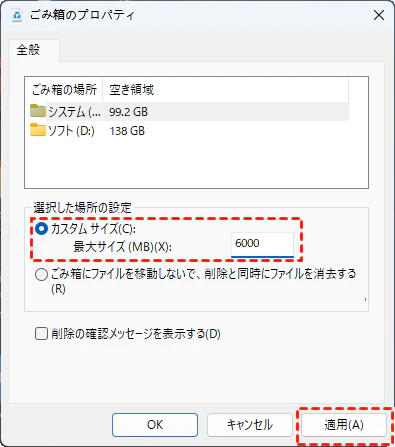
ゴミ箱の容量を増やすことで、大きなファイルを削除した際にゴミ箱へ保存できる余裕を増やせます。
方法 3:ディスククリーンアップなどを利用する
Windowsには、不要なファイルを整理するための「ディスク クリーンアップ」や「ストレージ センサー」などの機能があります。
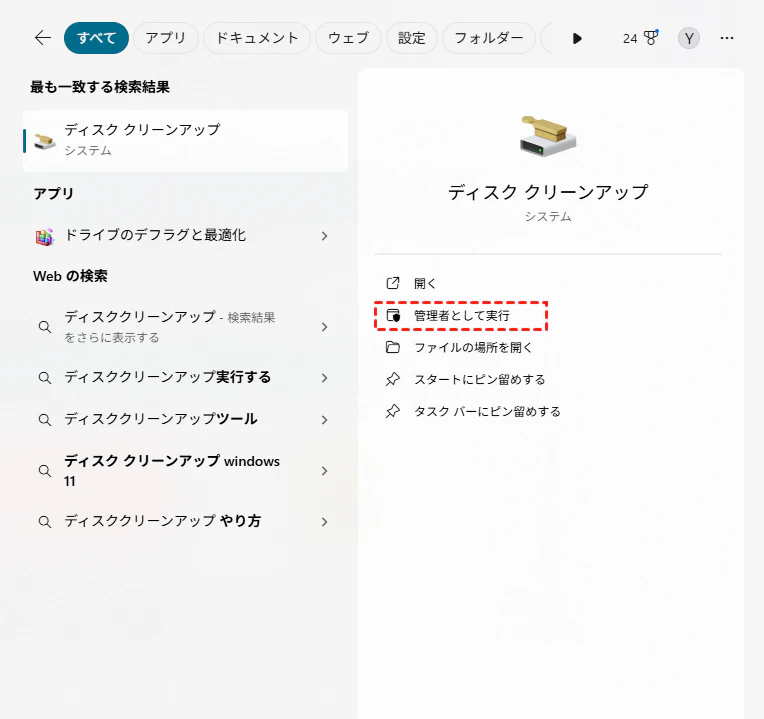
不要なデータを定期的に整理することで、ストレージ容量を確保しやすくなります。

方法 4:ゴミ箱を経由せずに削除する設定を確認する
Windowsのゴミ箱には、削除したファイルをゴミ箱へ移動せず、削除時にすぐ消去する設定があります。
「ごみ箱にファイルを移動しないで、削除と同時にファイルを消去する」という設定を有効にすると、通常の削除でもゴミ箱から復元できなくなるため注意が必要です。

Windowsのゴミ箱から削除したファイルを復元する方法
「Windowsのゴミ箱から削除してしまった」「ゴミ箱がいっぱいになって古いファイルが消えてしまった」という場合でも、状況によっては復元できる可能性があります。
まずは、削除したファイルがまだゴミ箱に残っているかを確認しましょう。
方法 1:ゴミ箱からファイルを復元する
ファイルがまだゴミ箱に残っている場合は、Windowsの標準機能で簡単に元の場所へ戻せます。
ステップ 1:デスクトップの「ごみ箱」を開きます。
ステップ 2:復元したいファイルを探します。
ステップ 3:対象ファイルを右クリックし、「元に戻す」を選択します。

ファイルがゴミ箱から削除されていなければ、元の保存場所に戻すことができます。
方法 2:バックアップから復元する
ゴミ箱を空にした後や、ゴミ箱の容量超過によってファイルが削除された場合は、バックアップが残っていないか確認してください。
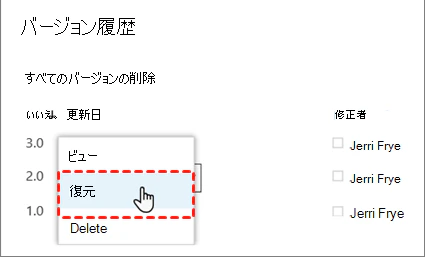
Windowsのファイル履歴などのバックアップ機能を利用していた場合、以前のバージョンのファイルを復元できる可能性があります。

また、Google DriveやOneDriveなどのクラウドストレージにバックアップや以前のバージョンが保存されている場合は、そこから復元できることもあります。
方法 3:データ復元ソフトを使用する
バックアップがなく、Windowsのゴミ箱からもファイルが見つからない場合は、データ復元ソフトを利用する方法があります。MyRecoverのようなデータ復元ソフトでは、削除されたファイルが残っている可能性のあるドライブをスキャンし、復元可能なデータを探すことができます。

MyRecover - 簡単かつ高機能なデータ復元ソフト
- ✔️ さまざまなデバイスに対応:HDD、USBメモリ、SDカード、SSDなどのデータ復元に対応します。
- ✔️ 高速スキャン:最近削除したファイルをすばやく検索できます。
- ✔️ 高い復元率:削除したファイルを取り戻せる可能性があります。
ステップ 1:MyRecoverをダウンロードして起動し、削除したファイルが保存されていたドライブを選択します。
ステップ 2:スキャンを実行して、復元可能なファイルを検索します。

ステップ 3:必要に応じて、より詳細なスキャン を実行します。

ステップ 4:検出されたファイルを プレビュー し、復元したいファイルを選択します。
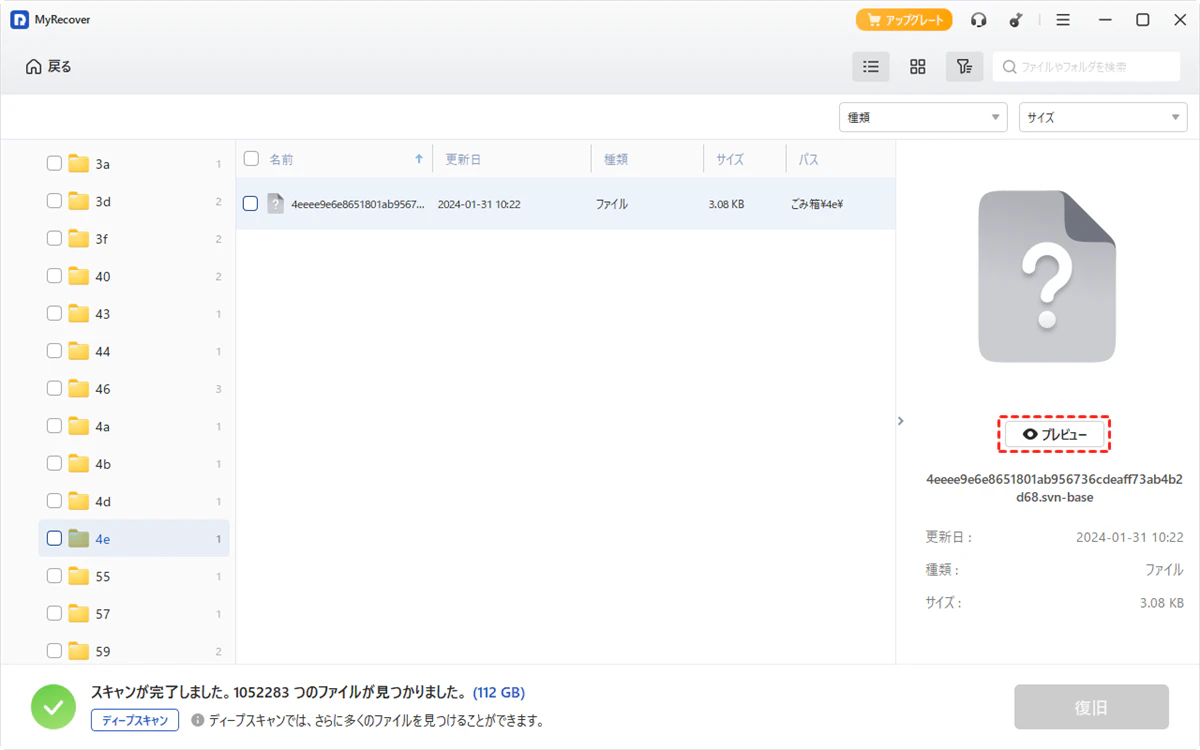
ステップ 5:「復旧」 をクリックして、復元したファイルを元のドライブとは別の安全な場所に保存します。
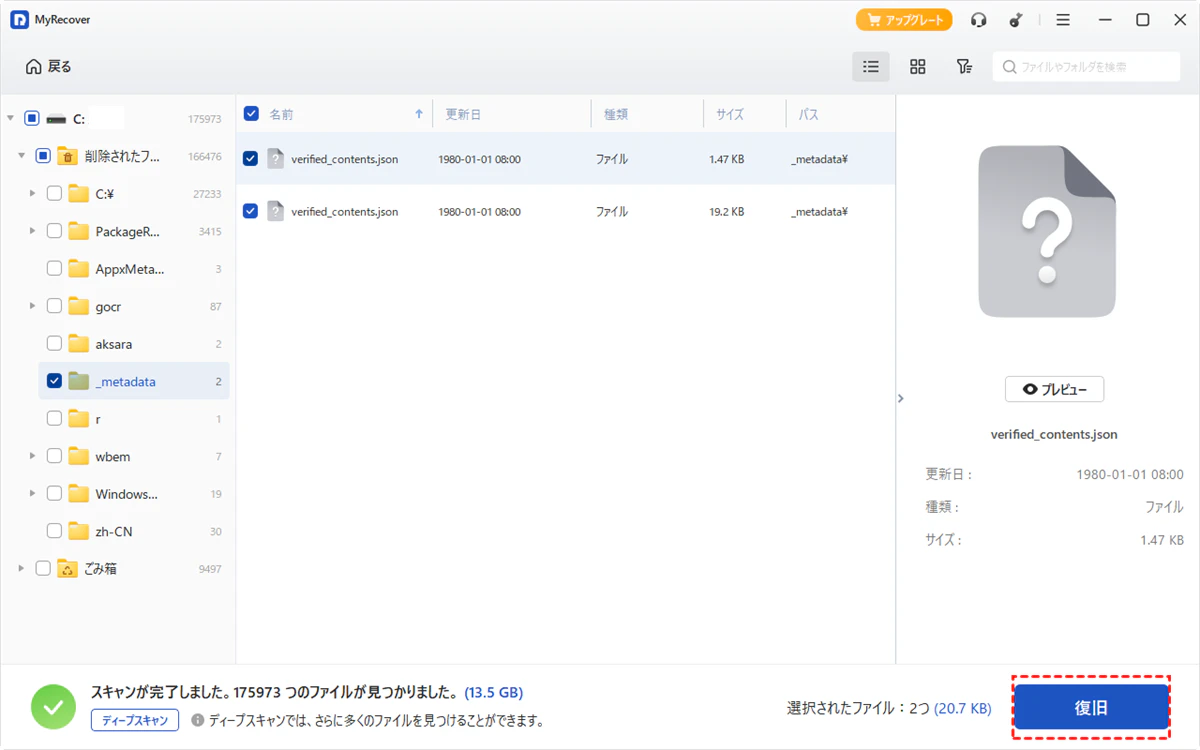
ゴミ箱から削除されたファイルは、新しいデータによって上書きされるほど復元が難しくなるため、ファイルが見つからない場合は、できるだけ対象ドライブへの新しい書き込みを避けることが重要です。
ゴミ箱から削除したファイルを復元するときの注意点
Windowsのゴミ箱から削除したファイルを復元したい場合、次の点に注意してください。
- 削除後は対象ドライブへの新しいデータ保存をできるだけ避ける
- 復元したいファイルがゴミ箱に残っていないか最初に確認する
- ゴミ箱を空にする前に、必要なファイルがないか確認する
- 重要なデータは定期的にバックアップする
- 復元したファイルは、可能であれば別のドライブや安全な保存場所に保存する
特に、ゴミ箱からファイルが消えた後に同じドライブへ大量のデータを書き込むと、元のデータが上書きされる可能性があります。
削除したファイルを失わないための対策
ゴミ箱だけに頼らず、重要なデータを別の場所にも保存しておくことが大切です。
クラウドストレージを活用する
Google Drive、OneDrive、Dropboxなどのクラウドサービスには、ファイルのバックアップやバージョン管理に利用できる機能があります。重要なファイルをクラウドにも保存しておけば、パソコンのゴミ箱がいっぱいになった場合や、誤ってファイルを削除した場合にも、別の場所から復元できる可能性があります。
外付けHDDやSSDにバックアップする
外付けHDDやSSDなどに定期的にバックアップを作成しておく方法もあります。パソコン上のファイルと別の場所にバックアップを保管しておけば、ゴミ箱の容量超過や誤削除によるデータ消失に備えやすくなります。
よくある質問
1. パソコンのゴミ箱がいっぱいになるとどうなりますか?
ゴミ箱には保存できる容量の上限があります。容量を超えると、古いファイルが削除されて新しいファイルのための空き容量が確保される場合があります。また、削除するファイルがゴミ箱の残り容量より大きい場合、ゴミ箱を経由せずに完全削除されることがあります。
2. 「ゴミ箱がいっぱいです」と表示された場合はどうすればいいですか?
まずゴミ箱内を確認し、不要なファイルを削除して容量を確保します。必要なファイルが残っている場合は、安易に「ごみ箱を空にする」を実行せず、必要なデータを別の場所へ保存してください。
3. Windowsのゴミ箱から削除したファイルは復元できますか?
ファイルがまだゴミ箱に残っている場合は、「元に戻す」を使って復元できます。すでにゴミ箱から削除されている場合は、バックアップやデータ復元ソフトを利用することで復元できる可能性があります。
4. ゴミ箱がいっぱいになると古いファイルは消えますか?
ゴミ箱の容量上限に達した場合、Windowsは新しい削除ファイルを保存するために古いファイルを削除することがあります。そのため、長期間ゴミ箱に残しているファイルが必ず保存され続けるとは限りません。
5. ゴミ箱を空にした後でもファイルを復元できますか?
ゴミ箱を空にすると、通常のWindows操作ではファイルを元に戻せなくなります。ただし、バックアップがあればそこから復元できる場合があります。また、バックアップがない場合でも、データが新しいファイルによって上書きされていなければ、専用のデータ復元ソフトMyRecoverで復元できる可能性があります。
まとめ
パソコンのゴミ箱には容量の上限があるため、ファイルを大量に削除すると「ゴミ箱がいっぱい」という状態になることがあります。Windowsのゴミ箱がいっぱいになると、古いファイルが削除されたり、サイズの大きなファイルがゴミ箱に入らず、そのまま完全削除されたりする場合があります。
削除したファイルがまだゴミ箱に残っている場合は「元に戻す」で復元できます。すでにゴミ箱から削除されている場合は、バックアップを確認し、バックアップがない場合はデータ復元ソフトMyRecoverの利用を検討できます。
特に重要なファイルを誤って削除した場合は、対象ドライブへの新しいデータの書き込みをできるだけ避けることが大切です。早めに復元方法を確認し、必要に応じてMyRecoverなどのデータ復元ソフトでスキャンすることで、削除されたファイルを復元できる可能性があります。