
Windowsで誤ってファイルを削除してしまった場合、「コマンドプロンプトを使って復元できないか」と考える方もいるでしょう。実際、Windowsのコマンドプロンプト(CMD)には、削除されたファイルや見えなくなったデータを確認・復旧するために利用できるコマンドがあります。特に、attribコマンドを使って隠しファイルを表示したり、CHKDSKでドライブのエラーを修復したり、Windows File Recovery(Winfr)で削除データを検索したりする方法があります。この記事では、コマンドプロンプトで削除ファイルを復元する方法を、状況別にわかりやすく解説します。
コマンドプロンプトで削除したファイルを復元できるのか?
コマンドプロンプトは、Windowsに標準搭載されているコマンドラインツールです。通常の画面操作ではなく、コマンドを入力することでファイル管理やディスク操作、トラブルシューティングなどを実行できます。
データ復元についても、状況に応じてCMDを利用できます。たとえば、以下のようなケースです。
- ごみ箱に残っている削除ファイルを確認したい
- ファイルが突然見えなくなった
- ウイルスやシステムエラーによってファイルが隠された
- USBメモリや外付けドライブにアクセスできない
- 削除したファイルをWindows File Recoveryで検索したい
ただし、コマンドプロンプトですべての削除データを復元できるわけではありません。特に完全削除後に新しいデータが上書きされている場合、復元できる可能性は低くなります。
コマンドプロンプトで削除ファイルを復元する4つの方法
ここでは、コマンドプロンプトを使ったデータ復元方法を4つ紹介します。
方法1:DIRコマンドでごみ箱の削除ファイルを確認する
削除したファイルがまだごみ箱に残っている場合、CMDからファイルを確認して復元できる場合があります。
まず、管理者としてコマンドプロンプトを起動します。

その後、以下のコマンドを順番に入力します。
cd $Recycle.Bin
続いて、ごみ箱内のファイルを一覧表示します。
dir /s
削除したファイルが見つかった場合は、moveコマンドを使って別の場所へ移動できます。
move "C:$Recycle.Bin\S-1-5-21-XXXX\deletedfile.txt" "C:\Users\YourName\Desktop"
S-1-5-21-XXXXの部分は、実際のユーザー固有のフォルダー名に置き換えてください。
この方法は、ファイルが完全に削除されておらず、ごみ箱に残っている場合に適しています。
方法2:attribコマンドで隠しファイルを復元する
ファイルが削除されたように見えても、実際には「隠しファイル」や「システムファイル」として設定されているだけの場合があります。
このような場合は、attribコマンドを使ってファイル属性を変更できます。
たとえば、Eドライブを対象にする場合は、次のコマンドを入力します。
attrib -h -r -s /s /d E:*.*

このコマンドでは、対象ドライブ内のファイルやフォルダーに設定された属性を変更します。
- -h:隠し属性を解除
- -r:読み取り専用属性を解除
- -s:システム属性を解除
- /s:サブフォルダー内も対象にする
- /d:フォルダーにも適用する
処理が完了したら、エクスプローラーでUSBメモリや対象ドライブを再度確認してください。ファイルが属性によって隠されていた場合は、再び表示される可能性があります。
注意したいのは、attribコマンドは削除されたデータそのものを復元するコマンドではないという点です。
attribコマンドが役立つのは、ファイルが実際には削除されておらず、隠し属性などによって表示されなくなっているケースです。そのため、attribコマンドを実行してもファイルが見つからない場合は、別の復元方法を試す必要があります。
方法3:CHKDSKコマンドでドライブのエラーを修復する
ファイルが突然見えなくなったり、USBメモリや外付けドライブにアクセスできなくなったりした場合は、CHKDSKコマンドを利用できます。
たとえば、対象ドライブがGドライブの場合は、以下を実行します。
chkdsk e: /f /r(e:は対象となるドライブ文字に変更してください。)
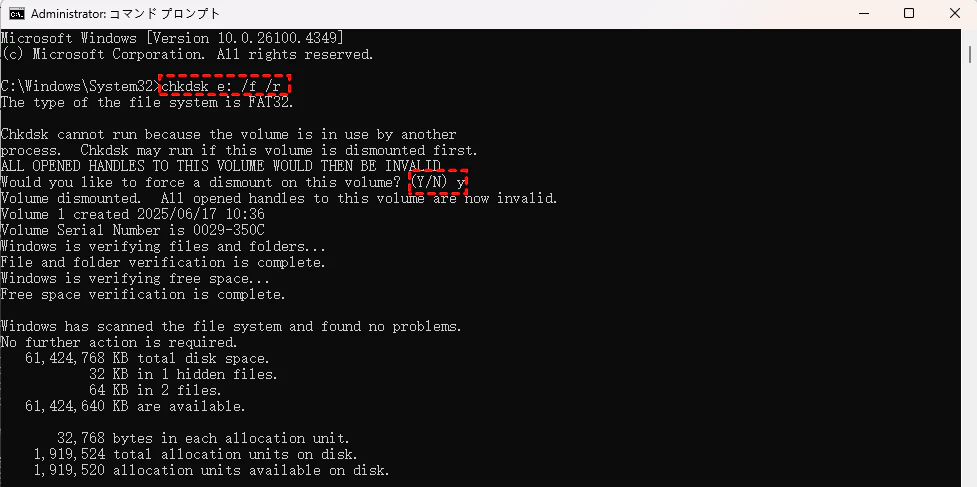
主なオプションには次の意味があります。
/f:検出されたファイルシステムエラーを修復
/r:不良セクターを検索し、読み取り可能なデータの回復を試みる
CHKDSKは、ファイルシステムのエラーやドライブの論理的な問題が原因でデータにアクセスできない場合に役立つことがあります。
ただし、CHKDSKは万能なデータ復元ツールではありません。重要なデータが失われている場合は、むやみに操作を続けず、別の復元方法も検討しましょう。
方法4:Winfrコマンドで削除したファイルを復元する
完全に削除してしまったファイルをコマンドプロンプトから復元したい場合は、Windows File Recoveryを利用する方法があります。
Windows File Recoveryは、Microsoftが提供するWindows向けのデータ復元ツールで、コマンドプロンプトから操作できます。
たとえば、CドライブのDocumentsフォルダーにあるExcelファイルをDドライブへ復元する場合、次のようなコマンドを使用できます。
winfr C: D: /n \Users\YourName\Documents*.xlsx
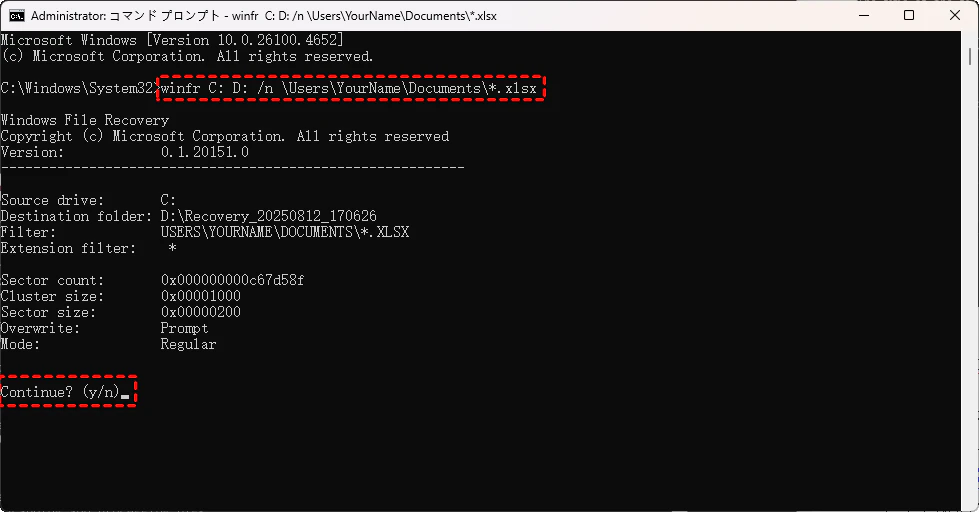
- C:削除されたファイルが保存されていたドライブ
- D:復元したファイルを保存するドライブ
- /n:検索対象となるファイルやパスを指定
- *.xlsx:Excelファイルを対象
基本的な構文は次のとおりです。
winfr source-drive: destination-folder [/mode] [/switches]
たとえば、通常の復元を試す場合は:winfr C: D: /regular
より詳細なスキャンを実行する場合は:winfr C: D: /extensive
特定のファイル形式だけを検索することもできます。
例:winfr C: D: /n \Users\YourName\Documents*.xlsx
なお、復元先には、元のドライブとは別のドライブを指定することが重要です。同じドライブに復元すると、失われたデータを上書きする可能性があります。
コマンドプロンプトで復元できないときの対処法
ここまで紹介した方法を試しても、削除したファイルが見つからない場合があります。たとえば、「ファイルが完全に削除されている」、「データが新しいファイルによって上書きされている」、「ドライブがフォーマットされている」、「ファイルシステムが大きく破損している」、「CMDの操作に慣れていない」といったケースです。このような場合は、データ復元ソフトを利用する方法もあります。
MyRecoverは、コマンドを入力する必要がなく、画面上の操作で失われたデータを検索・復元できるデータ復元ソフトです。

🌟🌟🌟主な特長:
🌟使いやすいインターフェース:MyRecoverは、初心者から上級者まで使いやすい、直感的でわかりやすいインターフェースを備えています。
🌟幅広いファイルを復元:ドキュメント、画像、動画など、さまざまな種類のファイルを復元できます。
🌟ディープスキャンで復元率を向上:ディープスキャン機能により、深く失われたファイルまで徹底的にスキャンし、復元を試みることができます。
🌟さまざまなストレージデバイスに対応:外付けハードドライブ、USBメモリ、SDカードなど、さまざまなストレージデバイスに対応しています。
🌟復元前にファイルをプレビュー:復元する前にファイルをプレビューできるため、ファイルが正常で利用可能かどうかを確認できます。
🌟幅広いファイルシステムに対応:NTFS、FAT、exFATなど、複数のファイルシステムに対応しており、より幅広いデータ復元に対応できます。
🌟さまざまなデータ損失状況に対応:誤削除、フォーマット、システムクラッシュ、ウイルス攻撃など、さまざまな原因で失われたデータの復元をサポートします。
基本的な操作は以下のとおりです。
ステップ 1:MyRecoverをダウンロードしてインストールします。復元したいデータが保存されていたドライブとは、別の場所にインストールすることをおすすめします。
ステップ 2:MyRecoverを起動し、削除したファイルが保存されていたドライブまたはパーティションを選択します。その後、「スキャン」 を開始します。

ステップ 3:スキャンが完了すると、復元可能なファイルが一覧表示されます。目的のファイルを検索し、必要なデータを選択します。
ステップ 4:復元したいファイルを選択して 「復旧」 をクリックします。

このとき、復元先には元のドライブとは異なる安全な場所を指定してください。

まとめ
今回は、コマンドプロンプトで削除ファイルを復元する方法について紹介しました。
CMDでは、状況に応じて以下の方法を利用できます。
- DIR:ごみ箱内の削除ファイルを確認する
- attrib:隠し属性などを解除して見えないファイルを表示する
- CHKDSK:ドライブのファイルシステムエラーをチェック・修復する
- Winfr:Windows File Recoveryを使って削除データを検索する
特に、attribコマンドで復元する方法は、ファイルが削除されたのではなく、隠し属性などによって見えなくなっている場合に有効です。
一方、完全に削除されたファイルや、フォーマット・破損などによって失われたデータの場合、コマンドプロンプトだけでは復元できないことがあります。その場合は、データ復元ソフトMyRecoverを利用することで、より簡単に復元を試すことができます。
大切なデータを失った場合は、新しいデータを同じドライブに保存する操作をできるだけ避け、早めに復元作業を行うことが重要です。