
Xbox 360のHDDに保存していたゲームデータやセーブデータが、誤削除やフォーマット、システムエラーなどによって失われてしまうことがあります。大切なデータが消えてしまっても、状況によっては復元できる可能性があります。
この記事では、Xbox 360のHDDからデータを復元する方法を4つ紹介します。専用のデータ復元ソフトを使う方法から、購入済みゲームの再ダウンロード、USBメモリやクラウドセーブからの復元まで、状況に応じた対処法を解説します。
Xbox 360のHDDから削除したデータは復元できる?
はい、データの消失原因やHDDの状態によっては、Xbox 360のHDDからデータを復元できる可能性があります。
主なデータ消失の原因は、次のとおりです。
- 誤削除:ゲームやセーブデータを誤って削除しました。
- フォーマット:HDDを初期化・フォーマットしてしまいました。
- システムエラー:本体の不具合によってデータにアクセスできなくなりました。
- その他の原因:ストレージの破損や予期しないエラーが発生しました。
データが失われたことに気づいたら、まずHDDへの新たな書き込みをできるだけ避けましょう。新しいデータによって既存のデータが上書きされると、復元が難しくなる場合があります。
また、Xbox 360のHDDではFATXというファイルシステムが使用されているため、Windowsパソコンに接続しても、通常のドライブのようにファイルを直接参照できないことがあります。
Xbox 360のHDDからデータを復元する4つの方法
Xbox 360のHDDを復旧する方法は、データの消失状況によって異なります。バックアップがある場合はそこからの復元を優先し、バックアップがない場合はデータ復元ソフトの利用を検討しましょう。
方法 1:MyRecoverでXbox 360のHDDからデータを復元する
Xbox 360のHDDからデータを取り出せない場合や、バックアップがない場合は、データ復元ソフトのMyRecoverを利用する方法があります。
MyRecoverは、HDDやSSD、USBメモリ、SDカードなどのストレージから、削除・紛失したファイルの復元を試せるWindows向けソフトです。スキャン後に復元可能なファイルを確認し、必要なファイルを選択して復元できます。
- 500種類以上のデバイスに対応|SSD、HDD、USBメモリ、SDカードなど
- 1,000種類以上のファイル形式に対応|PNG、MP4、MP3、TXT、ZIP、MSGなど
- 500種類以上のデータ損失シナリオに対応|誤削除、フォーマット、システムクラッシュ、ウイルス感染など
ステップ 1:Xbox 360本体の電源を切り、HDDを慎重に取り外します。対応するHDD用USBアダプターなどを使用して、Windowsパソコンに接続します。
ステップ 2:WindowsパソコンにMyRecoverをインストールして起動します。
注意:Xbox 360のHDDはFATX形式を使用しているため、Windowsで直接認識できない場合があります。MyRecoverを利用する場合も、対象のHDDがソフト上で認識され、スキャンできることが前提となります。認識されない場合は、無理に初期化やフォーマットを行わないでください。
ステップ 3:MyRecoverで対象のドライブを選択し、「スキャン」 をクリックします。
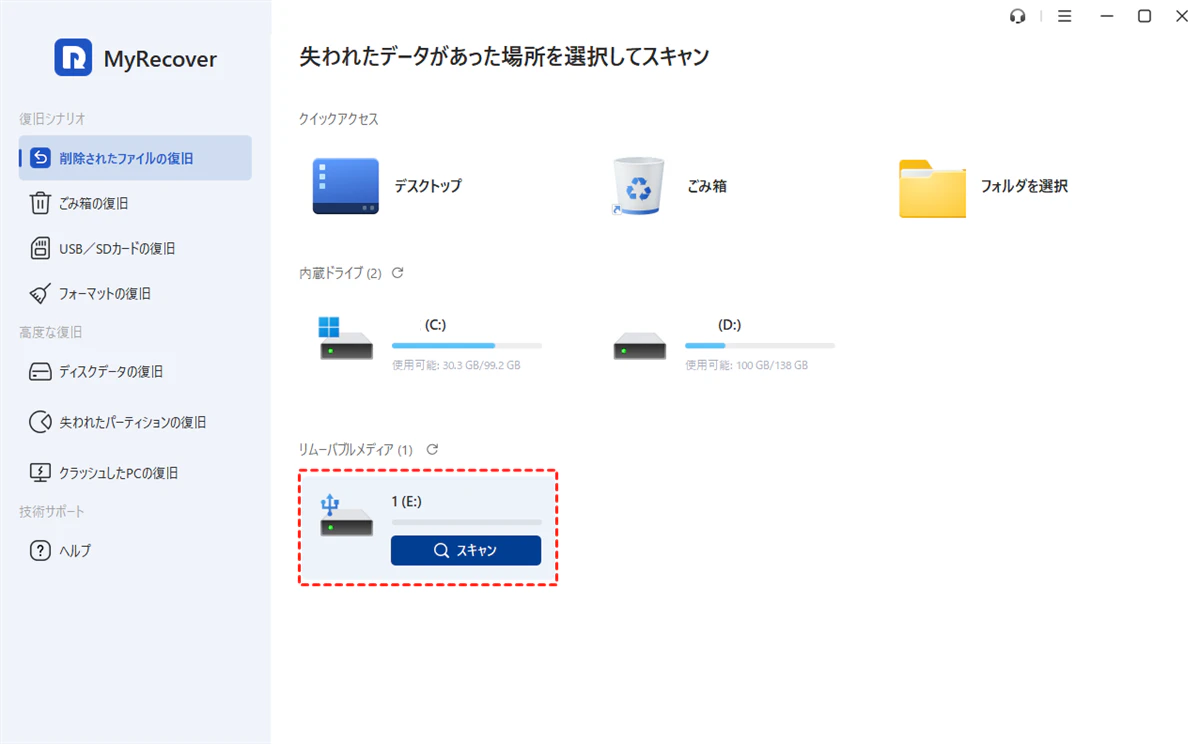
クイックスキャンで目的のファイルが見つからない場合は、利用可能であればディープスキャンも試します。
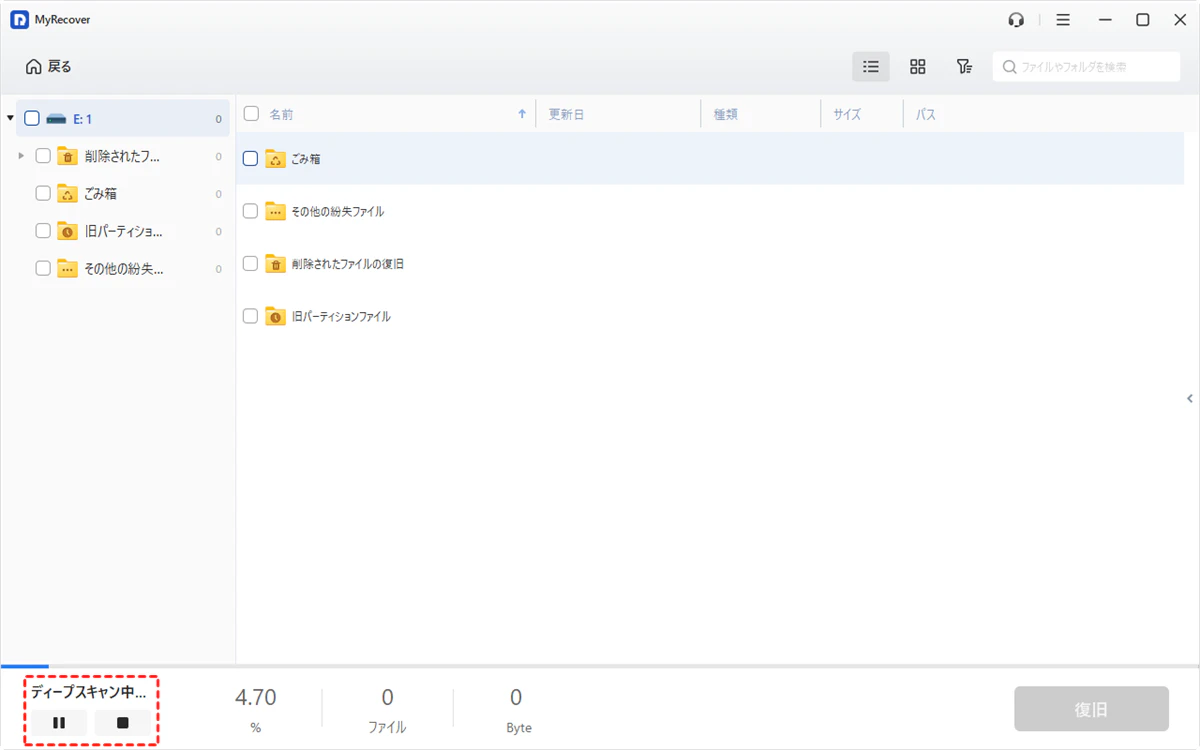
ステップ 4:スキャン結果から復元したいファイルを選択し、「復旧」 をクリックします。

必要に応じて、フィルター機能を使ってファイルの種類や更新日時、サイズ、ファイル名などから目的のファイルを探します。

ステップ 5:復元先として、元のHDDとは別の安全な保存先を指定します。復元したファイルを元のドライブに保存すると、データが上書きされる可能性があるため注意してください。

復元が完了したら、指定した保存先を開き、ファイルが正しく保存されているか確認しましょう。
方法 2:購入済みのゲームを再ダウンロードする
削除してしまったものが購入済みのゲームや追加コンテンツであれば、Xboxアカウントのダウンロード履歴から再ダウンロードできる場合があります。
この方法はゲーム本体を再取得したい場合に適しています。ただし、ゲームを再ダウンロードすることと、削除したセーブデータを復元することは別です。
ステップ 1:Xbox 360本体で、購入時に使用したXboxアカウントにサインインします。
ステップ 2:「設定」から「アカウント管理」を開き、「ダウンロードの記録」を選択します。
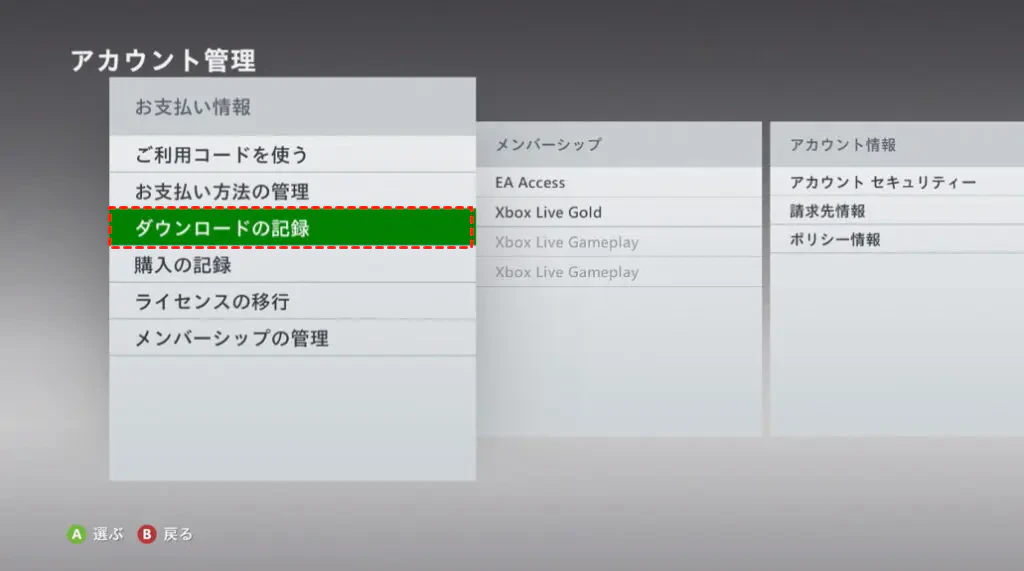
ステップ 3:再取得したいゲームまたは追加コンテンツを選び、再ダウンロードを試します。

購入履歴や再ダウンロードの可否は、アカウントの状態やサービスの提供状況によって異なる場合があります。
方法 3:USBメモリのバックアップから復元する
以前、Xbox 360のデータをUSBメモリにバックアップしていた場合は、そのバックアップから必要なデータを戻せる可能性があります。
ステップ 1:バックアップデータを保存したUSBメモリをXbox 360本体に接続します。
ステップ 2:本体の「設定」から「システム」内のストレージ管理やデータ保存機器に関する項目を開きます。

ステップ 3:USBメモリ内のバックアップを確認し、復元・コピーが可能なデータを本体のストレージに移します。
メニュー名や操作手順は、本体のバージョンや保存データの種類によって異なります。Xbox 360の実際の画面で該当する項目が見つからない場合は、対応するデータ転送手順を確認してください。
方法 4:クラウドセーブを確認する
Xbox Liveのクラウドセーブを利用していた場合は、クラウドに保存されたセーブデータを再取得できる可能性があります。
ただし、クラウドセーブの利用条件やサービスの提供状況によっては、現在利用できない場合もあります。
ステップ 1:Xbox 360本体をインターネットに接続し、対象のXboxプロフィールでサインインします。
ステップ 2:本体の「設定」から「システム」内のストレージ関連メニューを開きます。
ステップ 3:クラウドセーブにアクセスできる場合は、目的のセーブデータが保存されているか確認し、再ダウンロードを試します。

クラウドにデータが保存されていない場合や、サービスにアクセスできない場合は、別の復元方法を検討してください。
よくある質問
1. Xbox 360のHDDを初期化して復旧するには?
Xbox 360本体のストレージ設定からHDDをフォーマットできる場合があります。ただし、フォーマットすると保存データが消去されるため、データを取り戻したい場合は先にバックアップやデータ復元の可能性を確認してください。
2. Xbox 360のHDDから別のHDDにデータを移行できる?
はい。対応するデータ転送ケーブルやUSBメモリを利用して、別のストレージにデータを移行できる場合があります。移行する前に、使用する機器とデータ形式が対応していることを確認しましょう。
3. Xbox 360のHDDをパソコンに接続できる?
はい。対応するHDD用USBアダプターなどを使用すれば、パソコンに物理的に接続できます。ただし、Xbox 360のHDDはFATX形式を使用しているため、Windowsで直接ファイルを開けるとは限りません。接続後に認識されない場合は、フォーマットや初期化を求められても実行しないでください。
4. Xbox 360の外付けHDDからデータを復元できる?
Xbox 360で使用していた外付けHDDの場合も、データの消失原因やファイルシステム、ドライブの状態によって復元できる可能性があります。ただし、Windowsで認識されないドライブや物理的に破損したドライブでは、一般的なデータ復元ソフトで対応できない場合があります。
まとめ
Xbox 360のHDDからデータが消えてしまった場合は、まずデータの上書きを防ぎ、消失した内容に合った復元方法を選びましょう。Xbox 360のHDDを復旧する際は、データを取り戻す前にフォーマットや初期化を行わないことが重要です。 大切なデータが保存されている場合は、無理な操作を避け、状況に合った方法で慎重に対処してください。