
大切な音楽ファイルを誤って削除してしまった場合でも、すぐに諦める必要はありません。Windows PC、Androidスマホ、iPhoneでは、適切な方法を利用することで、削除したMP3やWAVなどの音楽ファイルを復元できる可能性があります。この記事では、誤削除やごみ箱の消去、フォーマットなどによって失われた音楽ファイルを取り戻す方法について詳しく解説します。
削除した音楽ファイルは復元できる?
お気に入りのプレイリスト、思い出の録音データ、自分で作成した楽曲など、音楽ファイルには大きな価値があります。しかし、誤って削除したり、ストレージをフォーマットしたり、システム障害が発生したりすると、大切な音楽が突然失われることがあります。

特にバックアップを作成していない場合、削除した音楽ファイルをどうやって取り戻せばよいのか悩むユーザーも少なくありません。
音楽ファイルが失われる主な原因には、以下のようなものがあります。
- 音楽データをバックアップせずにHDDやSDカードをフォーマットした
- マルウェア感染、停電、ストレージデバイスの不適切な取り外しによるデータ破損
- フォルダー間や外付けドライブへの移動中に転送が失敗した
では、削除した音楽ファイルの復元は可能なのでしょうか。
答えは「可能性があります」。削除されたファイルはすぐに完全消去されるわけではなく、保存領域が新しいデータ用の空き領域として扱われます。そのため、新しいデータによって上書きされる前であれば、適切な復元方法を利用して削除した音楽を復元できる場合があります。
デバイス別に削除した音楽ファイルを復元する方法
音楽ファイルを失う原因はさまざまですが、使用しているデバイスに応じた復元方法を試すことができます。ここでは、Androidスマホ、iPhone、Windowsパソコンで削除した音楽を復元する方法を紹介します。
パート1. Androidで削除した音楽ファイルを復元する方法
Android端末では、音楽ファイルは内部ストレージまたはSDカードに保存されています。誤操作によって削除した場合でも、いくつかの方法でAndroid音楽復元を試すことができます。
方法 1:ゴミ箱または最近削除した項目を確認
パソコンとは異なり、多くのAndroidスマホには標準的な「ごみ箱」機能はありません。ただし、一部のファイル管理アプリには、削除したデータを一時的に保存する「ゴミ箱」や「最近削除した項目」などの機能があります。通常、一定期間(約30日間)保存された後、自動的に削除されます。
確認する手順は以下の通りです。
ステップ 1:Android端末で「Files」などのファイル管理アプリを開きます。
ステップ 2:メニューから「ゴミ箱」または「最近削除した項目」を選択します。

ステップ 3:復元したい音楽ファイルを選択し、「復元」をタップします。
方法 2:クラウドバックアップから復元
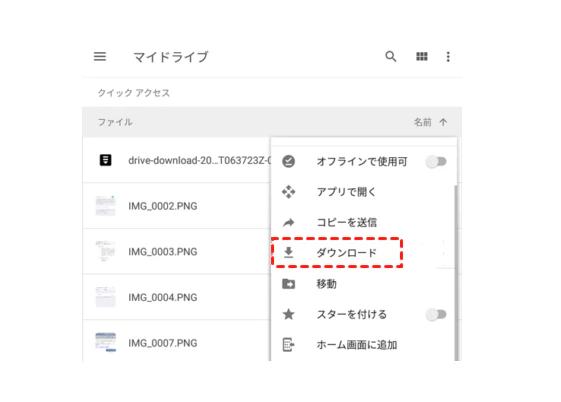
Google Driveなどのクラウドサービスに音楽ファイルをバックアップしている場合、バックアップから復元できます。Google Driveアプリを開き、復元したい音楽ファイルを探して、メニューから「ダウンロード」を選択します。
方法 3:SDカードから復元
音楽ファイルを内部ストレージではなくSDカードに保存していた場合、SDカードを取り外してパソコンに接続できます。
その後、データ復元ソフトを使用してSDカードをスキャンすることで、削除した音楽ファイルを復元できる可能性があります。
パート2. iPhoneで削除した音楽を復元する方法
iPhoneには一般的なファイルシステムはありませんが、Apple Music内のデータやiTunes/iCloudバックアップを利用して、削除した音楽を復元できる場合があります。
方法 1:Apple Musicの「最近削除した項目」を確認
Apple Musicで削除した音楽を復元するには、以下の手順を試してください。
ステップ 1:「ミュージック」アプリを開きます。
ステップ 2:「ライブラリ」に移動し、「最近削除した項目」を開きます。
ステップ 3:復元したい曲を選択し、「復元」をタップします。
これにより、iPhoneミュージック削除復元を行える場合があります。
方法 2:iCloudバックアップから復元
削除前にiCloudバックアップを作成していた場合、そのバックアップからiPhoneを復元できます。
ステップ 1:「設定」を開きます。
ステップ 2:「ユーザー名」>「iCloud」>「ストレージを管理」>「バックアップ」へ進みます。

ステップ 3:削除前のバックアップがあるか確認します。

ただし、バックアップから復元すると現在のiPhoneデータが置き換えられる場合があるため注意が必要です。
方法 3:iTunesから復元
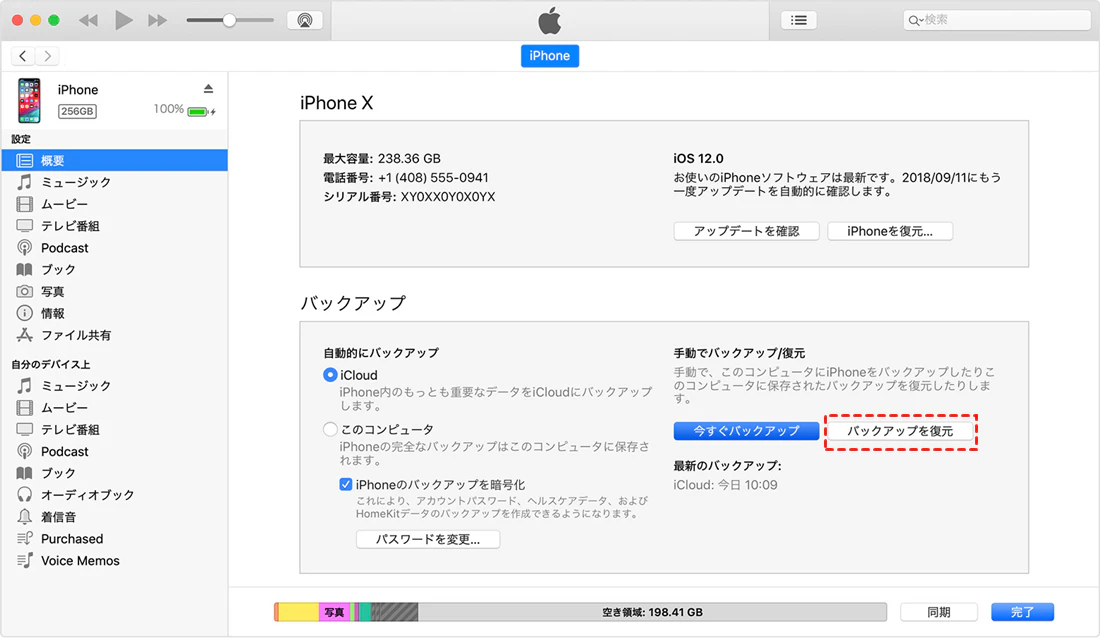
iPhoneをパソコンに接続し、iTunes(macOSではFinder)を開きます。デバイスを選択して「バックアップを復元」を実行すると、保存されているバックアップから失われた音楽を復元できます。
パート3. Windowsパソコンで削除した音楽ファイルを復元する方法
Windows PCでは、音楽ファイルはさまざまな場所に保存されています。単純に「削除」しただけの場合は、ごみ箱から簡単に戻せます。しかし、ごみ箱を空にした場合や「Shift+Delete」で削除した場合、通常の方法では復元できません。
その場合は、以下の方法を試してください。
方法 1:ファイル履歴バックアップを利用
Windowsの「ファイル履歴」が削除前から有効になっていた場合、バックアップから音楽ファイルを復元できます。
ステップ 1:バックアップ設定を開く
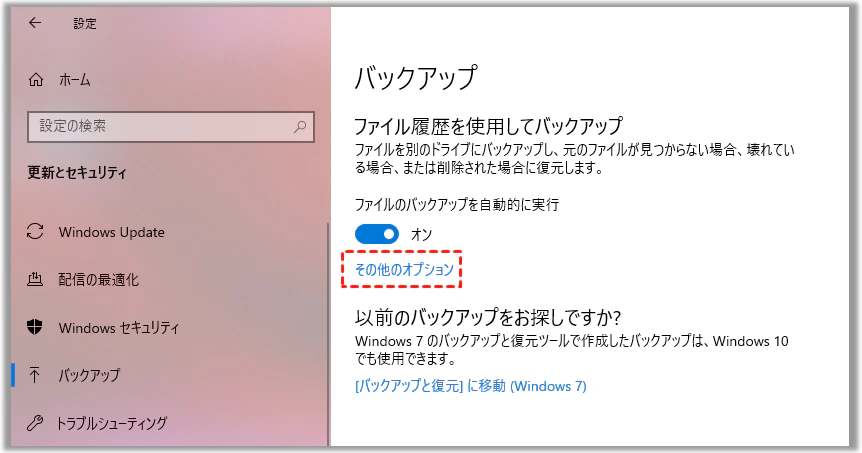
「設定」>「更新とセキュリティ」>「バックアップ」>「その他のオプション」を開きます。
ステップ 2:ファイル履歴から復元を選択
画面下部までスクロールし、「現在のバックアップからファイルを復元」を選択します。

ステップ 3:復元したい音楽ファイルを選択
ファイル履歴の一覧から削除前のバックアップを探し、対象の音楽ファイルを選択します。「復元」または「復元場所の選択」をクリックして保存します。

方法 2:データ復元ソフトを利用
バックアップが利用できない場合は、データ復元ソフトを使って削除した音楽ファイルの復元を試すことができます。
例えば、MyRecoverのようなデータ復元ソフトは、ハードドライブをスキャンして削除された音楽ファイルを探し出します。

iPhoneやAndroidなどのデバイスでSDカード内の音楽ファイルを削除した場合は、SDカードを取り外してWindowsパソコンに接続し、復元ソフトでスキャンすることで削除した音楽を復元できる可能性があります。
MyRecoverは、削除、フォーマット、ウイルス感染、ごみ箱の消去などによって失われたデータの復元をサポートするデータ復元ソフトです。
主な特徴は以下の通りです。
- クイックスキャンと詳細スキャンに対応:状況に応じて高速スキャンまたは詳細スキャンを利用して、失われたファイルを探せます。
- 1000種類以上のファイル形式をサポート:音楽ファイルをはじめ、写真、動画、ドキュメントなど幅広いデータ形式に対応しています。
- 初心者でも使いやすい操作画面:複雑な知識がなくても、簡単な操作で復元作業を進められます。
- さまざまなストレージデバイスに対応:HDD、SSD、USBメモリ、外付けHDD、SDカード、microSDカードなど、多様な保存媒体からデータ復元を試せます。
- 安全な読み取り専用処理:復元作業中に元のデータへ変更を加えず、安全にスキャンできます。
ステップ 1:MyRecoverをインストール
MyRecoverをインストールします。復元したい音楽ファイルが保存されていたドライブへのインストールは避けてください。新しいデータが書き込まれると、復元できる可能性が低下する場合があります。
ステップ 2:対象ドライブをスキャン
MyRecoverを起動し、削除した音楽ファイルが保存されていたドライブを選択して 「スキャン」 をクリックします。
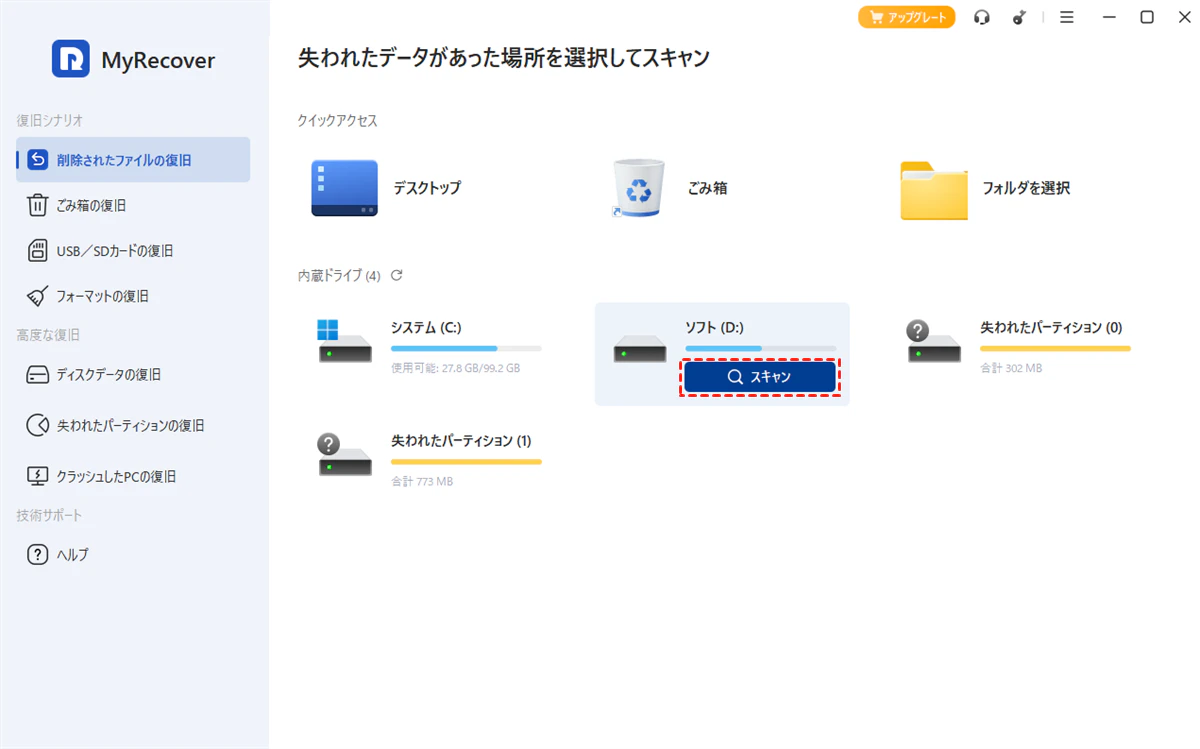
クイックスキャンで目的の音楽ファイルが見つからない場合は、「ディープスキャン」 を利用して、より多くのデータを検索できます。

ステップ 3:復元したい音楽ファイルを選択
削除直後のファイルの場合、クイックスキャンが自動的に実行されます。スキャン完了後、復元可能なファイル一覧が表示されます。音楽ファイルを確認し、対象ファイルにチェックを入れて 「復旧」 をクリックします。

ステップ 4:復元先を選択
復元した音楽ファイルは、元の保存場所とは別のドライブを選択して保存してください。
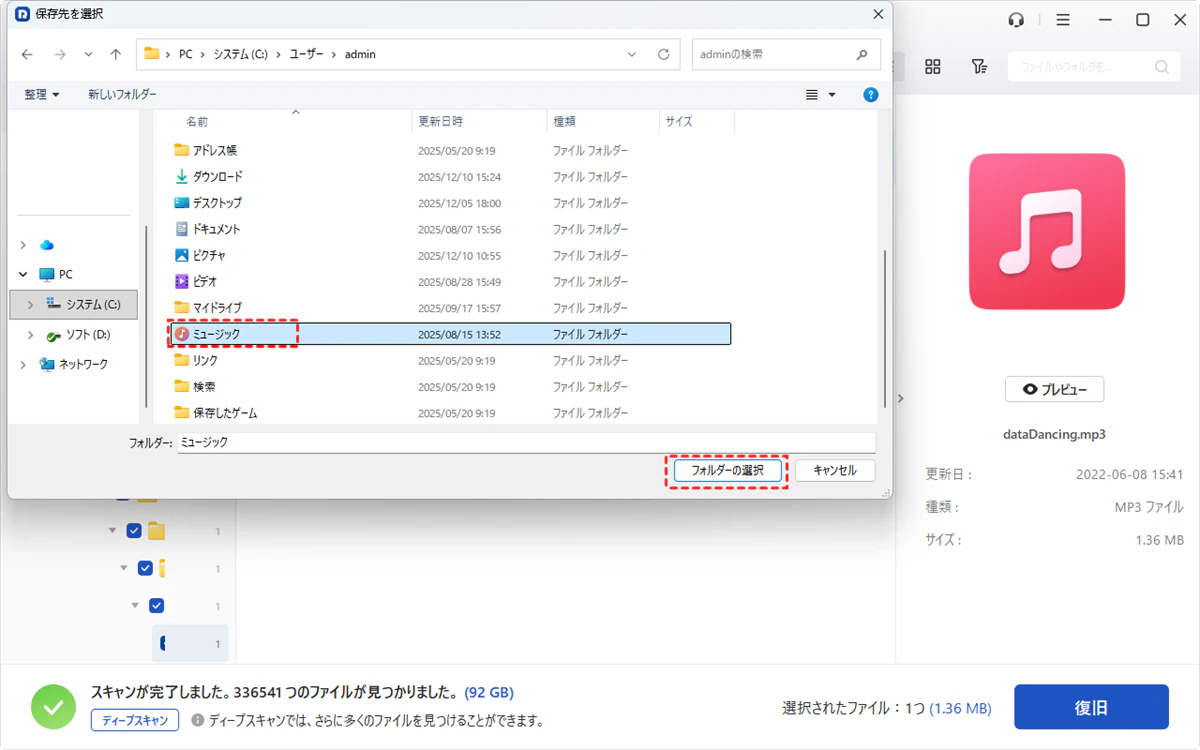
復元処理にかかる時間は、復元するファイル数、データ容量、ストレージデバイスの速度によって異なります。処理が完了すると、MyRecoverが復元完了を通知します。完了後は保存先フォルダーを開き、音楽ファイルが正常に復元されているか確認できます。
デジタルカメラやその他の機器で使用していたメモリーカードから音楽やその他のファイルを復元する場合は、対象デバイスから安全に取り外し、必要に応じてカードリーダーなどを利用してWindowsパソコンへ接続してください。その後、MyRecoverでスキャンと復元を実行できます。
まとめ
音楽ファイルを誤って削除した場合や、フォーマット、データ破損によって失った場合でも、適切な方法を利用すれば復元できる可能性があります。
Windows PC、Androidスマホ、iPhoneでは、それぞれ利用できる復元方法が異なります。大切な音楽ファイルが完全に上書きされる前に、状況に合った方法を試すことが重要です。
MyRecoverを利用すると、削除した音楽ファイルだけでなく、フォーマット、ウイルス感染、ごみ箱を空にした場合など、さまざまなデータ消失ケースから復元を試すことができます。
さらに、パソコンが起動しないなど、より複雑なデータ損失状況に対応する場合は、MyRecover Professional版を利用できます。