
Windows File Recoveryが機能しない、またはWindows File Recoveryで復元できない場合、コマンドの入力ミスやドライブの接続状態、ファイルシステムなど、さまざまな原因が考えられます。本記事では、Windows 10/11でWindows File Recoveryを利用できないときに確認したい原因と具体的な対処法を紹介します。
Windows File Recoveryが機能しない場合の症状
Windows File Recovery(Winfr)は、Microsoftが提供するコマンドラインベースのデータ復元ツールです。MOV、JPEG、PDFなど、さまざまな形式の完全に削除されたファイルの復元に利用できます。

しかし、Windows File Recoveryが機能しない場合、スキャンが途中で止まったり、ファイルを復元できなかったり、ツール自体が正常に起動しなかったりすることがあります。
たとえば、スキャンが0%や99%で止まる、「エラーが発生しました」と表示される、コマンドを実行しても復元できないといった問題が発生することがあります。
Windows File Recoveryが機能しない主な原因
Windows File Recoveryで復元できない場合は、まず考えられる原因を確認しましょう。
- ドライブの接続不良:ドライブが正しく接続されていないと、Windows File Recoveryが対象ドライブを正常に認識できない場合があります。
- 対応していないファイルシステム:Windows File RecoveryはNTFS、FAT32、exFATに対応しています。
- コマンド構文の間違い:スキャンモードの指定漏れ、スイッチのスペルミス、ドライブレターの間違いなどがあると、正常に実行できません。
- ソースドライブの不良セクタ:物理的なディスク障害や論理的なエラーによって、スキャンや復元に失敗する場合があります。
- Windowsのバージョンが非対応:Windows File RecoveryはWindows 10およびWindows 11に対応しています。古いOSでは利用できません。
- 削除したデータの上書き:削除後に新しいデータを書き込むと、元のデータが上書きされ、復元できなくなる可能性があります。
- システムファイルの破損:Windowsのシステムファイルが破損または削除されていると、一部のプログラムが正常に動作しないことがあります。
Windows File Recoveryが機能しないときの対処法
ここでは、Windows File Recoveryが正常に動作しない場合に試せる方法を順番に説明します。
方法 1:ドライブの接続とコマンド構文を確認する
Windows File Recoveryが機能しない原因として、間違ったドライブパスやコマンド構文がよくあります。まず、対象ドライブが正しく接続されているか、入力したコマンドに間違いがないかを確認してください。
ステップ 1:復元元のドライブと保存先のドライブが、どちらも接続され、エクスプローラーで認識されていることを確認します。
ステップ 2:入力したコマンドを確認します。スペルミス、記号の抜け、余分なスペース、ドライブレターの間違いなどがないか確認してください。

方法 2:Windows File Recoveryを再インストールする
Windows File Recoveryのソフトウェア自体に問題がある場合は、一度アンインストールしてから再インストールすることで改善する可能性があります。

再インストール後、Windows File Recoveryを起動して、もう一度ファイルの復元を試してください。
方法 3:Windowsを更新する
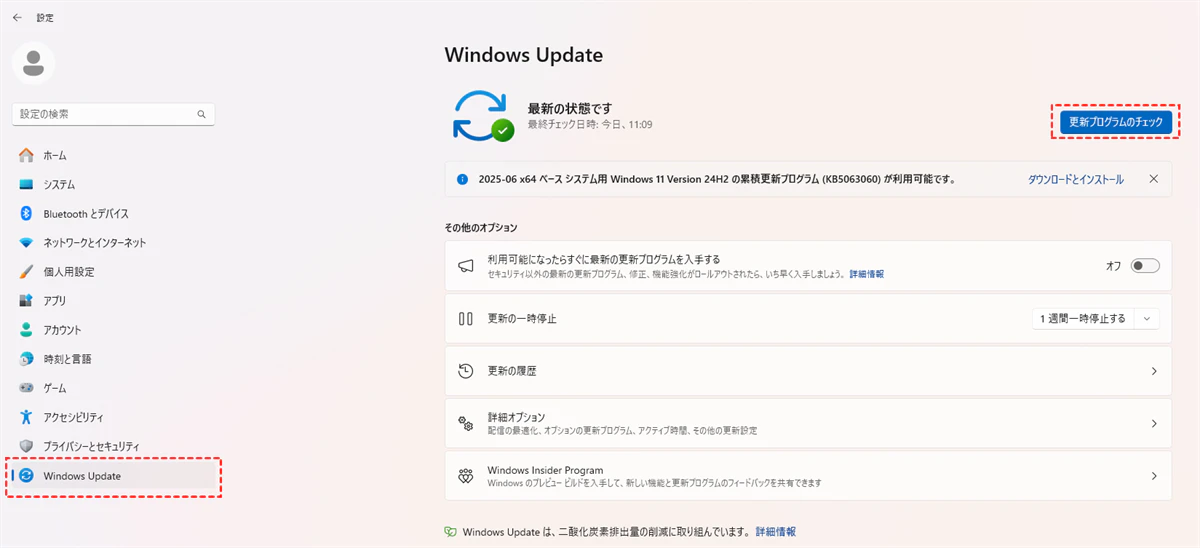
Windows File Recoveryは、Windows 10 Version 2004以降およびWindows 11で利用できます。古いバージョンのWindowsを使用している場合、Windows File Recoveryを利用できない可能性があります。
ステップ 1:「設定」を開きます。
ステップ 2:「Windows Update」を選択し、「更新プログラムのチェック」をクリックします。利用可能な更新プログラムがある場合は、画面の指示に従ってインストールします。
方法 4:不要なタスクを終了する
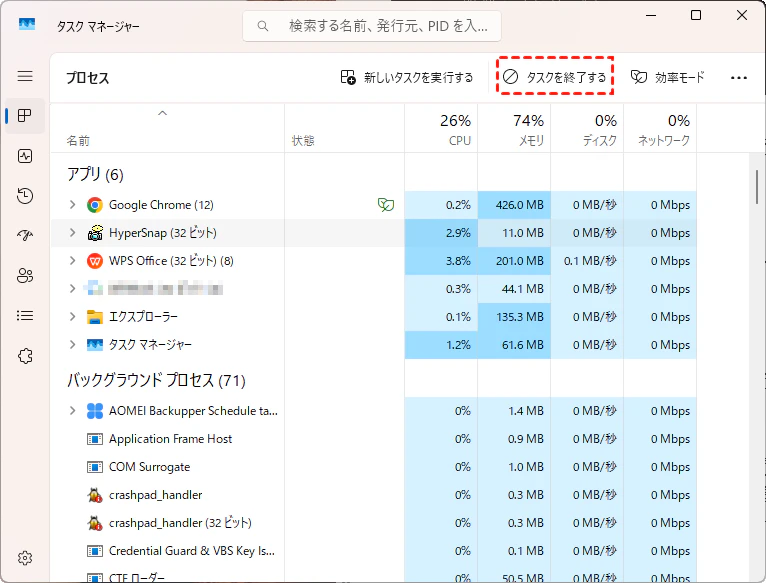
バックグラウンドで動作しているアプリ、特にディスクを大量に使用しているアプリがWindows File Recoveryの動作に影響し、エラーやスキャン停止の原因になる場合があります。
ステップ 1:「Ctrl+Shift+Esc」キーを押して、タスクマネージャーを開きます。
ステップ 2:不要なタスクを右クリックして終了します。特にディスクを使用しているタスクを確認し、終了後にWindows File Recoveryをもう一度実行します。
方法 5:CHKDSKコマンドを実行する
ディスクにエラーがあると、データ復元ツールがボリュームへアクセスしたり、スキャンしたりできない場合があります。
CHKDSKコマンドを使用すると、ディスクのエラーを確認し、ファイルシステムの問題や不良セクタなどを修復できます。
ステップ 1:スタートメニューで「コマンドプロンプト」と検索し、「管理者として実行」を選択します。
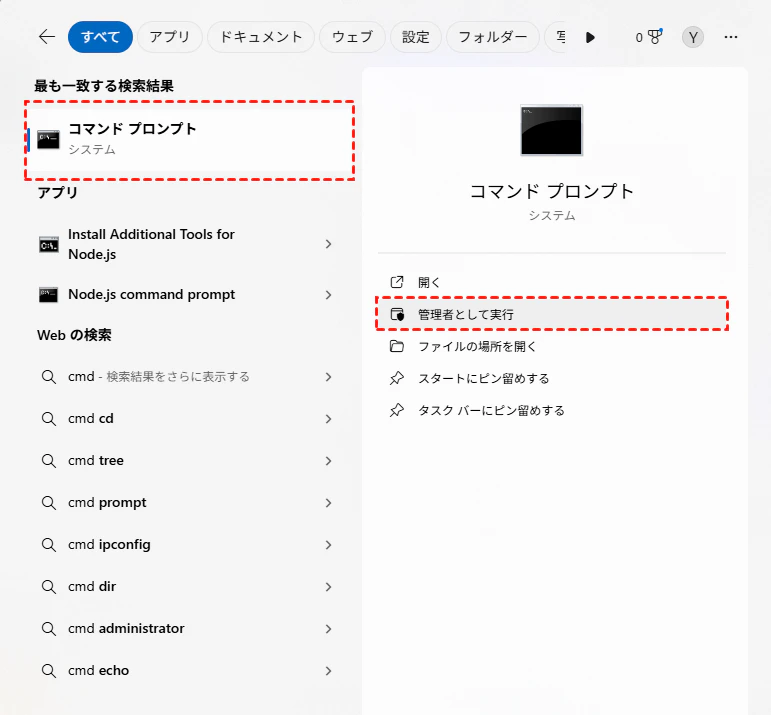
ステップ 2:以下のコマンドを入力して「Enter」キーを押します。「e」は実際のドライブレターに置き換えてください。
chkdsk e: /f/ r
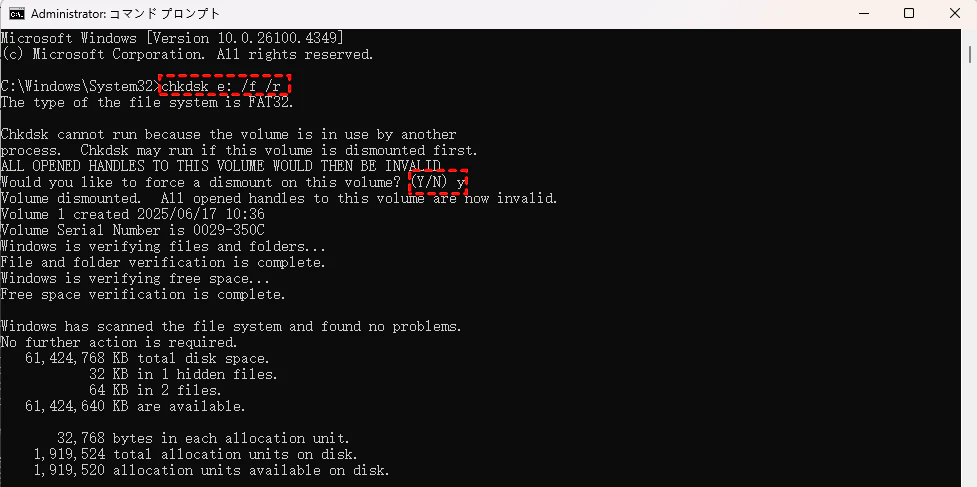
処理が完了したら、Windows File Recoveryをもう一度実行して、問題が解決したか確認します。
方法 6:SFCとDISMコマンドを実行する
システムファイルが破損していることが原因で、Windows File Recoveryが機能しない場合があります。その場合は、SFCやDISMコマンドを使用してシステムファイルの問題を修復できます。
ステップ 1:スタートメニューで「コマンドプロンプト」と検索し、管理者として実行します。
ステップ 2:以下のコマンドを入力して「Enter」キーを押します。
sfc /scannow

このコマンドによって、破損または不足しているシステムファイルの修復が試みられます。
問題が解決しない場合は、より高度な修復方法としてDISMコマンドを実行できます。
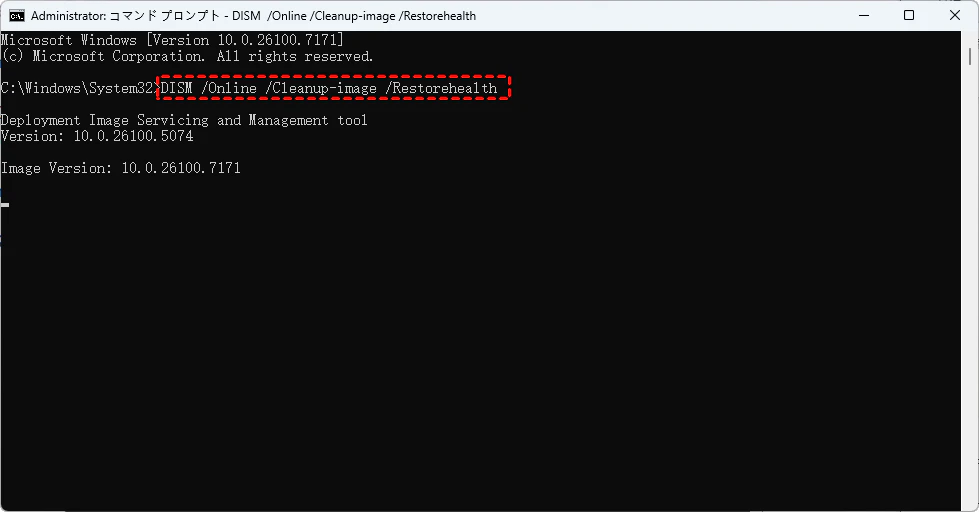
スキャンと修復が完了したら、パソコンを再起動してWindows File Recoveryをもう一度試してください。
方法 7:ウイルス対策ソフトやファイアウォールを一時的に無効にする
一部のウイルス対策ソフトは、Windows File Recoveryのようなコマンドラインツールによるディスクへのアクセスをブロックする場合があります。
その場合は、データ復元を行う間だけウイルス対策ソフトやファイアウォールを一時的に無効にし、復元作業が完了したら再び有効にします。
ステップ 1:「Win+I」キーを押してWindowsの設定を開きます。
ステップ 2:「更新とセキュリティ」>「Windowsセキュリティ」>「ウイルスと脅威の防止」>「設定の管理」の順に選択します。

ステップ 3:「リアルタイム保護」をオフにします。

Windows File Recoveryを利用できない場合の代替ツール:MyRecover
上記の方法を試してもWindows File Recoveryが機能しない場合や、コマンドラインツールの操作が難しい場合は、GUIベースのデータ復元ソフト 「MyRecover」 を利用する方法もあります。
MyRecoverはシンプルな画面で操作できるため、コマンドを入力する必要がなく、初心者でもデータ復元を進めやすい設計になっています。

主な特徴は以下のとおりです。
- コマンドライン操作が不要:GUI(グラフィカルユーザーインターフェース)で直感的にファイルを復元できます。
- 幅広いWindows環境に対応:Windows 11/10だけでなく、Windows 8.1/8/7やWindows Serverにも対応しています。
- さまざまなデータ損失シーンに対応:削除したパーティション、フォーマットしたハードドライブ、ごみ箱を空にした場合、システムクラッシュ、ウイルス攻撃などからのデータ復元に対応しています。
- 1,000種類以上のファイル形式に対応:文書、写真、動画、音声、アーカイブ、Outlookデータファイルなどを復元できます。
- さまざまなデバイスに対応:SSD、HDD、USBメモリ、SDカード、カメラなど、さまざまなストレージからファイルを復元できます。
MyRecoverで削除したファイルを復元する手順
ステップ 1:MyRecoverをパソコンにインストールします。失われたファイルが保存されていたドライブへのインストールは避けてください。
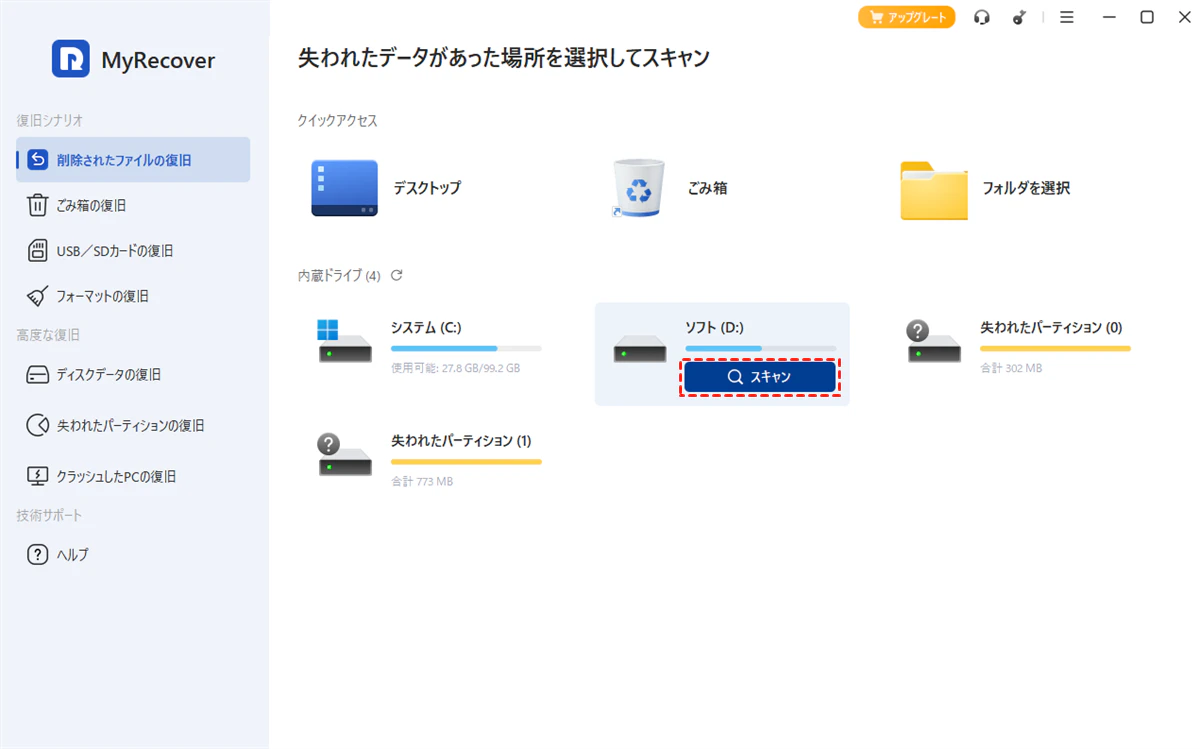
ステップ 2:MyRecoverを起動し、削除したファイルが保存されていたドライブを選択して スキャン を開始します。
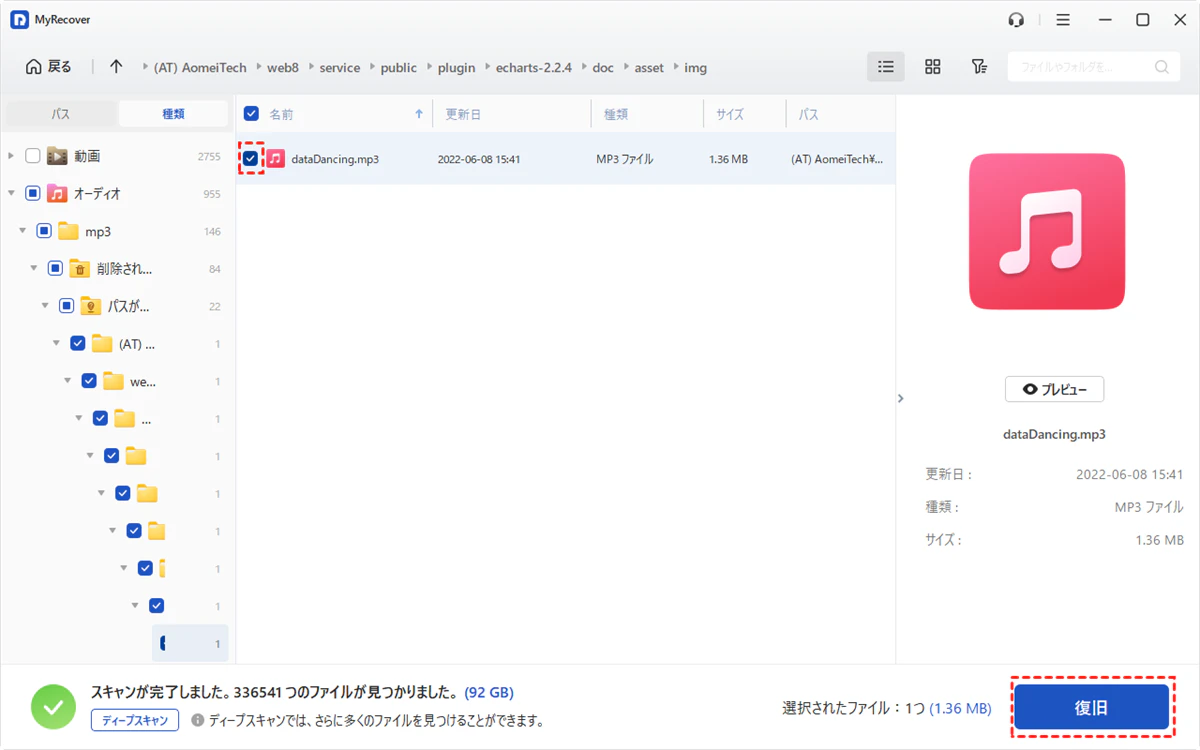
ステップ 3:スキャン結果から復元したいファイルを選択し、「復旧」 をクリックします。
ステップ 4:復元したファイルを保存する安全な場所を選択します。

処理が完了すると、ファイルが正常に復元されたことを示すメッセージが表示されます。保存先フォルダーを開いて、復元されたファイルを確認できます。

まとめ
Windows File Recoveryが機能しない場合は、まずドライブの接続状態やコマンド構文を確認し、Windowsの更新、不要なタスクの終了、CHKDSK、SFC、DISMなどの方法を順番に試すことができます。
また、Windows File Recoveryを利用できない、またはWindows File Recoveryで復元できない場合は、GUIベースのMyRecoverを使用してデータ復元を試す方法もあります。
データを削除した後は、新しいデータを復元元のドライブへ書き込むと、失われたファイルが上書きされる可能性があります。そのため、復元作業を行う際は、できるだけ対象ドライブへの書き込みを避けることが重要です。