

1. はじめに
もはやイニシエの機器となってしまったリナザウこと PDA のザウルス。
本記事は、このザウルス上で Zephyr を動作させた報告の記事としており、
具体的なソースコードなどの解説は、整理ができ次第、順次進められたらと思います。

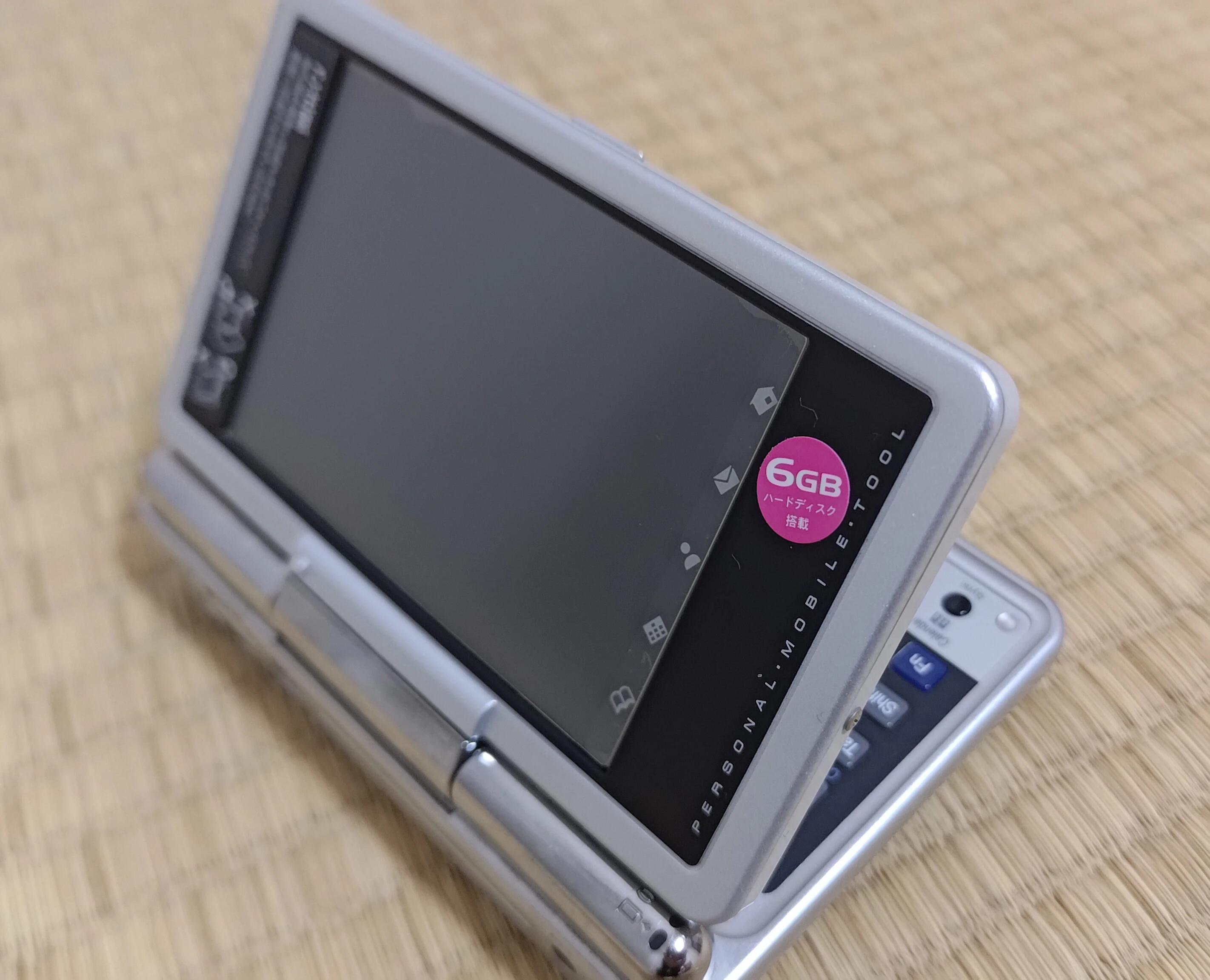
今回は所有している SL-C3200 でのみ動作確認しています。
2. Zaurus の紹介
2.1. Zaurus とは
Zaurus はシャープ社が販売していた PDA で、後期のモデルは Linux を搭載していました。
中でも SL-C3x00 シリーズは、液晶を回転させて閉じられるクラムシェル型で、小さいながらも物理キーボードを備えているのが特徴です。
公式ページはこちら(残ってる!)
発売当時の詳細な記事はこちら
今年は最後のザウルスである SL-C3200 が発売されてちょうど20年!
2.2. SL-C3200 のスペック
全体的な性能は、Windows95時代のデスクトップ相当?
| 項目 | 内容 | 補足 |
|---|---|---|
| OS | Linux (Lineo uLinux) | μCLinux とは別もの |
| CPU | Intel XScale (PXA270 416MHz) | Intel 製 ARM CPU |
| RAM | SDRAM 64 MB | マイコンとして見ると大容量 |
| ROM | NAND 128 MB | bootloader, kernel, rootfs, サービスメニューが格納 |
| HDD | 6 GB | ユーザー領域(/home)用 |
| SD カード | 1スロット | SD規格(最大2GBまで) |
| CF | 1スロット | TypeII |
| LCD | 3.7 インチ TFT | VGA (65535色、640 x 480) タッチパネル |
| USB | v2.0 1スロット | OTG 対応ケーブルでホストとしても動作 |
2.3. ザウルスのコードネーム
Linux ザウルスにはそれぞれ主に犬種のコードネームがつけられています。
こうやって見るとかなり贅沢なリリース頻度ですね(その結果…)
| 型番 | 発売時期 | コードネーム |
|---|---|---|
| SL-5000D / SL-5500 | 2001/2002年 | Collie |
| SL-A300 | 2002年 | Discovery |
| SL-5600 | 2003年 | Poodle |
| SL-6000 | 2003年 | Tosa |
| SL-C700 | 2002年 | Corgi |
| SL-C750 | 2003年 | Shepherd |
| SL-C760 | 2003年 | Husky |
| SL-C860 | 2003年 | Boxer |
| SL-C1000 | 2005年 | Akita |
| SL-C3000 | 2004年 | Spitz |
| SL-C3100 | 2005年 | Borzoi |
| SL-C3200 | 2006年 | Terrier |
2.4. 起動方法の紹介
ここで SL-C3200 が提供している起動方法についても紹介しておきます。
起動できるモードとして以下の3つが用意されています。
| 起動内容 | 操作 | 機能概要 |
|---|---|---|
| サービスメニュー | バッテリーなしの状態で D + M ボタンを押しながら AC 接続 | 各種機能診断や NAND / HDD のバックアップ・リストアなど |
| メンテナンスメニュー | バッテリーありの状態で AC 接続し、OK ボタンを押しながら電源ボタン押下 | システム更新やリカバリーなど |
| 通常起動 | バッテリーありの状態で電源ボタン押下 (AC不問) | 通常動作として起動 |
いずれもバッテリーカバーをロック状態にしておく必要があります。
2.5. なぜ Zaurus で Zephyr なのか
主に以下の背景があったのが今回の動機です。
- LCD 付きの程よいターゲットを探していた
- Zephyr は RPi4/5 などの MMU 付きの CPU も公式にサポートしている
- Linux kernel に spitz (SL-C3x00系) 向けの処理があって技術的な情報が残っている
- QEMU は Zaurus 自体のエミュレーションもサポートしていた(過去形)
また、購入当時はまだIT業界未経験だったこともあり、技術不足で満足に弄り倒していなかったという心残り(?)もありました。
QEMU の PXA2xx 系マシンは QEMU 9.2 で削除 されており、Zephyr SDK 同梱の QEMU では動作しません。そのため、Ubuntu 24.04 標準パッケージの QEMU 8.2.2 を別途インストールし、こちらを事前の動作環境として利用しています。
sudo apt-get install qemu-system-arm
3. 必要なもの
3.1. ハードウェア
基本的には本体一式で良いのですが、SDカードは2GB(当時最新の規格)までしか認識できません。
幸い Amazon などで入手可能(2GBで1,000円強と割高)なので、手元にない場合は購入しましょう。
| 項目 | 備考 |
|---|---|
| Zaurus SL-C3200 | 本体 |
| SD カード | 2GB 以下 の初期規格のもの。SDHC(4GB以上) の規格だと認識できず |
| 正常なバッテリー | 過放電なのか使えなくなっていたので、今回は安定化電源で代用 |
| AC アダプタ | メンテナンスメニューに入る際に、バッテリーとACアダプタ両方接続が必要 |
| Compact Flash | バックアップやリストアを行う場合は Compact Flash が必要 |
3.1.1. 安定化電源でバッテリーを代用する
HDD保護のためか、バッテリーがないと電源ボタンを押しても起動しないようになっており、今回はそれを安定化電源で代用しています。
| 項目 | 設定 |
|---|---|
| 電圧 | 4.1V (充電器の上限に近づけてACからの逆流を抑える) |
| 電流制限 | 2.0A |
| サーミスタ | 中央端子とマイナス間に約 240Ω (元のパックの常温での実測値は 248Ω) |
※ 事後確認しましたが、サーミスタ用の抵抗は無くても起動しています。お守り程度?
3.2. ソフトウェア
今回の動作に必要なソフトウェア群です。
| 項目 | 入手先 | 備考 |
|---|---|---|
| kexecboot | ALARM C3x00 r0 release | NAND に書き込むブートメニュー。SD カード上の Zephyr を選んで起動できる |
| Zephyr イメージ | zaurus-reborn の Releases | 今回作成したビルド済みの Zephyr アプリ一式 |
前者はすでに Zaurus 向けに配布されていた kexecboot (linuxアプリとして動作する grub のようなもの) をそのまま採用しています。
後者は今回 Zephyr RTOS で作成した HW 検証用のバイナリ群です。
kexecboot の導入で NAND 上のカーネルが書き換わり、Zaurus 純正の Linux は起動しなくなります。必ず先に NAND のバックアップを取り、自己責任で試してください。
3.4. 起動の仕組みについて
今回は NAND に kexecboot を書き込み、通常起動時は最初に bootloader がこの kexecboot をキックする起動方法を採用しています。
その後、kexecboot のメニュー画面で表示される選択肢から、各項目に沿ったSDカード上の Zephyr バイナリを改めてロード&キックさせる動作にしています。
最終的には NAND に Zephyr のバイナリを書き込む運用を想定していますが、開発段階では差し替えが容易な SD カードからのロード方式を採用するため kexecboot 経由にしています。

4. Zephyr アプリを動かすまでの手順
4.1. 全体の流れ
- NAND のバックアップ(任意)
- kexecboot を NAND に書き込む
- SD カードに Zephyr のイメージを配置
- kexecboot のメニューから Zephyr を起動
ブートローダとサービスメニュー、メンテナンスメニューは書き換えないので、何かあってもバックアップから元に戻せます。
4.2. NAND のバックアップ
- バッテリーを外した状態で D + M を押しながら AC アダプタを接続し、サービスメニューを起動
- 3/3 ページの BACKUP RESTORE MENU を選択
- 項目 1 で CF カードへ NAND をバックアップ (
.dbkファイルが作られる)
リストアは同じメニューの NAND Flash Restore で、CF カード上の .dbk から書き戻します。
4.3. kexecboot の入手
kexecboot の Releases から linux-3.10.y-c3x00-f2fs-kexec-r0.tar.gz をダウンロードして SD カード上に展開します。
wget https://github.com/greguu/linux-3.10.y-c3x00-f2fs-kexec-r0/releases/download/r0/linux-3.10.y-c3x00-f2fs-kexec-r0.tar.gz
mkdir kexecboot
tar xjf linux-3.10.y-c3x00-f2fs-kexec-r0.tar.gz -C kexecboot
ls kexecboot
# README  gnu-tar  updater.sh  zImage
拡張子は .tar.gz ですが、中身は bzip2 なので tar xzf では展開できません。bzip2 が入っていなければ sudo apt install bzip2 を、Windows の場合は 7-Zip などで展開してください。
4.4. kexecboot の書き込み
- FAT でフォーマットした 2GB 以下の SD カードの ルート に、展開した 4 ファイル (
README,gnu-tar,updater.sh,zImage) をコピー - Zaurus にバッテリーと AC アダプタを接続し、SD カードを挿す
- OK を押しながら電源ボタンを押し、メンテナンスメニューを起動
- 日本語メニューで 4 (アップデート) → 3 (SD カード) を選択
- 書き込みが終わると自動で再起動するので、SD カードを抜く
- kexecboot のスプラッシュ画面とメニューが表示されれば成功
- HDD (Microdrive) は装着したままにしてください。外しているとアップデータが HDD を待ち続けて先に進みません
-
updater.shは書き込むファイルが見つからないとパーティションマネージャに入り、パーティションテーブルを書き換えてしまいます。4 ファイルがルートにあることを必ず確認してください
4.5. ArchLinux 起動画面
下の写真は安定化電源で kexecboot 用 Linux kernel が起動している様子

4.6. SD カードに Zephyr を配置
下記リンクから zaurus-reborn-diag-v0.0.2-alpha.zip をダウンロードし、中身を SD カードの /boot ディレクトリにコピーします。
SD カード (FAT)
└── boot/
    ├── boot.cfg                     # kexecboot のメニュー定義
    ├── zephyr-lvgl_demo.zImage
    ├── zephyr-lcd_console.zImage
    ├── zephyr-lcd_check.zImage
    └── zephyr-hw_check.zImage
kexecboot の書き込みに使った SD カードを流用する場合は、誤って再書き込みしないよう updater.sh, gnu-tar, zImage を削除しておくと安心です。
4.6. boot.cfg の中身
boot.cfg には複数の Zephyr バイナリを登録させており、項目毎に異なる Zephyr をロードさせる設定になっています。
LABEL=Zephyr lvgl_demo
KERNEL=/boot/zephyr-lvgl_demo.zImage

LABEL=Zephyr lcd_console
KERNEL=/boot/zephyr-lcd_console.zImage

LABEL=Zephyr lcd_check
KERNEL=/boot/zephyr-lcd_check.zImage

LABEL=Zephyr hw_check
KERNEL=/boot/zephyr-hw_check.zImage
- kexecboot はメニュー表示から約 5 秒後に 先頭 の項目を自動で起動します。デフォルトを変えたい場合は項目を並べ替えてください
- 1 行目に
TIMEOUT=<秒>を追加すると待ち時間を変更できます
4.7. Zephyr の起動
- SD カードを挿して電源を入れる
- kexecboot のメニューが表示されたら ↑↓ で項目を選び OK で起動 (何もしなければ約 5 秒後に先頭の項目が起動)
- 画面が一瞬暗くなった後、Zephyr が起動
別のアプリに切り替えたい場合は、電源を入れ直してメニューから選び直します。
Linux は Zephyr に処理を渡す前にバックライトを消すため、画面が暗いだけでは起動に失敗したとは限りません。どのアプリも緑 LED を点滅させているので、まずは LED を確認してください。
4.8. kexecboot の起動画面
実際の kexecboot で起動対象の一覧が表示されている様子がこちら

5. 各種アプリの動作
5.1. 収録しているアプリ
| イメージ | 内容 |
|---|---|
lvgl_demo |
LVGL による GUI デモ |
lcd_console |
LCD とキーボードで操作する Zephyr shell |
lcd_check |
LCD のテストパターン |
hw_check |
緑 / オレンジ LED の交互点滅 |
5.2. hw_check (Lチカ)
まずは定番のLチカ。
緑とオレンジの LED を 500ms 毎に交互に点滅させる、画面を使わない最初の動作確認用のアプリです。
ただし、実際に点灯が確認できたのは緑側(HDDアクセスランプ)のみでした。
オレンジ側(バッテリー)がLチカができないのは、安定化電源で起動させているのが原因かもしれません。
5.3. lcd_check (テストパターン)
LCD を初期化し、テストパターンを描画します。
- 8 色のカラーバー、RGB のグラデーション、チェッカーボード、白枠
- 原点確認用の赤ブロック
- 中央に Zephyr ロゴ

5.4. lcd_console (shell)
LCD に Zephyr の shell を LCD 画面に表示し、本体のキーボードで操作できるようになっています。
i2c, spi, gpio, device, devmem コマンドを入れており、それぞれのピンやバスの状態、その先のICとの接続状態などを確認できます。

個人的に一番重宝している i2c scan 機能で、i2c デバイスを検出している様子
5.4.1. キー配置
Zaurus のキートップの刻印通りに記号を入力できるようにしています。
'@'マークは、Fn キーと併用で打てるようにしていますが、本家は Shift だった可能性あり。
| キー | 文字 |
|---|---|
| Shift + 1〜0 | ! " # $ % & ' ( ) ~ |
Shift + , .
|
/ ? |
Fn + -
|
@ |
| Fn + W E R T Y U I | ^ = + [ ] { } |
| Fn + G H J K L | ; : * \ | |
| OK / Cancel | Enter / Ctrl-C |
| カーソルキー、ジョグダイヤル | カーソル移動、履歴 |
5.5. lvgl_demo (GUI)
LVGL で横画面の GUI を表示します。
- Zephyr ロゴ、カウンター、メーターのアニメーション
- スライダー操作、緑 LED を操作するスイッチ、押した回数をカウントするボタン

6. これから / やりたいこと
- UART 確認(必要な端子が表に出ておらず、Hosiden の専用コネクタが入手困難)
- ただし最悪 LCD に出せる上に需要も低いかもしれず
- タッチパネル有効化
- WM8750 を使った音声出力有効化
- USB 有効化
- SD / CompactFlash / HDD へのアクセス
- マルチタスク風な動作をどう実現するか
- 64MB 大容量(!)RAMを贅沢に活かした モノリシック or kexecboot 風にコンテキストスイッチ?
7. まとめ
20 年前の PDA でも、ARMv5 のアーキテクチャ対応さえ用意すれば Zephyr は動きました。
ザウルスは私が初めて購入したガジェットであり、Qt と Android を初めて触った端末もこのザウルスでした。
そんな私の技術的趣向に強く影響を与えてくれた思い入れのあるガジェットが、Zephyr で蘇ったのはなんとも感慨深いです。
まだまだ活かせていない機能がたくさんあり、マイコンとしてみればかなりリソースを持っているため、それを前提とした無茶な設計もできるんじゃないかと妄想しています。
引き続き、試行錯誤を続けていこうかと思います。