
Obsidianでは CSSスニペットでノートの見た目をカスタマイズできますが、特定のフォルダ以下のノートにだけCSSを適用したいこともあると思います (下記の例)。そのような時は、コミュニティプラグイン Auto Class をインストールすると、特定のフォルダ以下のノートにだけCSSを適用できます。この記事ではその方法を紹介します。
- 例. Vault 全体としては自分の好きなフォントのままにしたいが、Qiita 記事の下書きフォルダだけは、改行位置や見た目の確認のため Qiita と同じフォント・ページ幅にしたい。
- 例. その他、わかりやすさのために特定フォルダの背景色などを変えたい。
参考文献
- Auto Class - Obsidian Plugin
- Auto Class - GitHub
- CSS スニペット - Obsidian ヘルプ
-
CSS Style Precedence - Obsidian Forum
-
--font-textでフォントを指定できる旨があります。
-
-
CSS Style Precedence - Obsidian Forum
-
--file-line-widthでページ幅を指定できる旨があります。
-
特定フォルダ以下のノートにだけCSSを適用する方法
Auto Classをインストールする
Obsidianの 設定 → コミュニティプラグイン から Auto Class を検索するか、以下のリンクの Add to Obsidian で Auto Class をインストールします。インストールしたら有効化します。
https://community.obsidian.md/plugins/auto-class
フォルダを追加し CSS クラス名を指定する
Auto Class の設定画面の Add Path から対象のフォルダを追加します。私は qiita-drafts/ を追加しました。
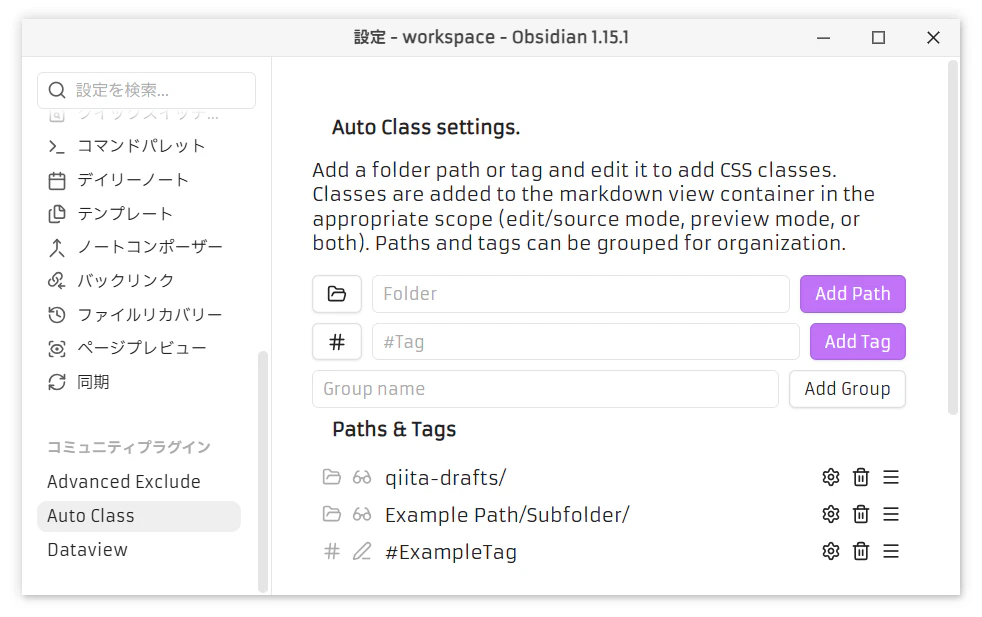
その後、Paths & Tags にあるそのフォルダの横の歯車ボタンからダイアログを開きます。
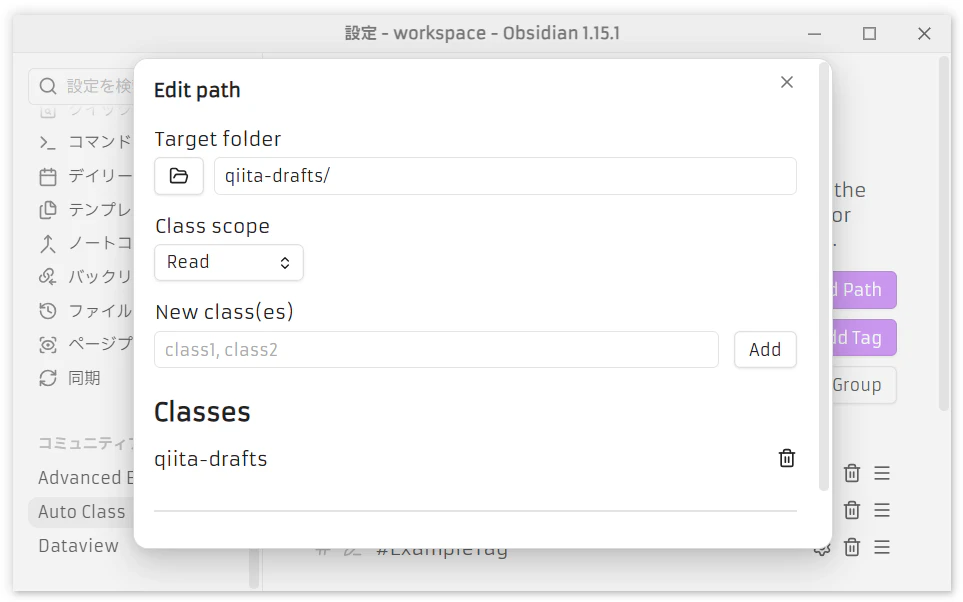
Class scope で、スタイルを適用するのが Read (閲覧モードのみ) / Edit (編集モードのみ) / Read & Edit (両方) のどのモードかを選択します。
New class(es) で、適当な CSS クラス名を入力して Add します (次の手順でこのクラスを実際に記述する想定ですが、適用したいクラスが既にあるならそれを追加しても構いません)。
忘れずに Save します (以下のスクリーンショットでは見切れていますがボタンがあります)。
私は閲覧モードに qiita-drafts クラスを割り当てました。
CSS クラス名を入力を入力して、Add して、Save する必要があります。Add と Save のどちらかまたは両方を忘れやすいので (個人的感想)、気を付けてください。
CSSスニペットを記述する
Vault 以下の .obsidian/snippets/custom.css に、実際に CSS クラスを記述します (もしノートの見た目をカスタマイズしたことがなくこのファイルを未作成なら新規作成します)。
例えば、背景色を黄色にするには、以下を記述します。
.qiita-drafts {
  background-color: yellow;
}
例えば、フォント・フォントサイズ・ページ幅を Qiita と合わせるには、以下を記述します。これでブラウザで閲覧した Qiita と改行位置が合います (私の手元の Windows 環境では)。
.qiita-drafts {
  --font-text: "Segoe UI", "Noto Sans JP", sans-serif;
  font-size: 17px;
  --file-line-width: 708px;
}
もし custom.css を有効化していなければ、設定 → 外観 → CSSスニペット から有効化すると、対象のノートにスタイルが反映されます (手元では、元々有効化済みで、記述したスタイルはただちにノートに反映されました)。
これで特定のフォルダ以下のノートのフォント・改行位置を Qiita に揃えれば、手元で書き上げた Qiita 記事をブラウザに貼り付けた時に、「こちらのフォントだと記号に違和感があるから直そう」「中途半端な改行があまりに多いので直そう」ということがなくなり、快適です。
Tips
リンク内で改行しない点も Qiita に合わせる
Qiita の記事内では a 要素が word-break: break-all; になっているので、それも合わせればより Obsidian 上で Qiita 上での見た目のままに記事の下書きを執筆できます。
.qiita-drafts {
  --font-text: "Segoe UI", "Noto Sans JP", sans-serif;
  font-size: 14px;
  --file-line-width: 585px;
}
.qiita-drafts a {
  word-break: break-all;
}
特定フォルダ以下の特定ファイルだけはデフォルトのスタイルに戻す
qiita-drafts/ 以下でも Dataview で作った目次ページだけはデフォルトのスタイルのままにしたいといったこともあると思います。Auto Class では qiita-drafts/INDEX.md のようにファイル名まで指定することもできるので、そのファイルにだけさらにデフォルトの見た目に戻すクラスを指定すれば、そのファイルだけはデフォルトのスタイルになります。
.my-default {
  --font-text: Armata, "IBM Plex Sans JP", sans-serif;
  font-size: 13px;
  --file-line-width: auto;
}
.my-default a {
  word-break: normal;
}