

生成AIやエージェントフレームワークの発展に伴い、さまざまなサービスが独自のAIエージェントやコーディングエージェントをリリースしています。
CircleCIでも2025年下半期にコーディングエージェント「Chunk」をベータリリースしました。ChunkはCI/CDサービスから生まれたエージェントとして、「自律的な検証や修正」にフォーカスした振る舞いを行います。
この記事では、ベータ提供中のコーディングエージェント「Chunk」を使ったAI駆動開発の進め方とポイントについて紹介します。
Chunkの料金について
2026年2月時点ではChunkはオープンベータでの提供です。
ベータ期間中の料金:
- CircleCI提供のAPIキーを利用する場合、生成AIの利用料金は発生しません(毎日400k token分を無料で利用可能)
- 通常のCI/CDパイプライン実行に必要なcompute creditsは通常通り消費されます
ベータ終了後:
- Chunkは有料機能になる予定です
- 具体的な料金体系は現在未定です
- ベータ期間の終了時期については正式なアナウンスをお待ちください
本記事で紹介する方法(CircleCI提供のAPIキーを利用)であれば、ベータ期間中は生成AIの利用料金が発生せず、無料でAIコーディングをお試しいただけます。
Chunkを有効化する
まずはChunkを有効化しましょう。CircleCIダッシュボードに「Chunk」と書かれたメニューが追加されていますので、クリックします。Welcome画面が表示されますので、「Get Started」ボタンをクリックしましょう。

Chunkのコーディングに利用する生成AIモデルの提供方法を選ぶモーダルが表示されます。ご自身または会社で管理されているAnthropic / OpenAIのAPIキーを利用するBYOK(Bring Your Own Key)を使うか、CircleCIが用意するAPIキーを利用するかを選びましょう。

無料でお試しいただく場合は、「Circleci (Powered by Anthropic)」を選択しましょう。これは400k token分のコーディングを毎日無料でお使いいただけます。
もしそれ以上の開発をChunkに指示される予定の場合は、AnthropicまたはOpenAIのAPIキーをここで登録してください。

設定が完了すると、Chunkの画面が下の画像のように変わります。テキストを送信するフォームが表示されますので、ここにコーディングタスクを指示しましょう。

Chunkでコーディングを指示する
Chunkには2026/02/06時点で3つの機能があります。1つはFlaky testを自動検知・修復するスケジュールバッチ機能。2つ目はCIでfailしたタスクを修正する機能です。この記事では3つ目の機能である「コーディング作業の指示」について紹介します。
コーディング作業を指示する場合、まずCircleCIのプロジェクトを選択しましょう。CircleCIのプロジェクトとは、CI / CDパイプラインを実行しているプロジェクト1つ1つと考えてください。多くの場合開発を行なっているGitHubなどのリポジトリ名がプロジェクト名になっていますので、これを選択しましょう。

続いて対象リポジトリとブランチを選択します。CircleCIのプロジェクトには「CI / CDを行う対象のリポジトリ」と「CI / CDの設定ファイルを管理するリポジトリ」の2つが設定できます。そのため、コーディングを行うリポジトリがどちら側かを指定しましょう。

あとはコーディング作業を指示するだけです。ここではシンプルなサンプルとして、CircleCIの設定ファイルについてレビューと改善を指示しましょう。
CircleCIのconfig.ymlをレビューしてください。

フォーム右下にある矢印アイコンをクリックすると、コーディング作業が始まります。作業が始まると、Chunkのページにある「Tasks」に表示されます。

Tasksにあるカードを要素をクリックすると、詳細画面に移動できます。コーディング作業が完了すると、ここに作業内容や変更履歴などが表示されるようになります。
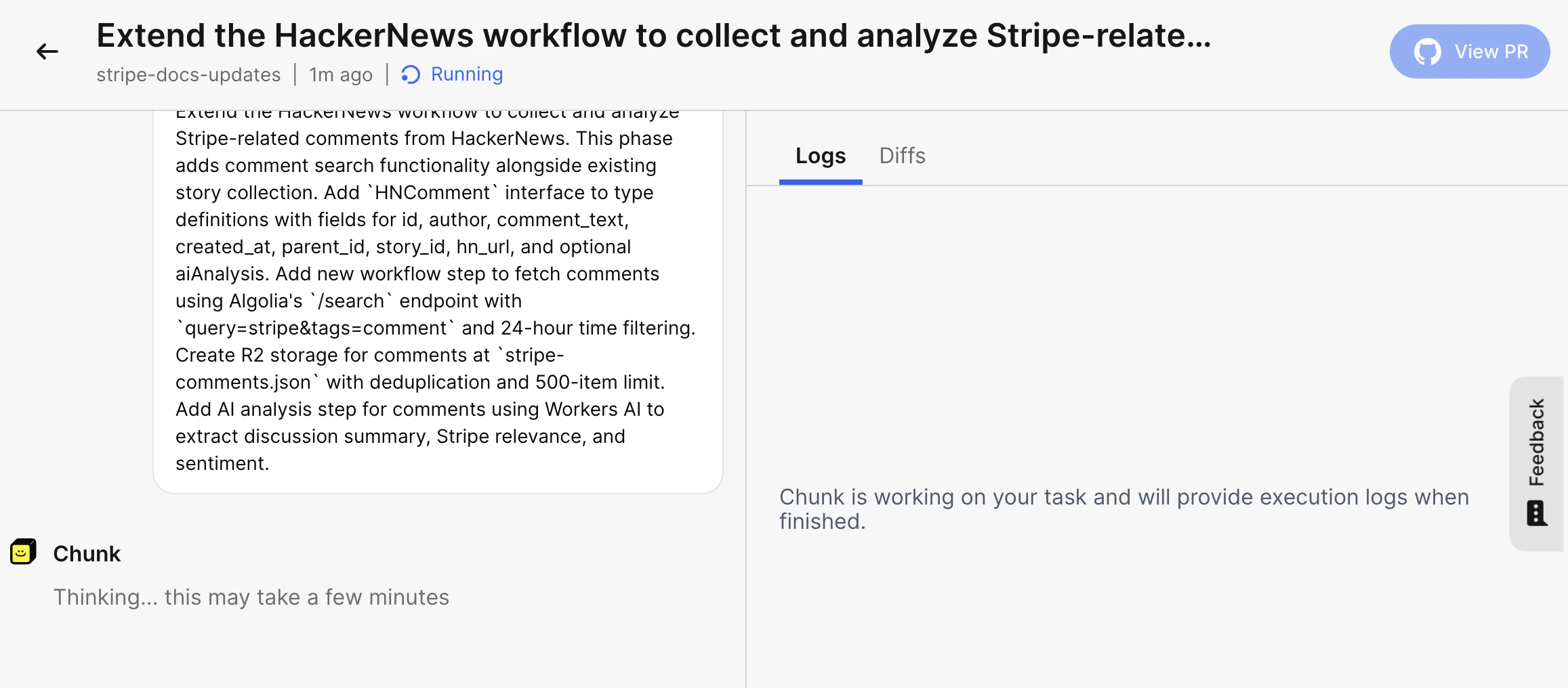
ベータ版である2026年2月時点では、ad-hocタスクは作業完了後に結果が返される仕様です。結果の表示に10-20分程度かかる場合があります。
ストリームでの出力も計画中ですので、今後改善される予定です。
5-20分程度で作業が完了します。完了すると、Task詳細ページに情報が表示されます。

Chunkの作業内容をレビューする
Chunkによる作業完了報告には、いくつかのレビューに利用できる情報が含まれています。1つ目はコードの差分(Diff)を表示するタブです。ここではChunkが変更し、最終的にコミットした内容をチェックできます。

2つ目はエージェントの作業ログです。ここではChunkが指示をどのように解釈し、何を調査してどのような作業を行うことを決定したかなどが時系列ベースで表示されます。もし意図しないDiffが生成されている場合は、このログをチェックしてすれ違いなどが起きていないかをチェックしましょう。
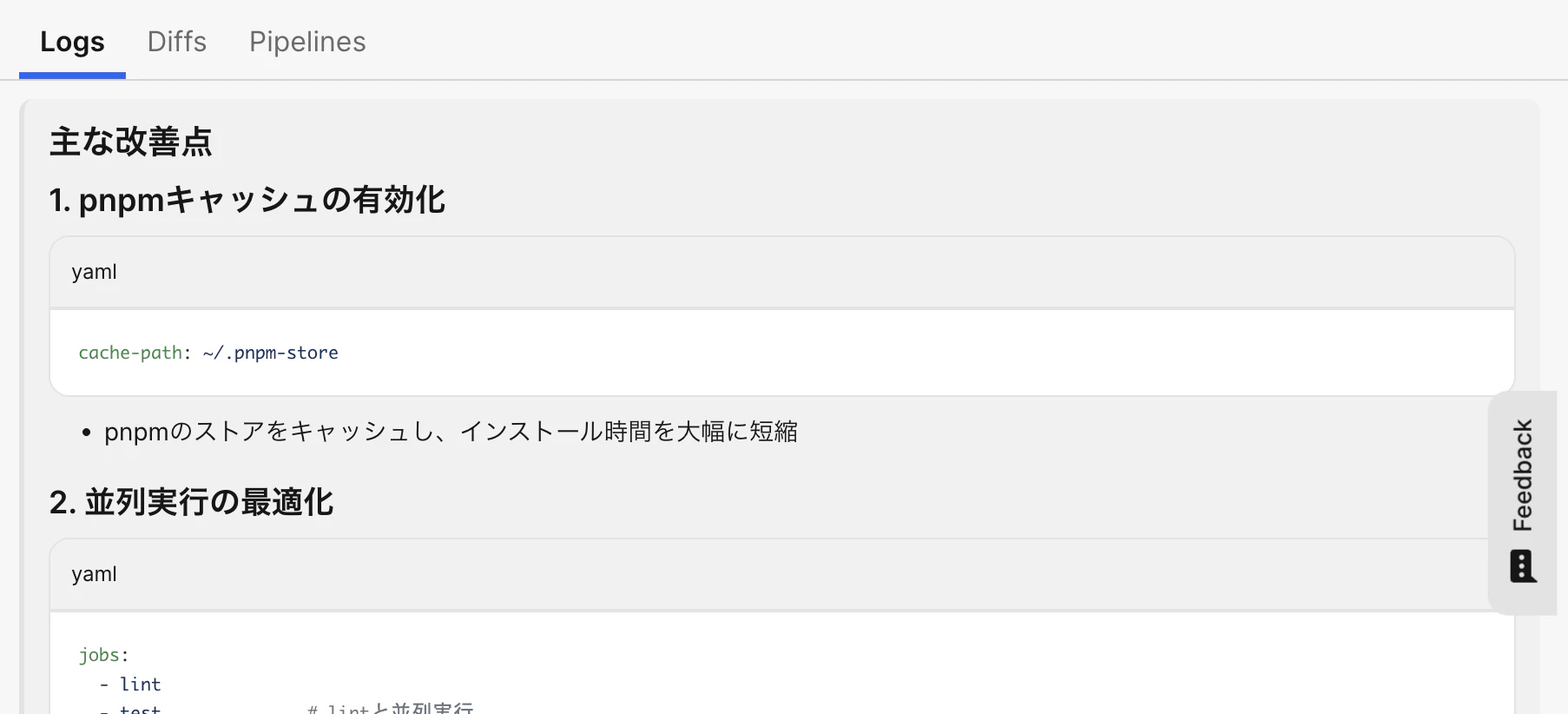
3つ目はCircleCIを利用したCIパイプラインの実行ログです。Pushでトリガーされる設定になっていれば、Chunkがコーディング作業中にCircleCIを利用してコードが壊れていないかをチェックしてくれます。

CIがFailすると、Chunk自身が修正を試みる
テストやLintなどがCircleCIのパイプラインでFailしている場合、Chunkは失敗したジョブを調査して自律的に修正を行います。

修正後パイプラインが成功すれば、完了報告を出してくれます。

問題がなければ、Pull Requestを作成する
Chunkの完了報告をレビューし、問題がないと判断できた場合にはPull Requestを作成できます。

Pull Requestを作成し、CodeRabbit / Claude Code Actionsなどのレビューエージェントにコードを評価してもらいましょう。
作業内容にフィードバックを行う
Chunkの完了報告に対してチャットのように返信できます。レビューした結果問題が見つかった場合は指摘しましょう。
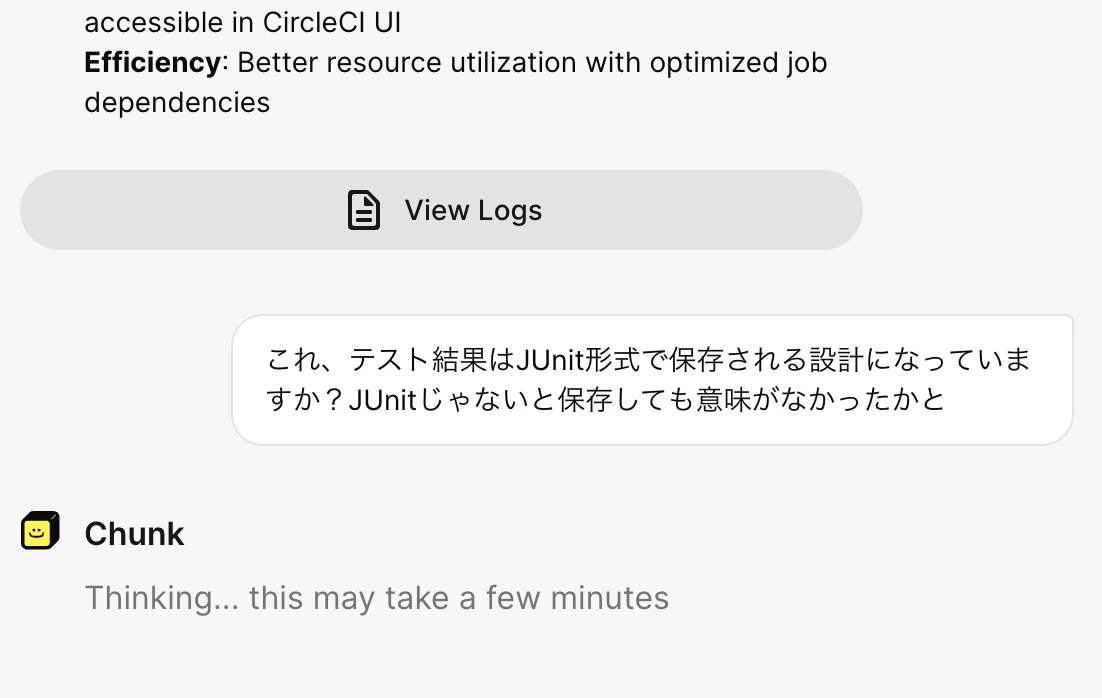
5-20分すると修正を実施するか、修正方針について質問が届きます。

まとめ
CircleCIのコーディングエージェント「Chunk」は、CI/CDサービスから生まれたエージェントとして、コーディング作業の指示だけでなく、CIパイプラインの実行結果を自律的に検証し、失敗時には自動修正を試みるという特徴があります。2026年2月時点ではオープンベータ期間であり、CircleCI提供のAPIキーを利用すれば、生成AI利用料金も含めて完全無料でAIコーディングを体験できます。
ad-hocタスクの場合、作業完了まで10-20分程度かかる点には注意が必要ですが、その間にDiffの確認、エージェントの作業ログの精査、CIパイプラインの実行結果の検証といった多角的なレビューが可能です。コードの変更内容に問題がある場合は、チャット形式でフィードバックを送ることで修正を依頼できます。
まずはCircleCIダッシュボードから「Chunk」メニューを開き、CircleCI提供のAPIキー(毎日400k token)を選択して有効化してみてください。既存のCircleCIプロジェクトがあれば、簡単な設定レビューやコード改善の指示から始めることをお勧めします。
より詳しく学ぶ
- Chunk公式ドキュメント: Chunkの使い方で詳細な設定方法を確認
- Flaky Test自動修正: Chunkによるフレーキーテスト対応でスケジュールバッチ機能を学ぶ
- 質問・フィードバック: CircleCI DiscussでChunkに関するディスカッションに参加