
CIビルドが失敗したとき、エラーログを読み解くために何度ツールを切り替えていますか?CircleCIの画面からログをコピーし、ChatGPTに貼り付けて分析を依頼、その結果を元にローカル環境で修正、再度Pushして待機——このサイクルに1回あたり30分以上を費やしている開発者は少なくありません。
CircleCIのAI機能「Intelligent Summaries」と「Chunk」を使えば、このツール間の移動を完全に排除し、CI上でエラーの分析から修正まで完結できます。
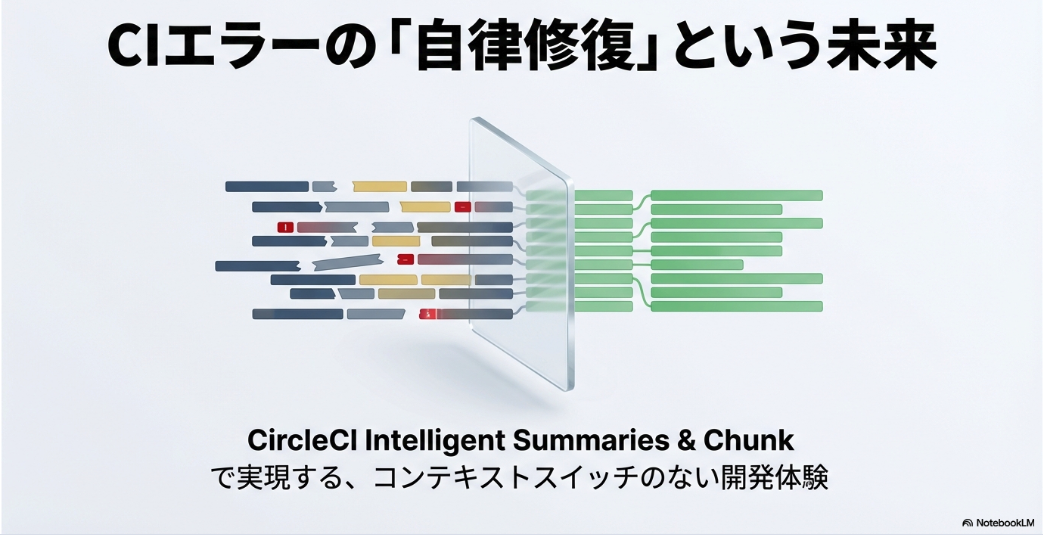
この記事では、 CircleCI のAI機能「Intelligent Summaries」やオープンベータ版として提供中のAIコーディングエージェント Chunk を使った、「CIエラーの自律的な修正方法」について紹介します。
CI で発生したエラーを分析する
こちらは GitHub 上でのとあるアプリのPull Requestページです。CircleCIで実行しているビルドジョブとテストが一部失敗していることがわかります。作成したPull Requestでこのようなステータスが表示されると、ひと段落したと思った開発タスク・チケットに再び戻って調査と修正作業に取り組む必要があります。

CircleCIをお使いの場合、2つの方法でこの修正作業を短縮できます。まずはFailしたワークフローのページを開きましょう。先ほどのGitHub Pull Requestページにある❌アイコンをクリックすると、そのままワークフローのページへ移動できます。
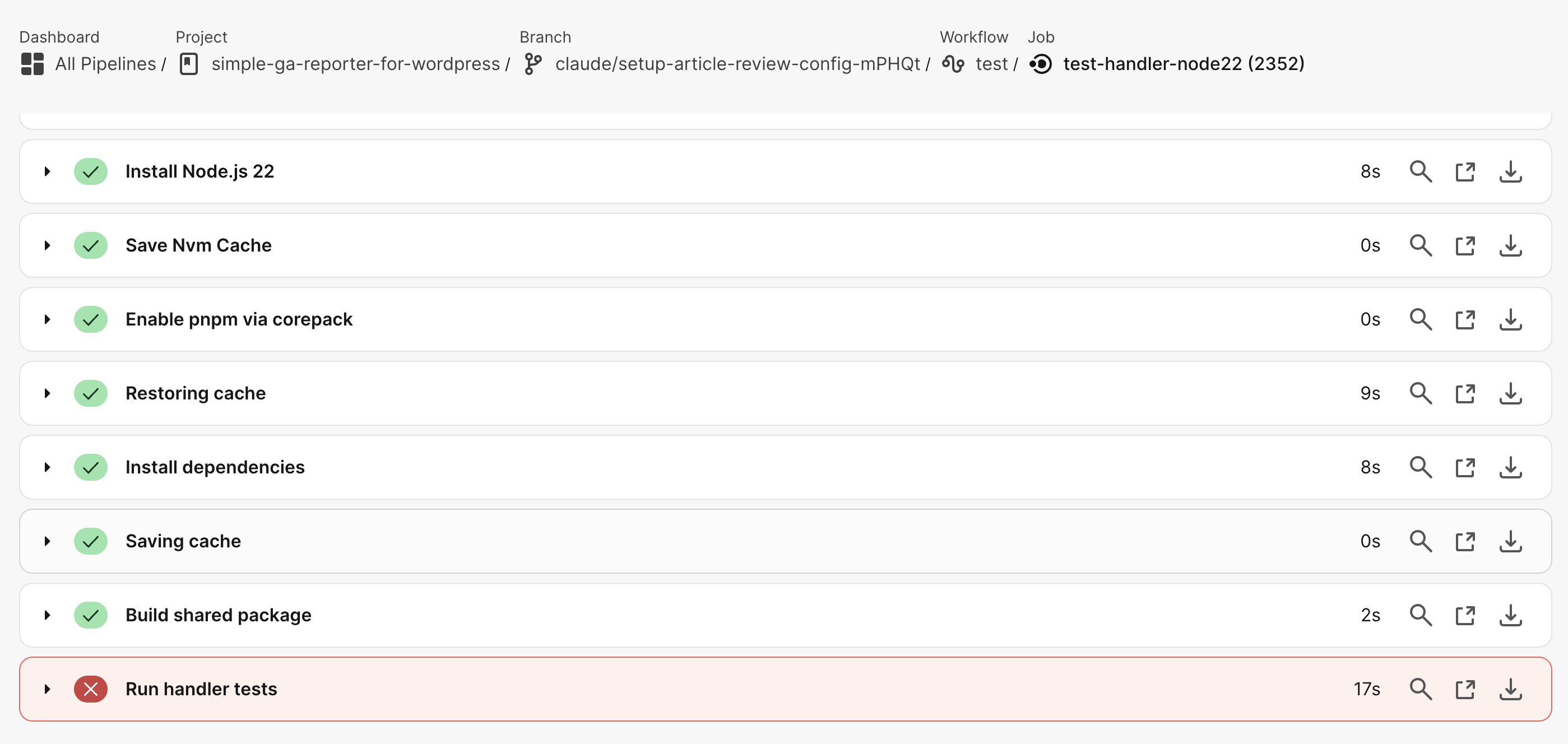
赤色で表示されているFailしたジョブをクリックします。すると Fix error [Beta] と Explain errorという2つのボタンが表示されます。この2つのボタンは、CircleCIが提供する簡易診断機能と自律的な修正タスクを実行するエージェントの起動ボタンで、失敗したワークフローの修正を効率化することに活用できます。
Fix error [Beta]ボタンが表示されない場合、Chunkをまず有効化する必要があります。
https://circleci.com/docs/guides/toolkit/chunk-setup-and-overview/
Explain errorボタンが表示されない場合は、intelligent summaries機能をOrganization Settingsで有効化してください。
https://circleci.com/docs/guides/toolkit/intelligent-summaries/

intelligent summariesでエラーを分析する
まずはエラーの分析を任せてみましょう。
Explain errorボタンをクリックすると、数秒間ログのAI分析が実行されたのちにレポートが表示されます。このレポートにはエラーの説明、影響範囲、修正手順などが含まれています。

この機能の特徴は、無料で利用できることです。「エラーログをコピーしてChatGPT / Claudeなどに共有して分析する」という開発者も多いかと思いますが、CircleCIのこの機能を使えば利用量制限などを心配する必要がなくなります。
なお、このAI分析機能の調査は、ジョブの実行結果に表示されるエラーなどのログを対象に実行されます。そのためソースコードそのものを生成AIのAPIへ送信することはありません。
この分析結果を利用して、自分でコードを修正することも、コーディングエージェントへの修正指示を出すこともできます。エラーログに基づく原因分析や改善を効率化することで、CIサービスで起きたエラーからのリカバリーをより短い時間にて実現できます。
Chunkを利用して、CIエラーを修復する
ログの分析ができて、それをコーディングエージェントに指示すれば修正ができる。ならばログの分析同様別のコーディングエージェントサービスへ移動する必要が無くなれば、コピーアンドペーストによる指示の転記ミスや対象リポジトリを取り違えて誤った作業を指示するリスクもなくせます。
CircleCIが提供するAIコーディングエージェントChunkを使えば、CIサービス上でエラーの調査から修正指示までを一気通貫して行えます。
Chunkは2026年1月のアップデートでCircleCI managed keysに対応し、
自分でAPIキーを用意することなく利用開始できるようになりました。
https://circleci.com/changelog/use-circleci-managed-keys-for-chunk/
もちろん、自社のAnthropicまたはOpenAI APIキー(BYOK)を使うこともできます。
Fix error [Beta]ボタンをクリックすると、Chunkによるコーディングタスクが始まります。2026年2月時点ではベータ版であるため、タスクの進捗状況はリアルタイムで表示されません。そのため、下の画面のように「作業が始まったこと」を確認した後は、エエージェントが作業を完了するまで数分から20分程度かかります。その間は別の作業や休憩などで過ごしましょう。
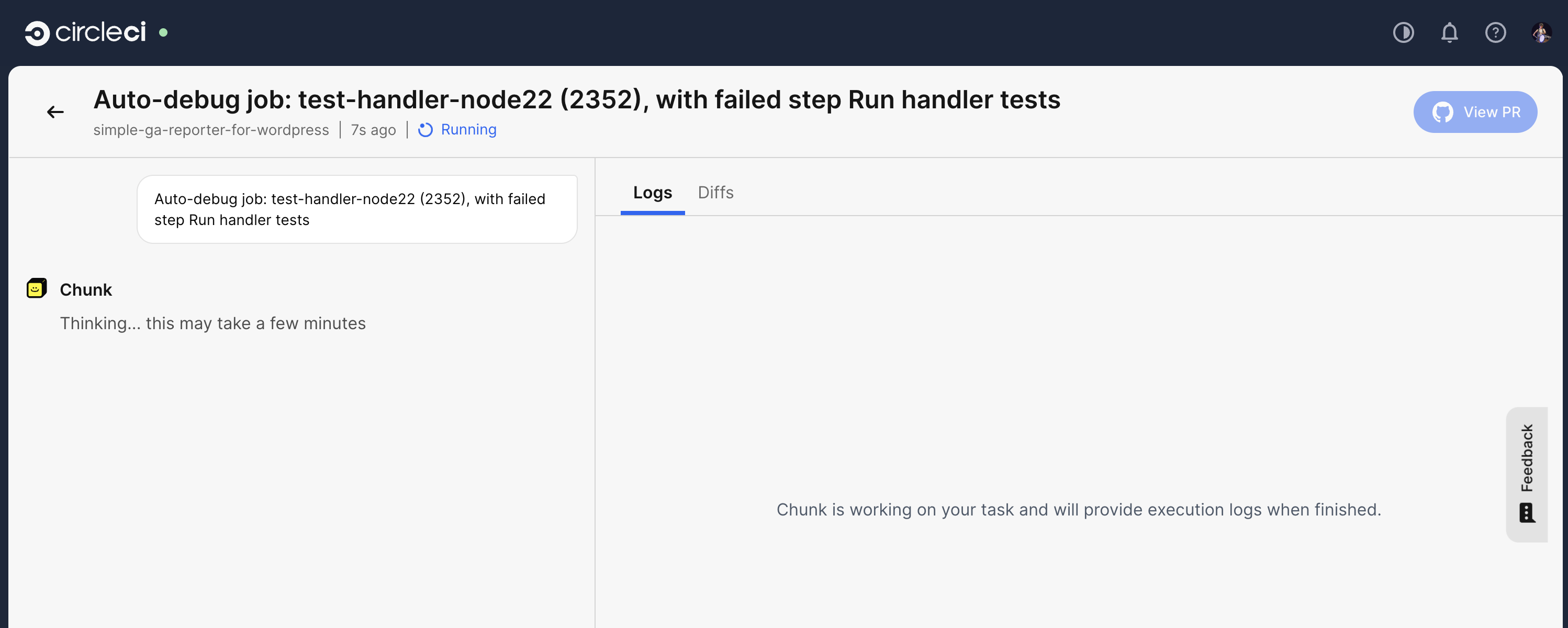
作業が完了すると、リロードなどを行わなくても完了画面が表示されます。Logs タブにはCIで発生したエラーの詳細や分析、そして修正タスクをどのように行なったかの履歴が表示されます。

また、CIサービスが提供するAIエージェントならではの機能として、開発作業中にCIワークフローを使った検証も自律的に実施します。AIが計画したコーディングタスクを1度完了させたとしても、CIでエラーが起きているならば完了報告を出さずに修正作業を再開するような動きをChunkは行います。
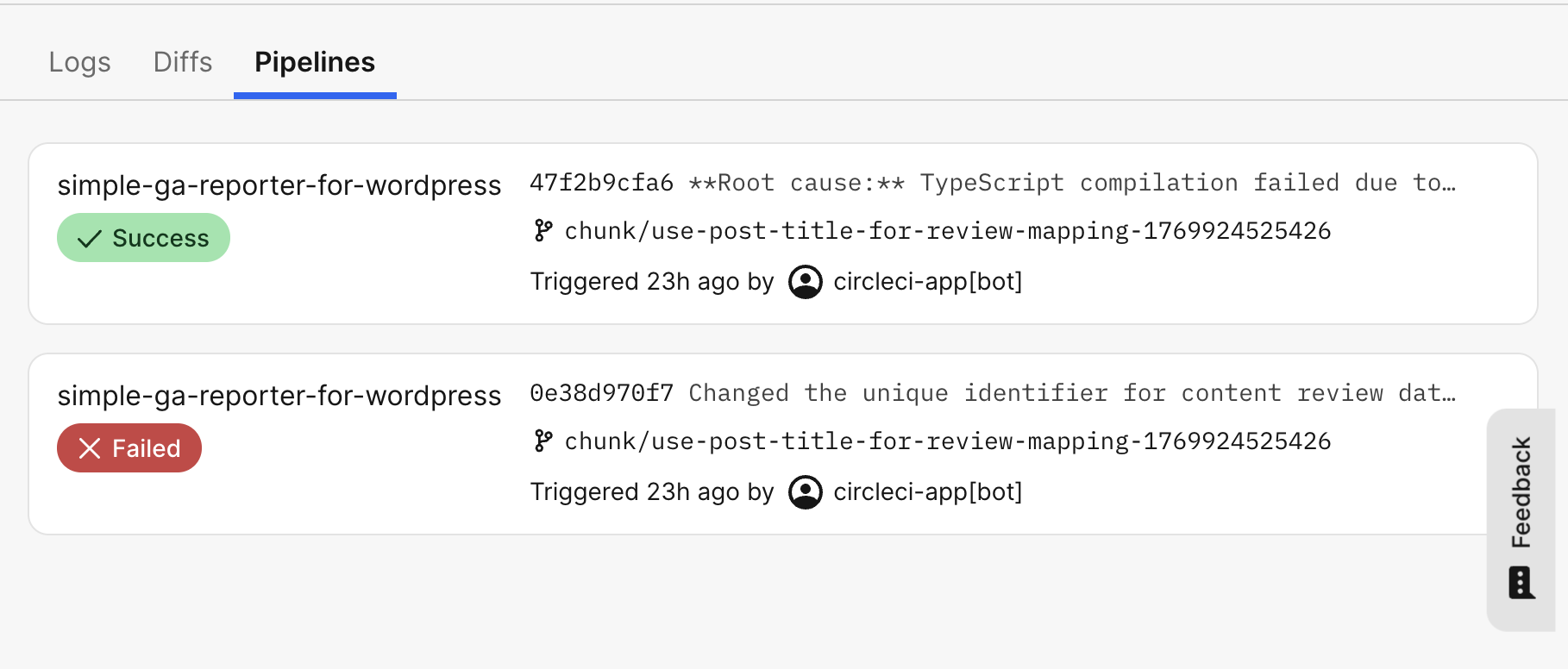
作業が完了すると、Claude Code on the WebのようにPull Request作成ボタンが表示されます。Logs / Diffsなどをチェックして問題がなければ、Pull Requestを作成しましょう。
Pull RequestはCIで問題が発生していたブランチに対して作成されます。CIが成功することを確認した状態で提出されますので、後はCode Rabbit / Gemini Code Assist / Cursor bugbotあるいは人間によるレビューを実施した上でマージしましょう。
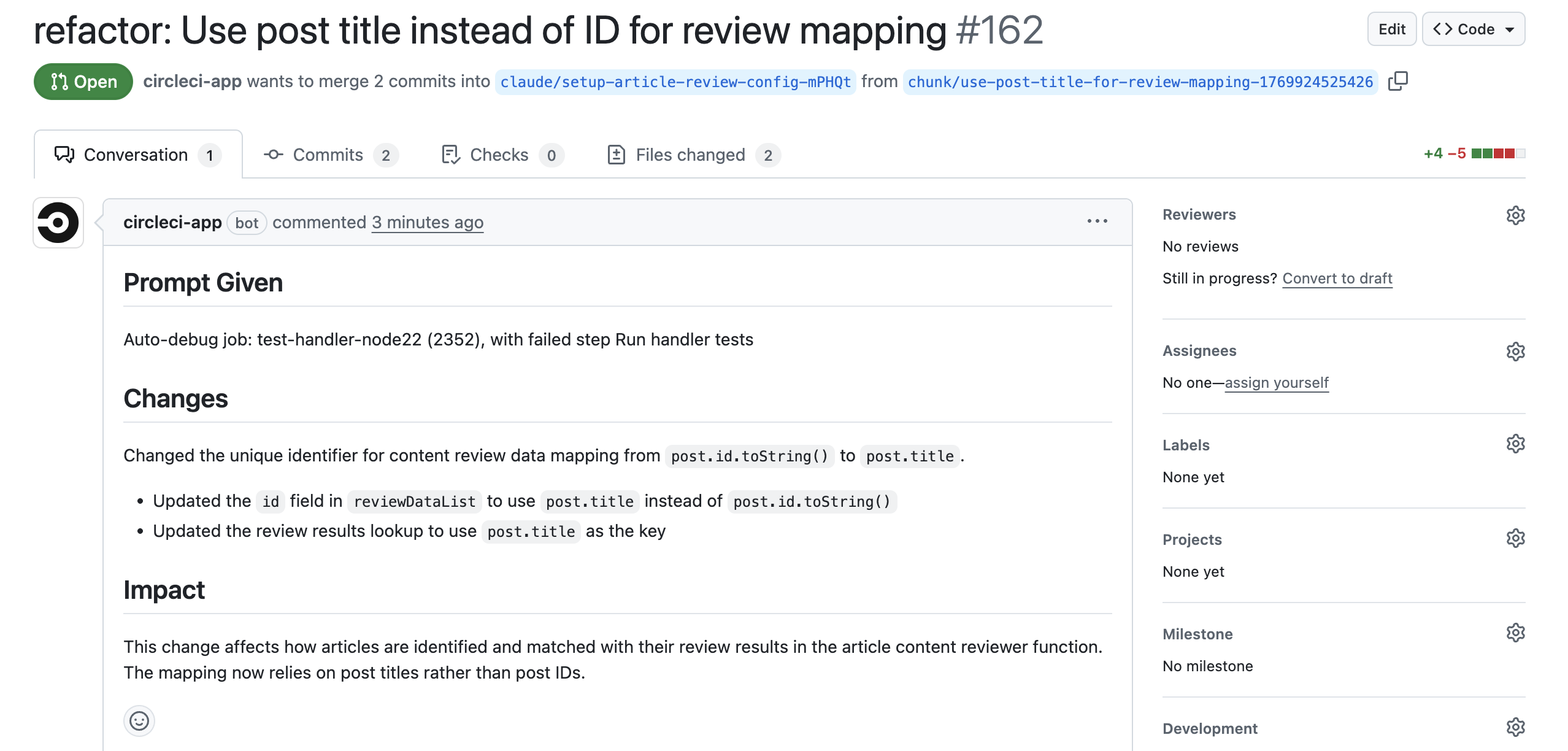
マージすると、マージをトリガーにFailしていたブランチのCIワークフローが実行されます。そしてすべてのチェックが通過していることを確認できれば、本来マージしたかったブランチのマージ作業を再開できます。

Chunkの自律修復プロセス
Chunkは以下のステップで修正タスクを実行します
- CircleCI APIから失敗ジョブの情報を取得
- LLMでエラーログを解析し、修正案を生成
- GitHub API経由でコミットを作成
- CI/CDパイプラインを監視し、失敗時は最大3回まで再試行
- 成功後、Pull Requestを作成
CIで起きた問題は、CIサービスを活用して解決する
2026年現在、CI/CDツールは単なる「自動化実行環境」から「AI駆動の開発支援プラットフォーム」へと進化しています。開発者がCIビルド失敗のトラブルシューティングに費やす時間の大部分は、ツール間の移動とコンテキストの再構築です。
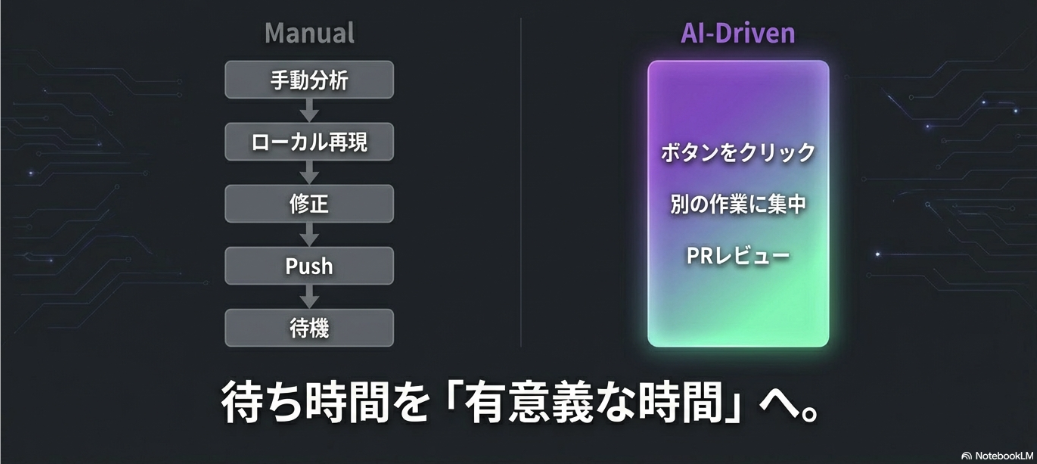
Intelligent SummariesとChunkは、この「ツール断片化」問題への具体的な解決策です。エラーログの分析からコード修正、CI検証までを単一のインターフェース内で完結させることで、開発者は本来の価値創造活動に集中できます。
また、MCPサーバーを利用することで、お使いのAIエージェントとCircleCIを統合した開発者体験も構築できます。
これらの機能を活用し、本来やるべきタスクに集中する時間を増やす開発フローの構築を目指しましょう。
Chunkは2026年2月時点ではオープンベータ版として提供されています。
修正タスクの精度が期待通りでない場合は、Intelligent Summariesで分析結果を確認して手動で修正することをお勧めします。
次のステップ
Intelligent Summariesを有効化する
- Organization Settings → Advanced
- 「Enable intelligent summaries of build failure messages」をON
- 次回のビルド失敗時に「Explain error」ボタンが表示されます
Chunkを試してみる
- Project Settings → Chunk Tasks を開く
- 「Use CircleCI managed keys」を選択(推奨)
- CircleCIが管理するAPIキーを使用し、即座に利用開始できます
https://circleci.com/changelog/use-circleci-managed-keys-for-chunk/ - 自社のAPIキー(BYOK)を使いたい場合は「Use my own keys」を選択
- CircleCIが管理するAPIキーを使用し、即座に利用開始できます
- 公式ドキュメントに従ってGitHub Appをインストール
- 失敗したビルドで「Fix error [Beta]」ボタンをクリック