
はじめに
本記事では、SQLite3をインストールし使用できる環境までの手順をまとめています。
おおまかな流れとしては
- 公式ページからインストール
- ファイルを配置
- 環境変数のPATHへの登録
- SQLite3 バージョン確認
- dbファイルの作成
という流れで行きます。
実行環境
エディション: Windows 11
バージョン: 25H2
1. 公式ページからインストール
まずは下記の公式ページへアクセスする
アクセス後、Precompiled Binaries for Windowsの欄にある
sqlite-tools-win64-3510300.zipファイルをダウンロードする。
※ バージョンによって下7桁の数字が変わるかも
ダウンロードできたら、解凍する。
2. ファイルを配置
展開したら、下記の4つのファイルがあります。
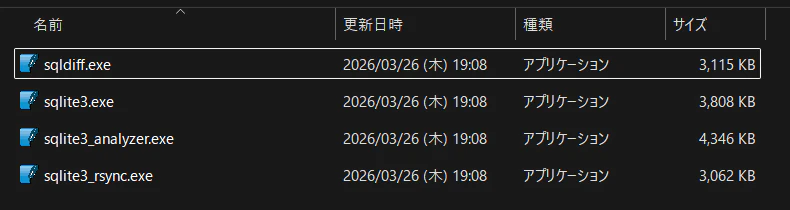
このファイルを
C:\sqliteもしくはC:\Tools\sqliteのフォルダに保存してください。
ワンポイント: 保存する際のパスは以下のことを意識する。
-
デスクトップには置かない
- デスクトップのパスは
C:\Users\ユーザー名\Desktopになるので、
パスに日本語があるとバグの原因になりやすい。
- デスクトップのパスは
-
短めのパスで
- 環境変数への登録が楽。また、ファイルをなくしてしまうリスクを減らせる。
- 環境変数への登録が楽。また、ファイルをなくしてしまうリスクを減らせる。
-
パスにはスペース文字を入れない
- 1と同じ理由でバグの原因になる可能性がある。
3. 環境変数のPATHへの登録
-
windousキーを押して、検索欄に
envと入力する。
そしたら、システム環境変数の編集が出てくるので開く。 -
出てきたサブウィンドウの環境変数(N) を押す。
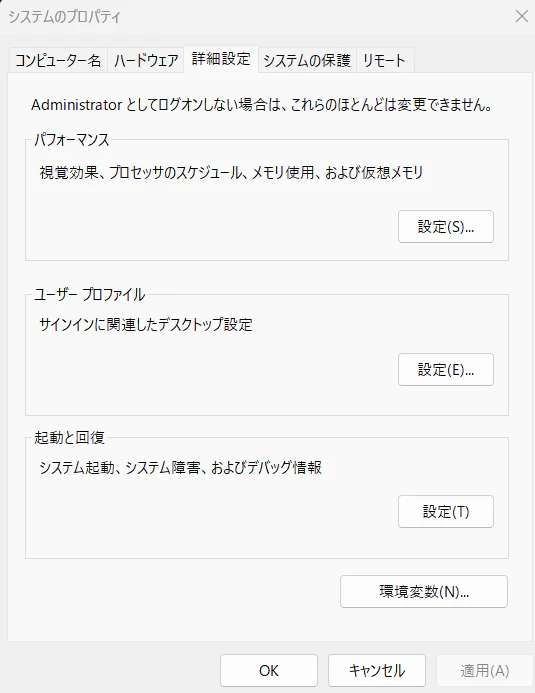
-
サブウィンドウの画面が切り替わり、
下側のシステム環境変数(S) の項目からPath を選択し
**編集(I)**を選択。 -
**新規(N)**をクリックして先ほどファイルを配置したフォルダパスを追加します。
例:
C:\sqlite\
C:\Tools\sqlite\
4. SQLite3 バージョン確認
コマンドプロンプトを開き、
sqlite3 --version
を入力してください。
バージョンの値が返ってきたら、登録完了です。
5. dbファイルの作成
最後に、dbファイルを作成します。
コマンドプロンプトに
cd <任意のフォルダパス>
を入力し、dbファイルを作成したいフォルダへ移動してください。
次に
sqlite3 order.db
と入力してください。
すると、SQLiteのプロンプトに切り替わります。
- partテーブルの作成
sqlite> CREATE TABLE part (id INTEGER PRIMARY KEY, name TEXT);
- データの追加
sqlite> INSERT INTO part (name) VALUES ('table'), ('monitor');
- データの取得
sqlite> SELECT * FROM part ;
を順番に行ない、
1|table
2|monitor
と返ってきたら完了です。
まとめ
これで一連の流れは完了です
初めての投稿なので読みにくい等あるかもしれません
次もSQL関係かデータベース関係を投稿しようと思います。