
SharePointのCopilotに「この資料からページ作って」とお願いするだけで、ある程度きれいなページを作ってもらえたら楽ですよね。
でも、実際に試してみると、なかなか思い通りにはいきません。
そこで今回は、Skillsを使って「ページ作成のルール」を覚えてもらうと、どこまで変わるのかを試してみました。

そもそもSharePointのページは、セクションやWebパーツを組み合わせて作っていく必要があります。
もちろん自由度が高いのはよいのですが、レイアウトを考えたり、Webパーツを配置したりするのは、ちょっと面倒なんですよね……。
「資料はある。でも、ページにするのが面倒。」
そんな作業をCopilotにお願いできたら楽なのでは?
というわけで、まずは普通にCopilotにページを作ってもらうところから試してみます。
まずはシンプルに試してみる
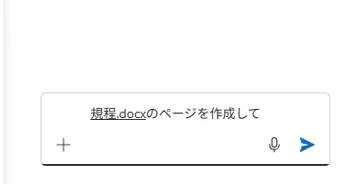
まずは、あまり細かい指示をせず、シンプルにページを作成してもらいました。
結果がこちら。う、うううーーん、なんというかMr.AIで、複数カラム、添付ファイルなど自由に入れてくれた感じです。
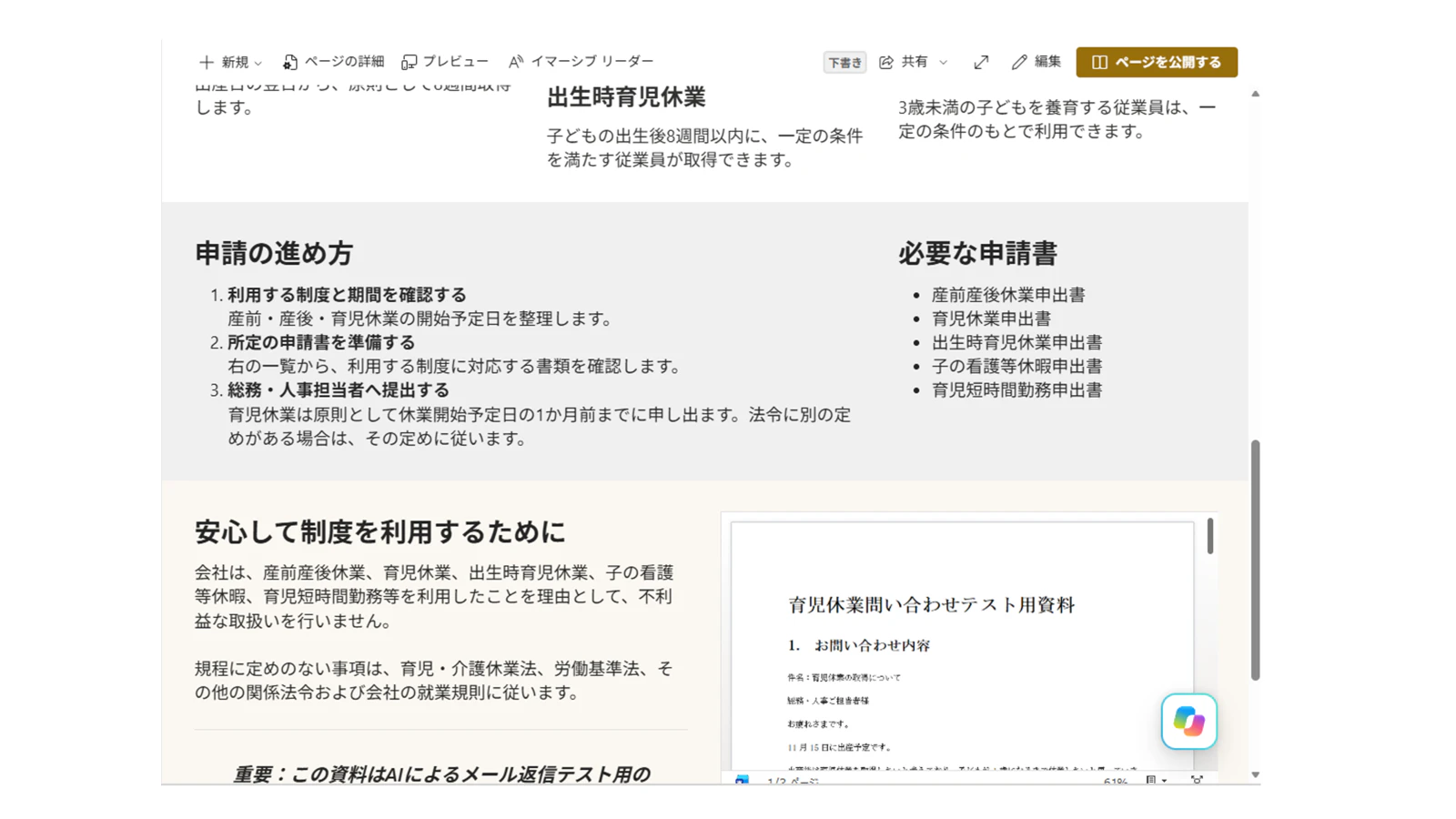
また、少しプロンプトを追加して「Microsoft Learnのように」という指示を出してみました、が、こちらが期待しているようなページにはなりませんでした。
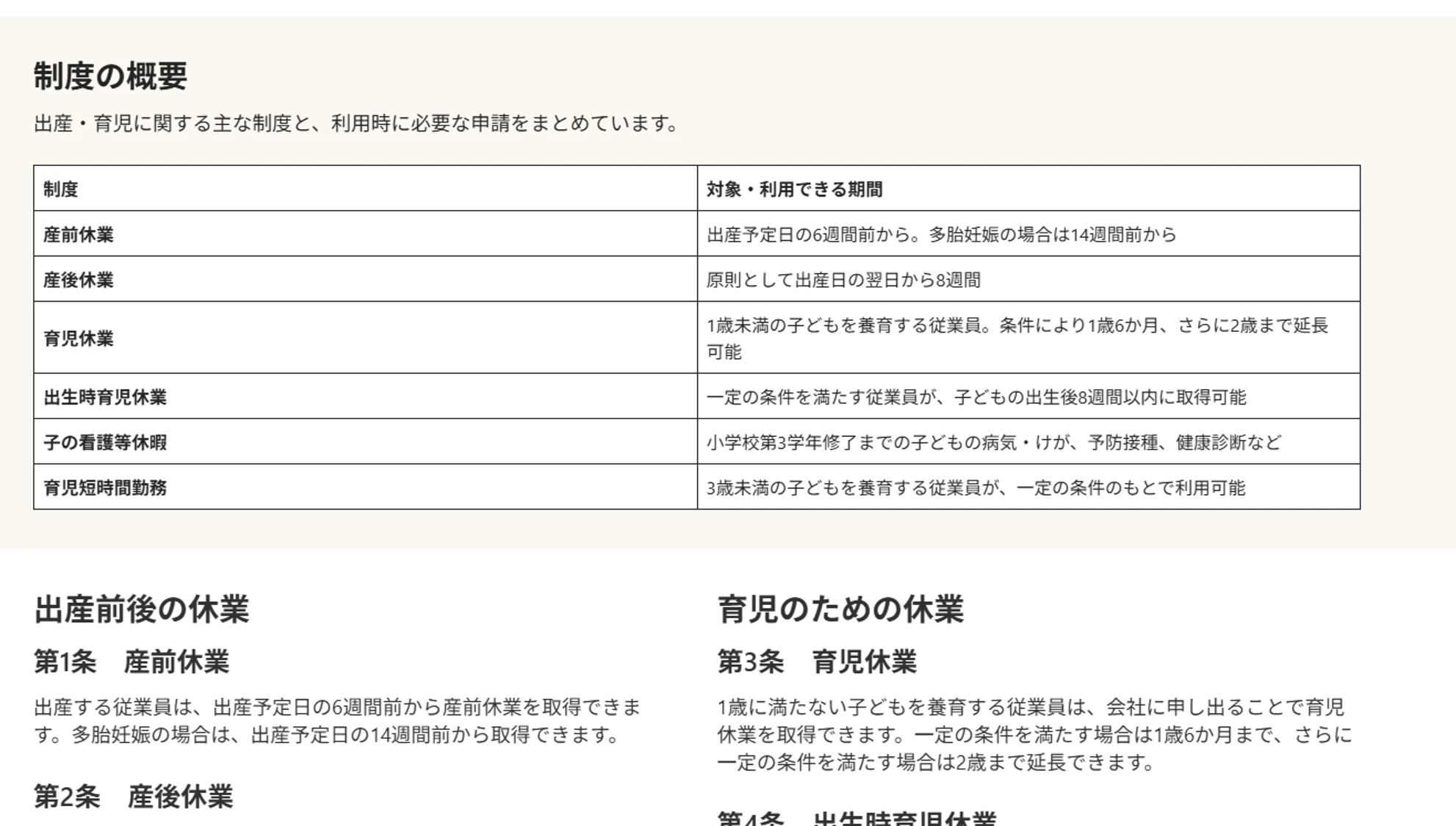
絶対に複数カラム入れたいのねー。
ここまでくると、単純な指定では出てこないのかも。
もう少し、うまく指示を出せないか?
うーん、何か指示出しにいい方法はないか……。
あっ、Skillsがある。
いつの間にあったんだろう。
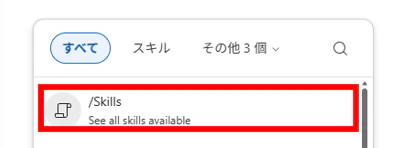
Skillsとは?
Skillsは、繰り返し使いたい作業手順を、Markdown形式の指示として登録しておく仕組みです。
たとえば、
「この資料を、読みやすいSharePointページにする」
という作業を何度も行うのであれば、そのための手順をSkillとして定義しておくことができます。
Skillを作るときに決めること
Skillを作成するときは、大きく4つのことを考えます。
- 何をするSkillなのか
- どんな依頼をされたときに使うのか
- どのような形式で結果を出すのか
- 正しく作成できたか、どう確認するのか
そして、Skillには名前を付けます。
名前は小文字+ハイフン区切りで付けます。
名前はあとから変更できないため、特定の案件名ではなく、別のケースでも使える汎用的な名前にしておくのがよさそうです。
作成したSkillは、呼び出して実行してもらうことができます。
今回はCopilotに協力してもらいながら、sharepoint-documentation-page というSkillを作成してもらいました。
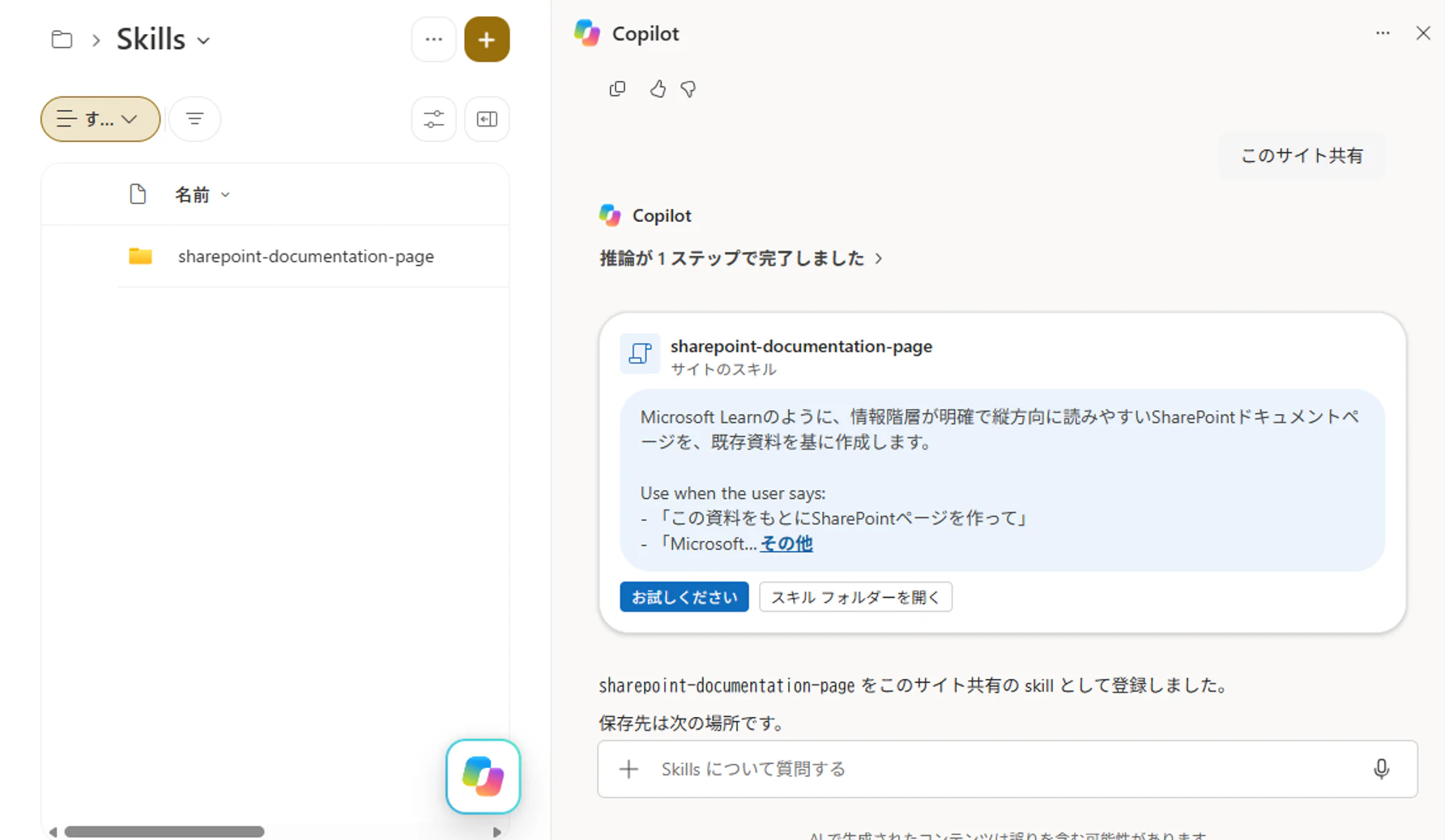
(作成されるまで少しラグがありました。)
さて、再度、規定ページを作成してもらいましょう。
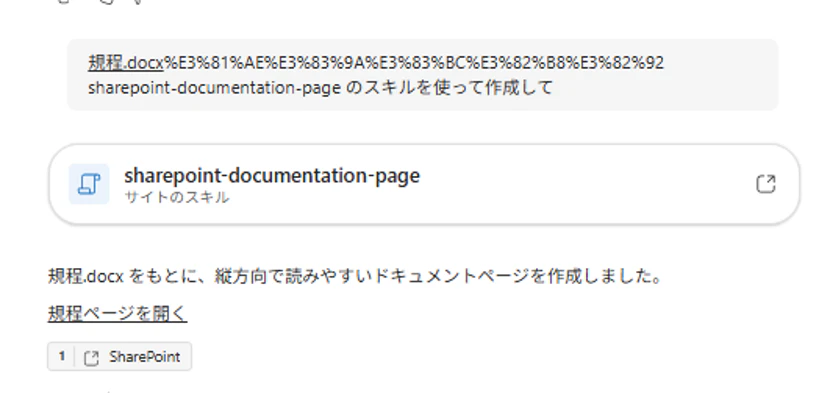
結果は下記の通りです。おっ、大分見やすくなったぞ……。
配置をSkillに設定することで、かなり見やすくなったように思います。
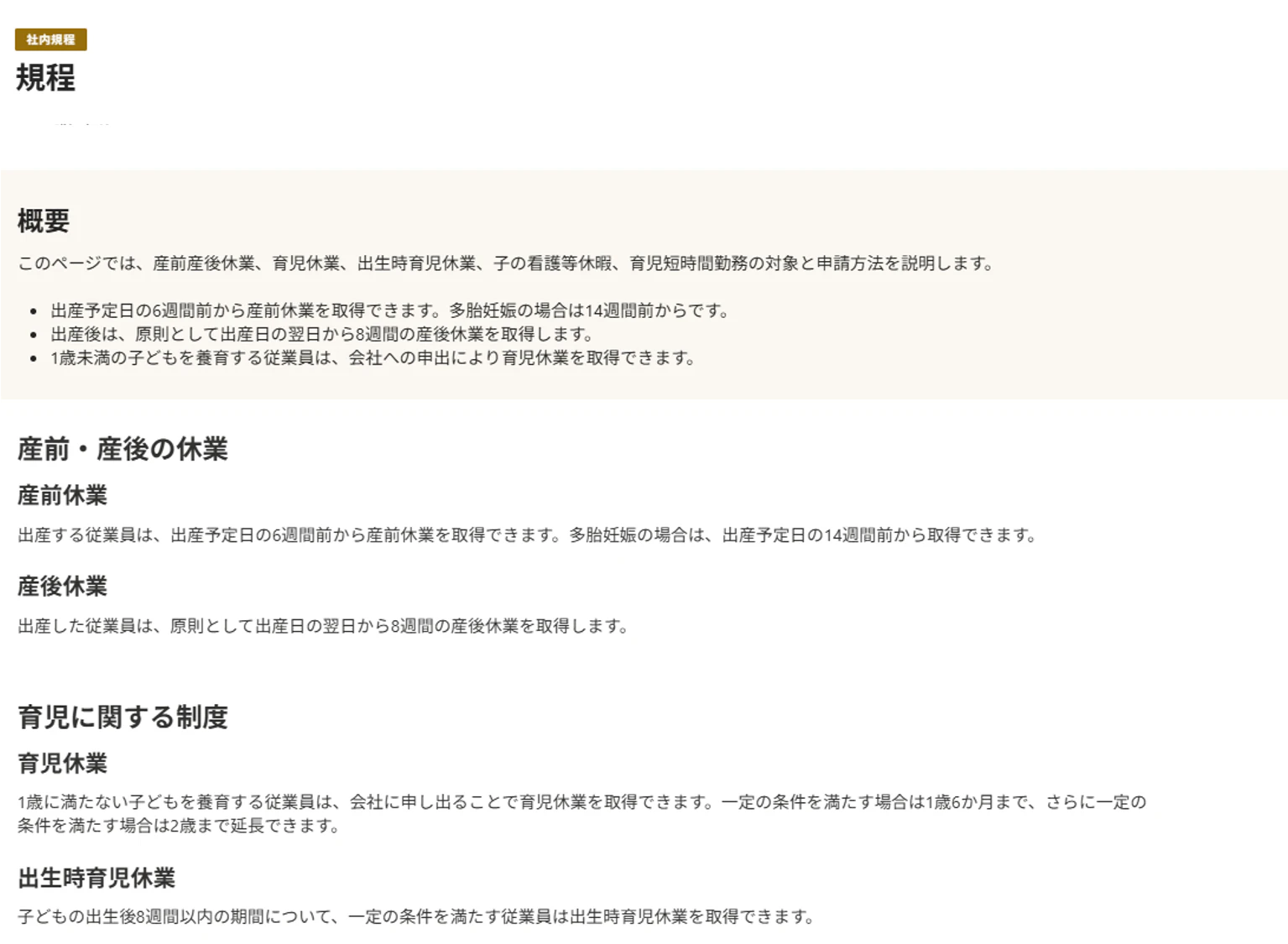
添付ファイルを入れる場所やセクションを折りたたみ指定なんかもできる模様…
今回の結果を見る限り、「いい感じに作って」という指示だけではなく、
どのようなページ構成にしたいのかをSkillとして具体的に定義することで、
ページのレイアウトをある程度コントロールできそうです。