

この記事について
excelでセルをコピーして貼り付ける際に、期待と異なる挙動を示すことがよくあるので、まとめてみました。
excelでコピーしたセルをテキストエディタ(サクラエディタ)にペーストして、挙動を比べました。
要点
- セルをコピーすると、中身の値に加えて改行もペーストされる
- 複数個のセルをまとめてコピーすると、横のセルはTABで、縦のセルは改行で区切られる
- 結合されたセルのコピーは、結合前の複数個のセル(左上のみ値あり)のコピーと一緒
挙動まとめ
基本
- コピー対象:通常のセル1つ
→セルの中身+改行がペーストされる

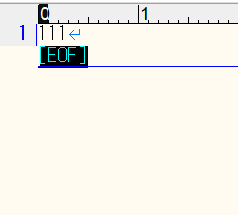
改行コードはCRLFです。
複数セル
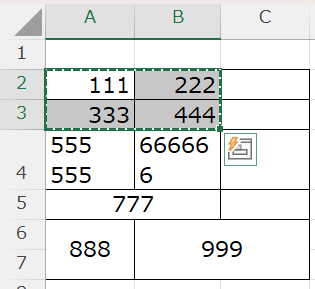
- コピー対象:通常のセル複数個(縦並び)
→セルの中身(1番上)+改行+セルの中身(2番目)+改行+……+セルの中身(1番下)+改行がペーストされる


- コピー対象:通常のセル2つ(横並び)
→セルの中身(1番左)+TAB+セルの中身(2番目に左)+TAB+……+セルの中身(1番右)+改行がペーストされる
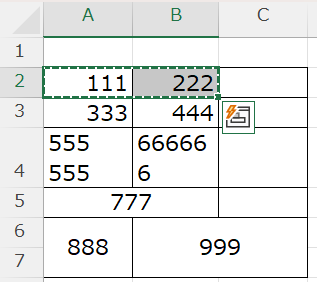

縦複数個×横複数個をコピーした場合も、横並びのセルはTABで、縦並びのセルは改行で区切られます。

引用符の有無
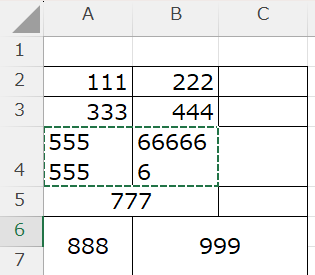
- コピー対象:改行やTAB1の含まれたセル
→セルの中身がダブルクォーテーション「"」で囲まれる

セル結合
- コピー対象:結合されたセル
→結合前の複数個のセルをコピー&ペーストした場合と同じ挙動を示す
=左上のセルの値+横結合ならTAB区切り+縦結合なら改行区切り
例
-
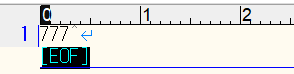
縦1個×横2個を結合した場合
→左のセルの中身+TAB+改行がペーストされる

-
縦2個×横1個を結合した場合
→上のセルの中身+改行+改行がペーストされる


-
縦2個×横2個を結合した場合
→左上のセルの中身+TAB+改行+TAB+改行がペーストされる


気を付けたいシチュエーション
セルをコピーしたときのTAB区切り/改行区切りは、コマンドプロンプト等に入力する場合にも適用されます。
そのため、CLIで行う何かしらの処理をexcel上に手順書としてまとめて、それをペーストしながら実施していく場合、注意が必要です。
例えば、こんな手順書があったとします。
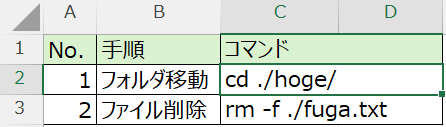
この手順書は、コマンドを記載するセルが結合されてしまっています。そのため、これをセルのコピーで実施しようとすると、実施したいコマンドの後にTABと改行が入力されてしまいます。
つまり、もしhogeディレクトリの構成が
hoge/
 ├ fuga.txt
 ├ fuga/
 │  └ fuga.txt
 └ fuga-piyo/
のようになっていた場合、コマンドNo.1をペーストすると、
cd ./hoge/→cd ./hoge/fuga(TABの入力によりfugaが補完)→そのまま実行(改行=enterの入力で確認なしで実行)
という流れで進んで、想定とは異なるディレクトリに移動してしまいます。
そのまま気付かずにコマンドNo.2を実行してしまうと、想定していたfuga.txtとは違うファイルを削除してしまう羽目になります。
おわりに
セルをコピーするときは、編集モード→ctrl+Aでセルの中身をコピーするのが無難に感じます。
また、手順書ではセル結合の利用は避けておいた方がよさそうです。
-
TABをexcel内で入力しようとすると右のセルに移動してしまうため、テキストエディタなどからコピー&ペーストしないと入力できません。入力した後も、セル上での表示ではTABが入力されていないように見えます。 ↩