
概要
ラズパイで動くオーディオメディアサーバ Volumio に Radiko が聞けるプラグインを追加して、普段から部屋にラジオを流しています。
音量を操作するとき、いちいちスマホやパソコンから Volumio を操作するのは大変なので、赤外線リモコンで制御できるようにしたいと考えました。
この記事では、赤外線リモコンの信号を受信してから Home Assistant にイベントを送信するところまでを紹介しています。(まだ実運用に至っていないため)
ESPHome とは
ESPHome とは、C++ などの言語を深く知らなくても、YAML 形式の設定ファイルを記述するだけで、ESP32 や ESP8266 などのマイコン用ファームウェアを構築・制御できるプラットフォームです。Home Assistant との親和性が非常に高く、すぐに連携できます。
少し触ってみて、「対応したマイコンを持っていれば、SwitchBot のような製品を自作できる」という印象を持ちました。
公式トップページ:https://esphome.io/
開発環境ダウンロードページ:https://esphome.io/install/
必要なものと今回の環境
- マイコン:ESP8266 (ESP-WROOM-02)
- 自作のブレイクアウトボードを使用していますが、秋月電子通商などで市販されているもので十分です
- 例:https://akizukidenshi.com/catalog/g/g112236/
- 赤外線受光モジュール:OSRB38C9AA
- ESP8266 の GPIO14 に接続しています
- 例:https://akizukidenshi.com/catalog/g/g104659/
- 普通の Wi-Fi 環境 (2.4GHz)
- Windows 11 Pro にインストールした ESPHome Device Builder
- Proxmox VE の LXC コンテナで動作する Home Assistant
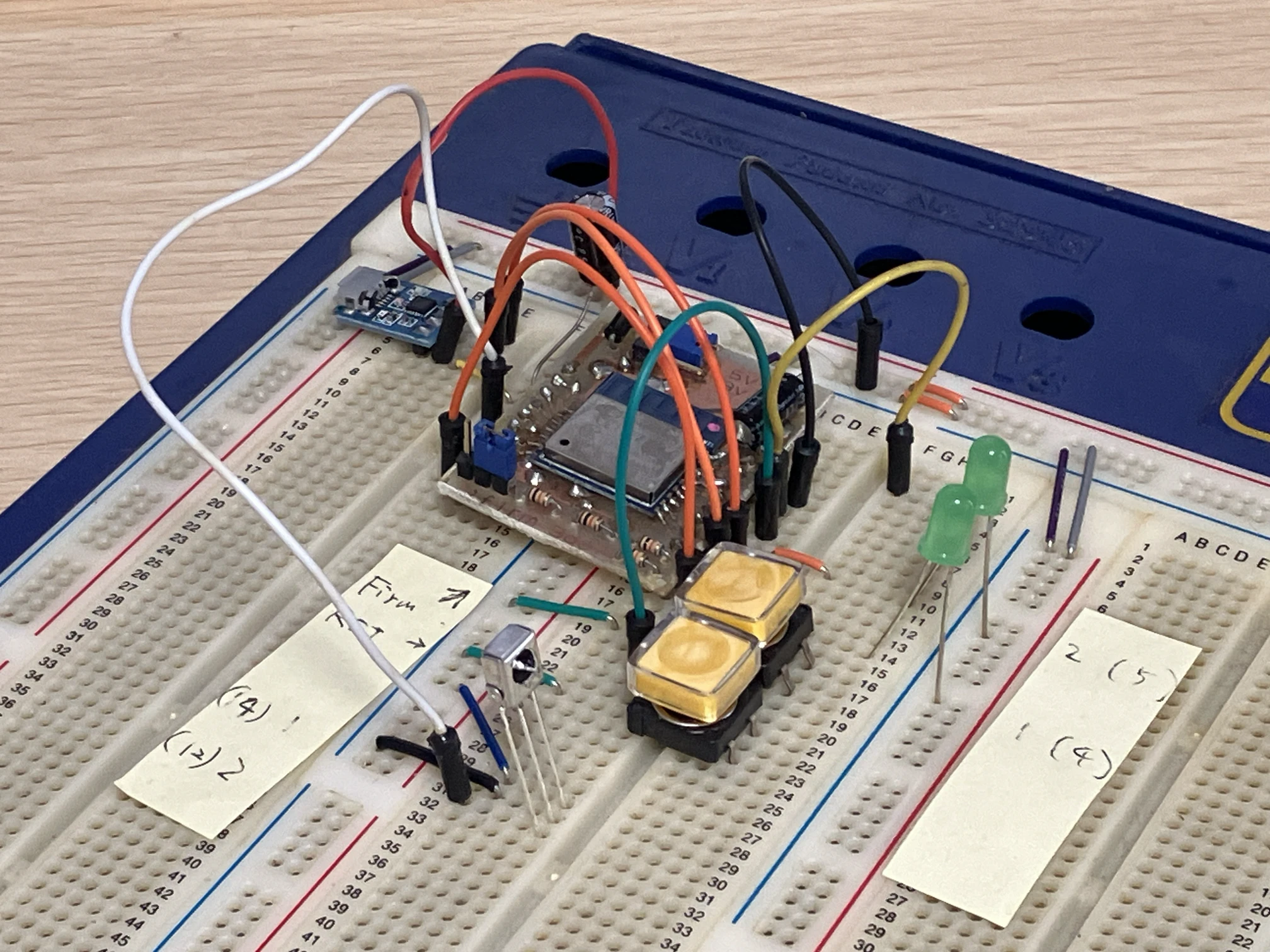
こんな感じでブレッドボード上で検証しています。手前にある銀色の部品が赤外線モジュールです。(あまり見た目は気にしていません……)
ESPHome と Home Assistant の連携まで
こちらの記事に記述しました。
ESPHome にコンポーネントを追加する
デバイスを作成しただけの状態がこちらです。
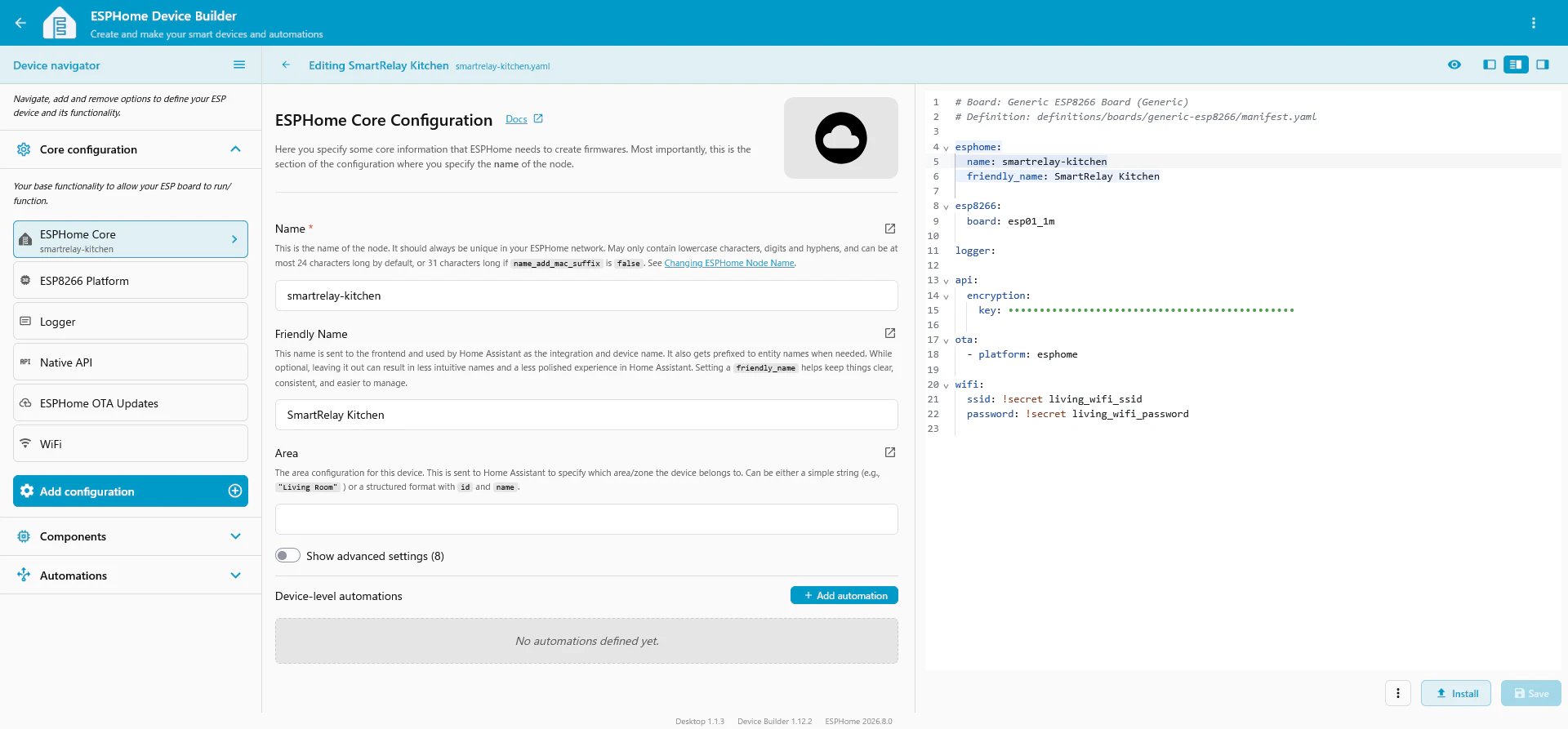
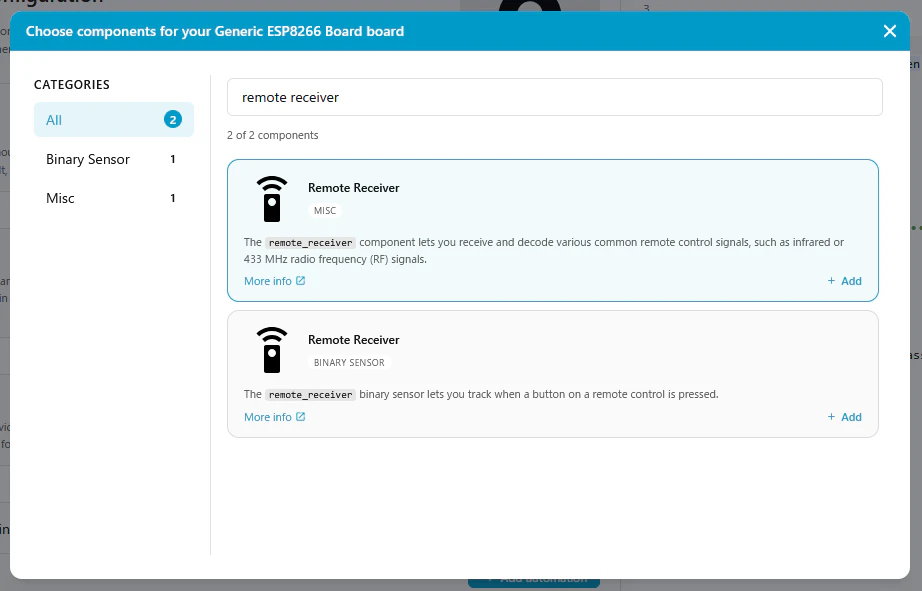
左側のパネルの Components > Add Component を選択し、 Remote Receiver を検索します。
Remote Receiver は2種類ありますが、MISC というタグがついている方を追加します。
BINARY SENSOR の方は、リモコン信号の仕様を知っていればすぐ設定できますが、通常は分からないと思いますので、MISC を選びます。
赤外線受光モジュールが接続されている GPIO を選びます。今回は GPIO 14 です。
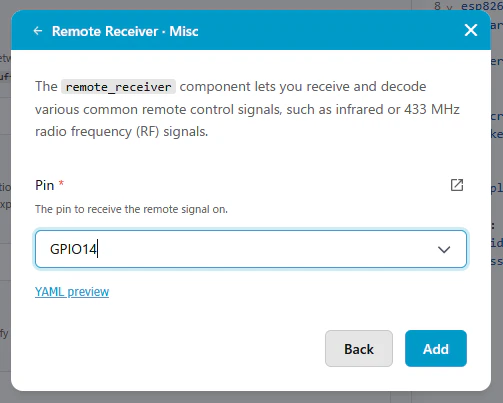
早速追加されました。
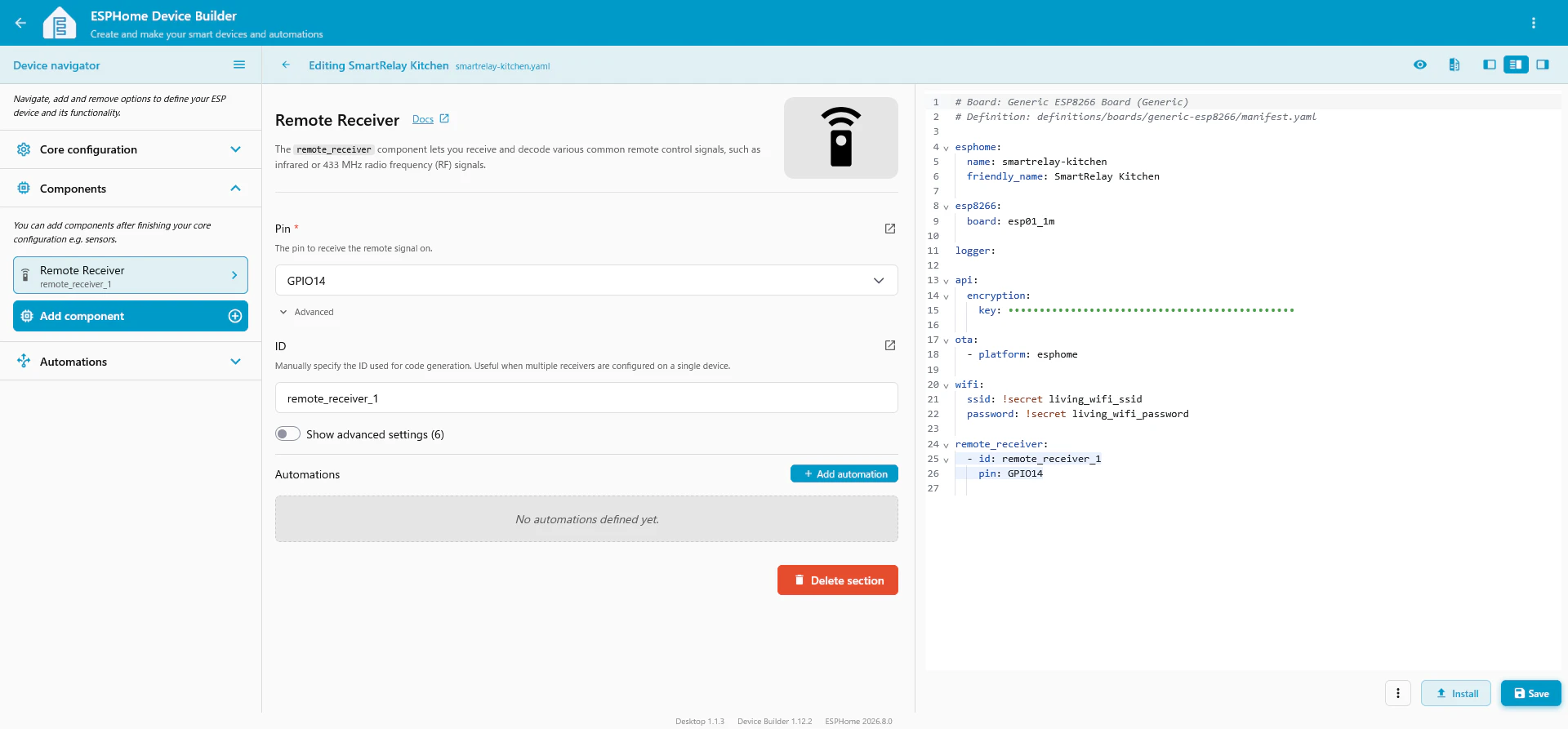
GPIO ピンの設定
GPIO ピンの Advanced 設定を確認します。
ピンモードの設定が可能なので、入力ピン設定 (Input) を有効化しておきます。(設定しなくても動きはした)
また、反転 (Inverted) を有効化しておきます。
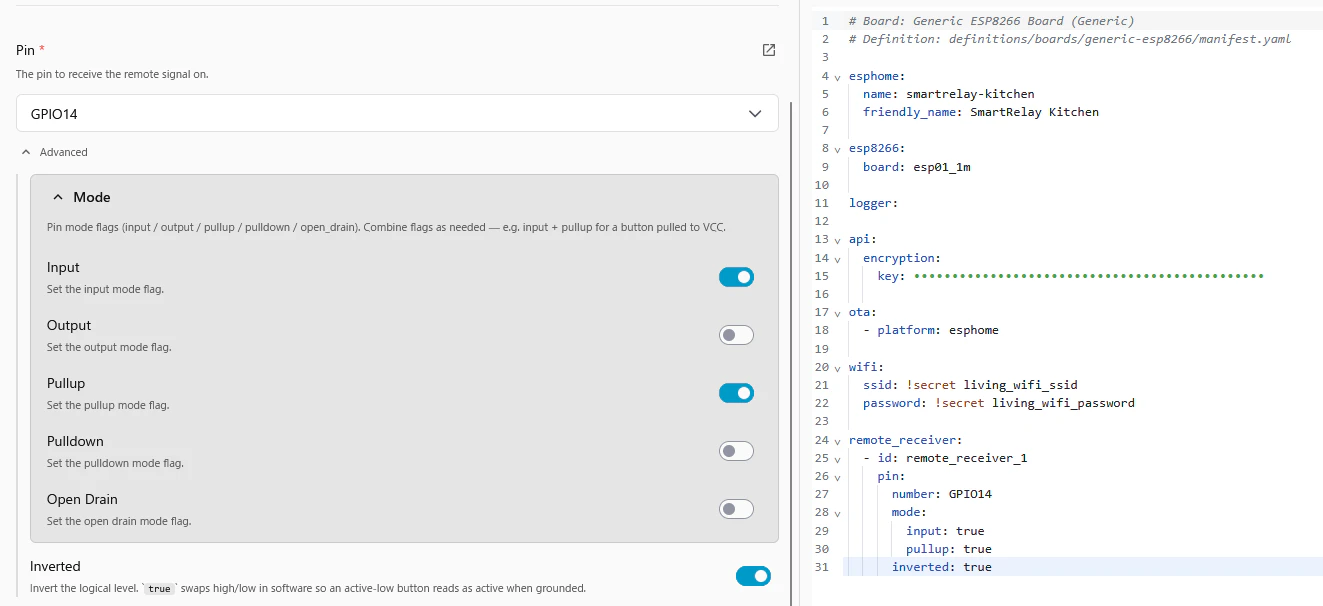
反転 Inverted の理由
今回使用している赤外線受光モジュール OSRB38C9AA のデータシートを確認すると、PNP 出力となっています。
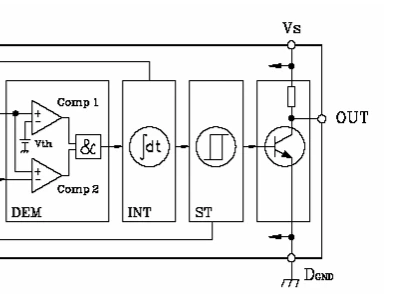
データシートの波形を確認すると、赤外線リモコンの信号に対して、High / Low が反転された信号が出力されていることが確認できます。
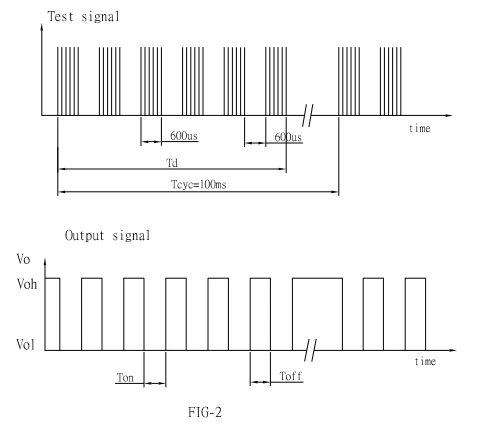
赤外線受光モジュールの仕様が不明な場合は、後述のデバッグ方法を確認してください。
受光モジュールの動作確認
“Show advanced settings” を有効化し、ひとまず Dump に all と指定します。
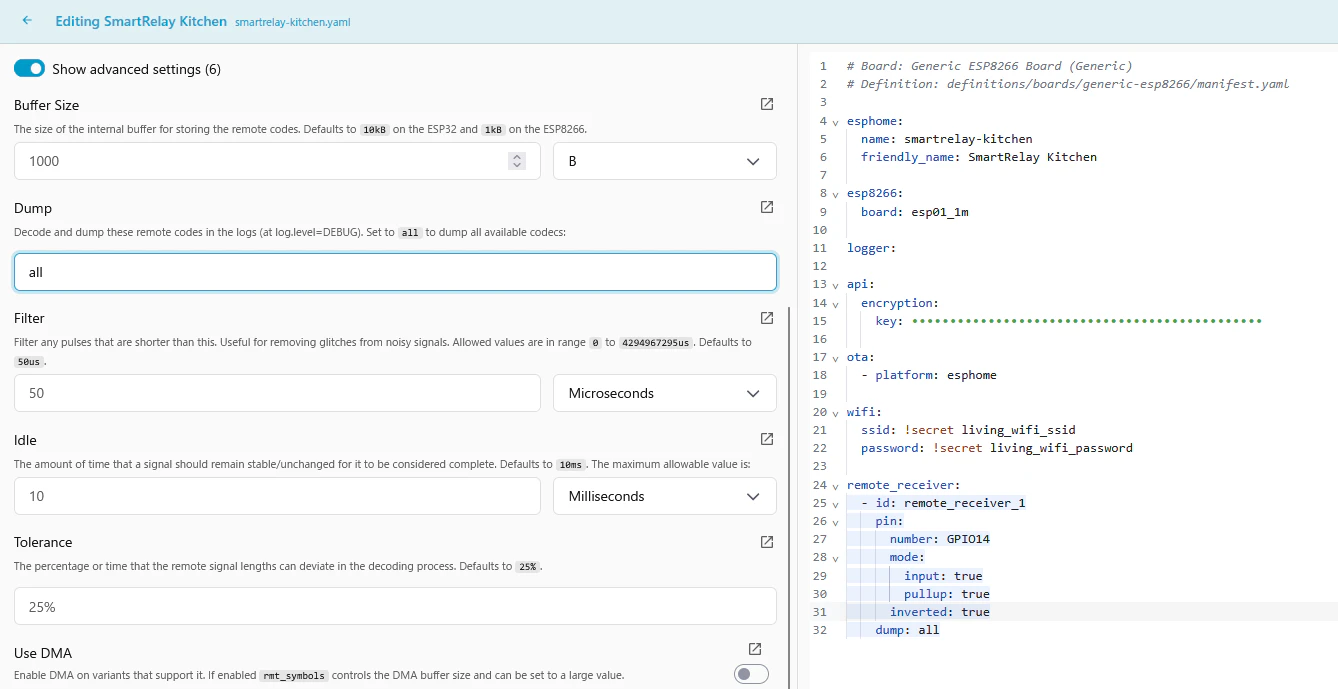
ここまでの設定は、次のような YAML で記述されています。
remote_receiver:
  - id: remote_receiver_1
    pin:
      number: GPIO14
      mode:
        input: true
        pullup: true
      inverted: true
    dump: all
デバイスにファームウェアを書き込み、ログを確認します。デバイスが Wi-Fi に接続できていれば、ネットワーク経由でログを確認できます。
USB シリアルポートで 115200 bps に設定しても確認できました。
部屋にある適当な赤外線リモコンを受光モジュールに向け、適当なボタンを押下してみましょう。
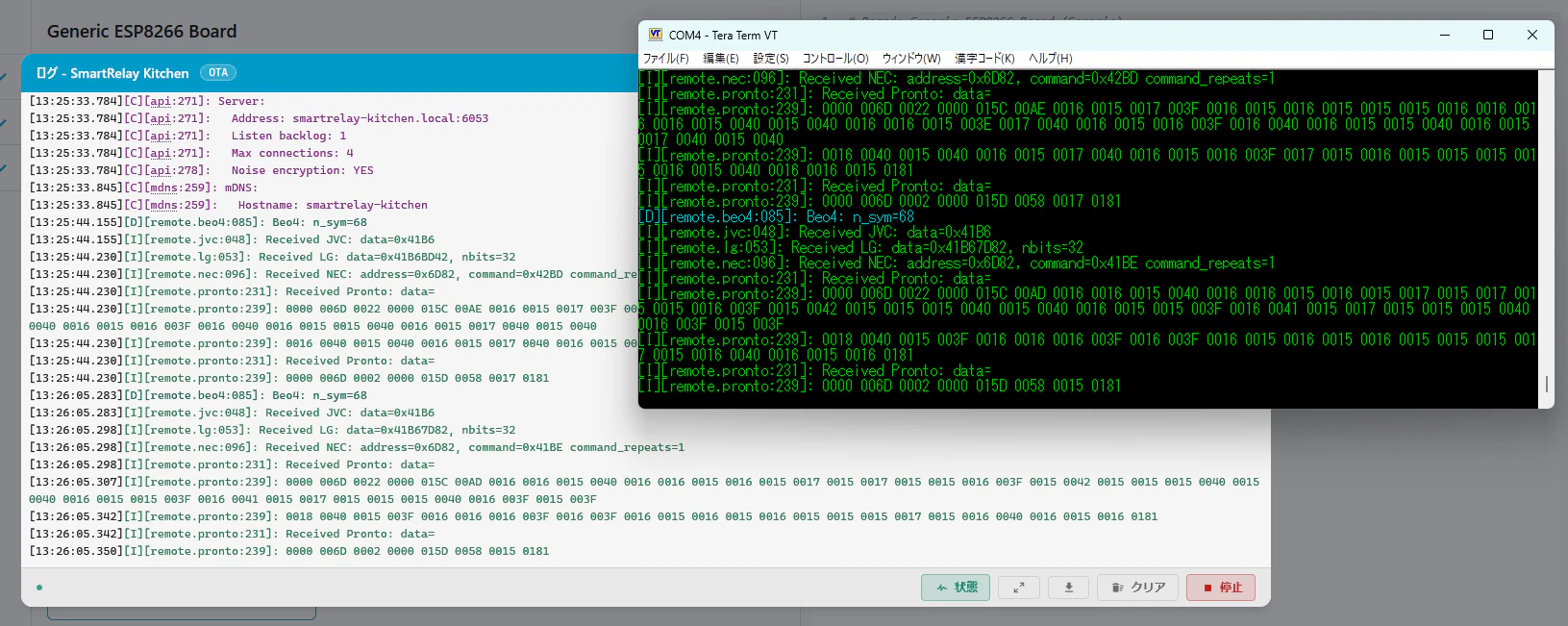
1回のボタン押下に対して、次のようなログが記録されていました。
[I][remote.jvc:048]: Received JVC: data=0x41B6
[I][remote.lg:053]: Received LG: data=0x41B6BD42, nbits=32
[I][remote.nec:096]: Received NEC: address=0x6D82, command=0x42BD command_repeats=1
[I][remote.pronto:231]: Received Pronto: data=
[I][remote.pronto:239]: 0000 006D 0022 0000 015C 00AF 0014 0017 0016 0040 0014 0017 0015 0017 0014 0017 0015 0017 0015 0017 0014 0041 0015 0040 0015 0017 0014 0040 0015 0041 0014 0017 0015 0040 0014 0043 0014 0017 0014 0041 0013 0018 0015 0041 0014 0041
[I][remote.pronto:239]: 0013 0043 0015 0041 0013 0018 0015 0041 0014 0017 0015 0040 0015 0017 0015 0017 0014 0017 0014 0018 0014 0041 0014 0018 0014 0181
赤外線リモコンの信号は、メーカーごとに ON/OFF タイミングやデータフォーマットが異なります。
ESPHome では、あらかじめいくつかのコーデックが登録されており、 Dump: all を指定すると全てのコーデックでのデコードを試行し、成功した結果がログに記録されています。
ここでは、4種類のコーデックが反応しています。
- JVC
- LG
- NEC
- Pronto
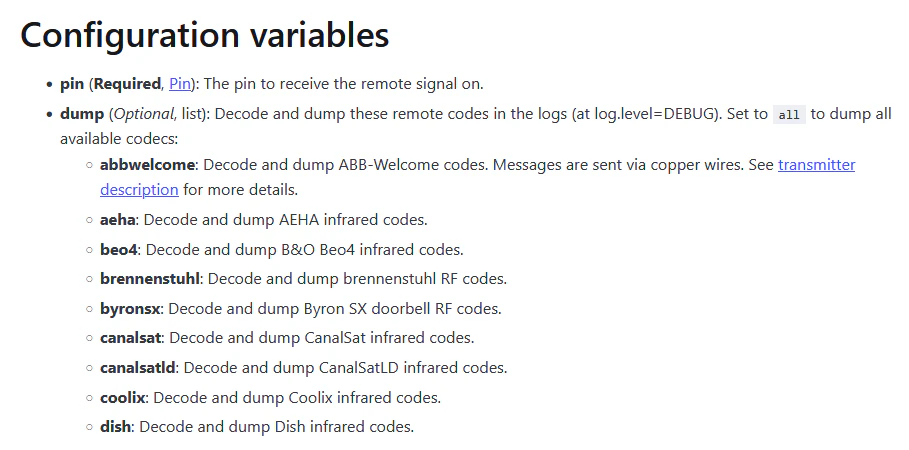
ESPHome にあらかじめ登録されているコーデックのリファレンスは次の通りです。
通信フォーマットについてはこちらのサイトが詳しいです。(組み込み系で著名な ChaN 氏)
信号タイミングの確認方法
使用したい赤外線リモコンを上手くデコードできるコーデックがあれば良いのですが、見つからない場合もあるはずです。そういった場合には Pronto または raw を利用します。
- Pronto:赤外線リモコンの信号データを16進数で表現した世界標準のテキストフォーマット
- raw:生データそのまま(
dump: allのときは表示されない)
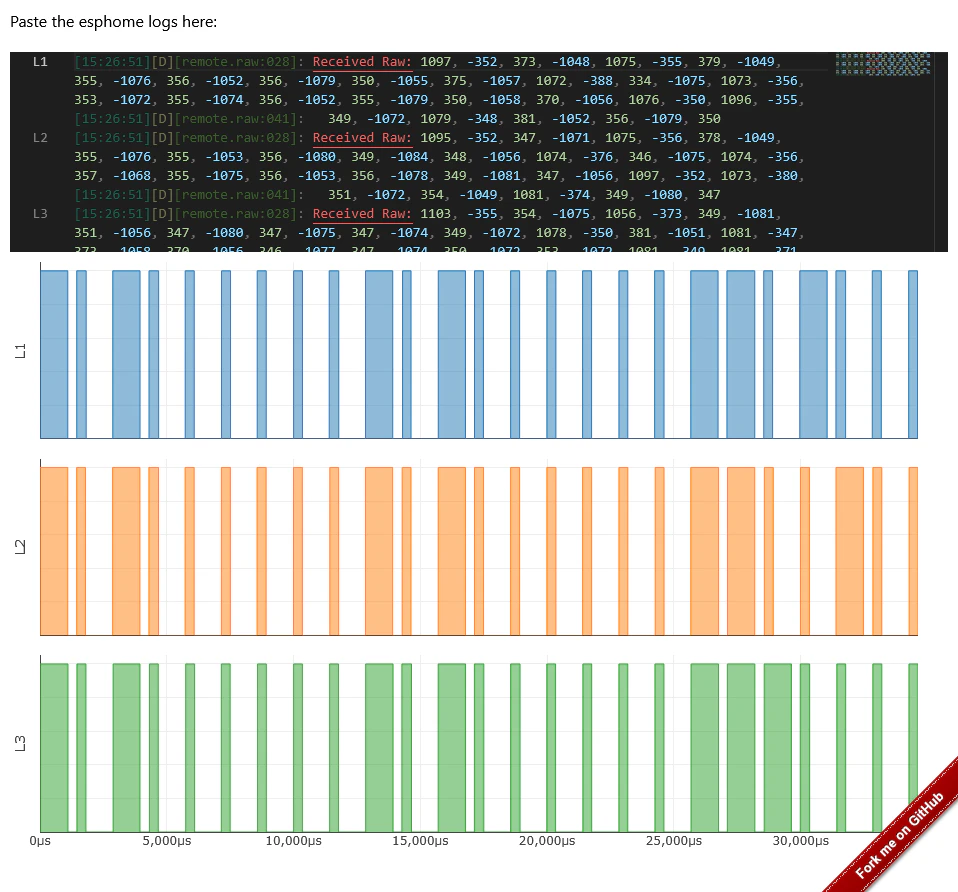
dump: raw を指定すると、High / Low それぞれの時間を計測したデータを取得できます。下の GitHub Pages で公開されているツールにログ情報を貼り付けるだけで、信号タイミングを可視化できます。
EspHome Remote Receiver Oscilloscope
Home Assistant との連携
Home Assistant への通知設定
今回は、ルームライト制御用のリモコンを操作したら、Home Assistant に通知を飛ばすように設定してみることにします。

このリモコンの OFF, ON ボタンを押下したときの、信号受信時のログは次の通りです。
1. OFF
[I][remote.nec:096]: Received NEC: address=0x6D82, command=0x41BE command_repeats=1
2. ON
[I][remote.nec:096]: Received NEC: address=0x6D82, command=0x42BD command_repeats=1
NEC フォーマットで認識されています。 address=0x6D82 は機器識別用コード、 command= は押されたボタン識別コードとして利用できそうです。
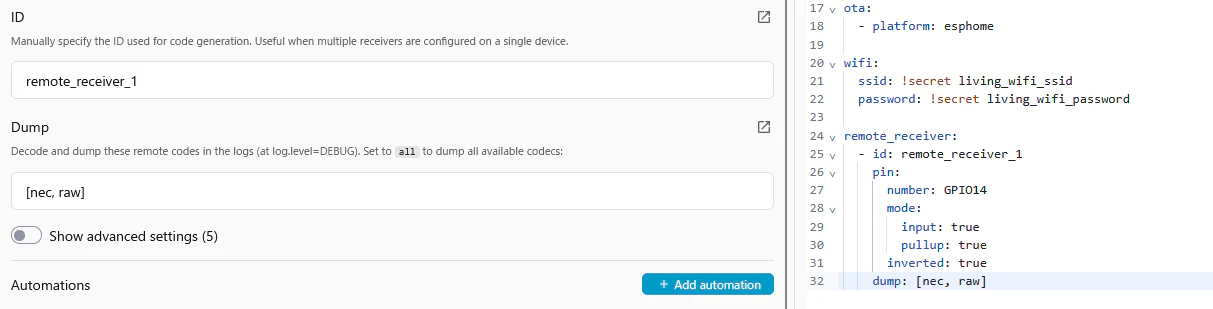
今回は dump: [nec, raw] とコーデックを指定しました。(複数指定したいときは [] で囲う。)
そのまま、「+ Add automation」で信号受信時の処理を記述します。
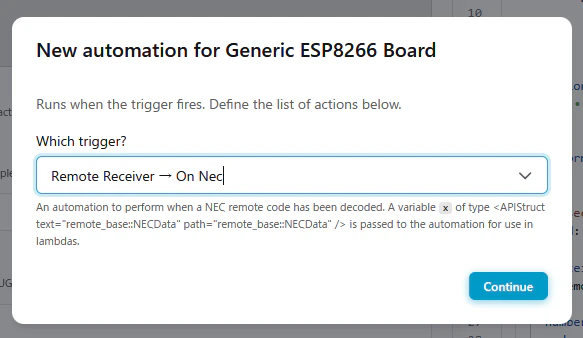
コーデックごとにテンプレートが用意されているので、NEC 用を選択します。
YAML に on_nec: が追加されたことを確認してください。
remote_receiver:
  - id: remote_receiver_1
    pin:
      number: GPIO14
      mode:
        input: true
        pullup: true
      inverted: true
    dump: [nec, raw]
    on_nec:  # 追加された
      - then: []
次のソースの行頭に + がある行を追記します。これで連携されている Home Assistant にイベント esphome.ir_remote が送信されます。(イベント名は任意)
remote_receiver:
  - id: remote_receiver_1
    pin:
      number: GPIO14
      mode:
        input: true
        pullup: true
      inverted: true
    dump: [nec, raw]
    on_nec:
      - then: []
+       - homeassistant.event:
+           event: esphome.ir_remote
+           data:
+             address: !lambda 'return x.address;'
+             command: !lambda 'return x.command;'
デバイスにファームウェアを書き込めば、デバイスの準備は完了です。
Home Assistant での通知イベント確認
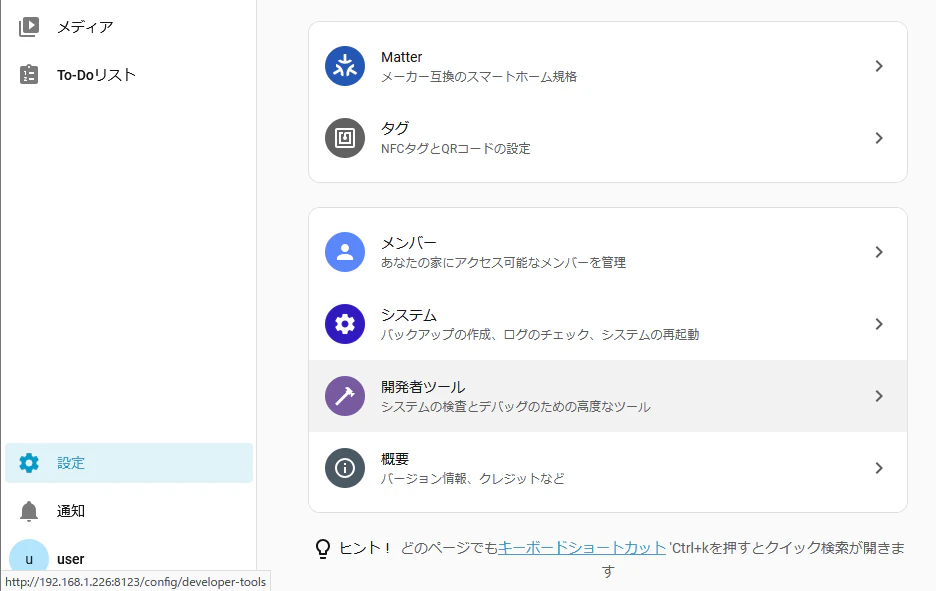
Home Assistant 設定画面を開き、「開発者ツール」を開きます。(稀にクリックしても反応しないことがあるが、再読込すると直る)
イベントタブを開き、イベント名 esphome.ir_remote でリッスンします。
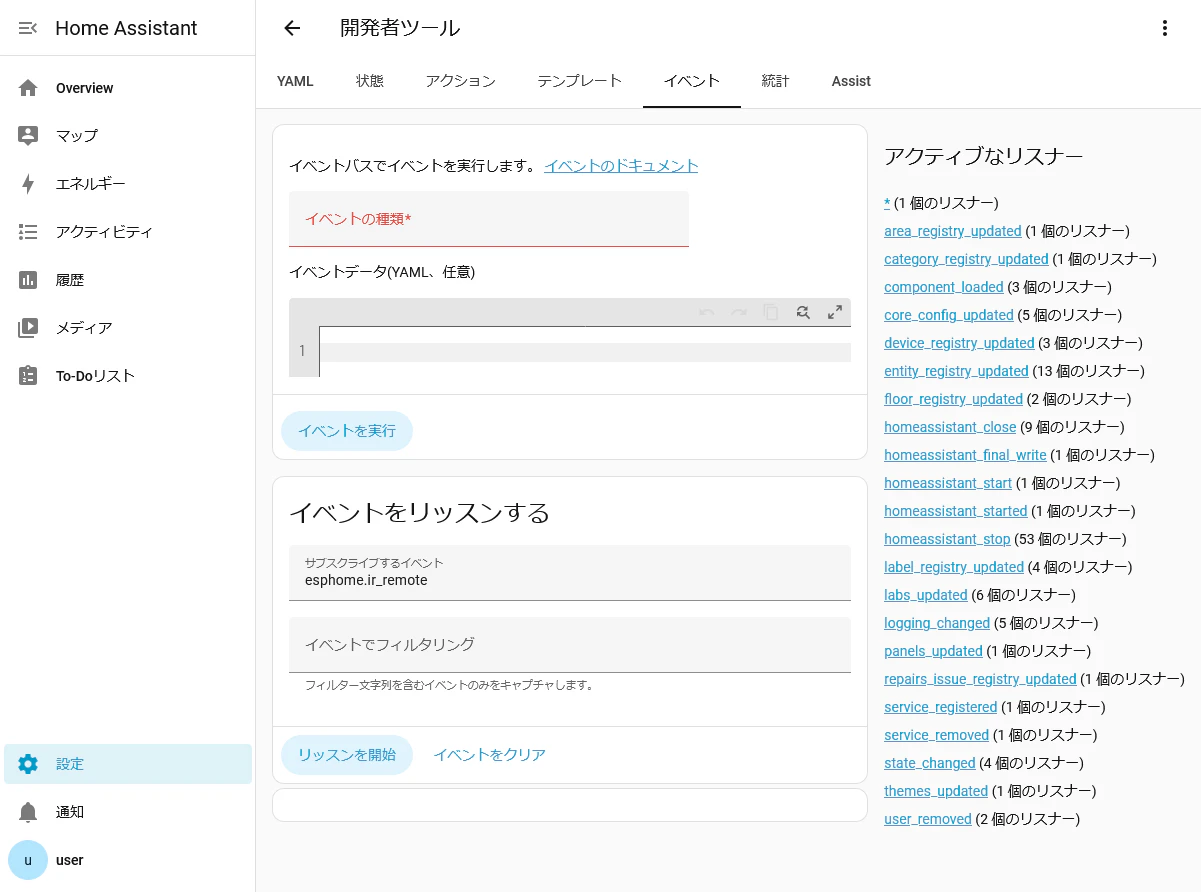
リッスン状態で赤外線リモコンのボタンを押すと、即座にイベントが表示されるはずです。
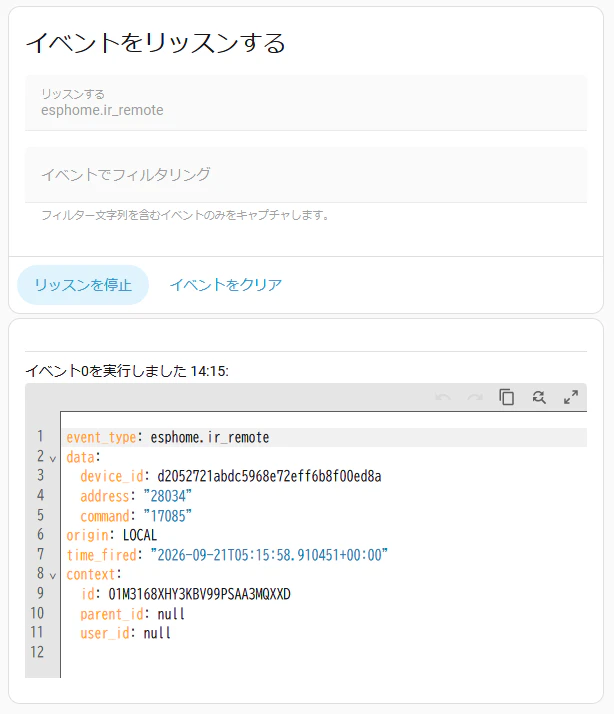
これで、赤外線リモコンの信号受信イベントに応じて、何らかの処理を実行できるようになりました。
オートメーション追加
それでは、先ほどの esphome.ir_remote イベントに応じて自動処理を追加してみましょう。
ここではあらかじめインストールしておいた Home Assistant アプリに通知を飛ばしてみたいと思います。
Home Assistant 設定画面より「オートメーションとシーン」を開きます。
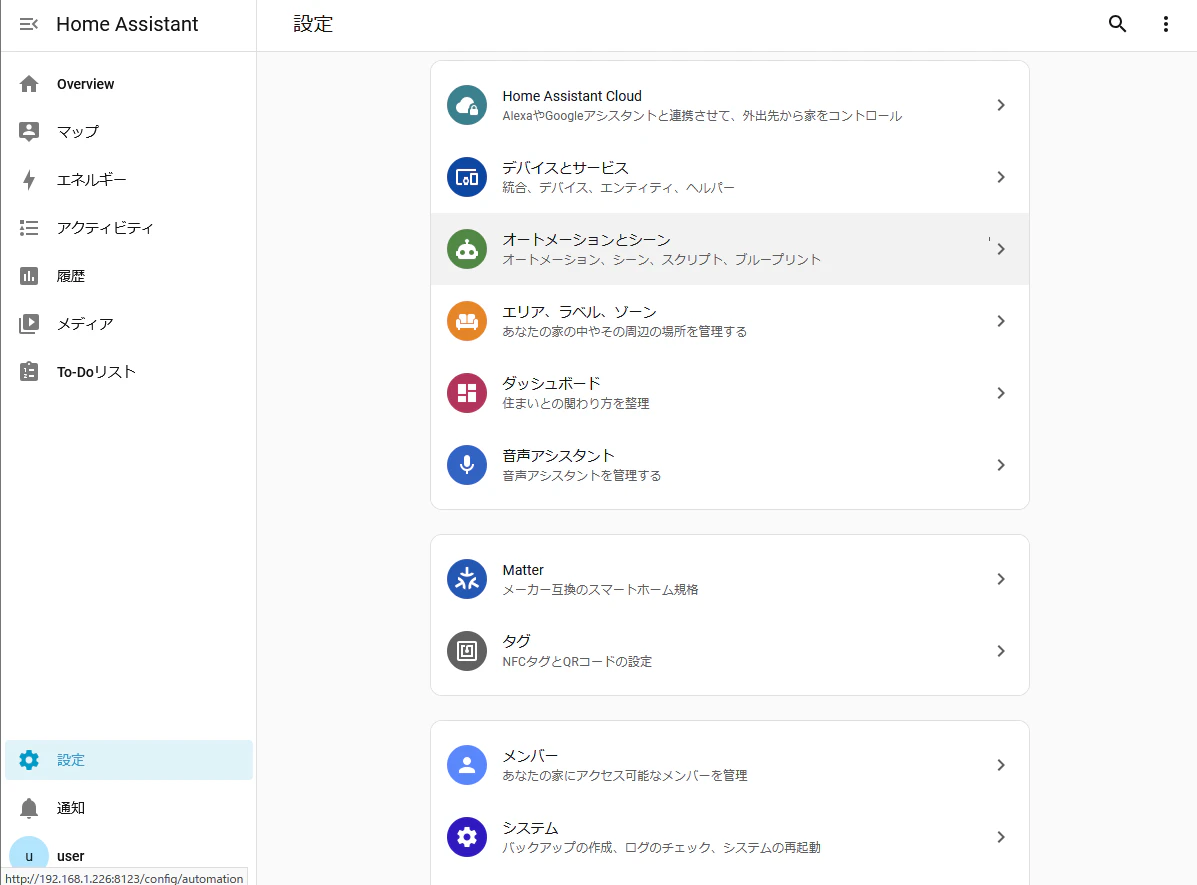
新しいオートメーションを作成します。
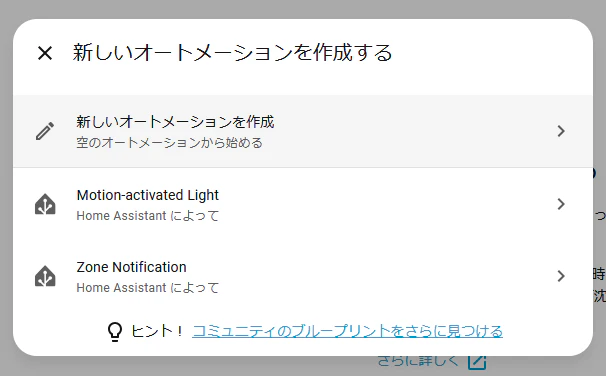
まずはトリガーとして「いつ (When)」を設定します。
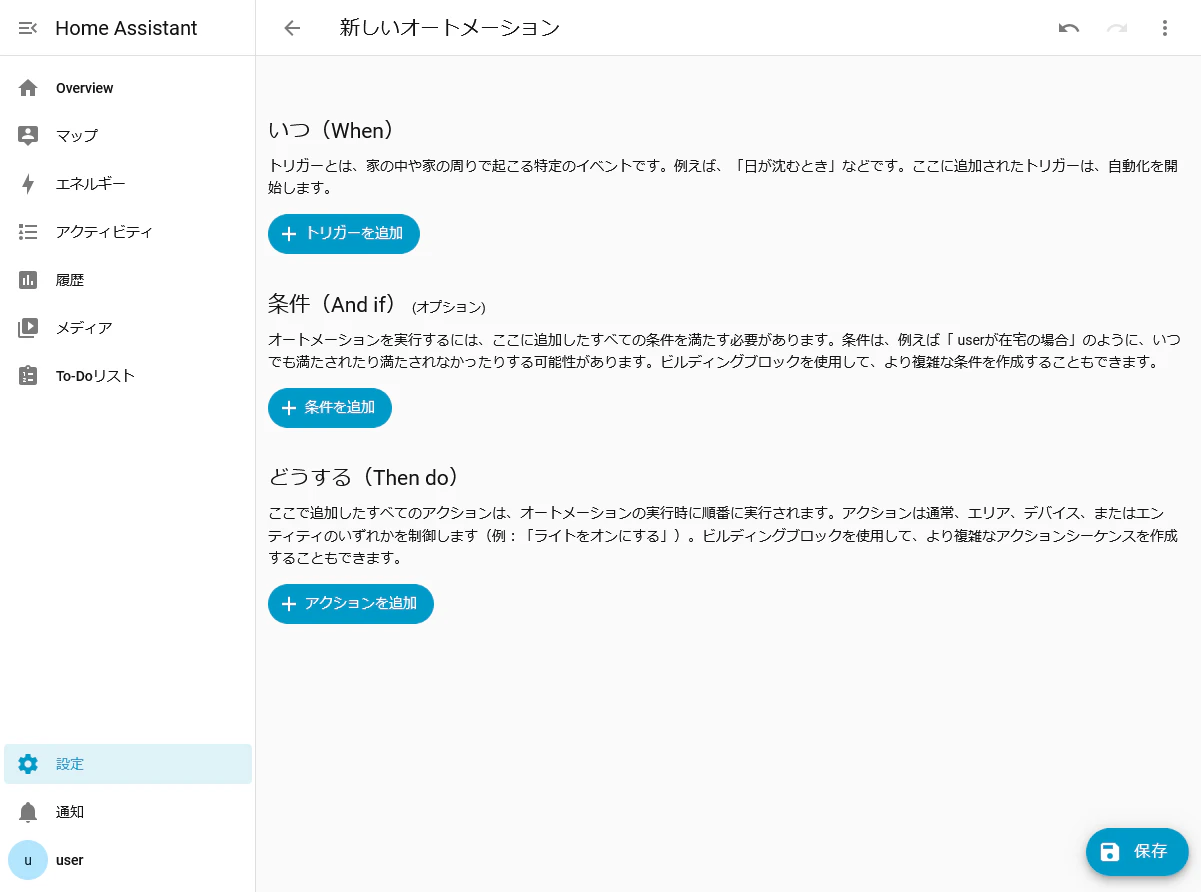
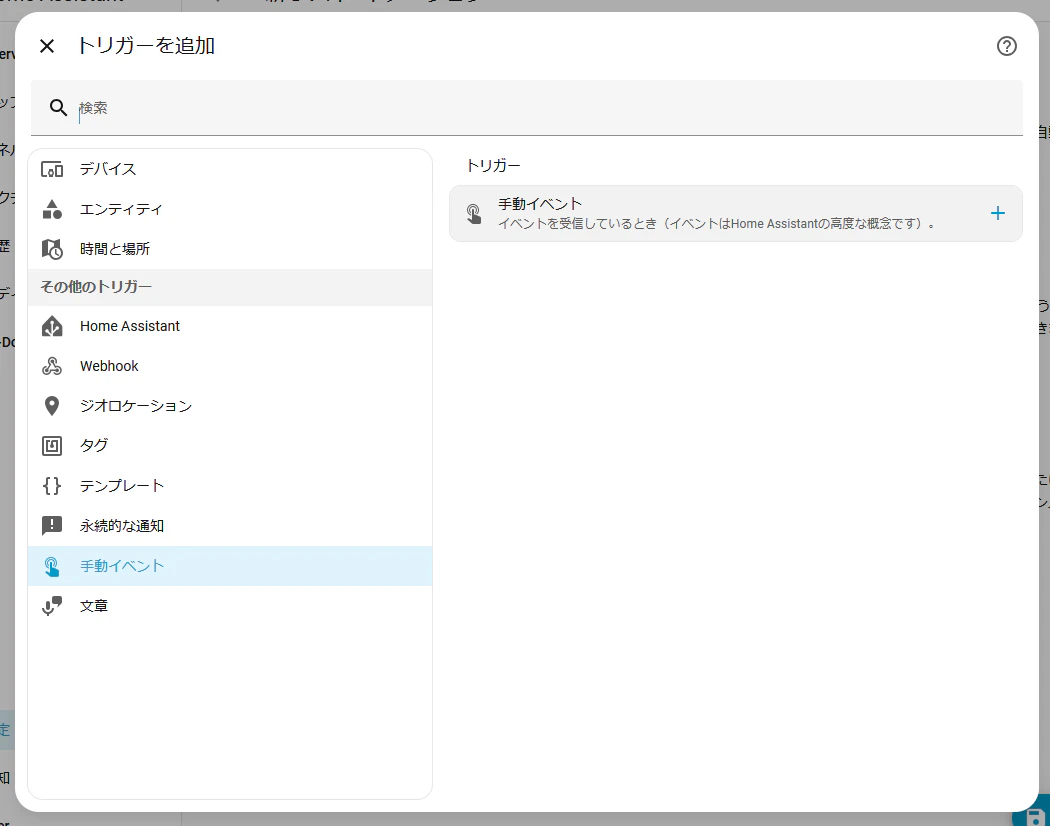
トリガーとして、手動イベントを追加します。
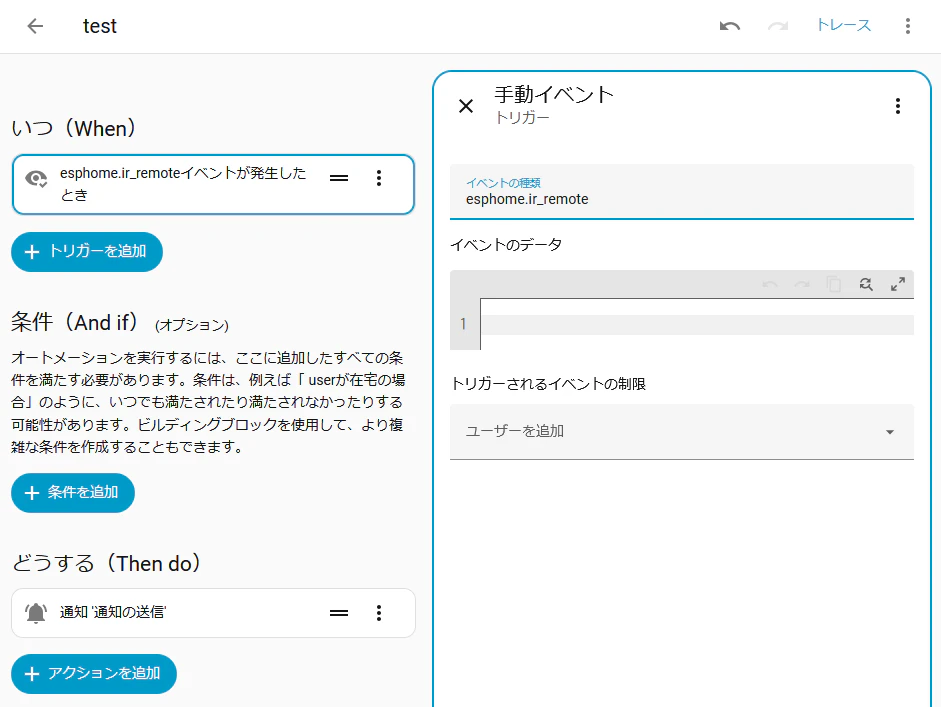
イベントの種類には esphome.ir_remote と記述しておきます。
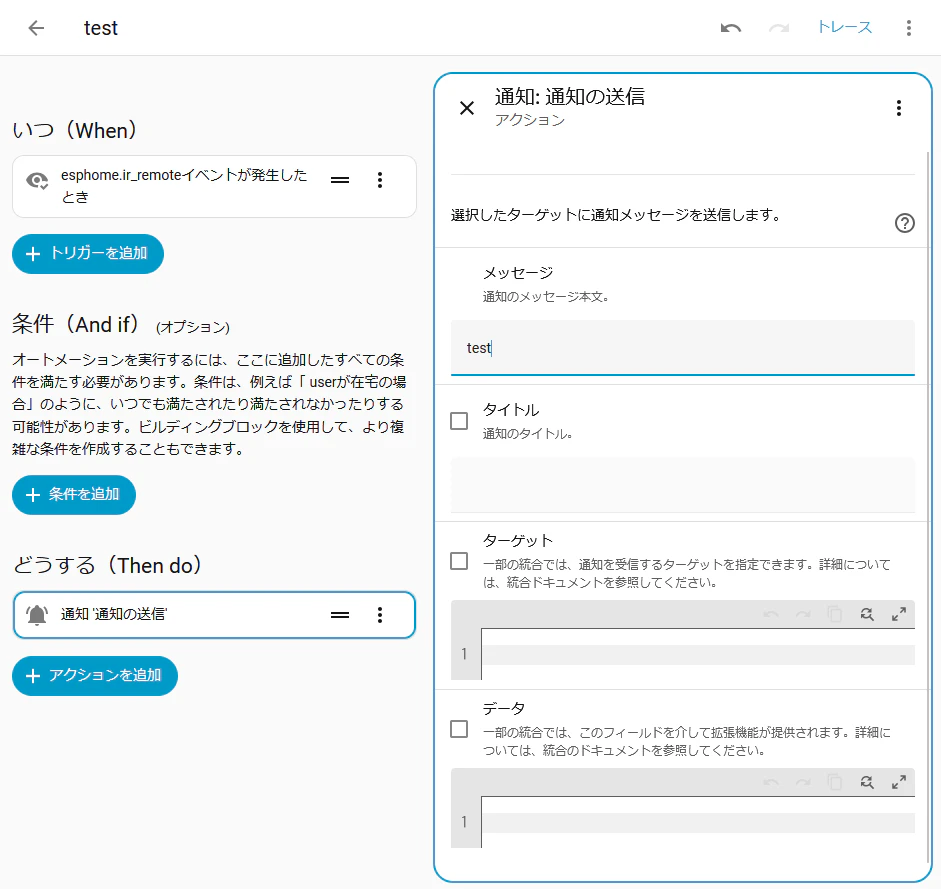
「どうする(Then do)」は、適当に通知を指定しておきます。
リモコン操作で通知が飛びました。

本来であれば、押下されたボタンごとに処理を分けたいところなので、アクションに「選択」ブロックを追加しておきます。プログラミング言語における switch / select 文に相当します。
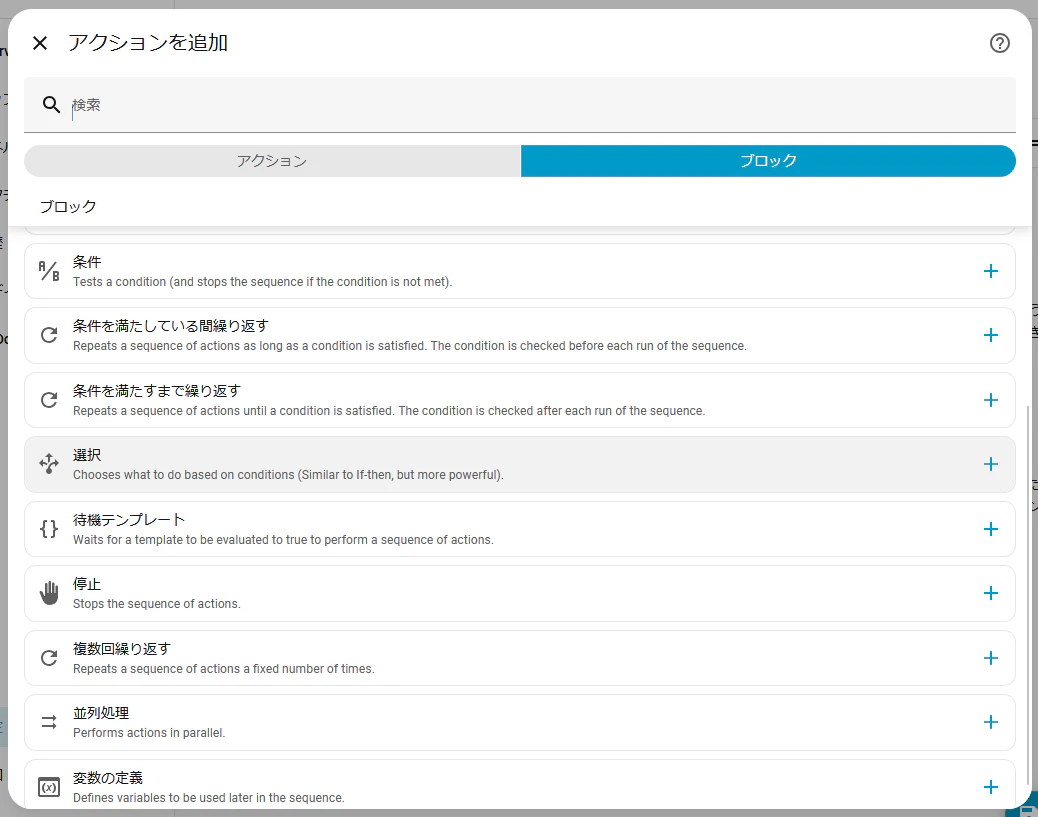
追加したら、1つ目の条件を追加してみましょう。
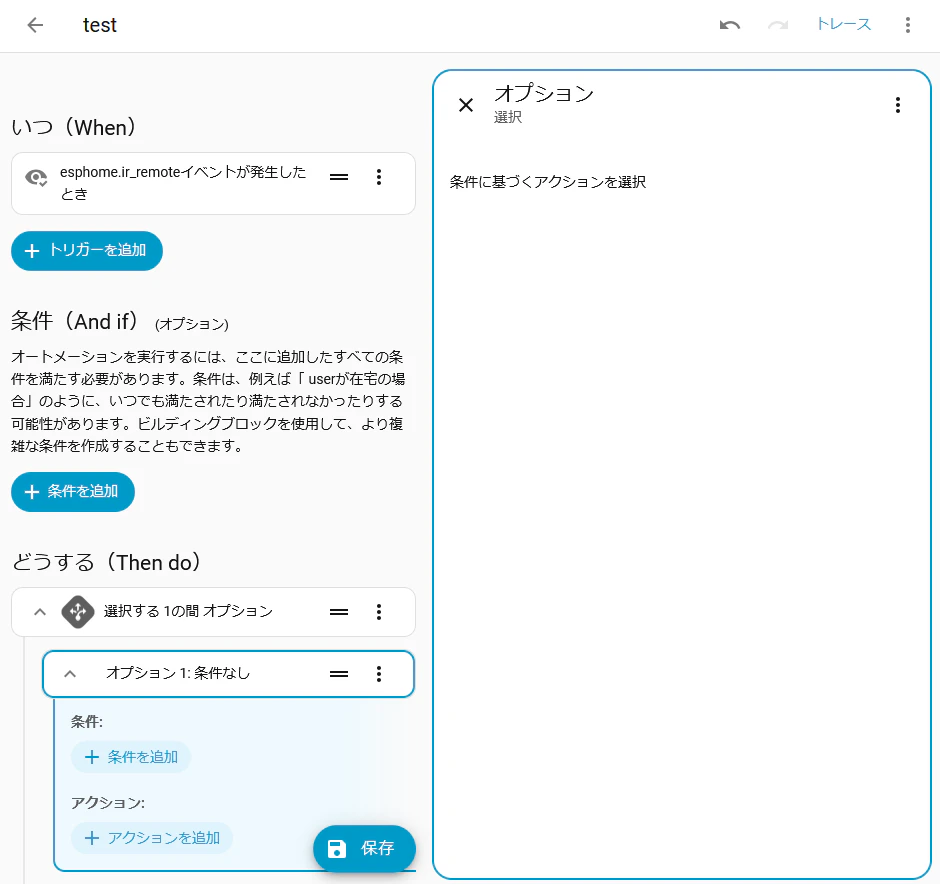
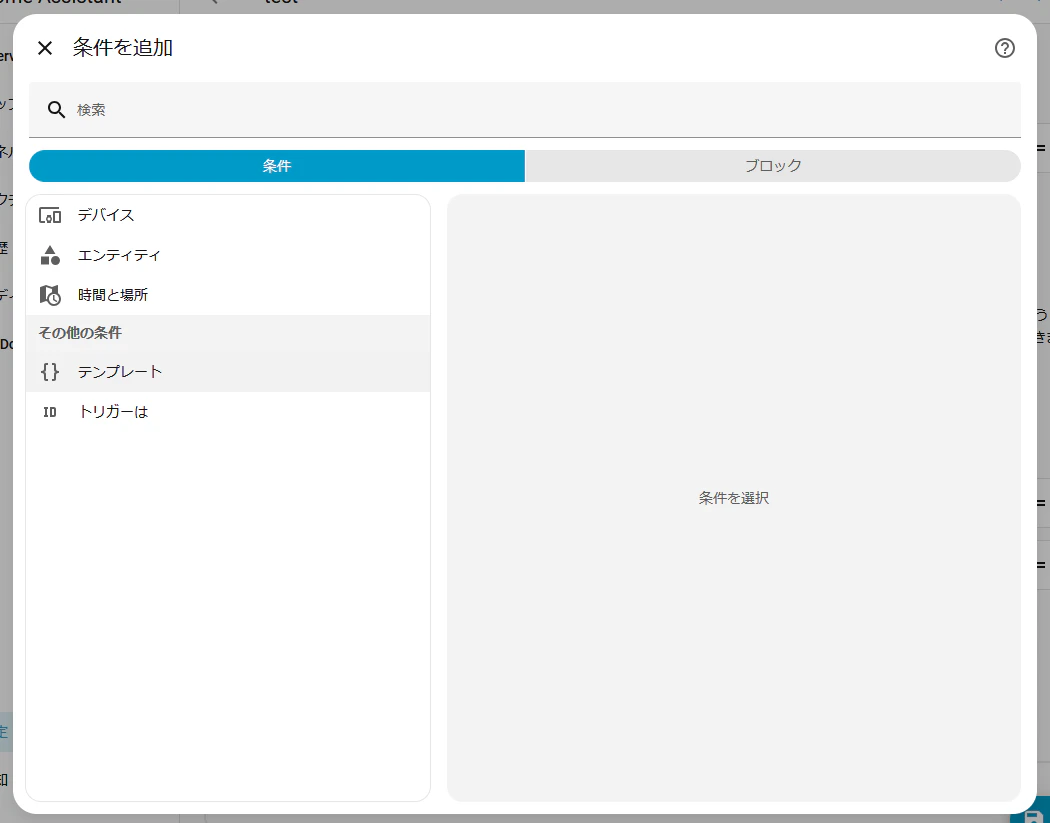
条件の入力にはテンプレート(条件式を直接記述する方法)を使います。
テンプレートには、次のように記述します。 リモコンの ON ボタンを押下したときのログを確認すると command=0x42BD でした。これを10進数の文字列に変換して比較します。( 0x42BD = 17085)
先ほどと同様に、通知も適当に設定しておきます。
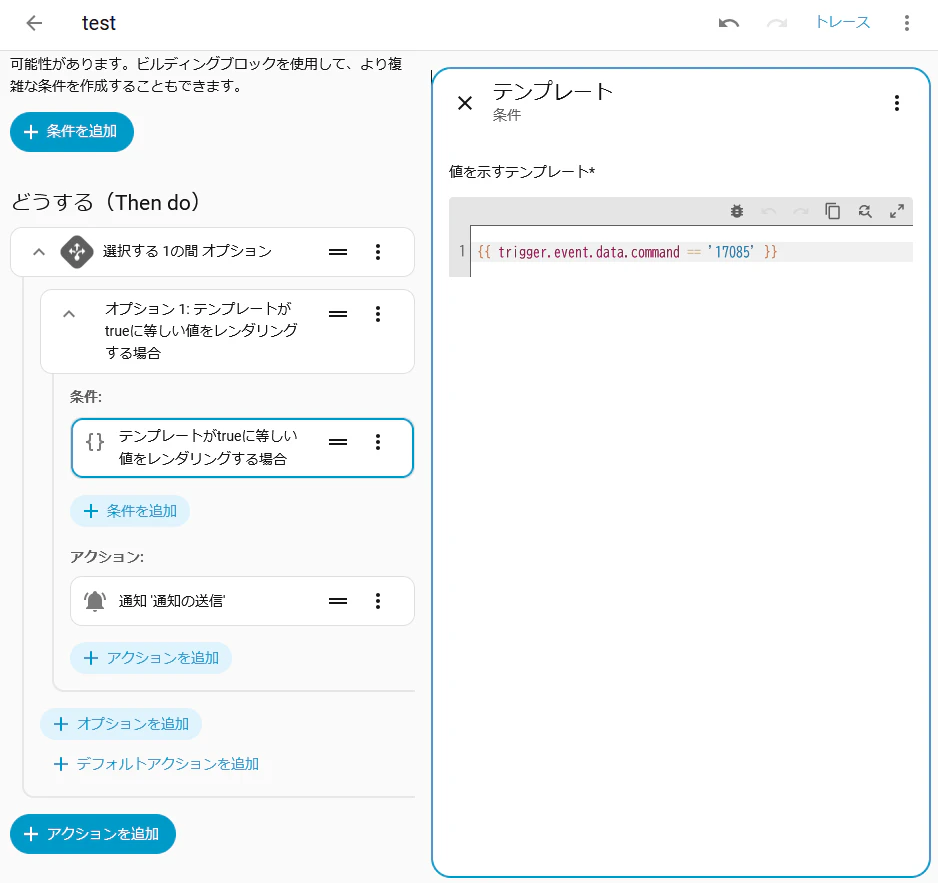
OFF の場合のオプションを追加し、同様の設定をしました。( 0x41BE = 16830 )
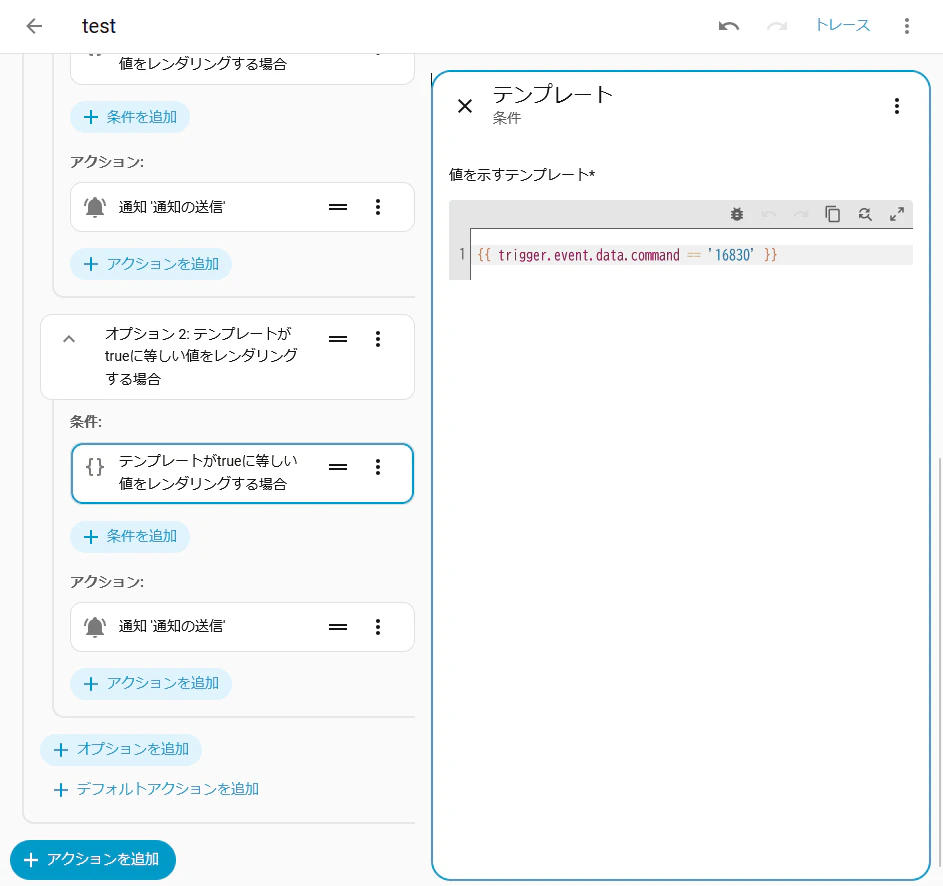
Home Assistant のオートメーションは、YAML でも記述できます。最終的には次のようなコードになりました。
alias: test
description: ""
triggers:
  - trigger: event
    event_type: esphome.ir_remote
    event_data: {}
conditions: []
actions:
  - choose:
      - conditions:
          - condition: template
            value_template: "{{ trigger.event.data.command == '17085' }}"
        sequence:
          - action: notify.notify
            metadata: {}
            data:
              message: "ON"
      - conditions:
          - condition: template
            value_template: "{{ trigger.event.data.command == '16830' }}"
        sequence:
          - action: notify.notify
            metadata: {}
            data:
              message: "OFF"
mode: single
これで簡単な通知設定は完了です。お疲れ様でした。
