概要
C++ などの言語を深く知らなくても、YAML 形式の設定ファイルを記述するだけで、ESP32 や ESP8266 などのマイコン用ファームウェアを構築・制御できるプラットフォームです。Home Assistant との親和性が非常に高く、すぐに連携できます。
少し触ってみて、「対応したマイコンを持っていれば、SwitchBot のような製品をノーコードで自作できる」という印象を持ちました。
公式トップページ:https://esphome.io/
開発環境ダウンロードページ:https://esphome.io/install/
必要なものと今回の環境
- マイコン:ESP8266 (ESP-WROOM-02)
- 自作のブレイクアウトボードを使用していますが、秋月電子通商などで市販されているもので十分です
- 例:https://akizukidenshi.com/catalog/g/g112236/
- 普通の Wi-Fi 環境 (2.4GHz)
- Windows 11 Pro にインストールした ESPHome Device Builder
- Proxmox VE の LXC コンテナで動作する Home Assistant
対応デバイスとできること (2026-09-20 時点)
ESP32 / ESP8266 / RP2040 / RP2350 などに対応しています。物理デバイスの制御はできませんが、パソコンでも試すことはできるようです。
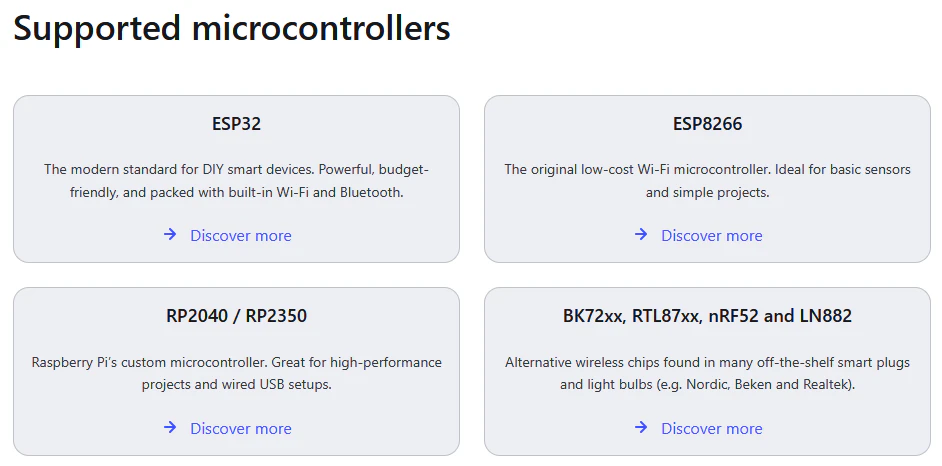
その他、「ESPHome ができること」は、公式ドキュメントのコンポーネントのページで確認できます。
https://esphome.io/components/
ESPHome の仕組み
マイコン上で実行されるファームウェアと、そのファームウェアをビルドする開発環境がセットで必要になります。
最初は USB ケーブルを物理接続しての書き込みが必要になりますが、Wi-Fi 認証情報もファームウェアに書き込むので、Wi-Fi 接続できれば OTA (ネットワーク経由) でファームウェアの書き換えが可能です。(最近のマイコンすごい!)
マイコンへの ESPHome ファームウェアの書き込み
開発環境の概要 (ESPHome Device Builder)
開発環境ダウンロードページ:https://esphome.io/install/
さまざまな環境で動作する開発環境が用意されています。
- Windows / macOS / Linux デスクトップ版 (ローカルで動作する Web アプリ)
- Home Assistant アドオンとして追加
- Python 環境:
pip install "esphome-device-builder[esphome]"
ESPHome ファームウェア書き込み手順
今回は、Windows デスクトップ版をインストールしてみました。
インストール後はスタートメニューなどに次のようなアイコンが追加されます。
ダブルクリックで開いてみると、ローカルで Web アプリが起動しており、 http://localhost:6052 にデフォルトブラウザでアクセスしているようです。
初回起動時は、いくつか設定があります。
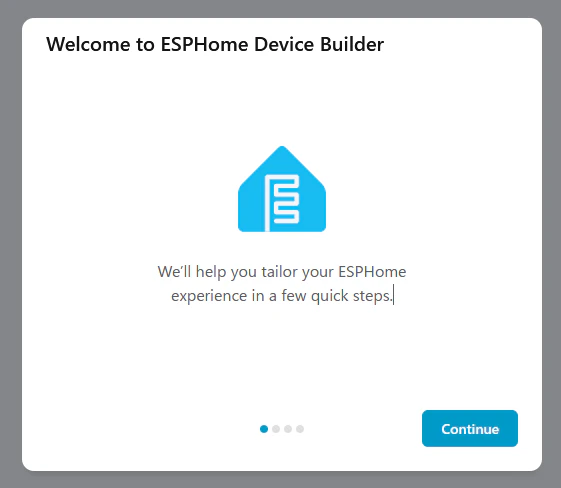
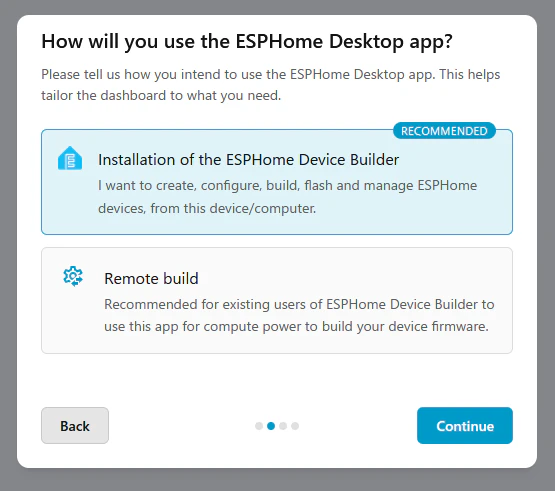
How will you use the ESPHome Desktop app? について
通常はそのまま推奨 (RECOMMENDED) されている項目を選びます。
このアプリは、マイコンに書き込むファームウェアをビルドします。もしもこのアプリが Raspberry Pi で動いていた場合、性能が低いのでビルドに時間がかかってしまうようです。
他コンピュータにビルド作業を任せたい場合は、2つ目のリモートビルド (Remote build) を選択します。
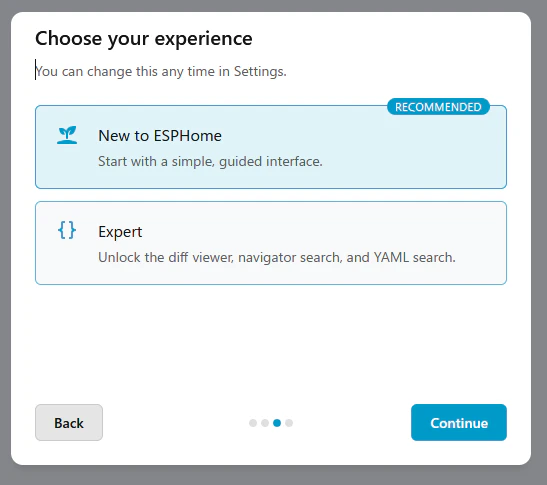
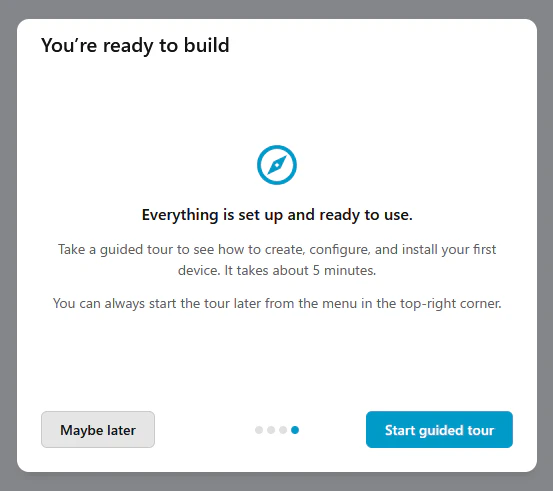
初期設定が終了すると、このような画面になります。画像で紹介はしていませんが、新しいデバイスを追加する前に Settings でどんな設定があるのか眺めてみたり、デバイスを接続する Wi-Fi 接続情報を登録したりしました。
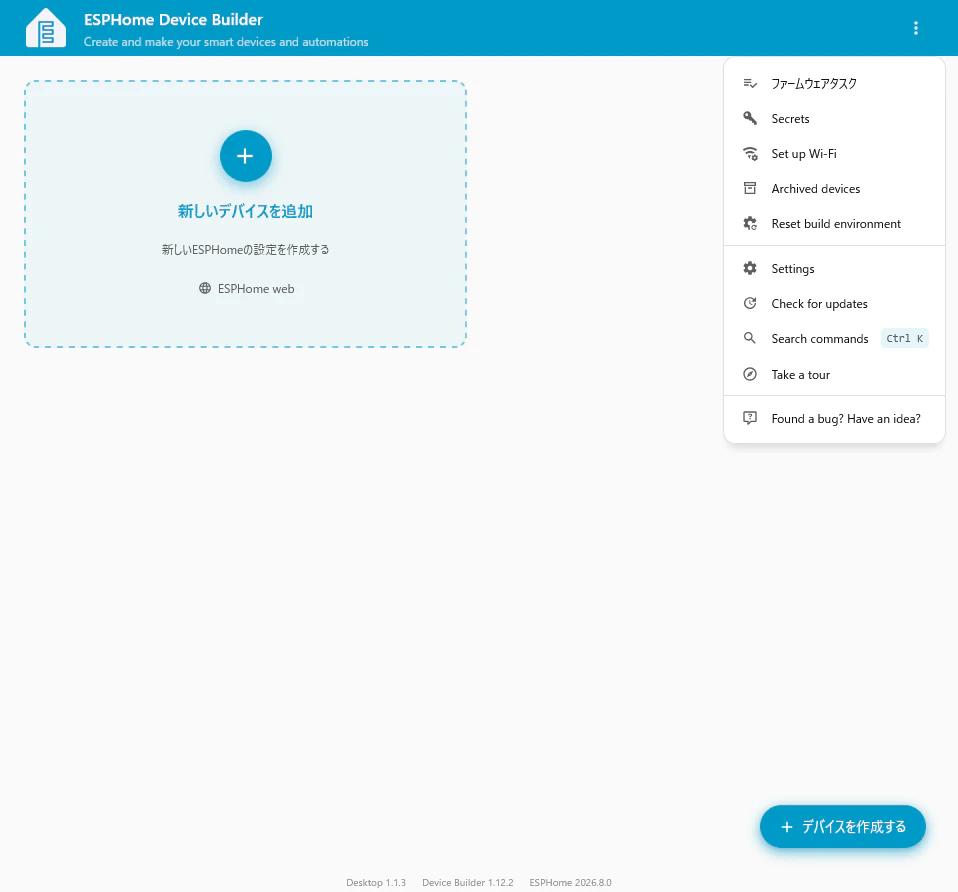
新しいデバイス(プロジェクト)を作成します。
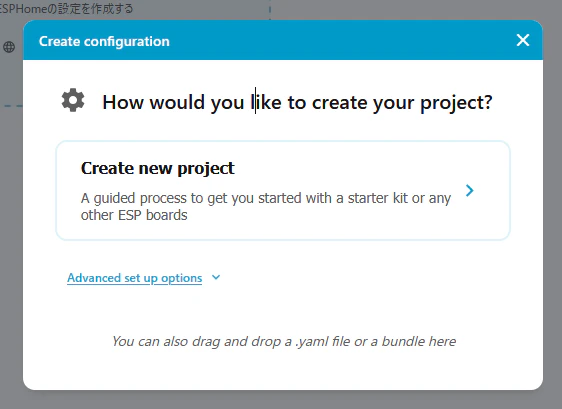
ボードを選択します。ボード名で見つからない場合は、マイコン名で検索し、”Generic” と記載のあるボードを選択することになります。
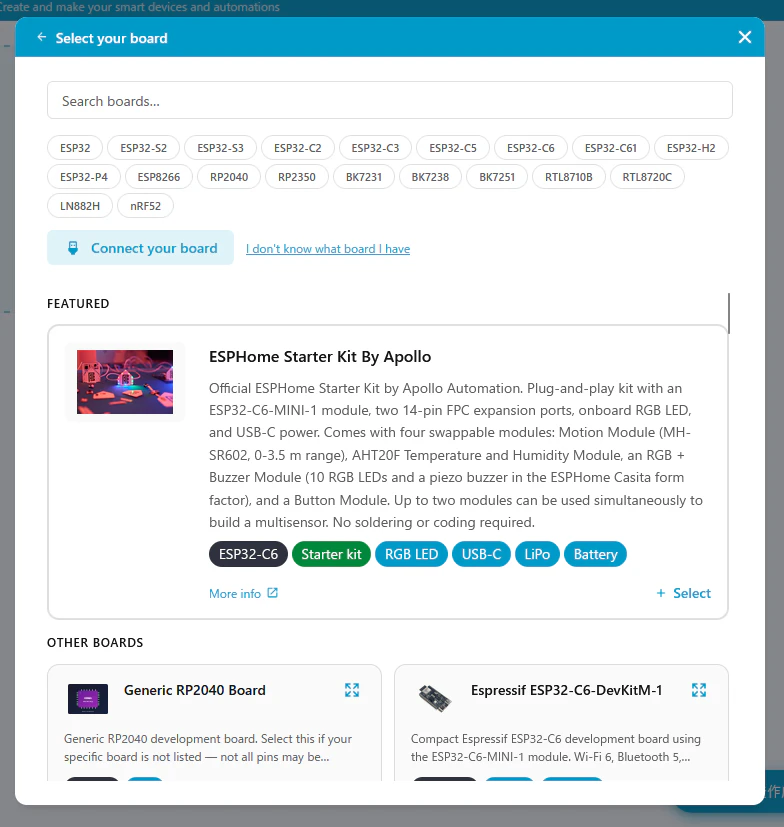
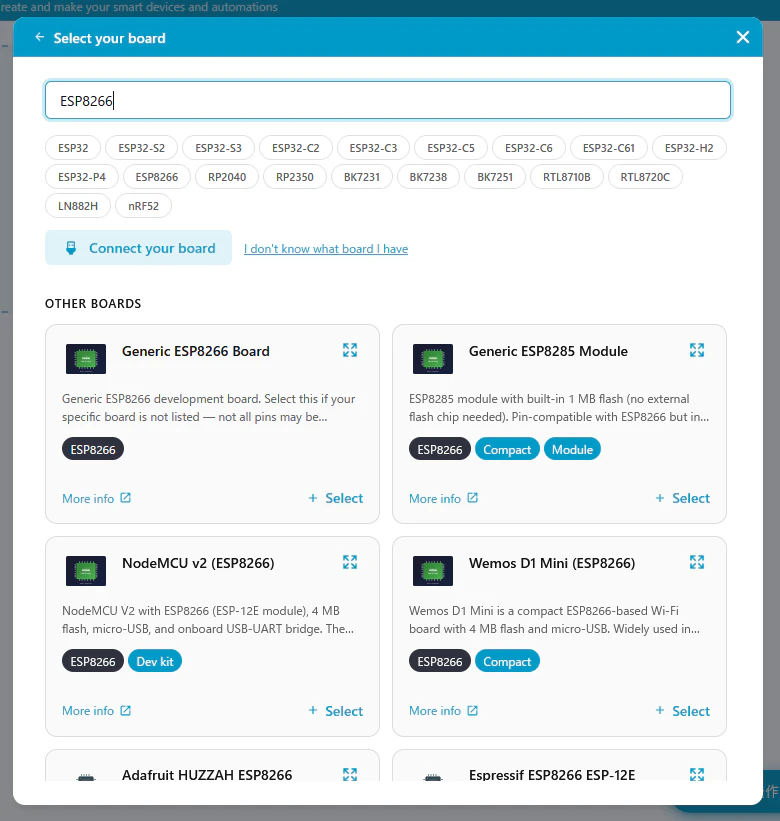
今回は “Generic ESP8266 Board” を選択しました。
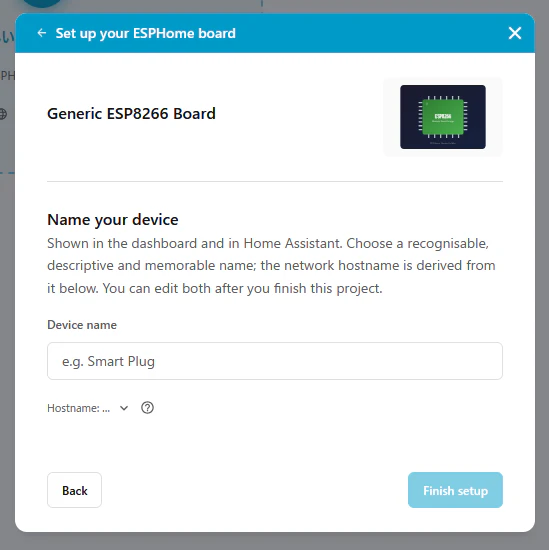
リビングに設置するので、名前は “ESPHome SmartRelay Living” としてみました。
既に Wi-Fi は設定してあります。
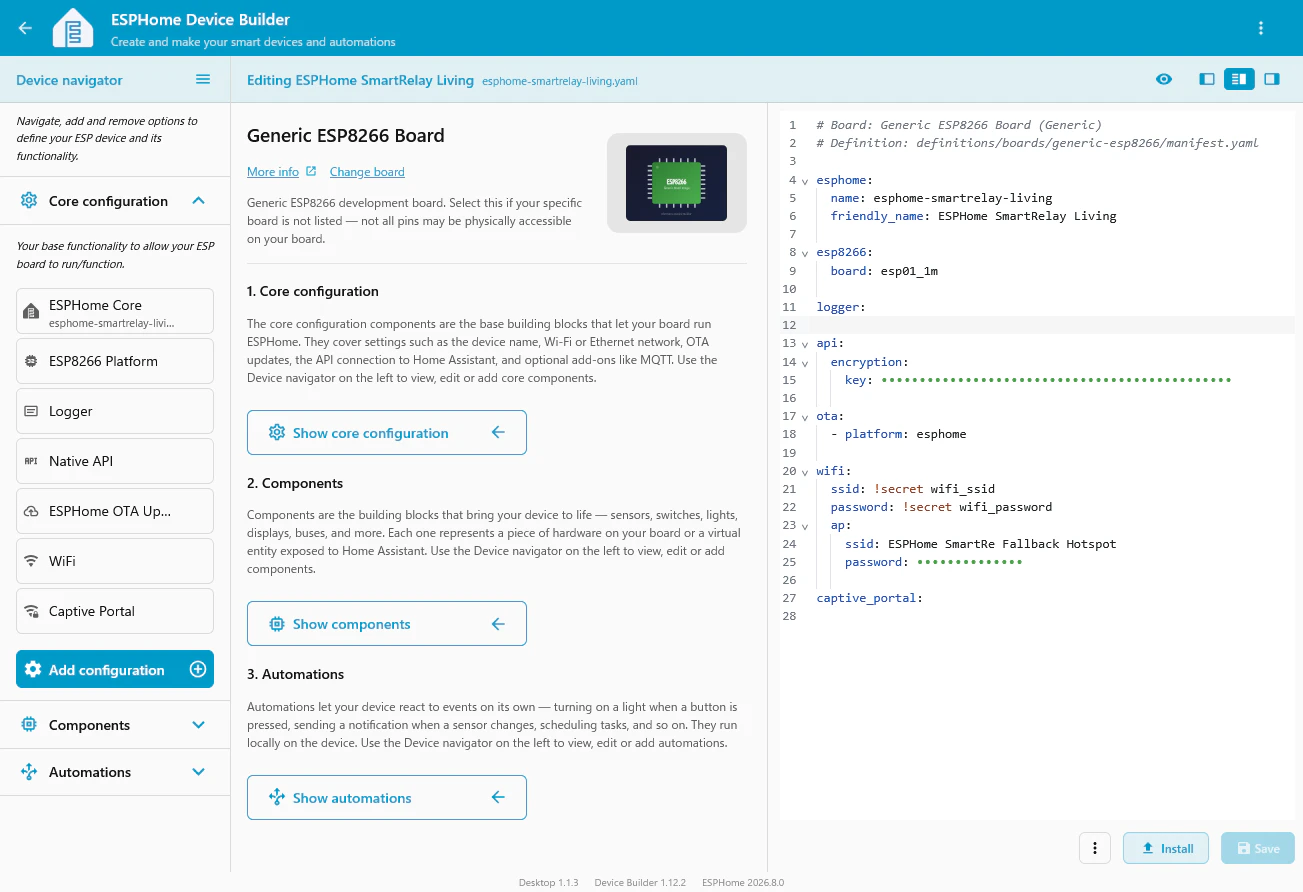
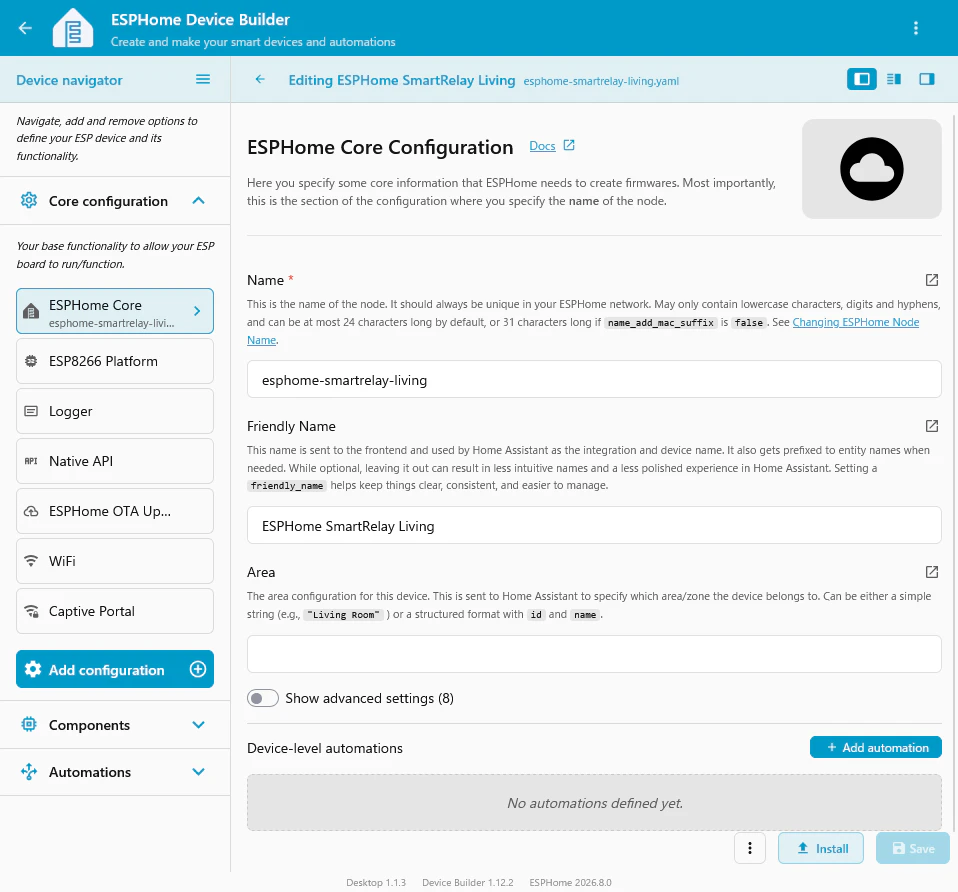
左のパネルから順に設定項目を確認していきます。ブラウザでアプリが動いているので、翻訳の拡張機能が使えて非常に嬉しいです。言語設定を日本語にしても、ほんの一部しか日本語にならないので。
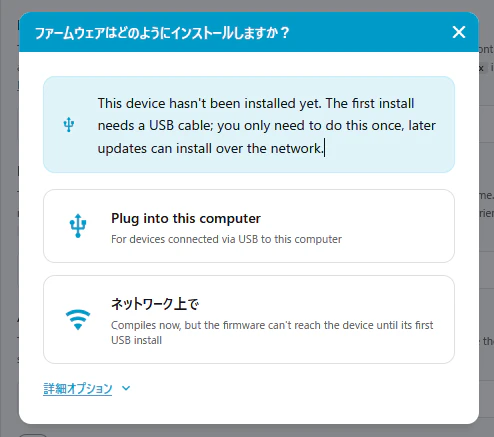
各種設定を眺めたあとは、下のインストールボタンを押します。買ったばかりのマイコンの場合、OTA (ネットワーク経由) は使えないので、USB シリアルで接続することになります。
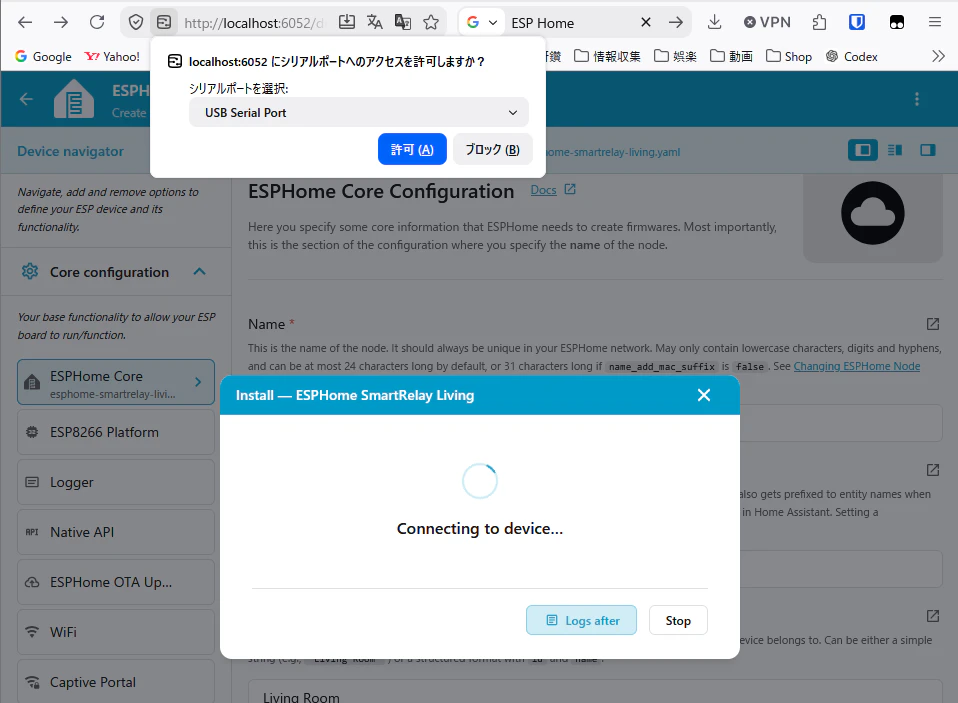
ブラウザからシリアルポートへのアクセス許可が尋ねられるので、許可します。
ESP 系マイコンにパソコンからファームウェアを書き込むときは、書き込みモードでマイコンに電源をいれる必要があります。うまくいかない場合は、次のようなエラーになります。
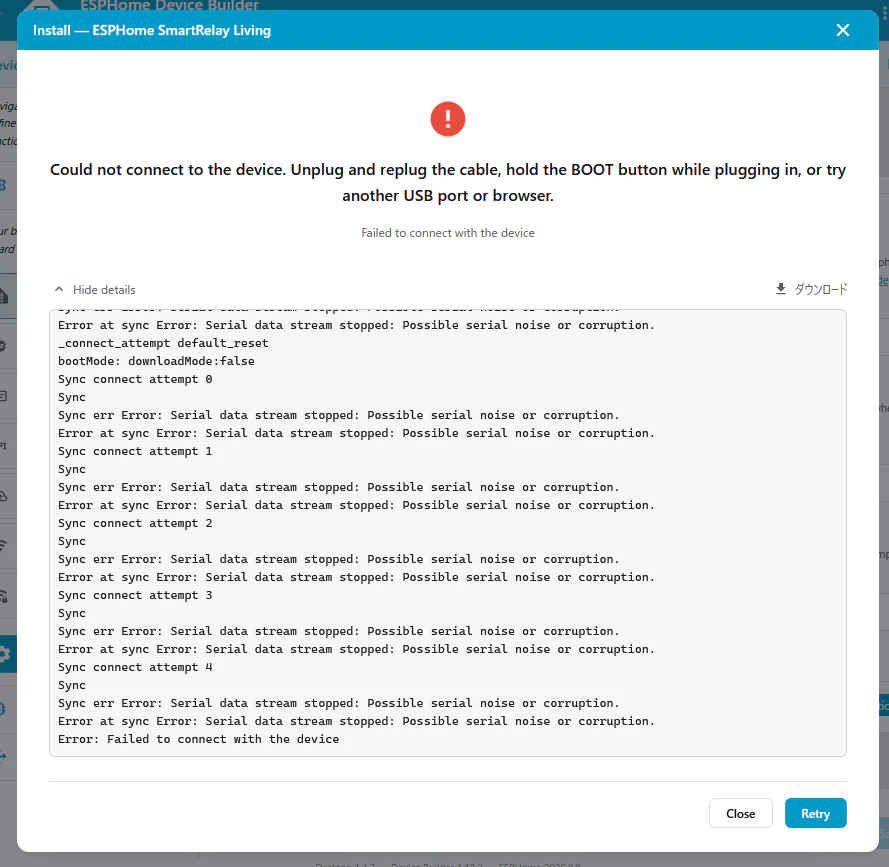
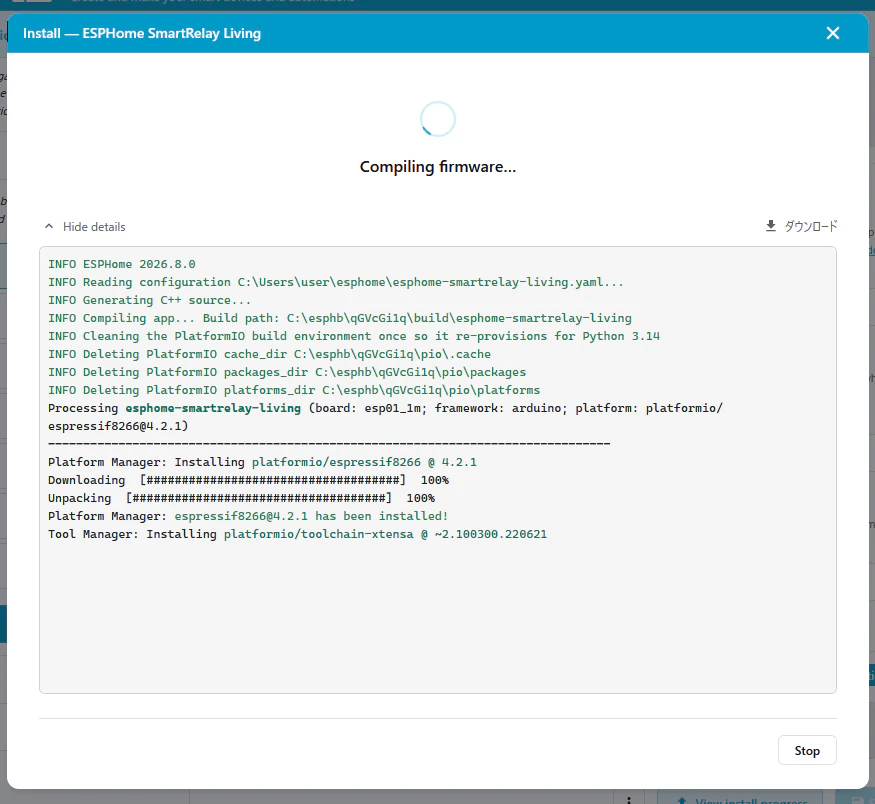
ファームウェア書き込みの前に、必要なソフトウェアのダウンロードとファームウェアビルドが実行されます。
マイコンにファームウェアを書き込んで、リセットをかけます。
Wi-Fi 接続情報などを適切に設定してビルドしている場合は、自動的に Wi-Fi に接続するはずですが、数分待っても接続がうまくいかない場合は、USB シリアルポートから直接ログ情報を読んでデバッグします。
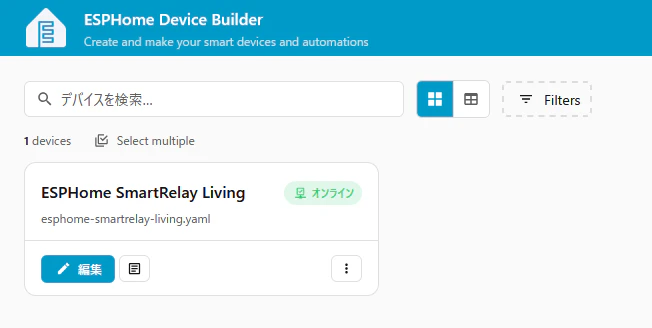
うまくいけば次のようにオンラインになります。オンラインになれば、ネットワーク経由でログ情報を読んだり、ファームウェアを書き込んだりすることができます。
Home Assistant での連携
Home Assistant の設定を開き、「デバイスとサービス」を開きます。
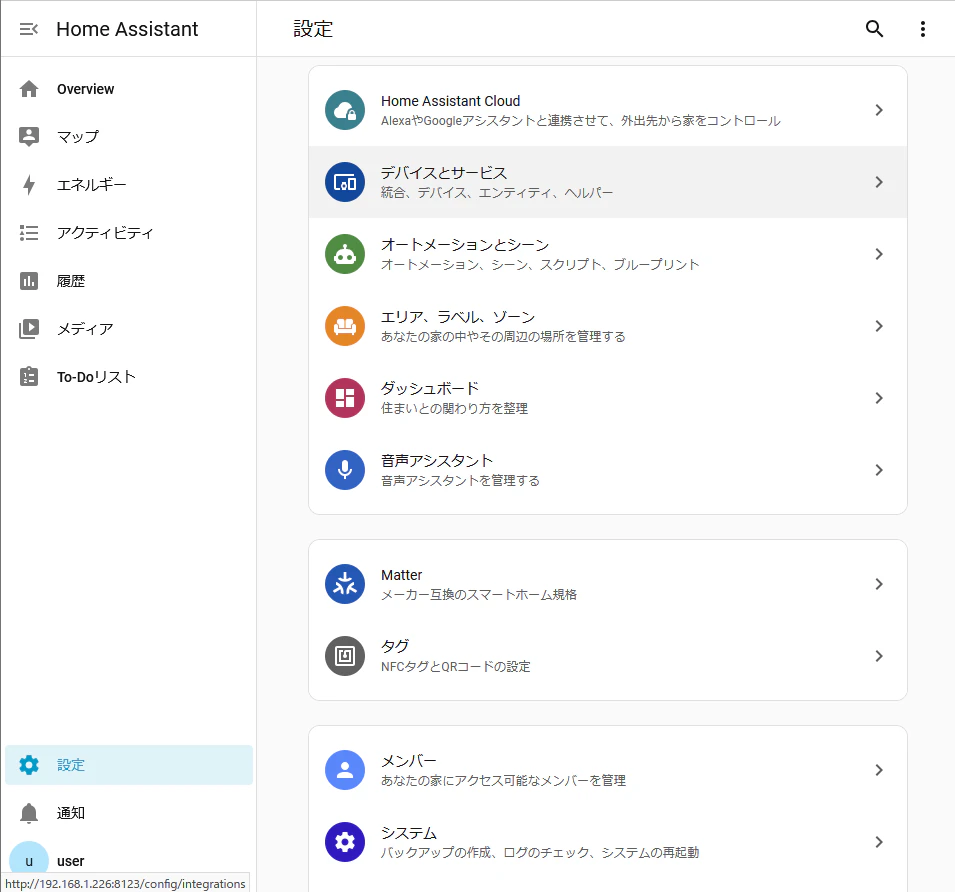
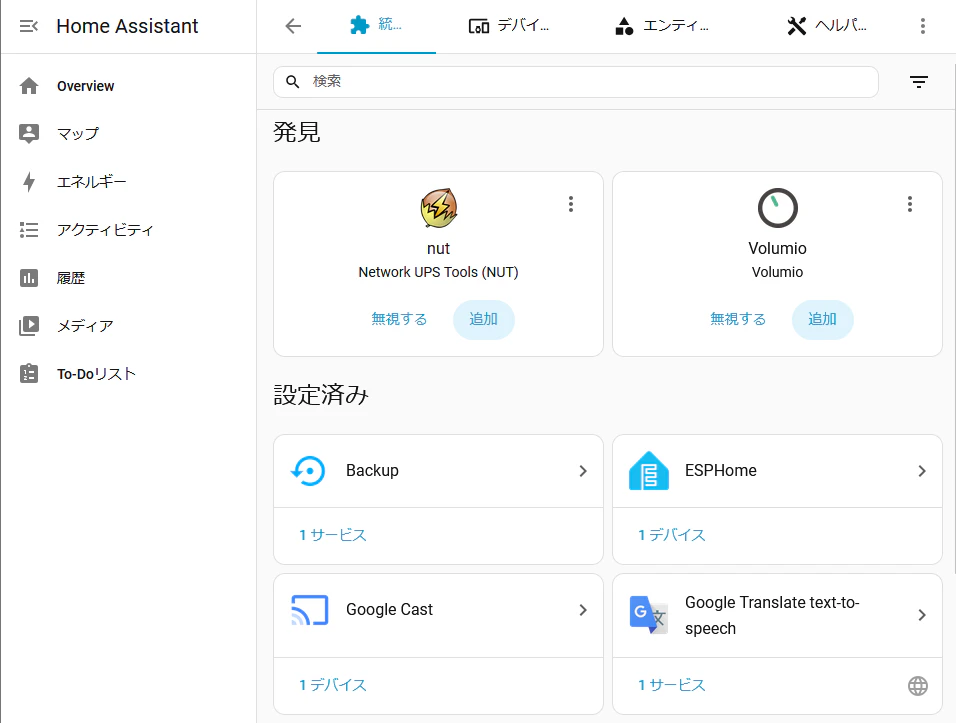
mDNS によってオンラインの ESPHome が発見されるはずなので、追加します。
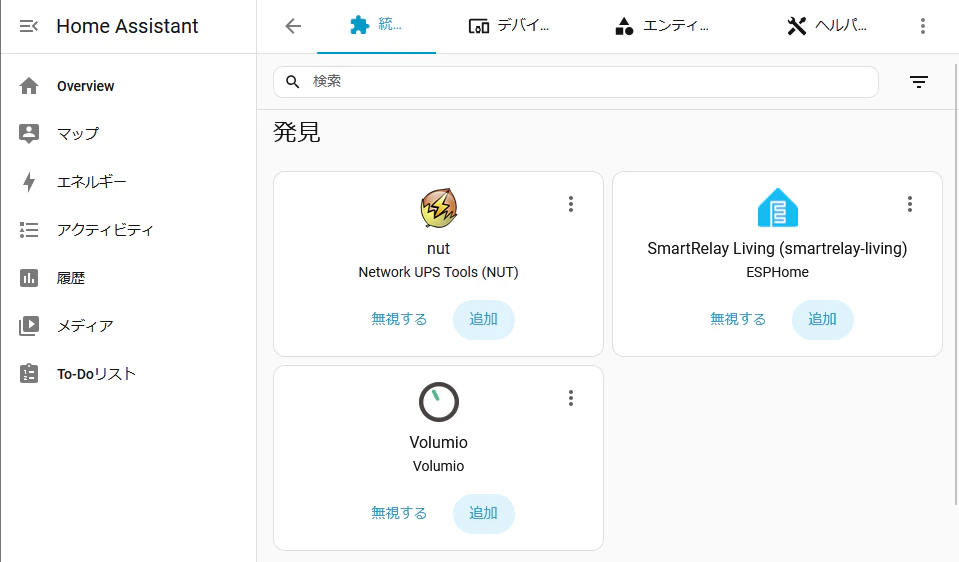
追加時、暗号化キーの入力が求められます。ESPHome 開発環境に戻って、暗号化キーを取得します。
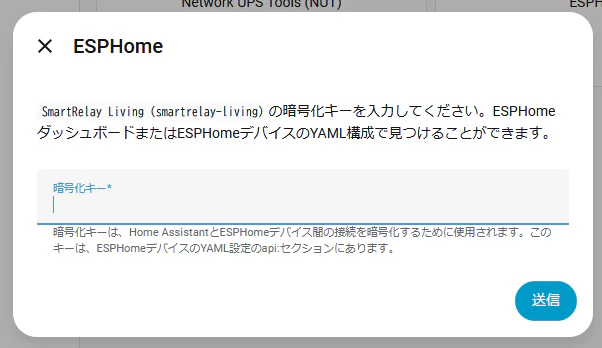
暗号化キーは、"Native API" という項目に記載されています。
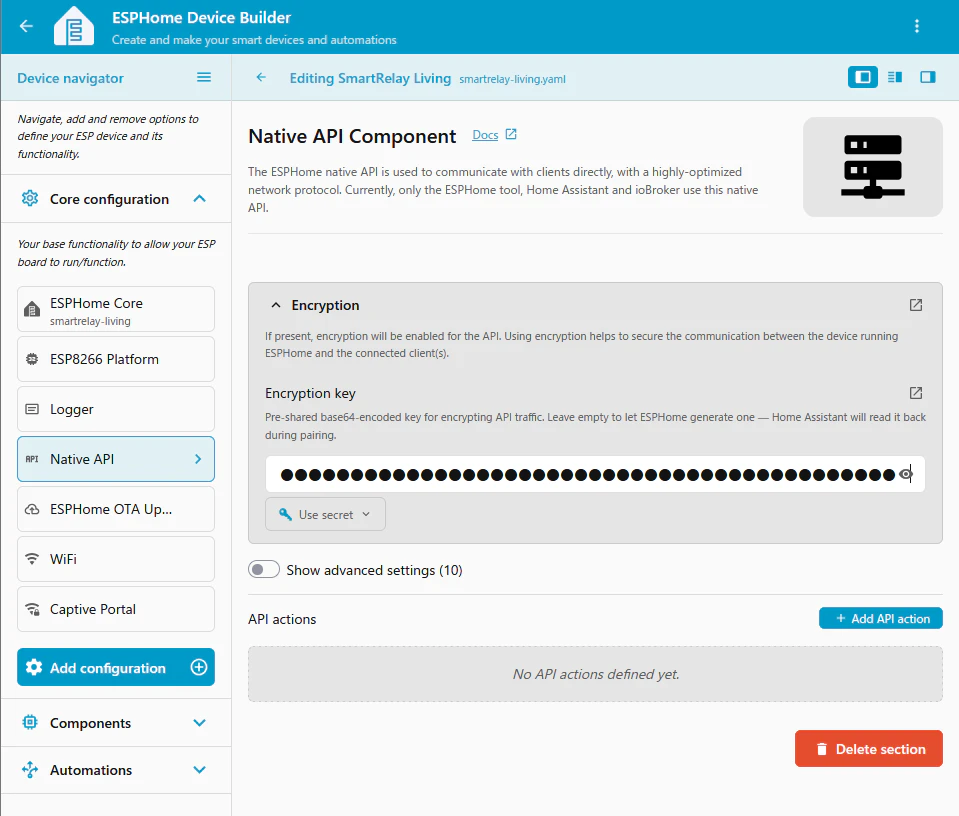
暗号化キーを入力すると、設定完了です。お疲れ様でした。上手くいかない場合も、諦めずに頑張ってください。