
この記事を書いた理由
この記事は以下の記事の更新版です。
2025 年 8 月に Proxmox 9 がリリースされたため、今回は Proxmox 9 でのスクリーンショットを新たに取得しました。
今後手順はまた変わると思いますが、2025 年 12 月時点でのスナップショットとしての情報です。
Proxmox 内にインストールされた Windows VM から、 USB デバイスや Bluetooth を使用できるようにするまでを説明します。
# この記事の対象となる Proxmox のバージョン
$ pveversion
pve-manager/9.1.2/9d436f37a0ac4172 (running kernel: 6.8.12-17-pve)
Windows VM のインストール手順については以下の公式ページの内容を参考にしています。
Proxmox での Windows のインストール手順
- ファイルのダウンロード (Windows ファイルと virtio-win.iso ファイル)
- ダウンロードしたファイルを Proxmox にアップロード
- VM の作成
- VM の起動と Windows のインストール
- Windows で
qemu-guest-agentを使用可能にする - Windows VM で USB デバイスと Bluetooth を使用可能にする
🔥🔥 これを知らないと先に進めない 🔥🔥
手順の説明前に、「これだけは」という情報を書いておきます。
1. Press any key to boot CD or DVD...... が表示されたら何かキーを押す
最初の boot 時に Press any key to boot CD or DVD...... が表示されたら何でも良いのでキーを押す。
ここでキーを押さないと、ネットワークからの起動モードに入ってしまいます。

ネットワークからの起動モードに入ってしまったら、VM の [Stop] を押して VM をいったんシャットダウンします。
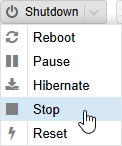
🔥 この状態になってしまうと、[Shutdown] では停止できません。🔥
👉 [Stop] は電源コードを抜くようなもの、[Shutdown] は電源ボタンを押すようなもの、という 分かりやすい説明 が Proxmox Forum で見つかります。🎉
2. Windows のインストール時、ディスクとネットワーク用ドライバのインストールが必要
今回であれば以下のドライバーのインストールが必要です。
Red Hat VirtIO SCSI pass-through controllerRed Hat VirtIO Ethernet Adapter


ファイルのダウンロード (Windows ファイルと virtio-win.iso ファイル)
-
Windows 11 の ISO ファイルは以下のページからダウンロードできます。
https://www.microsoft.com/ja-jp/software-download/windows11 -
virtio-win.isoは以下のリンクからダウンロードできます。
https://fedorapeople.org/groups/virt/virtio-win/direct-downloads/stable-virtio/virtio-win.iso
ダウンロードしたファイルを Proxmox にアップロード
ダウンロードした ISO ファイルを Proxmox にアップロードします。
アップロード手順は以下のページが分かりやすいです。🎉
VM の作成
1. General
-
VM IDとNameを指定します。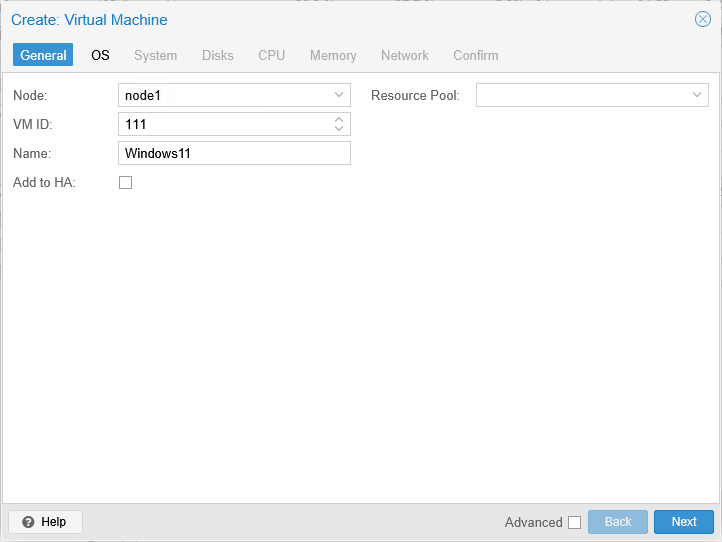
2. OS
-
Use CD/DVD disc image file (iso)のISO imageとして、アップロードした Windows ISO ファイルを指定します。 -
Guest OSのTypeをMicrosoft Windowsにします。 -
Add additional drive for VirtIO driversをチェック ☑ して、ISO imageとしてアップロードしたvirtio-win.isoを指定します。
3. System
-
Qemu Agentにチェック ☑ を入れます。 -
EFI StorageとTPM Storageを設定します。
4. Disks
-
CacheをWrite backにして、Discardにチェック ☑ を入れます。 -
Storageが適切に選択されているか確認します。 -
Disk sizeは 64GB 以上にします。
5. CPU
-
Coresを 2 以上にします。
6. Memory
-
Memoryを 4096MB 以上にします。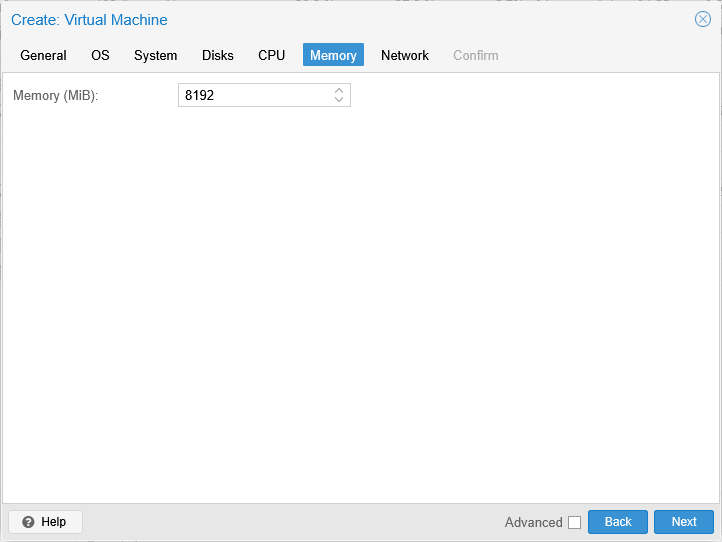
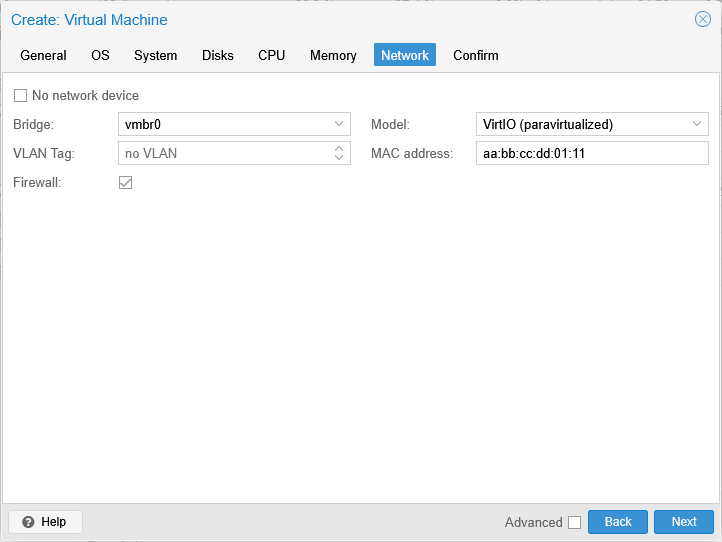
7. Network
基本的にデフォルトの設定でよいです。
私はルーターで IP アドレスが振りやすいように、MAC address を指定しています。
8. Confirm
設定を確認して Finish をクリックします。
Start after created をチェック ☑ してから Finish をクリックすれば、そのまま Windows のインストールに移行します。
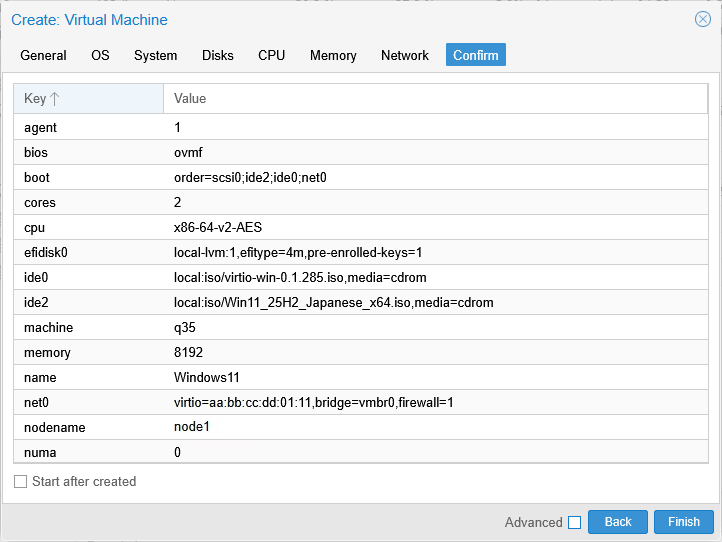
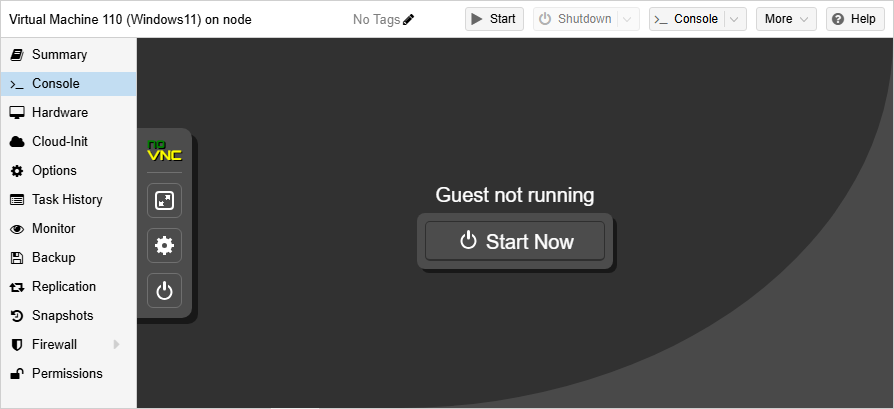
VM の起動と Windows のインストール
作成した VM の [Console] をクリックし、画面に表示されている [Start Now] をクリックします
Press any key to boot CD or DVD. が表示されたら何かキーを押す

Windows のセットアップ
-
言語設定 (インストールする言語) を選択して [次へ]

-
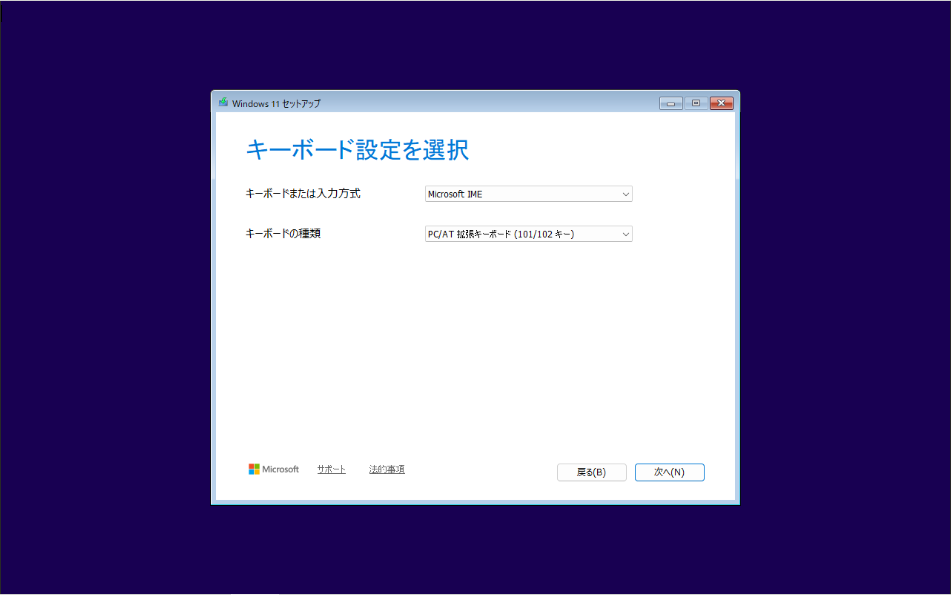
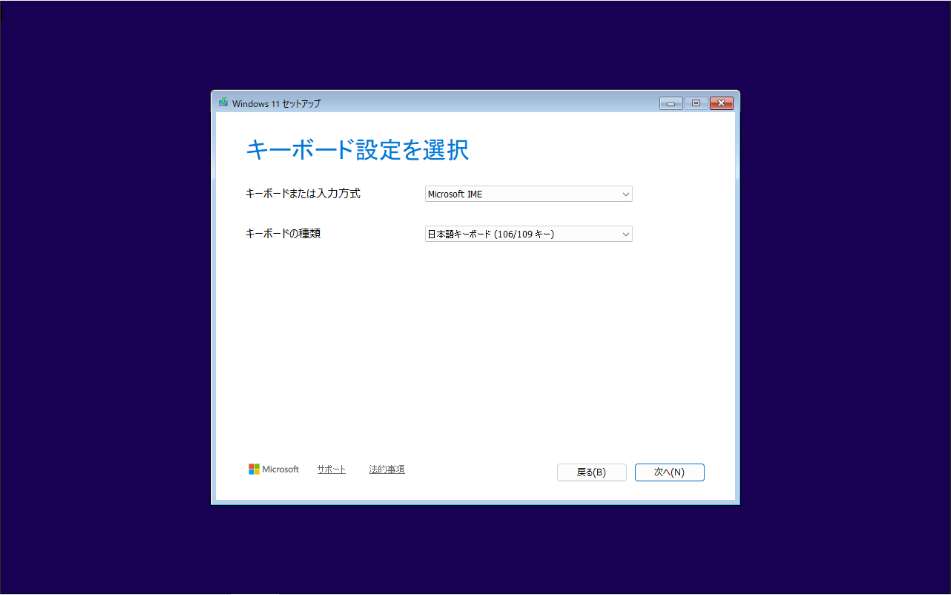
使用するキーボードの種類を選択して [次へ]

-
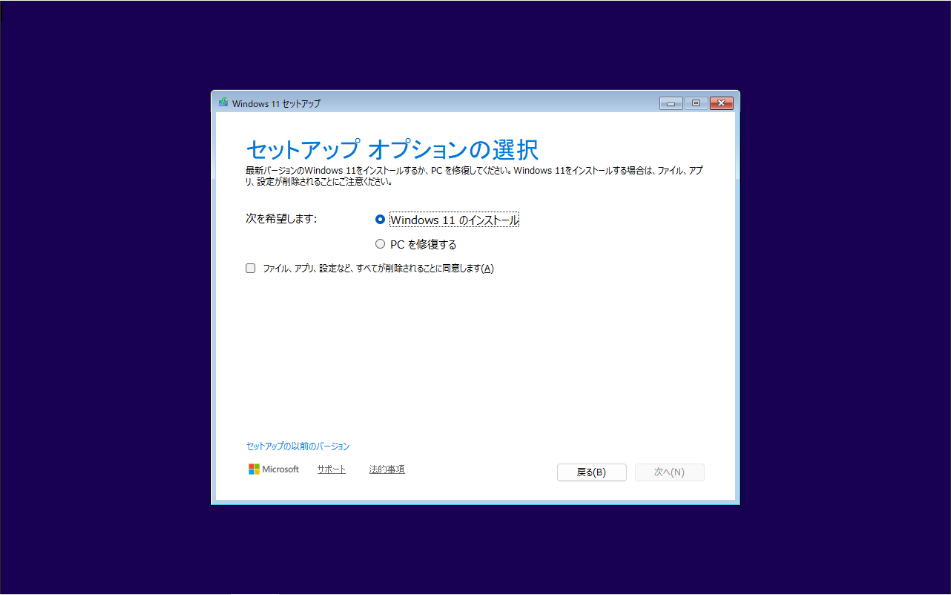
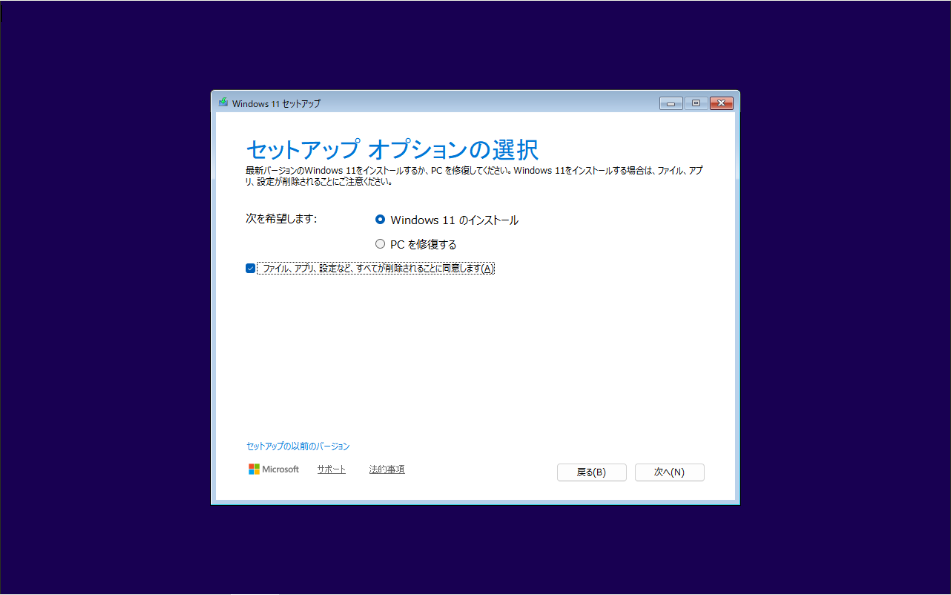
[Windows 11 のインストール] を選択し、[ファイル、アプリ、設定など、すべてが削除されることに同意します] をチェック ☑ して [次へ]
-
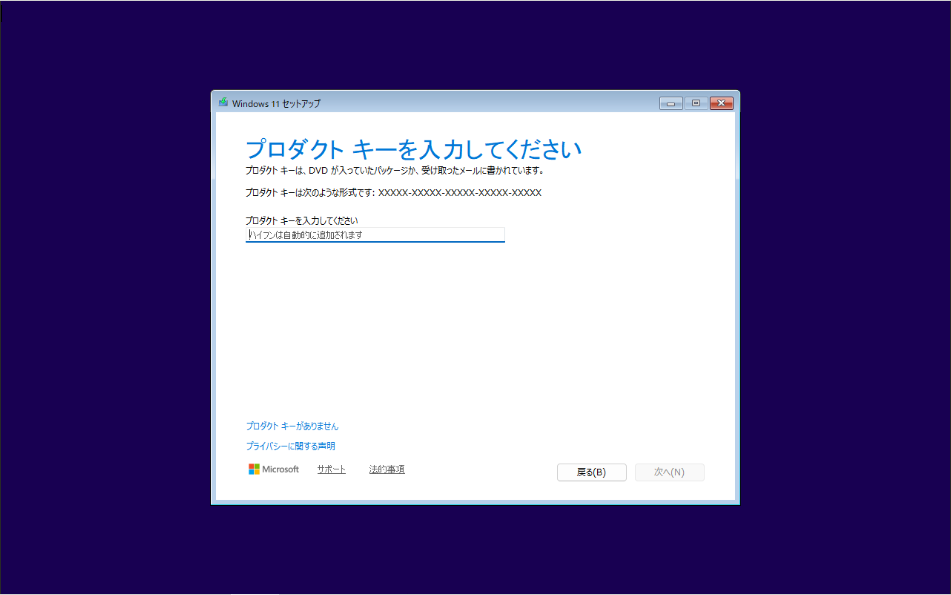
プロダクトキーを入力して[次へ]をクリックするか、[プロダクトキーがありません] をクリック
-
どのイメージをインストールするか選択して [次へ]


-
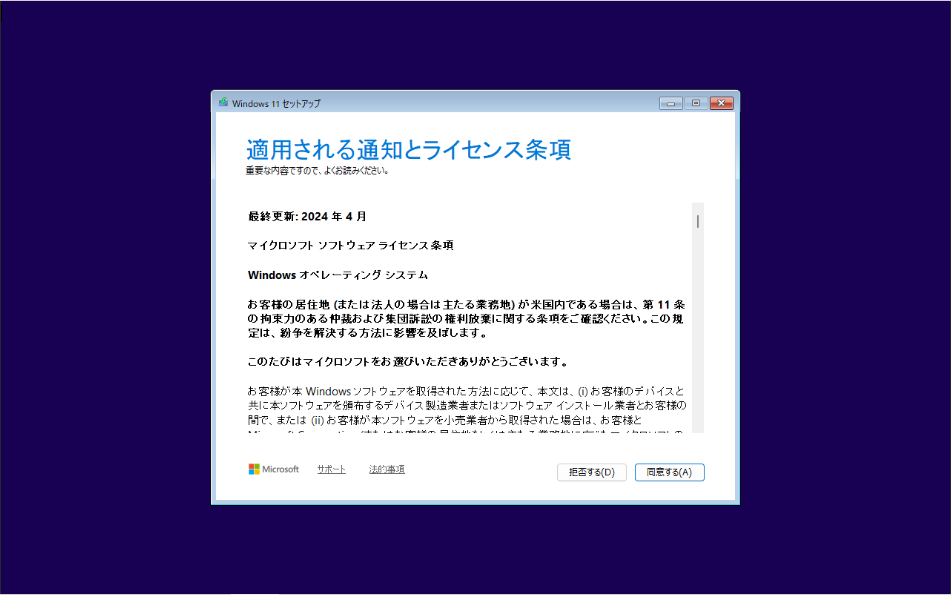
「適用される通知とライセンス条項」が表示されるため、内容を確認した上で [同意する]
-
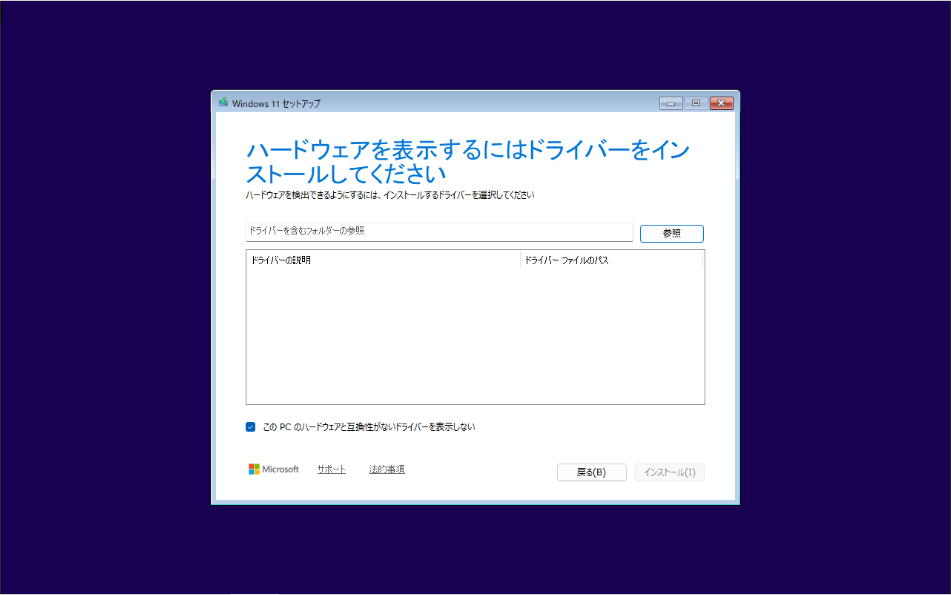
[ドライバーのロード] をクリック

-
[参照] をクリック
-
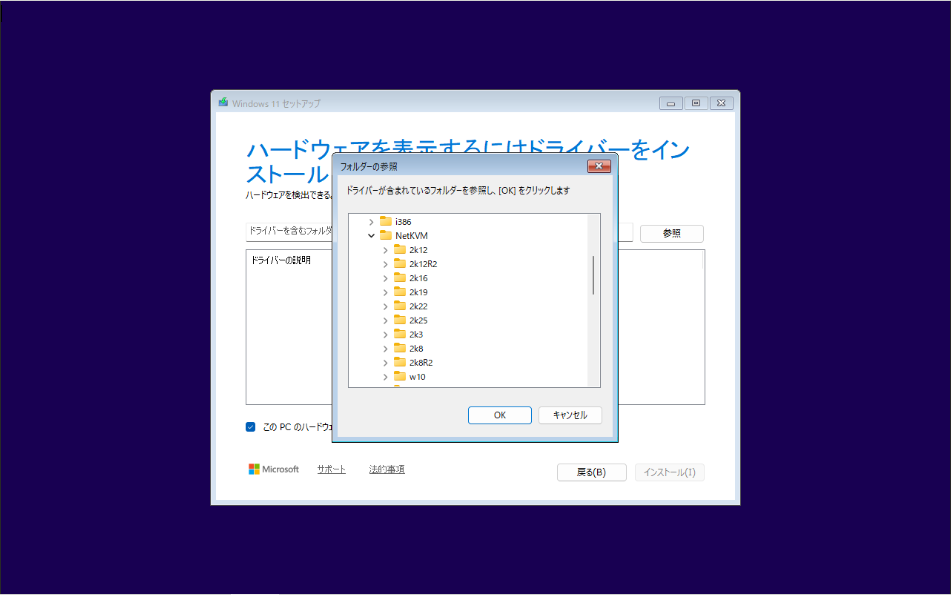
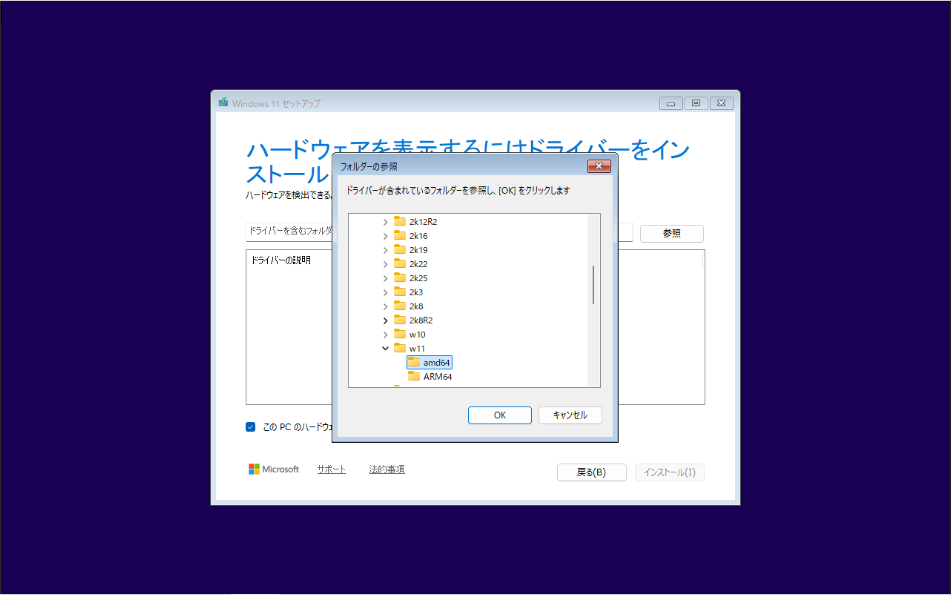
virtio-winドライブのNetKVM\w11\amd64を選択して [OK]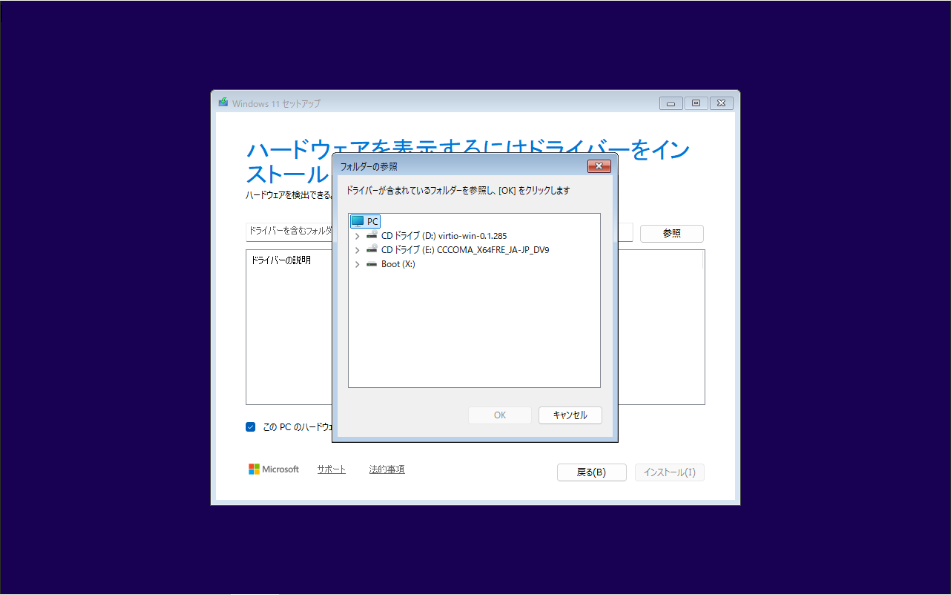

-
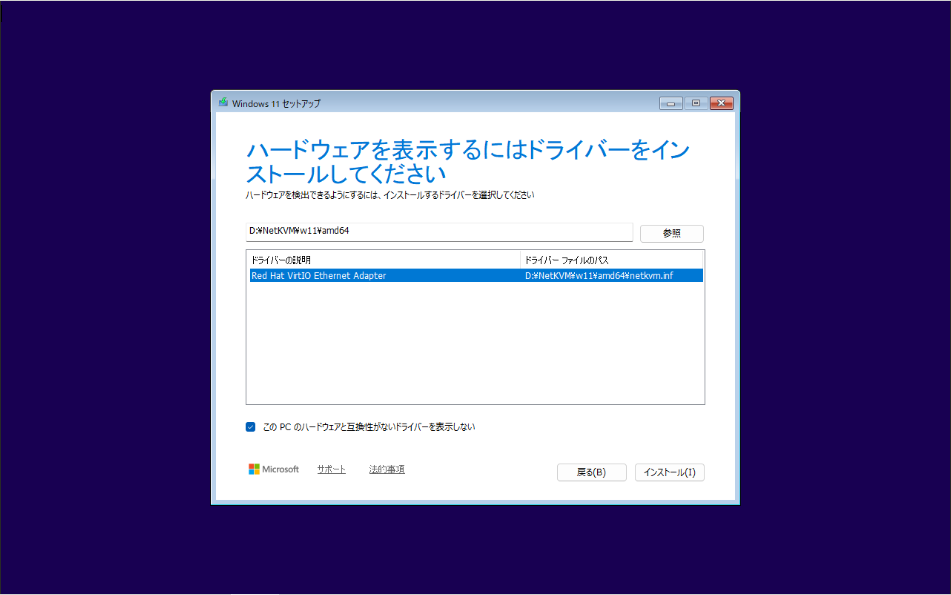
Red Hat VirtIO Ethernet Adapterが選択されていることを確認し、[インストール]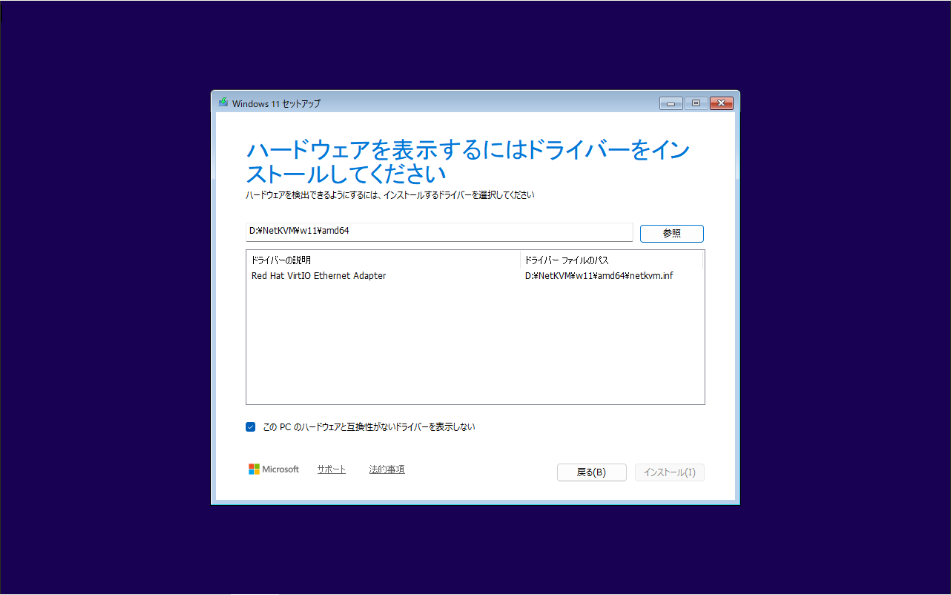
-
[ドライバーのロード] をクリック
-
「適用される通知とライセンス条項」が表示されるため、内容を確認した上で [同意する]
2025 年 12 月時点ではなぜか「適用される通知とライセンス条項」が再度表示されます。
表示されないことが確認できたら、ここの手順は削除します。 -
[ドライバーのロード] をクリック
-
[参照] をクリック
-
virtio-winドライブのamd64\w11を選択して [OK]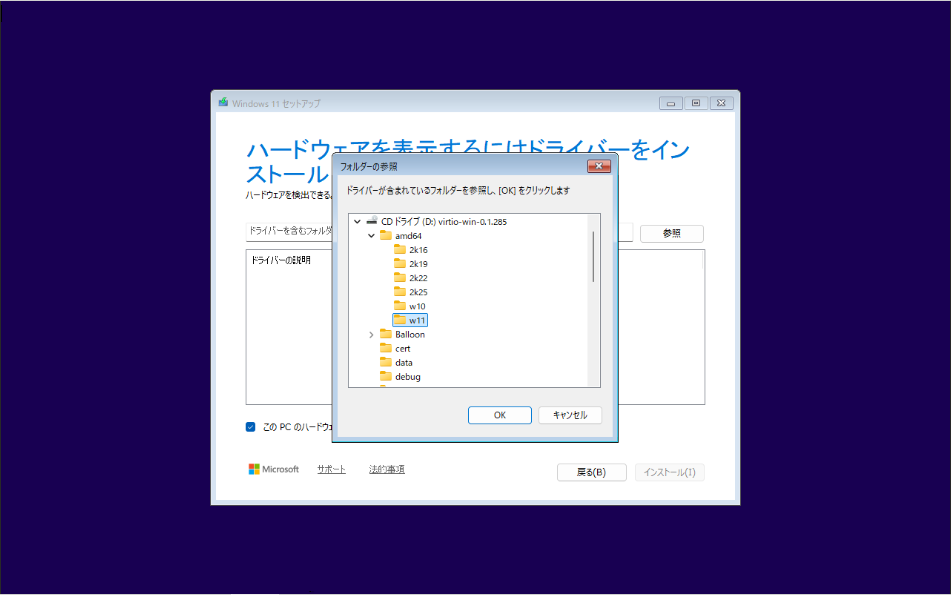
-
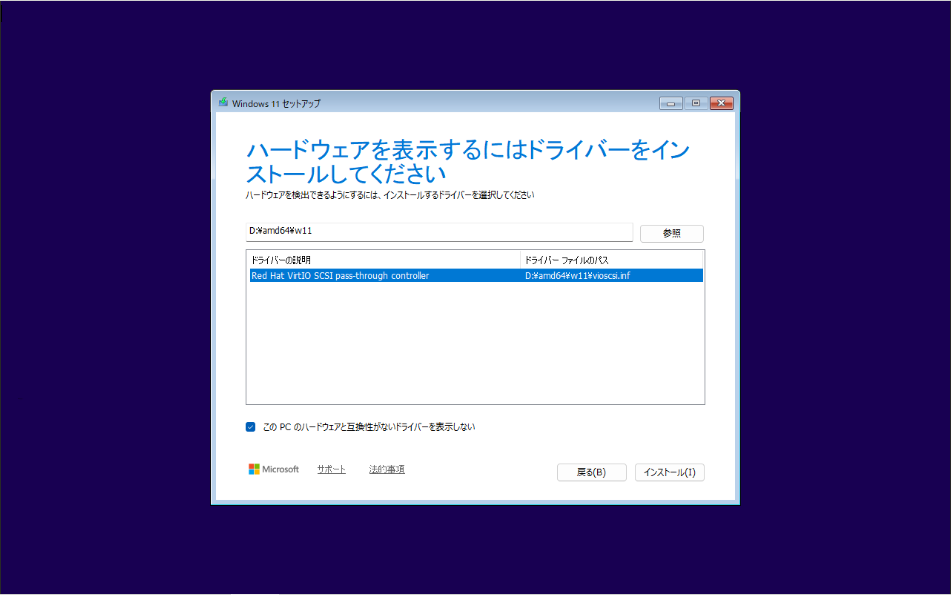
Red Hat VirtIO SCSI pass-through controllerが選択されていることを確認し、[インストール]
-
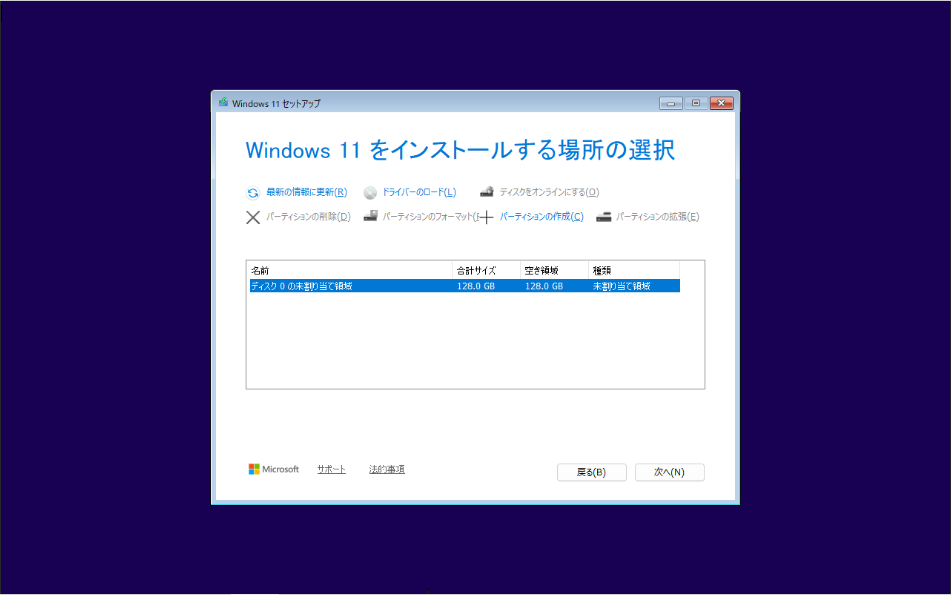
[ディスクの未割り当て領域] が表示/選択されていることを確認し、[次へ]
-
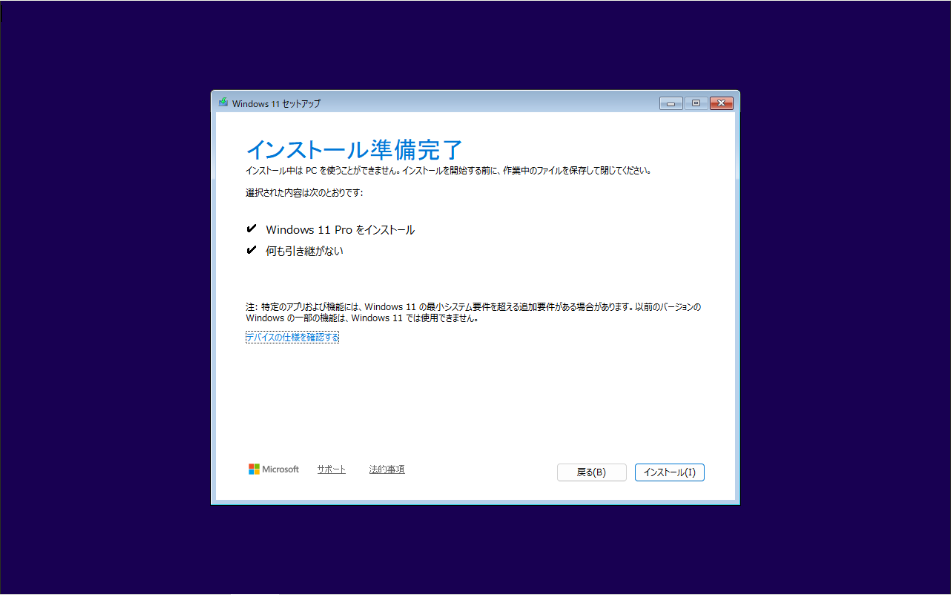
[インストール] をクリック
-
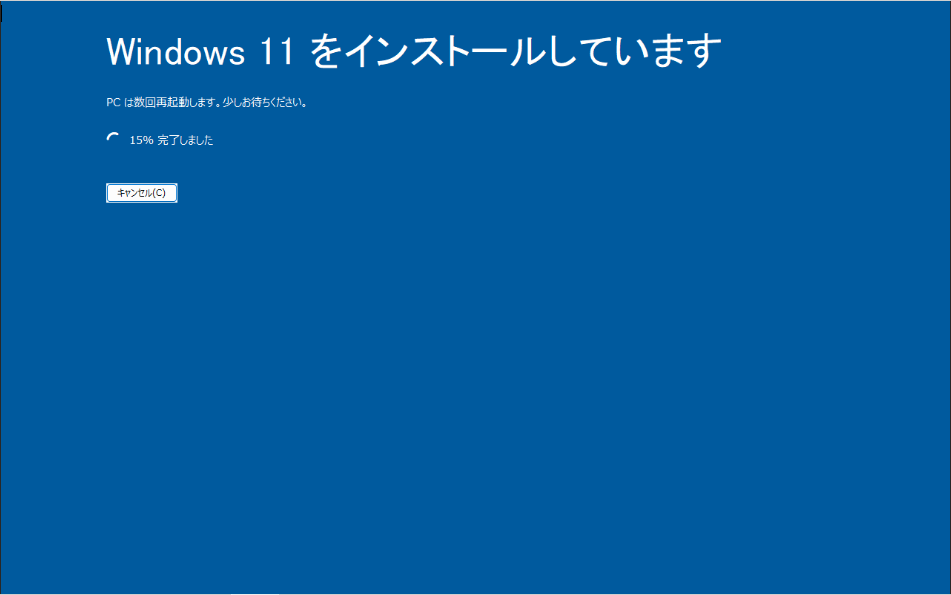
Windows のインストールが終了するのを待ちます
-
もし Windows のインストール中に以下の画面が表示されたら、ネットワークドライバがインストールされていません。
[ドライバーのインストール] をクリックし、
virtio-winドライブのNetKVM\w11\amd64を選択して [フォルダーの選択] をクリックします。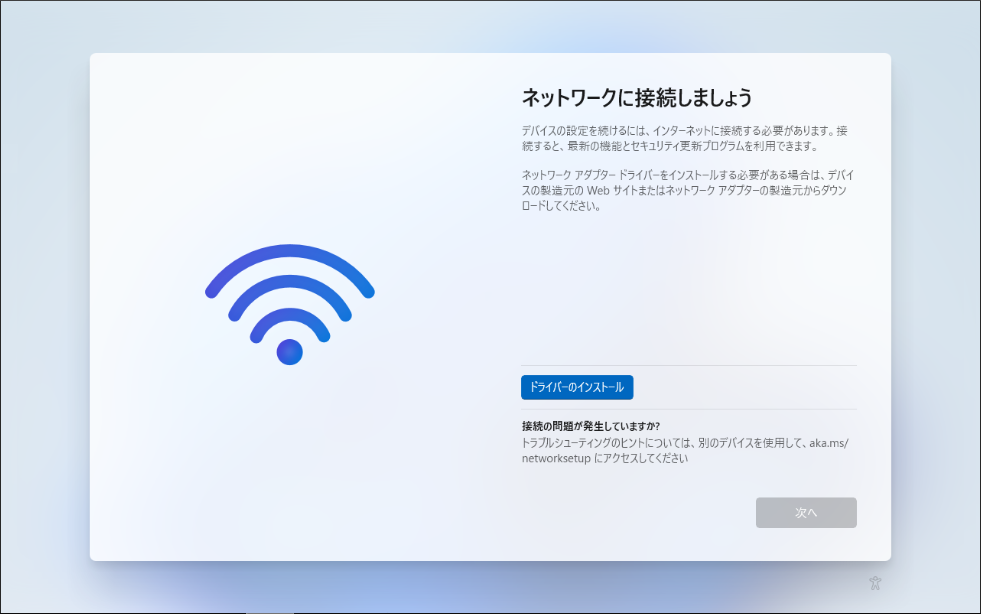
Windows VM で qemu-guest-agent を使用可能にする
ドライバのインストール
-
Windows 11 のインストール完了後、デバイスマネージャーを表示する
[ほかのデバイス] の項目に、ドライバが無いため使用できないデバイスがあることを確認する
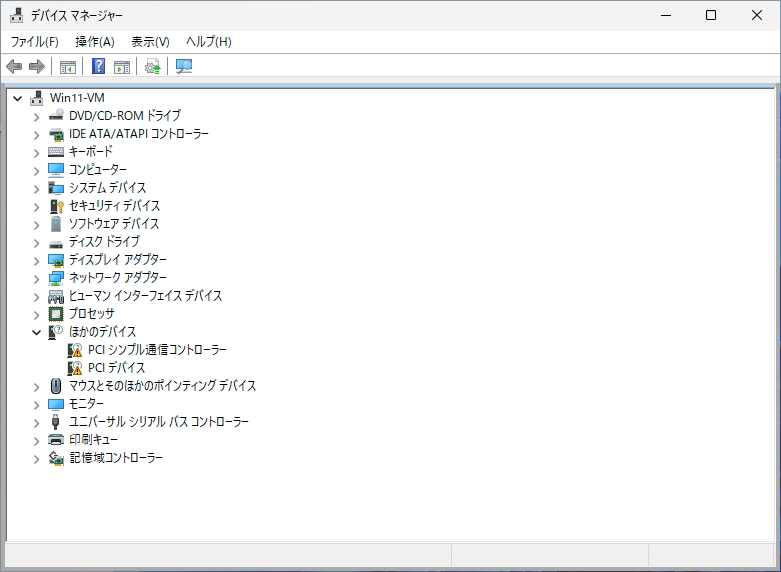
-
virtio-winドライブのvirtio-win-gt-x64.msiを実行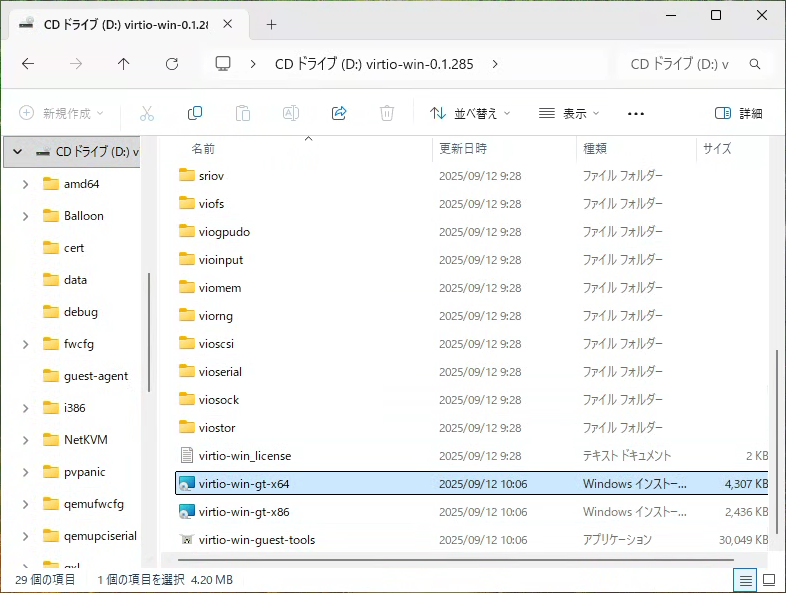
-
Virtio-win-driver-installer Setup Wizardが表示されるのでドライバをインストール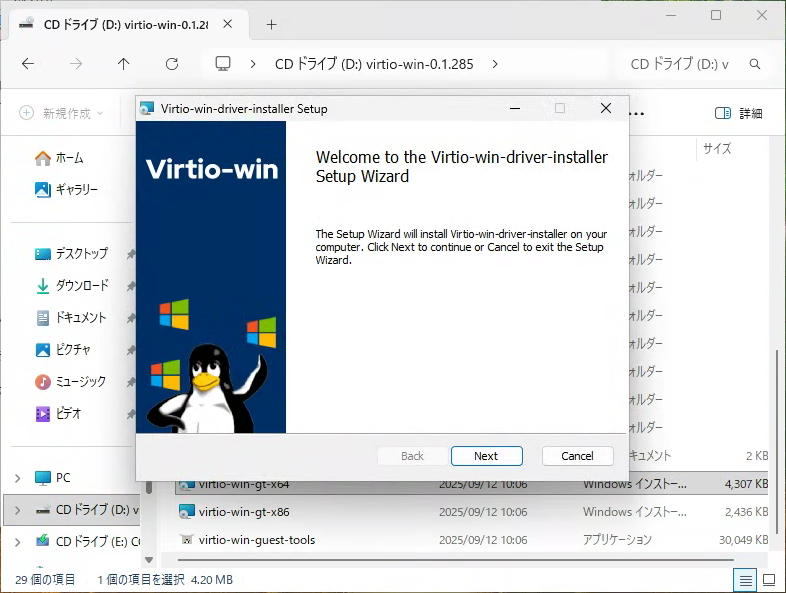
-
デバイスマネージャーを再度表示し、[ほかのデバイス] の項目のデバイスがなくなったことを確認する
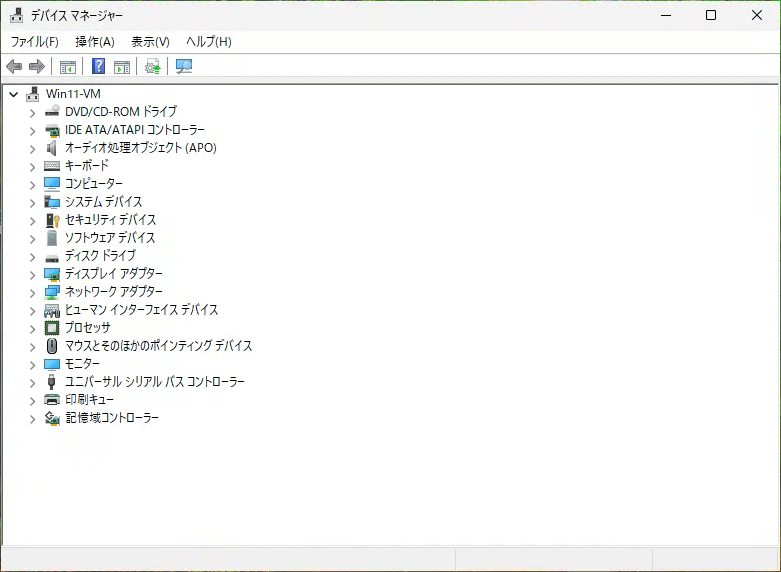
Qemu-guest-agent のインストール
-
virtio-winドライブのguest-agent\qemu-ga-x86_64.msiを実行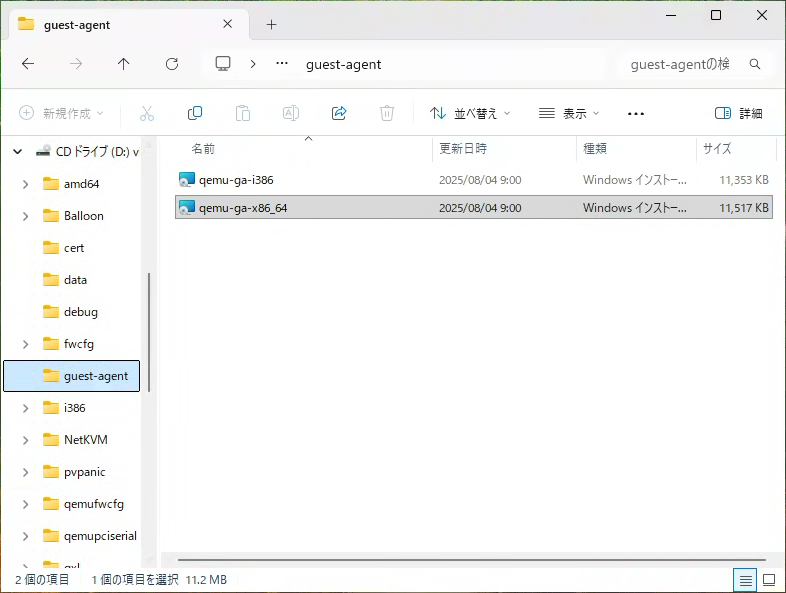
Windows VM で USB デバイスと Bluetooth を使用可能にする
💡 USB デバイスを使用する場合は、使用したい USB デバイスを接続した状態で以下の手順を実行してください。
Proxmox サーバーの shell で、 lsusb と lspci を実行して、USB デバイスと Bluetooth デバイスがあるか確認する。
$ lsusb
...
Bus 001 Device 006: ID 8087:0025 Intel Corp. Wireless-AC 9260 Bluetooth Adapter
Bus 001 Device 007: ID 046d:c52b Logitech, Inc. Unifying Receiver
...
$ lspci
...
03:00.0 Network controller: Intel Corporation Wi-Fi 5(802.11ac) Wireless-AC 9x6x [Thunder Peak] (rev 29)
...
該当する USB デバイスと PCI デバイスを Hardware から追加して、VM を起動。
(VM が起動している場合は再起動)
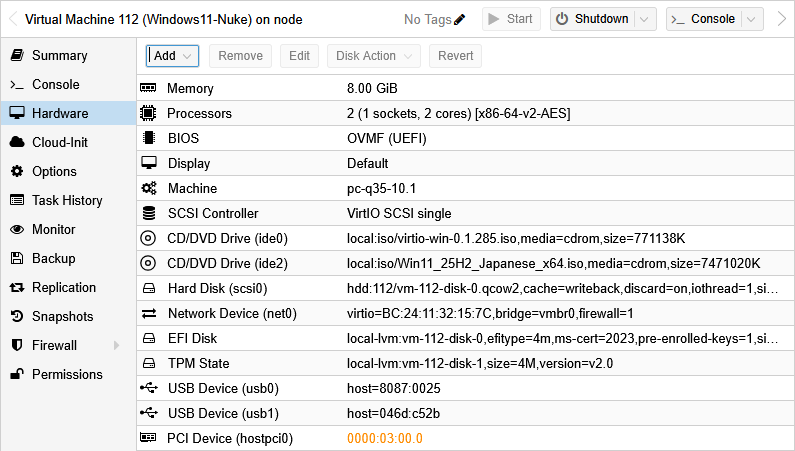
Bluetooth, Wi-Fi がデバイスマネージャーに表示され、実際使えるようになっていました。

USB マウスも使えることを確認しました。
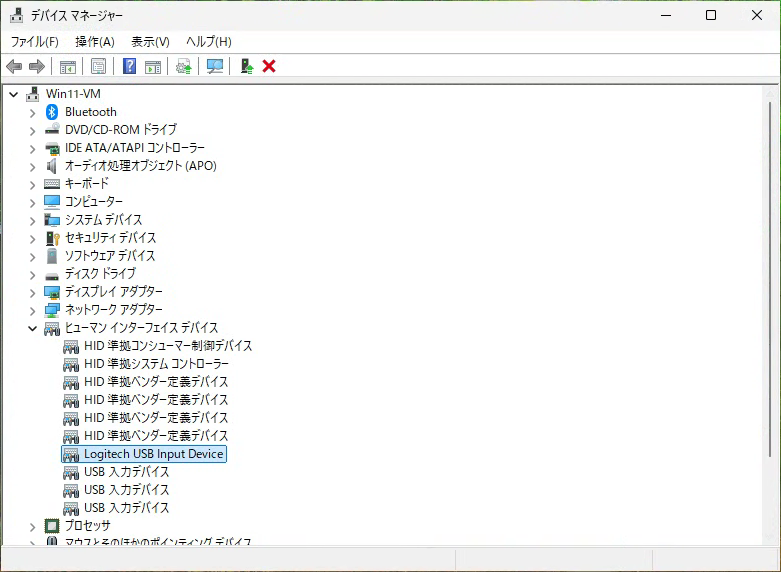
💡 USB デバイスについては、[デバイス マネージャー]から[プロパティ]を開き、[電源の管理]内の「電力の節約のために、コンピューターでこのデバイスの電源をオフできるようにする」をオフにすることで接続が切れてしまうのを防げるようです。
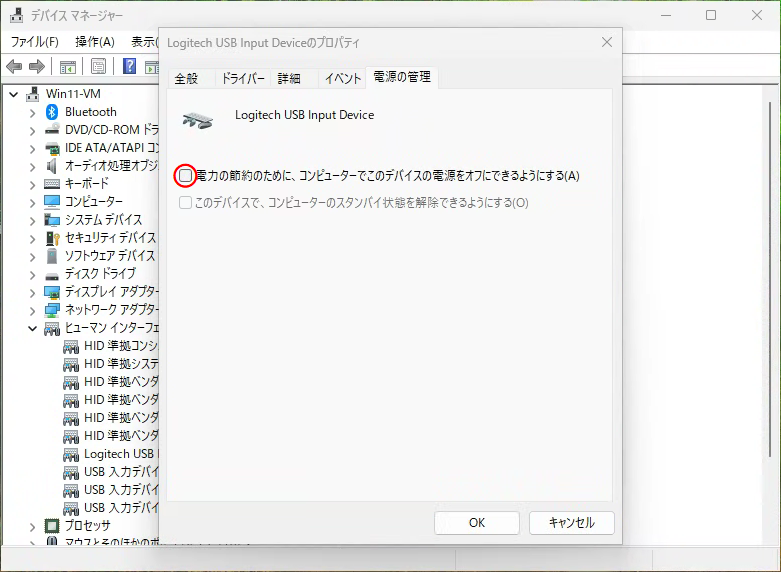
👉 Uncheck "Allow the computer to turn off this device to save power"
参考ページ