
概要
AndroidアプリをGoogle Playで公開したいが、クローズドテスト(クローズテスト)のテスターを外部依頼するお金がない開発者さんにとって、クローズドテストは大きな障壁となります。そのため開発者さん同士でお互いのアプリをフィードバックし合うDiscordサーバー『Androidクローズドテスト攻略組』を作成しました。
この記事では、上の『Androidクローズドテスト攻略組』でクローズドテストを始めるための設定を紹介します。
⚠この記事は『Androidクローズドテスト攻略組』に参加されている開発者さん向けの記事になります。一般的なGoogleグループを使ったクローズドテストの設定方法は、こちらの記事を参考にしてください。
設定手順
1. Google Play Consoleで、クローズドテストを始めたいアプリを選択
下のリンクからGoogle Play Consoleを開いてください。
https://play.google.com/console/
Google Play Consoleを開いたら、クローズドテストを始めたいアプリを選択します。
2. クローズドテストページに移動
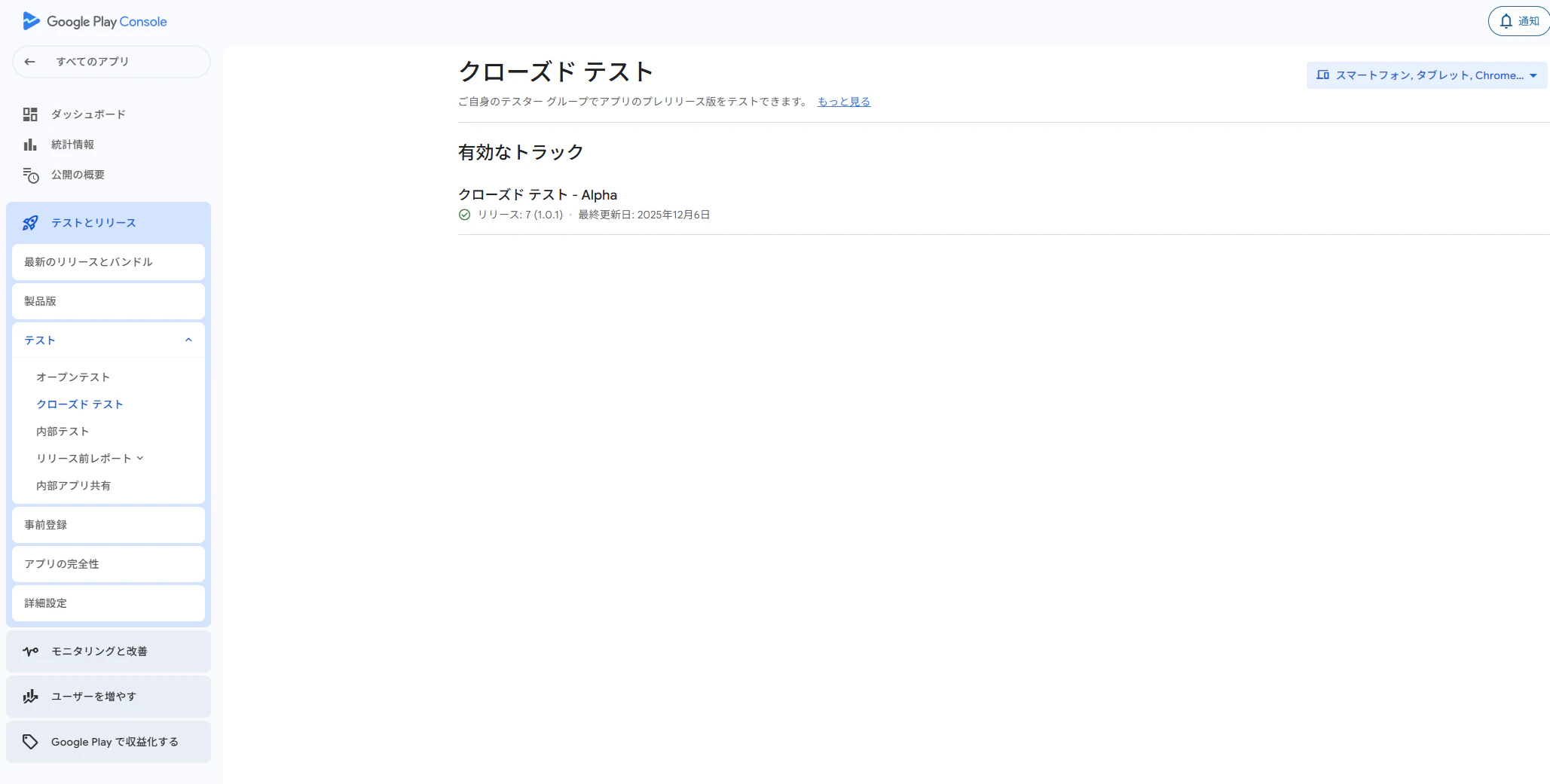
クローズテストを始めたいアプリを選択したら、「テストとリリース」カテゴリーの「テスト」の中にある「クローズドテスト」を開きます。
3. トラックを選択する
「有効なトラック」の中にあるトラックを選択します。
まだトラック未作成の方は、先に作成をしてください。
※トラックの名前は何でもOKです。
※トラックが複数ある場合は、どのトラックを選択して頂いても構いません。
4. 「テスター数」タブを開く
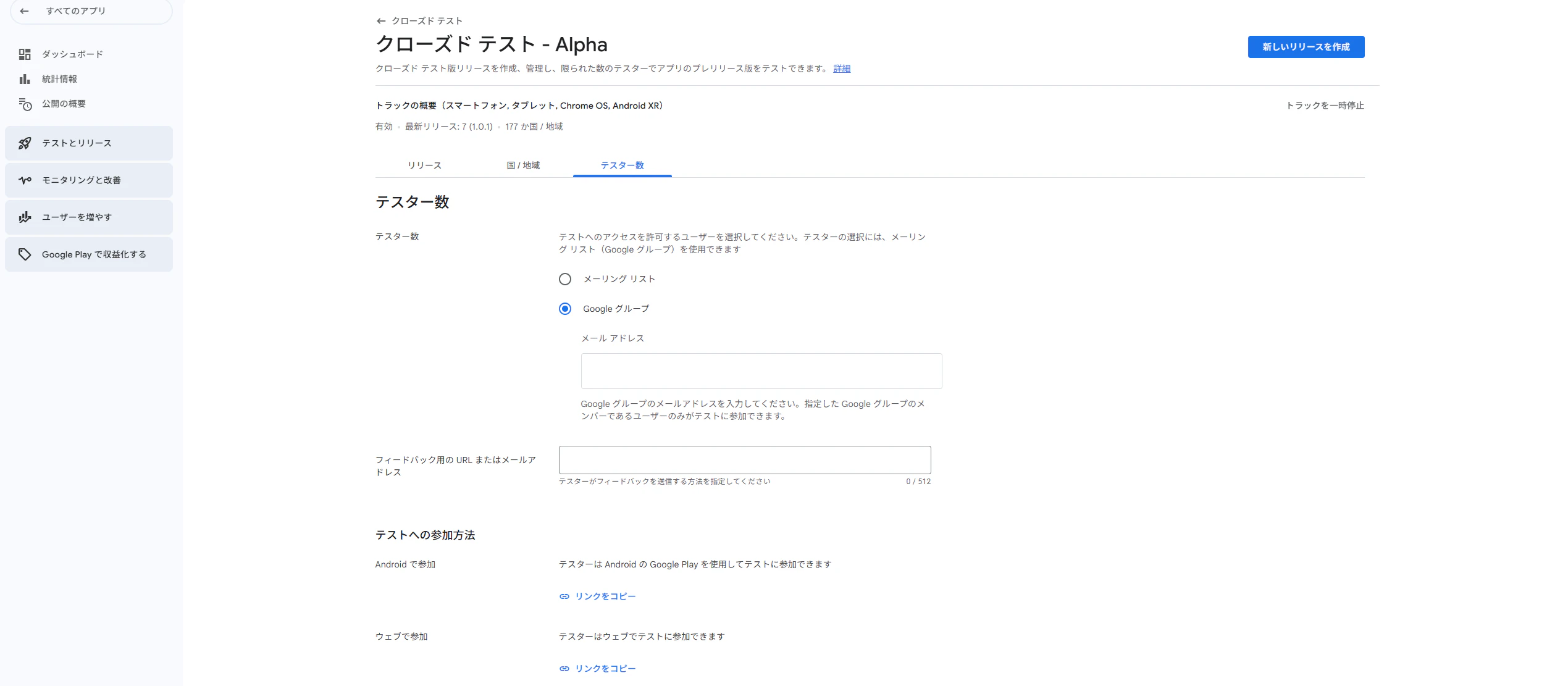
クローズドテストのトラックを選択したら、「リリース」タブから「テスター数」タブに移動します。
5. テスターの募集方式を選択
ラジオボックスで「Googleグループ」を選択してください。

そして、「メールアドレス」に AndroidClosedJP@googlegroups.com と入力します。

メールアドレスを入力したら画面右下の「保存」ボタンを押します。
おまけ:Google PlayストアのURLを確認
テスターさんにご自身のアプリをインストールしていただくには、Google PlayストアのURLが必要です。
さきほど開いたGoogle Play Consoleの「テスター数」を下にスクロールすると「Androidで参加」というセクションが表示されるので「リンクをコピー」でインストールURLを取得できます。
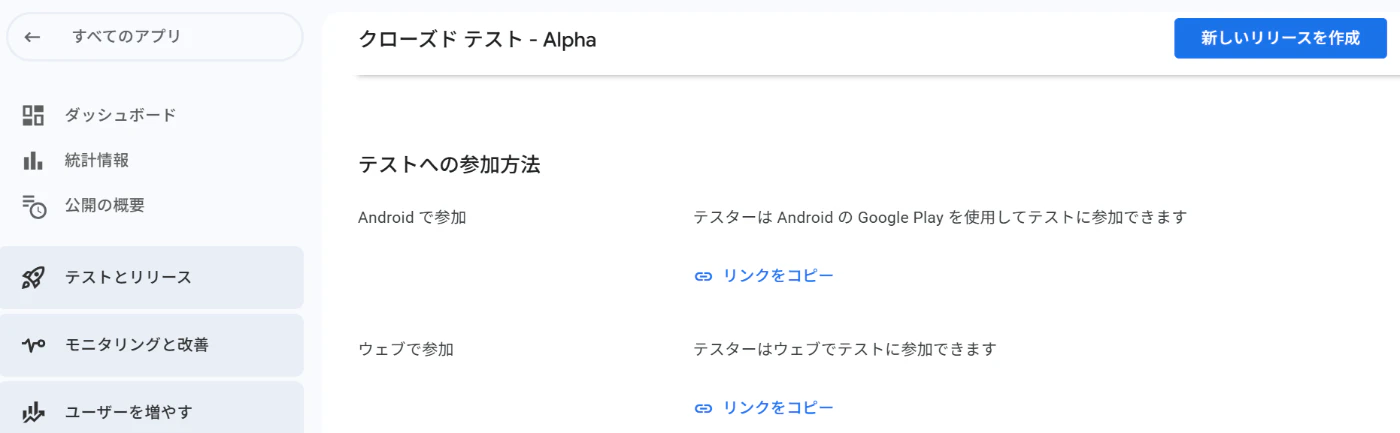
テスターさん(インストールする側)が、『Androidクローズドテスト攻略組』のGoogleグループに参加していれば、Google PlayストアのURLからそのままアプリをインストールできるはずです。
※テスターさん(インストールする側)が、『Androidクローズドテスト攻略組』のGoogleグループに参加されていない場合は、こちらの記事👇を読んでもらってください。