
はじめに
これは Visual Basic Advent Calendar 2025 21日目の記事です。
本題(アクセスのWeb化は、どうやるのか?)
いきなりの本題ですが、マイクロソフトAccessで開発されたアプリケーションを、今流行のDX化、すなわち、Webアプリケーションに変更するためにはどのような手法が有るのでしょうか?
2018年4月に非推奨となりましたが、それまでは、SharePoint サーバーとAccessを組み合わせて利用する「Access Webアプリ」が使われていたと思います。ただ非推奨になったため、その移行先としてはPower AppsやVB.NETやC#などの開発系になるかと思います。
開発予算など潤沢にある大企業であれば、新たな新規開発案件として、今動いているアクセスアプリケーションの動作を仕様として、この仕様に合ったWebアプリ化の仕事をどこかに発注すれば良いでしょう。
ところが中小企業では、そうは行きません。なにしろ新規の開発費用の捻出が難しいのが、実体だと思われます。
できる限り開発費用を抑えて、なんとかアクセスアプリケーションをWeb化できないものでしょうか?
100%ピュアなWebアプリケーションで動かしたい要望だけはあります!
じゃあ、どうする?
この要望を実現するために、1つの制約を入れます。
この制約によって、アクセスのDX化は、かなり現実化するはずです。
ただその反面、出来栄えはイマイチなデザインと言われるかもしれません。
でも、EdgeやChromeのブラウザの中で動くのですから、アクセスのDX化は達成したと言えるでしょう。
その制約とは、何でしょうか?
アクセスで作ったフォームやレポートのデザインはそのまま採用する
これが、その制約です。
え?、と思われるかもしれませんが、予算の乏しい中で一番困ることは、せっかくWeb化するのだから、アレもコレも入れ込んで、フォームのデザインを変更して・・・とやりがちになります。
こうなると、フォームやレポートのデザインや設計のやり直しにお金と時間がかかります。
ここは目をつぶって、今動いているアクセスのフォームが、そのままブラウザの中で表示されるとどうなるか?と想像をしましょう。
もちろん、Web変換作業の前にアクセスアプリケーションを修正することは良いことですが、Web変換の作業中に大幅な仕様変更をすることは避けるのが無難です。
フォームやレポートの、デザイン情報の取り出し
アクセスで作成されたフォームやレポートのデザイン情報は、テキストファイル形式で保存することができます。
Dim appAccess
Set appAccess = CreateObject("Access.Application")
appAccess.SaveAsText  acForm , "フォームの名前", "保存先ファイル名"
アクセスのApplicationオブジェクトのSaveAsTextメソッドを使います。
アクセス内のVBAであれば、オブジェクトの生成をしなくても、直接使用することができます。
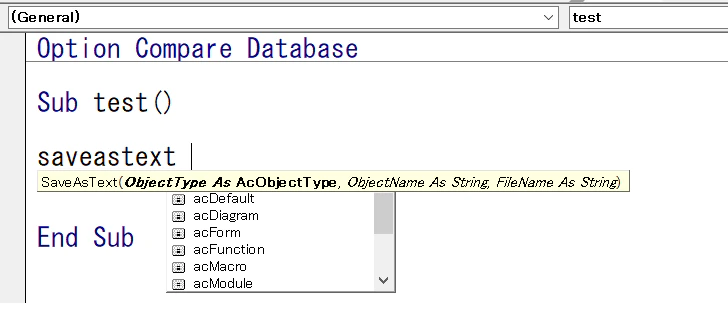
レポートの保存はacReport、プログラムモジュールはacModuleなど、アクセスで作成するモジュールをテキストファイル化できます。
このSaveAsTextメソッドは、ドキュメントに記載が有りませんがほぼ公知の事実でご存知の方も多いと思います。
テキストファイルに保存するのがSaveAsTextメソッドであれば、その読み込みはLoadFromTextメソッドです。
アクセスのフォームやレポートなどの情報を、テキストファイル形式でバックアップを取りたい用途に、大活躍します。
SaveAsTextメソッドで作成したテキストファイルの問題点
元々が非公開メソッドですから、当然と言えば当然なのですが、作成されたテキストファイルの仕様は一切不明です。ただコントロールのプロパティなどの値が書かれていることは容易に判別ができます。
座標や長さなどの数字は、TWIP単位になっており、そのテキストファイルを利用する際に、センチやミリなどの長さに変換をします。
そして一番の問題は、プロパティの値が省略される場所があるということです。
アクセス自身は自分で出力したファイルですからそれを読み込んでも、その省略部分を補う方法は知っています。ところが自作プログラムでは、その省略部分をどのように補えばよいのか不明な場面が有ります。
その時は、わからない!後で補って!とあきらめるのが賢明です。
もしかすると、コントロールのプロパティを省略せずにファイルに出力するオプションスイッチが有るのかもしれませんが、私は知りません。ご存知の方がおられたら、教えてください。
ファイルを読んでもわからなかった部分は、undefinedとします。そうです、JavaScriptのデータを作成します。
そして、undefinedになっている部分は、アクセスのコントロールのプロパティシート画面でその値を確認して手作業で補っていきます。
この作業が少々面倒と言えますが、仕方ありません。
アクセスで作成したフォームの見本
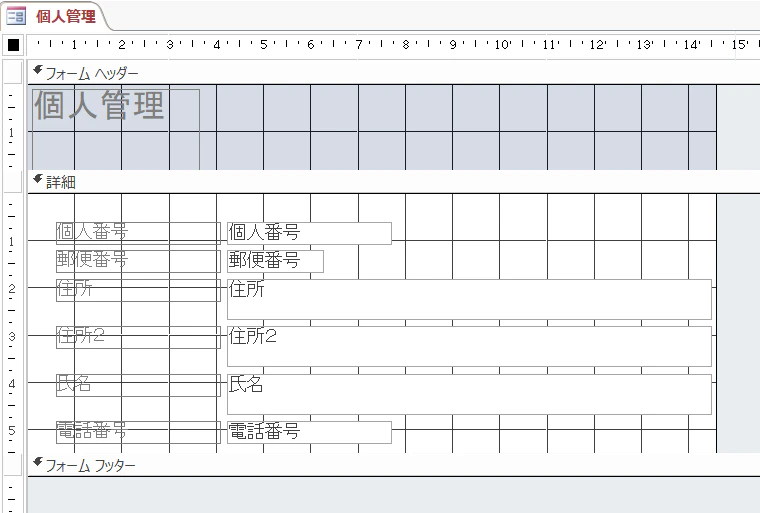
上記フォームからSaveAsTextで保存したテキストファイルの内容(一部抜粋、省略)
Begin Form
    Width =8265
    RecordSource ="個人管理"
    Caption ="個人管理"
    Begin
        Begin FormHeader
            Height =1026
            BackColor =15064278
            Name ="フォームヘッダー"
            Begin
                Begin Label
                    Left =57
                    Top =57
                    Width =2002
                    Height =969
                    FontSize =20
                    BorderColor =8355711
                    ForeColor =8355711
                    Name ="ラベル12"
                    Caption ="個人管理"
                End
            End
        End
        Begin Section
            Height =3114
            Name ="詳細"
            Begin
                Begin TextBox
                    Left =2400
                    Top =342
                    Width =1968
                    Height =264
                    ColumnWidth =1968
                    BorderColor =10921638
                    ForeColor =4210752
                    Name ="個人番号"
                    ControlSource ="個人番号"
                    Begin
                        Begin Label
                            Left =342
                            Top =342
                            Width =1968
                            Height =264
                            BorderColor =8355711
                            ForeColor =8355711
                            Name ="個人番号_ラベル"
                            Caption ="個人番号"
                        End
                    End
                End
                Begin TextBox
                    Left =2400
                    Top =684
                    Width =1152
                    Height =264
                    ColumnWidth =1152
                    TabIndex =1
                    BorderColor =10921638
                    ForeColor =4210752
                    Name ="郵便番号"
                    ControlSource ="郵便番号"
                    Begin
                        Begin Label
                            Left =342
                            Top =684
                            Width =1968
                            Height =264
                            BorderColor =8355711
                            ForeColor =8355711
                            Name ="郵便番号_ラベル"
                            Caption ="郵便番号"
                        End
                    End
                End
                Begin TextBox
                    Left =2400
                    Top =1026
                    Width =5808
                    Height =480
                    ColumnWidth =3000
                    TabIndex =2
                    BorderColor =10921638
                    ForeColor =4210752
                    Name ="住所"
                    ControlSource ="住所"
                    Begin
                        Begin Label
                            Left =342
                            Top =1026
                            Width =1968
                            Height =264
                            BorderColor =8355711
                            ForeColor =8355711
                            Name ="住所_ラベル"
                            Caption ="住所"
                        End
                    End
                End
                Begin TextBox
                    Left =2400
                    Top =1596
                    Width =5808
                    Height =480
                    ColumnWidth =3000
                    TabIndex =3
                    BorderColor =10921638
                    ForeColor =4210752
                    Name ="住所2"
                    ControlSource ="住所2"
                    Begin
                        Begin Label
                            Left =342
                            Top =1596
                            Width =1968
                            Height =264
                            BorderColor =8355711
                            ForeColor =8355711
                            Name ="住所2_ラベル"
                            Caption ="住所2"
                        End
                    End
                End
                Begin TextBox
                    Left =2400
                    Top =2166
                    Width =5808
                    Height =480
                    ColumnWidth =3000
                    TabIndex =4
                    BorderColor =10921638
                    ForeColor =4210752
                    Name ="氏名"
                    ControlSource ="氏名"
                    Begin
                        Begin Label
                            Left =342
                            Top =2166
                            Width =1968
                            Height =264
                            BorderColor =8355711
                            ForeColor =8355711
                            Name ="氏名_ラベル"
                            Caption ="氏名"
                        End
                    End
                End
                Begin TextBox
                    Left =2400
                    Top =2736
                    Width =1968
                    Height =264
                    ColumnWidth =1968
                    TabIndex =5
                    BorderColor =10921638
                    ForeColor =4210752
                    Name ="電話番号"
                    ControlSource ="電話番号"
                    Begin
                        Begin Label
                            Left =342
                            Top =2736
                            Width =1968
                            Height =264
                            BorderColor =8355711
                            ForeColor =8355711
                            Name ="電話番号_ラベル"
                            Caption ="電話番号"
                        End
                    End
                End
            End
        End
        Begin FormFooter
            Height =0
            Name ="フォームフッター"
        End
    End
End
SaveAsTextで保存したテキストファイルから作成したJavaScriptのデータは以下のようになります。
// Defining input controls within a MS-Access Form.
var Controls_TabOrderList = [
  {tabindex:0, pos:'main', sec:'SECTION', control:'TEXTBOX', name:'個人番号',hint_text:'個人番号',position:'absolute',margin:0, padding:0,top:'2.413cm',left:'4.233cm',width:'3.471cm' , height:'0.466cm' , fontFamily: 'MS Pゴシック' ,fontSize: '11pt', textAlign: 'left',color:'#404040',backgroundColor:'#FFFFFF',},
  {tabindex:1, pos:'main', sec:'SECTION', control:'TEXTBOX', name:'郵便番号',hint_text:'郵便番号',position:'absolute',margin:0, padding:0,top:'3.016cm',left:'4.233cm',width:'2.032cm' , height:'0.466cm' , fontFamily: 'MS Pゴシック' ,fontSize: '11pt', textAlign: 'left',color:'#404040',backgroundColor:'#FFFFFF',},
  {tabindex:2, pos:'main', sec:'SECTION', control:'TEXTBOX', name:'住所',hint_text:'住所',position:'absolute',margin:0, padding:0,top:'3.619cm',left:'4.233cm',width:'10.243cm' , height:'0.847cm' , fontFamily: 'MS Pゴシック' ,fontSize: '11pt', textAlign: 'left',color:'#404040',backgroundColor:'#FFFFFF',},
  {tabindex:3, pos:'main', sec:'SECTION', control:'TEXTBOX', name:'住所2',hint_text:'住所2',position:'absolute',margin:0, padding:0,top:'4.624cm',left:'4.233cm',width:'10.243cm' , height:'0.847cm' , fontFamily: 'MS Pゴシック' ,fontSize: '11pt', textAlign: 'left',color:'#404040',backgroundColor:'#FFFFFF',},
  {tabindex:4, pos:'main', sec:'SECTION', control:'TEXTBOX', name:'氏名',hint_text:'氏名',position:'absolute',margin:0, padding:0,top:'5.63cm',left:'4.233cm',width:'10.243cm' , height:'0.847cm' , fontFamily: 'MS Pゴシック' ,fontSize: '11pt', textAlign: 'left',color:'#404040',backgroundColor:'#FFFFFF',},
  {tabindex:5, pos:'main', sec:'SECTION', control:'TEXTBOX', name:'電話番号',hint_text:'電話番号',position:'absolute',margin:0, padding:0,top:'6.635cm',left:'4.233cm',width:'3.471cm' , height:'0.466cm' , fontFamily: 'MS Pゴシック' ,fontSize: '11pt', textAlign: 'left',color:'#404040',backgroundColor:'#FFFFFF',},
];

var Labels = [
  {pos:'main', sec:'FORMHEADER', name:'ラベル12', caption:'個人管理', position:'absolute',top:'0.1425em',left:'0.1425em',width:'5.005em',height:'2.4225em',margin:0 ,padding:0,color:'#7F7F7F',border:'hidden', fontFamily: 'MS Pゴシック' ,fontSize: '1.818em' , textAlign: 'left' ,},
  {pos:'main', sec:'SECTION', name:'個人番号_ラベル', caption:'個人番号', position:'absolute',top:'6.2182em',left:'1.5545em',width:'8.9455em',height:'1.2em',margin:0 ,padding:0,color:'#7F7F7F',border:'hidden', fontFamily: 'MS Pゴシック' ,fontSize: '1.0em' , textAlign: 'left' ,},
  {pos:'main', sec:'SECTION', name:'郵便番号_ラベル', caption:'郵便番号', position:'absolute',top:'7.7727em',left:'1.5545em',width:'8.9455em',height:'1.2em',margin:0 ,padding:0,color:'#7F7F7F',border:'hidden', fontFamily: 'MS Pゴシック' ,fontSize: '1.0em' , textAlign: 'left' ,},
  {pos:'main', sec:'SECTION', name:'住所_ラベル', caption:'住所', position:'absolute',top:'9.3273em',left:'1.5545em',width:'8.9455em',height:'1.2em',margin:0 ,padding:0,color:'#7F7F7F',border:'hidden', fontFamily: 'MS Pゴシック' ,fontSize: '1.0em' , textAlign: 'left' ,},
  {pos:'main', sec:'SECTION', name:'住所2_ラベル', caption:'住所2', position:'absolute',top:'11.9182em',left:'1.5545em',width:'8.9455em',height:'1.2em',margin:0 ,padding:0,color:'#7F7F7F',border:'hidden', fontFamily: 'MS Pゴシック' ,fontSize: '1.0em' , textAlign: 'left' ,},
  {pos:'main', sec:'SECTION', name:'氏名_ラベル', caption:'氏名', position:'absolute',top:'14.5091em',left:'1.5545em',width:'8.9455em',height:'1.2em',margin:0 ,padding:0,color:'#7F7F7F',border:'hidden', fontFamily: 'MS Pゴシック' ,fontSize: '1.0em' , textAlign: 'left' ,},
  {pos:'main', sec:'SECTION', name:'電話番号_ラベル', caption:'電話番号', position:'absolute',top:'17.1em',left:'1.5545em',width:'8.9455em',height:'1.2em',margin:0 ,padding:0,color:'#7F7F7F',border:'hidden', fontFamily: 'MS Pゴシック' ,fontSize: '1.0em' , textAlign: 'left' ,},
];
このようなJavaScriptの配列データを作成します。
この1行分の配列データが、そのままHTMLコントロールの描画に使われます。この1行の中に、HTML表示を行う必要なデータを書き込んでおきます。
position:'absolute' この宣言があるように、HTMLのコントロールの描画は、絶対配置になります。
ブラウザが読み込むhtmlページについて
AccessのWeb変換のキモになります。一番重要な作業になります。
Accessのフォームのプロパティを見ればわかりますが、様々な要素が、物理的な値で決められています。要素の幅や高さ、表示する位置(上位置、左位置など)など、これらの値はセンチメートルで定義されます。つまり物理的な座標系の中でデザインされたものになります。
ところが現在のWebページの作り方は、レスポンシブデザインに従って作成するのが主流です。Accessのフォームデザインとは真逆です。
Accessのフォームデザインを、レスポンシブにするのか?という問題が浮上しますが、それはあきらめましょう。
Accessのフォームをスマホで表示してスマホをタッチしながら作業するなどは想定外にしましょう。最低限、ノートパソコンを使うでしょ!と、わりきります。
このような前提に従い、どのような技術を採用すればよいか考えたときに、一番無難なもの、すなわち多くの開発者に利用されているものをそのまま採用しました。
ReactとMaterial-UIです。Reactだけでも入出力コントロールの表示はできますが、見栄えをもう少し良くしたいと考えて、Material-UIコントロールを採用します。
上記の配列データの中から、コントロールの描画に必要なデータを使って、Webページに表示を行います。
{
  Controls_TabOrderList.map(
    (props) => {
      if( props['control'] === 'TEXTBOX'  ||
          props['control'] === 'COMBOBOX' ||
          props['control'] === 'COMMANDBUTTON' ||
          props['control'] === 'CHECKBOX' ||
          props['control'] === 'OPTIONGROUP'
      ) {
          ctrl_name = props['name']
          //Include the record number to create a unique key attribute string
          strKey = 'BODY_' + ctrl_name + '_' + recordNo;
          return (
            <AccessToWeb_FormControl
              key={strKey}
              ctrlNo={ctrlNo++}
              {...props}
            />
          );
      }
    }
  )
}
AccessToWeb_FormControlコントロールの中で、Material-UIの該当するコントロールの描画を行います。
ラベルに関しては、直接描画を行います。
{
  Labels.map(
    (prop)=>{
      ctrl_name="unknown";
      var ctrl_title="";
      if("name" in prop){ ctrl_name=prop['name']; }
      if("caption" in prop){ ctrl_title=prop['caption']; }
      delete prop['pos'];
      delete prop['sec'];
      delete prop['name'];
      delete prop['caption'];
      return (
        <div key={ctrl_name} style={{...prop}}>{ctrl_title}</div>
      );
    }
  )
}
Accessのフォームから取得したラベルの情報の中に、htmlのstyle属性として不要なものが入っています。
そのようなデータは描画前に削除します。
なおReactのrefに関してですが、入力フォーカスが当たる全てのコントロールのrefを配列に格納します。
この配列を利用して、TABキーが押された場合などのフォーカス移動処理を行います。
このように、ページが表示できます。

Access の フォームのイベント処理
Access VBA で作成されたイベント処理プログラムは、htmlページのイベント処理に置き換えます。
ひな型として利用するJavaScriptのイベント処理は、以下のようになります。
ひな型として使うイベント処理プログラム(抜粋)
function F1_EventProcedure(event_type, event_param, current_value) {
    const fnm = 'F1_EventProcedure';
    const fnmev = `${fnm}(${event_type})`;
    const ctrlName = event_param.name;
    const recordNo = event_param.recordNo;
    const nm = `${ctrlName}(recNo=${recordNo})`;
    const record = event_param.record;
    const index  = event_param.index; //0,1,2, ..., (T1_controlRecord.showRecords-1)
    const Table_defineRef = event_param.Table_defineRef;
    const showRecords = event_param.showRecords;
    const e = event_param.event;

    var recordNoOnRelationship = event_param.recordNoOnRelationship;
    var ref, idx, dat, dat_org
    var ee, redrawUpdate
    var recordNumberOnSelector, gotoRecordNumber
    var Cancel, ret
    var retValue = undefined;

    if(event_type === 'Form_beforeUnload'){
        //
        //Please save your data.
        //
        //console.log('F1_EventProcedure(Form_beforeUnload)');
        e.preventDefault();
        e.returnValue = '';
        return;
    }

    if(event_type === 'Form_onKeyPress'){
        const {key, code, shiftKey, ctrlKey, altKey, metaKey} = e;
        if(key === 'F5'){
            if(altKey){
                //alert(`ALT+F5`)
                // Move focus to the record number input for record navigation.
                setFocusOnFormRecordNumberInput(MainFormName)
                e.preventDefault();
                return false;
            }
        }

        //
        // This is an example of how to ignore the F10 key being pressed.
        //
        if(key === 'F10') {
            e.preventDefault();
            return false;
        }
        return Form_onKeyPress(ctrlName, e);
    }

    if(event_type === 'Form_Current') {
        alert(`[${event_type}(event procedure)]\nRecord Number(1,2,3, ...) = ${recordNo+1}`)
        return(0);
    }

    if(event_type === 'Form_BeforeUpdate'){
        if(confirm(`[${event_type}(event procedure)]\nTo cancel the display of the next record, press the Cancel button.`)){
            return(0);
        }
        return(1); //Cancel

    }

    if(event_type === 'Form_AfterUpdate'){
        alert(`[${event_type}(event procedure)]`)
        return(0);
    }

    if(event_type === 'Form_BeforeInsert'){
        if(confirm(`[${event_type}(event procedure)]\nTo cancel inserting a record, press the Cancel button.`)){
            //console.log('OK(INSERT)')
            return(0);
        }
        //console.log('Cancel(INSERT)')
        return(1); //Cancel
    }

    if(event_type === 'Form_AfterInsert'){
        alert(`[${event_type}(event procedure)]\n`)
        return(0);
    }

    if(event_type === 'Form_Delete'){
        //
        // In VBA, when there are multiple records to be deleted,
        //  an 'Form_Delete' event occurs for each individual record.
        //
        //vvvvvvvvvvvvvvvvvvvvvvvvvvvvvvvvvvvvvvvvvvvvvvvvvvvvvv
        //  In JavaScript, even if multiple records exist,
        //    the 'Form_Delete' event will only occur once.
        //^^^^^^^^^^^^^^^^^^^^^^^^^^^^^^^^^^^^^^^^^^^^^^^^^^^^^^
        //
        return false; //Allow deletion
      //return true;  //Cancel deletion
    }

    if(event_type === 'Form_BeforeDelConfirm'){
        return (
            {
                Cancel: false,  //Allow deletion
              //Cancel: true,   //Cancel deletion
                Response: 'acDataErrDisplay'
            }
        );
    }

    if(event_type === 'CommandButton_Click'){
        alert(`CommandButton:[${ctrlName}] Click!!`)
        return
    }

    switch (ctrlName) {
        case 'UserControlName':
            switch (event_type) {
                case 'GotFocus':
                    //program
                    break;
                case 'LostFocus':
                    //program
                    break;
                default:
                    break;
            }
            break;
    }
    return retValue;
}
F1_EventProcedure関数が、イベント処理の一番上の親関数になります。発生するイベントは、できる限りAccessフォームで発生するイベントに合わせていますが、htmlページの特殊性から、Accessフォームのような自由度ある処理は制限される場面があります。またJavaScriptで記述するイベント処理はできる限り少な目に書くことが重要です。JavaScriptのコードは一般公開されるのでその点に注意しましょう。秘匿性のある業務に関する処理は、サーバー側に移します。
ALT+F5のような、Accessフォームで使われるキーボードショートカットキーは、可能な限り真似をしていますが、すべてを実現できたわけではありません。一部のショートカットキーは組み込みができませんでした。
またライブラリ関数の初期リリースに関して重大な制約として、REST-API関数で使用されるサーバー側との通信は、非同期通信には対応していないという制約があります。通信はすべて同期になります。
AccessフォームのTABコントロールは、初期リリースでは対応していません。このため、使い勝手の良い見栄えのするAccessフォームのWeb変換は、次のバージョンまでお待ち頂くことになります。
いくつかの仕様上の制約はありますが、中小企業内で作成された自作Accessプログラムであれば、Web変換が可能になるかと思います。
レコードセットはどうやって表示するの?
こちらの方が、本当のキモ?かもしれません。できれば、市販されているデータグリッドライブラリ製品を使いたいところです。
しかしライセンス料などの諸問題で悩んでいるときは、制約を入れましょう。
そうです、html表示した後のセル幅の変更はできない!
要するに、htmlのtableタグで表示します。tableと言っても、実際は、Material-UIで提供されたテーブル表示用のコントロールを使います。
このコントロールは、CSSで提供される nth-child系属性を適用することができます。また、zIndex属性に従ってくれます。
つまり、CSSがそのまま使えるということは、第1行目のタイトル行は固定にするとか、左側数列分は固定にするとかなどの表示ができることを意味します。
もう1つ工夫が必要です。
tableで表組を作成する部分は、ページ上に見える表部分に限定をします。
例えば、1つの表の中に、10レコード分を表示するとします。
この場合は、10レコード分の表組を作成します。
では、11レコード目を表示するときは?
一番上の表示しているデータを消去します。
2行目のデータを1行目に表示します。
3行目のデータを2行目に表示します。
これを繰り返して、
11レコードの内容を、10行目に表示します。
行の構造を物理的に上下に移動させるのではなく、行の中に表示するデータの方を移動させます。
市販製品のデータグリッドライブラリに比べれば機能は劣りますが、用途や表の形式(フォーマット)が決まっている固定的な表であれば、この方法で対応ができるでしょう。
表の内部に表示するレコードが無い状態

表の内部に表示するレコードが1個の場合
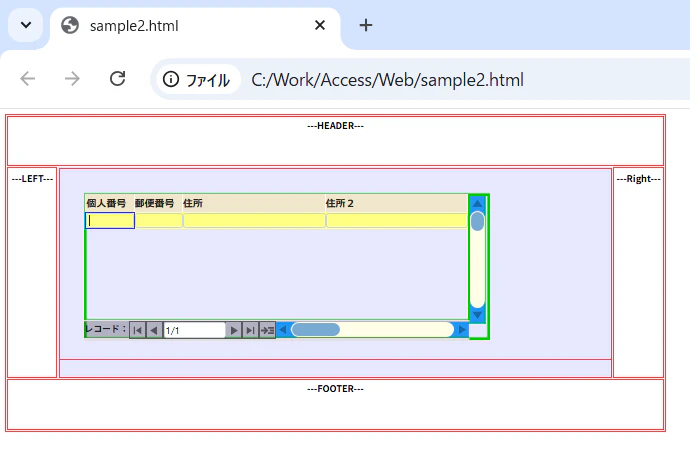
表の内部に表示するレコードが2個の場合(横スクロール)

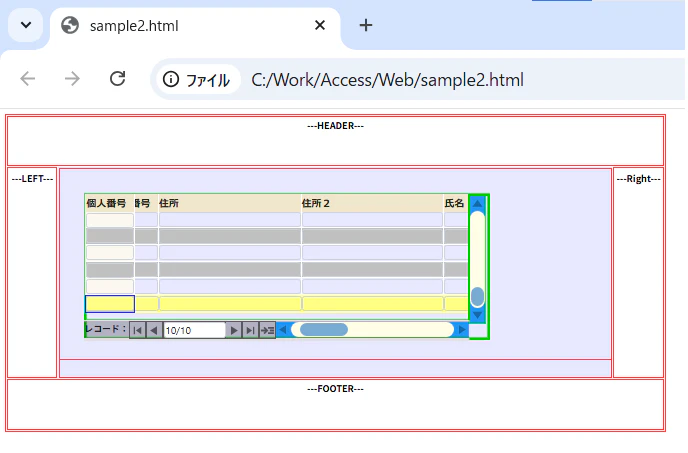
表の内部に表示するレコードが10個の場合(横スクロール)
レポートのDX対応はどうするのか?
アクセスのレポートは、PDFで作成をします。
Pythonから利用できる、ReortLab社のopen source library を使います。
ここでも制約を入れます。サブレポート(親レポートの中に子レポートを埋め込む)は対応できない。
つまり、アクセスのレポートデザイン情報の中は、そのほとんどは、テキストボックスやラベルだけとなります。
htmlで画面に表示するのと同様に、紙(A4?)の座標系の中にコントロールに対応した文字列の出力を行っていきます。
VBAプログラムはどうするのか?
上記に答えが出ていますが、VBAのプログラムは、可能な限りPythonに置き換えます。
「可能な限り」と書いたのは、ブラウザのページの中に埋め込まれるJavaScriptが有るためです。
VBAプログラムのフォームに関連する処理は、JavaScriptとして書き換えますが、それ以外のデータベース操作や社内規則に対応したロジック的な動作に関する部分は、サーバー側のPythonプログラムになります。
VBAプログラムをPythonプログラムに置き換える方法は、手作業ではなく、できる限り機械的な手法で行うのが重要です。
手作業では、変換ミスが発生し、バグの埋め込みになります。
生成AIを使えばかなり確実に置き換えができますが、社内のVBAプログラムを生成AIの学習用データとして提供するのは問題があると思います。
生成AIを使うのであれば、十分注意をしなければいけません。
実際は、構文解析用のライブラリなどを使います。
LL法やLR法など、多くの構文解析の理論に対応したライブラリがありますので、これらを使うわけですが、相当な知識が要求されます。
この作業だけは、信頼できる業者に頼むか、守秘義務に対応した変換サービスを利用しましょう。
サーバーの運用環境はどうする?
サーバーは、PythonのWebフレームワークであるDjangoが動く環境を採用します。
社内のWindowsサーバー上でもDjangoは動きますので、今の既存の環境でも構いませんが、DXの最終目的地は、クラウドにしましょう。
Azure App Service
Azure App Serviceの Python環境を借ります。もちろんデータベースも借ります。
ブラウザのJavaScriptからは、REST-APIでサーバーと通信を行います。
マイクロソフト Access を使った Djangoの入門記事を書きました。こちらも参考にどうぞ。
さいごに
Advent Calendarの投稿最終日の夜にこの原稿を書いており、それぞれの内容が薄くなって申し訳ありません。
来年は、それぞれの項目に関して詳細に解説したいと思います。
SNSなどでは、マイクロソフトAccessの評判があまり良い感じを受けない内容が見受けられますが、データベースに関する知識を持った技術者がAccessアプリケーションを作れば、こんな便利な開発ツールは他にないと感じます。
特に中小企業のDXでは、その設計段階としてのAccessの活用方法があります。
パイロットプログラムとしてAccessでアプリケーションを作った後で、Web化を行ってリリースをするという方法もありなのでは?と考えています。
アクセスのフォームやレポートの情報は、SaveAsTextメソッドでテキスト化できます。
すべてはここから始まります。
皆様のアイディアで、アクセスを活用していきましょう。