
はじめに
🕒 この記事を読むのに必要な時間 🕒
要約のみ: 3〜10分 ※オススメ!
全文: 約 45分
📜 必要な知識 📜
Linuxに関する知識: 初級
キーボードに関する知識: 中級 ※要約では不要
XKBに関する知識: 中級 ※要約では不要
XML編集に関する知識: 初級 ※要約では不要
💻 実行環境 💻
OS: Linux Mint 22.3 x86_64
Kernel: 6.17.0-19-generic
Shell: bash 5.2.21
DE: Cinnamon 6.6.7
WM: Mutter (Muffin)
Terminal: gnome-terminal
Packages: onboard 1.4.1+mint4+willma, xkb-data 2.41-2ubuntu1.1
🔶 概要
Linux Mint などで標準採用されている オンスクリーン・キーボード1 Onboard には日本語キーボード・レイアウトに対応していないという問題があった。
デフォルトでは以下のように ¥, \ キーなどがない。
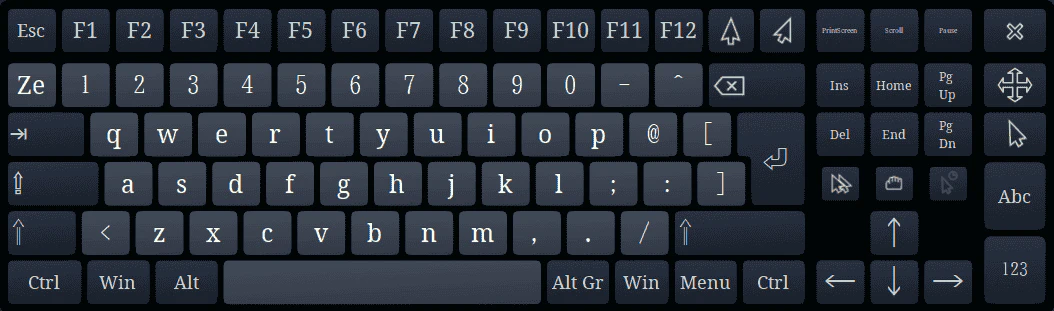
本記事ではこれを解決する。
なお、本記事作成のきっかけであり、前編である、
『Linux における日本語キーボードのレイアウトが何故か違う問題を追う』 を先に参照していただけると問題の理解が深まるだろう。時間のある方は先にそちらを参照されたし。
🔶 TL;DR 最初に結論の要約を述べる
Onboard 用の 日本語キーボード・カスタム・レイアウト を作った。
OADG 109A 準拠の配列を持つ、 フルサイズ・キーボード と コンパクト・キーボード。以下。
日本語の README は ここ 。
この通りにインストールし、設定してやれば使用できる。
🔵 git を使いたくない場合は?
開発者ではなく git を使っていない方は git clone の代わりに、 ZIP ファイルをダウンロードしてインストールを行っても良い。
以下。

Nemo や Thunar のような GUI のファイラーで右クリックして解凍すること。代わりに端末で以下のコマンドで解凍してもよい。
	$ cd ~/ダウンロード || cd ~/Downloads
	$ unzip onboard-layout-jp-main.zip
あとは一緒。 layouts ディレクトリのファイルをコピーする、設定するなど。
themes ディレクトリにはデフォルトの Nightshade テーマを上記日本語キーボードレイアウトで見やすいものに改造したものが置いてある。
もし、 Nightshade の見た目で構わないなら、そして Nightshade を既にカスタマイズしていないなら同じようにコピーして使用するとよいだろう。
【注意】
逆に言えば、既にカスタマイズしている場合は競合するので注意すること。
これは key_defs.xml についても言える。なんらかの改造を既にあなたのホーム・ディレクトリ以下で行っている場合は競合するだろう。その場合は手動でマージする必要がある。
🔵 インストールして設定が完了するとどうなるの?
設定が完了すると以下のようになる。
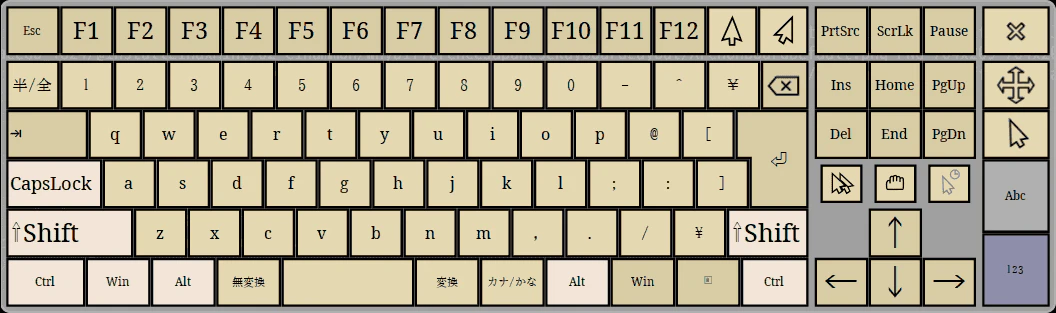
$\tiny{※\ Arch\ Linux\ での例:Classic Onboard テーマ}$
これはフルキーボードの例。
右下の \ が ¥ に見えるのはテーマにセットされたフォントのせい。フォントによってはこれらの文字形状(グリフという)が ¥ になってしまっている Cool でないフォントがあるためだ。(𝘦.𝘨. IPA ゴシック など)2
README に書いたが、 MigMix 1M, Migu 1M, あるいは IPAex ゴシック などに設定すれば正しく表示される。
または、
Ubuntu 系の場合 fonts-migmix パッケージをインストールしておき、 themes ディレクトリもコピーして、テーマを [Nightshade] に変更すれば以下のようなキーボード表示になる。
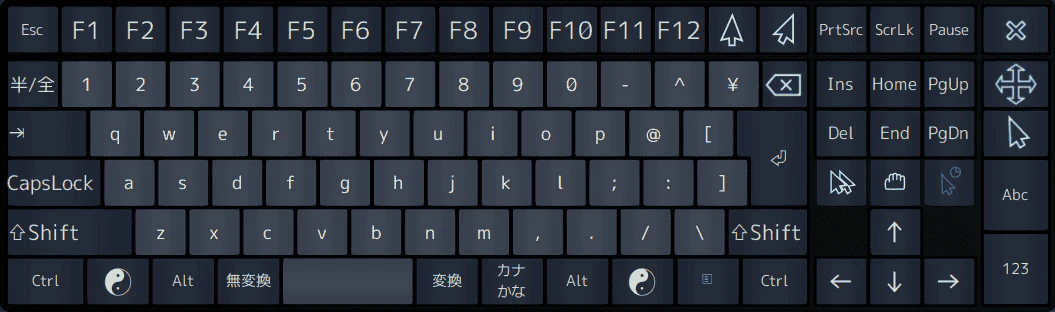
もしも [Nightshade] テーマが気に入らない場合は、
同じように、お好きなテーマで [Customize Theme] を選んでフォントを変えれば正常に表示されるだろう。
表示通りに、入力もできるようになっているはずだ。
🚫 なっていない場合は?:
--🖱️ クリックで開く --
もし、なっていない場合は、キーボード設定の確認をすること。
例えば以下のように設定する。
● Xfce では:
[設定] > [キーボード] > [レイアウト]
画面を開き、 [キーボードモデル] で "Sanwa Supply SKB-KG3" を選び、
[キーボードレイアウト] で "日本語(OADG109A)" を選ぶ。
● Cinnamon では:
[システム設定] > [キーボード] > [レイアウト]タブ
を開き、 [有効なレイアウト] で "日本語(OADG 109A)" レイアウトを選ぶ。
● その他のデスクトップ環境 では:
GUI の設定画面の [キーボード] で上記と似た項目がないか確認すること。
あるいは Linux Mint 以外の ディストリビューションで systemd を採用しているディストリビューションであれば loadkeys, localectl コマンドを使ってシステムのキーボード設定を行い、そちらを使うように設定してもいい。
	$ sudo loadkeys jp106
	$ sudo localectl set-x11-keymap jp sanwaskbkg3 OADG109A terminate:ctrl_alt_bksp
	$ localectl status
	System Locale: LANG=ja_JP.UTF-8
		VC Keymap: jp106
	   X11 Layout: jp
	    X11 Model: sanwaskbkg3
	  X11 Variant: OADG109A
	  X11 Options: terminate:ctrl_alt_bksp
Xfce デスクトップ環境ならこのあと、 xfce4-keyboard-settings コマンドで呼び出せる [キーボード] 画面の [レイアウト] タブで "システムのデフォルトを使用する" を選ぶ。
これらのコマンドの詳しい解説はここでは行わないが、 本記事の前日譚 と以下を参考にされたし。
🔗【参考】 Linux コンソール/キーボード設定 - ArchWiki
Onboard は これらの情報(XKB 情報)をキー操作のたびに参照しており、キーボードを表示する際にそのレイアウトと X-Window System 側での整合性が保たれるようにしている。
🔶 WANTED!💰️: 使用感や動作確認を募集中
筆者は主に Linux Mint Cinnamon エディション @ Microsoft Surface Go でこれを製作し、テストしているが、他の環境でも問題なく動作するか報告を募集している。
「ちゃんと動作した!」「動かねー!」とか、 「ワイはかな入力派なんじゃあ!ちゃんとかな表記も作らんかいゴラァ!」 とか動作確認・ご意見など、お待ちしてます。最低限以下の環境をコメント欄へお書き添えください。
	# 投稿フォーマット
	デスクトップ環境: (例: Linux Mint Cinnamon エディション)
	バージョン: (例: 22.3)
	ウィンドウ・マネージャー: (例: Muffin)
	Onboard をどこからインストールしたか: (例: ソフトウェアマネージャー)
	動作確認結果の詳細:
	不具合の場合は再現手順:
開発者の方なら もちろん、代わりに GitHub で Issue をあげてもらっても構わない。
もし、フィードバックが多数得られ、問題ないようなら、公式へ通達したいと考えている。そうすれば、何も考えなくとも Onboard で日本語キーボードレイアウトが使える日が来る… かもしれない。$\tiny{…だといいな。}$
お時間のある方、 是非ご協力をお願いします!
以上。
タッチ・スクリーンやタブレットでも、楽しい Linux ライフを!
$\huge{HAVE\ A\ NICE\ DAYS!\ 😎}$
以下、制作時の記録。見なくていい。興味のある方のみ参照。
🔶 Onboard のカスタム・レイアウト作成記録
🔵 車輪の再発明はしたくないので、まずは検索
タッチスクリーン・ディスプレイや 2 in 1 タブレットPC などが登場して久しい現代。既にやっている人がいてもおかしくない。そこで検索してみると…
以下が見つかった。
そのものズバリだ!
他に 2012〜2013 年と古いが Ubuntu 日本語フォーラム で公開されている通称 "Akira" という同様のカスタマイズを行っている情報も見つかった。ただ、こちらは 104 英語キーボードから派生させたものなのか、制作者の趣味なのかレイアウトが米国式っぽい。例えば Enter キーの形や ] キーの位置など細かい点が違う。

$\tiny{※\ Akira\ レイアウトの適用例:Classic Onboard テーマ}$
無変換, カナ/かな キーも無い。あとフルサイズではない。F1 キーや テンキー の無いコンパクトタイプだ。欧州の 105 キーボード由来だと思うが、 Alt が Alt Gr になっているし、Z キーの隣に < が残っている。
俺ちゃん的には「あまり良くないな…」という感想だった。
よって、こちらではなく、前者を参考にして作成する。
…ただし、そのままだと \, _ キーは増やされているが、 ¥, | キーが無い。要らない子の > キーも残ったままだ。そこで OADG109A にバッチリ準拠した配列に改造する。
🔵 OADG109A 仕様を確認する
これは 前回の記事 で既に行っていたので手元に既に揃っているし、俺ちゃんの頭にも入っている。割愛する。
詳しくはそちらを見て欲しい。
🔵 Onboard レイアウトをコピーし、改造する!
基本的には、上記の「ぼちぼち書くブログ」で紹介されていた記事のやり方の通り。コメント欄で takuohm83 さんが言っている情報も参考にやってみる。
"Full Keyboard" を元にして過不足部分を補う形で作成するものとする。
OADG109A 仕様に対応させるのに必要な事項を以下にまとめておく。
-
¥(エンサイン)キーを追加する。Shift を押した際には|になること。 -
\(バックスラッシュ)キーを追加する。Shift を押した際には_になること。 - 左 Shift キーの右の
<は不要なので削除する。 -
変換キーを追加する。 -
無変換キーを追加する。 -
カタカナ/ひらがなキーを追加する。しかし表記が長すぎるのでカナ/かなとする。 - 上記した 追加/削除 に伴い、隣り合うキーの横幅や開始位置を調整する。
- かな読みの "ひらがな", "ローマ字" などの副記載は表記スペースを狭めてしまう上、斜め右下に配置する方法が提供されていないので、行わないものとする。
⚫ 設定画面を使ってコピーを実行する
Onboard の設定画面のレイアウト・タブから元にしたいレイアウトを選択して "新規" のボタンを押すと、新しいレイアウトの名前を尋ねられ、
/usr/share/onboard/layouts/ 以下のファイルが ~/.loca/share/onboard/layouts/ へとコピーされる。
筆者の場合、 "Full Keyboard" を選択して名前は "OADG109A_Full_Keyboard" とした。…空白が入っていたが、しばしば問題を引き起こすので _ に変えている。

ただし、
コピーされたファイルのうち、 <新規レイアウト名>.onboard だけは厳密には単なるコピーではない。空行の有無や改行位置がかなり異なる。ところどころ、クォーテーション・マークなどの細かな違いもある。あとインデントが空白 2 つ分になっている。どうもこれは XML パーサーが解釈したあとのオブジェクトを、再び XML 形式でダンプしたものらしい。
これだと、オリジナルとの差分を比較した際に差異が増えてしまう。そこで結局後から手動でコピーし直した。
⚫ コマンドを使ってもう一つファイルをコピーする
これらのファイルを編集していくが、もう一つファイルが必要なので先にコピーしておく。端末 を開いて以下のコマンドを打ち込む。
$ cp /usr/share/onboard/layouts/key_defs.xml ~/.local/share/onboard/layouts/
このファイル key_defs.xml は各キーの定義を行っているもの。
通常、レイアウトを変えるだけの目的ならキー定義を変える必要はない。予めほとんどのキーは定義されているので、このファイルを編集する必要はないからだ。…しかし、
日本語キーボードにある ¥ (エンサイン)キーや \ (バックスラッシュ)キーは 定義されていない。 追加する必要がある。
⚫ コピーしたファイルの概要
各ファイルは以下のような役割になっている。
| ファイル名 | 役割 |
|---|---|
| <新規レイアウト名>-Alpha.svg | キーの配置を定義するαイメージ |
| <新規レイアウト名>-Numpad.svg | テンキー等のキー配置を定義するαイメージ |
| <新規レイアウト名>.onboard | 上記αイメージ, キーコード, キーの印字などを紐付ける |
| key_defs.xml | Onboard で使える、すべてのキーを定義 |
📝 NOTE:
● α(アルファ)イメージとは:
透過処理を用いた画像合成処理(アルファ・ブレンディングという)をする際の透過部分と非透過部分を区別するための画像のこと。Onboard は、この処理を使って画面上にキーボードを合成して表示している。
● キーコードとは:
各キーに一意に定められた十進数整数値のこと。このキーコードを元に、X-Window System は押したキーを判断して機能に変換する。
● key_defs.xml ファイルは共通利用:
別にこのレイアウト専用でない点に注意。即ち、別のレイアウトからも参照される。
このうち、 "<新規レイアウト名>-Numpad.svg" については変える必要はない。テンキーはそのままでも OADG109A の仕様と合致しているからだ。
その他のファイルを編集する。
⚫ α画像の編集
基本的には、参考ページのように ベクタ画像編集ソフト Inkspace を用いて SVGファイルの配置を調整→ボタンを追加 するのがよいだろう。
ただ、筆者は Inkspace をインストールしておらず、これだけのために Inkspace をインストールするのも嫌だったので SVG ファイルを直接編集した。
実は SVG ファイルはテキスト・ファイルなので、エディタで編集が可能なのだ。 形式も一般的な XML 形式の DOM 構造なのでプログラマには見慣れており、お手の物だ。
詳細な改造箇所は省略する。もし、知りたければ後述する完成品のファイルと diff コマンド、あるいは meld などで比較してほしい。
ver.1.0.0 では Linux Mint 22.3 にインストールされていた onboard 1.4.1+mint4+willma パッケージに付属の onboard/layouts/Full Keyboard-Alpha.svg を元にしている。
要点のみを以下に述べる。
🔹観察から得られたファクターと、それを元にした改造方針:
-
A〜Zなどの各キーの幅は基本的には 18 ピクセルの正方形でできている。ただし、Shift キーなどはその限りではない。縦幅は 18 だが、横幅はまちまちな幅の長方形である。 - キーとキーの間の 間隔・余白(マージンという) は 1 ピクセルのようだ。
- 幅は
height,widthによって定義されている。 - 各キーの左上の位置は
x,yによって定義されている。あるキーの右隣りのキーはxの値が左のキーのwidth+1 pix 増加した値になる。 -
heightも同様だが、今回は縦方向の列は増やしたりしないので無視できる。左右の並びのキーと全く同じ値で良い。 - 上記から、キーを増やすには、追加したいキーに隣り合う左右のキーの
xやwidthの値を調整して、そのスペースを確保してやればよい。 - キーの定義は
<rect>タグで作られているので、キーを増やすにはそれをコピーして増やせばよい。増やしたキーはidの値を目的のキーのものに変える。これは前述した <AE13>, <AB11> などになる。 -
<rect>タグをコピーする元となるキーは左隣のキーが最も良い。すなわち、¥キーや\キー なら、^キーや/キーだ。挿入位置もそのキーの定義タグのすぐ後が良い。 - ただし、右隣りのキー定義は必ずしもその次にあるとは限らない。
idの値を鍵にして探して特定し、xとwidthの値を調整する必要がある。 -
idの定義は evdev のスキャンコードだ。/usr/share/X11/xkb/symbols/pcに大体の定義があるので参考にすること。追加する日本語キーボード独特のキーは/usr/share/X11/xkb/symbols/jpに定義がある。例えば、"無変換" キーなら <NFER> というスキャンコードだ。 - BackSpace キーや 右Shift キーは調べて適宜
xに指定すべき数値を計算し、調整する。同様にwidthも縮小する。 - 最下段のキーは "無変換", "変換", "カナ/かな" と 3 つもキーが増えるので横幅が狭くなりがちだ。基本的にはスペース・キーを小さくして、幅を確保するがそれでも足りなくなる恐れがあるため、少しだけサイズを小さくする。具体的にはほとんどのキーの
widthを 23ピクセル→ 22ピクセル に変更する。それに合わせてxの値もそれぞれ調整する。
⚫ onboard ファイルの編集
拡張子 onboard のファイルも XML 形式であるので、テキストエディタで修正した。これも概要のみを以下に記載する。細かな違いはやはり diff コマンドなどで差分を表示して確認してほしい。
補足事項として、
必須である メインの改造点 以外に 表示上なるべく OADG109A 準拠のキートップ印字に近くなるように変えた部分がいくつかある。ただし、ラベルが長すぎて字が小さくなり、読みづらく潰れてしまっているような表記は利便性を考慮し、省略記載に変更した。例えば、 "Print Screen", "Scroll Lock" は "PrtSc", "ScrLk" に変えた。
市場に出回っている大多数の日本語キーボードでもこのように略記になっていることが確認されているので現実に即した形にした。
このあたりは気に食わなければ hack して好きなように改造してほしい。この記事をここまで読んでいるあなたならできるはずだ。maybe.
🔹メインの改造点:
-
¥(エンサイン・キー)の <AE13> の定義を追加。 -
\(バックスラッシュ・キー)の <AB11> の定義を追加。 - 右
Altキー を無変換キー <NFER> の定義へ変更。 -
無変換キー <XFER> の定義を追加。 -
カナ/かなキー <HKTG> 定義を追加。 - 右
Winキー <RWIN> の定義を追加。 - 左
Shiftの右隣りの<キー <LSGT> の定義を削除。
🔹その他、表示上の修正:
-
Zeキーの印字を "半/全" に変更。 -
BackSpaceキーの X軸 位置を調整。 -
Shiftキーの印字を変更。 -
Caps Lockキーの印字を変更。 -
Menuキーの印字を絵文字の🗉に変更。 -
Print Screenキーの印字をPrtSrcへ変更。 -
Scroll Lockキーの印字をScrLkへ変更。 -
Page Upキーの印字をPgUpへ変更。 -
Page Downキーの印字をPgDnへ変更。
🔹バグ修正:
- 左
Winキーの定義が何故か 2 つあったので 1 つに修正。
📝 NOTE: diff するときの注意点
なお、onboard ファイルは上述したように単なるコピーではなく、ダンプだ。オリジナルとは インデント幅, シングルクォーテーション/ダブルクォーテーション, 可読性を高める空行や改行、空白が無い …といった違いがある。そのままだと、 diff した際に非常に比較しづらいので、オリジナルに合わせた。
ただし、オリジナルの方で Bad Practice なシングル・クォーテーション・マーク/ ダブル・クォーテーション・マーク の混在については合わせず、全てダブル・クォーテーション・マークのみに統一されたダンプの方を採用した。
humm -- It's dirty?
... NO, I just doing my job. Don't mention it. 🤓
これが diff 結果を幾分、狂わせるので diff する際にはオリジナル側の混在クォーテーション・マークもすべてダブル・クォーテーションに統一してから比較するか、 meld のフィルター機能を使ってクォーティングの違いを無視するように指定するとよいだろう。

$\tiny{※\ meld\ のフィルタ例:\ 正規表現パターン\ ['"]\ を指定}$
⚫ key_defs.xml ファイルの編集
key_defs.xml ファイルは手動でコピーしたことからも分かるように、通常なら編集する必要もないし、すべきでもないファイルだ。このファイルは全世界のあらゆるキーの共通定義であり、全レイアウト定義の手本… テンプレートなのだから。
ただし、 ¥ キーや \ キーの定義が欠けてしまっているのは事実であり、おそらく単純な抜け漏れなので追加したほうが良い。
なお、ラベルなどもこのファイルでも変更できるが、前述のように 全世界共通の定義であること を忘れてはならない。言い換えると、 日本語の文字列はこのファイルに含むべきではない。
日本語が読めない国の方々には何が書かれているかわからないし、場合によっては全角幅の文字が混入することで不要な混乱を招くからだ。この手のファイルは本当に 必要最低限の変更 で済ませるべきであり、 できるだけ簡潔にすべきだ 。日本語等の特定の国や亜種に依存するような変更は *.onboard ファイルの方で行うこと。そちらなら、そのレイアウトを使ったときだけに効果と責任を制限することができるし、 label などの属性値は key_defs.xml の内容を上書きできる。
🔹編集の方針:
-
¥(エンサイン・キー)の <AE13> の定義を追加。 -
\(バックスラッシュ・キー)の <AB11> の定義を追加。 -
無変換キー <NFER> の定義を追加。 -
カナ/かなキー <HKTG> 定義を追加。 -
無変換キー <XFER> の定義を追加。 - <RALT> などは日本語キーボードにはないが、世界の別の国ではあるので消したりせずに残す。
⚫ 追加した日本語独自キーの色がなんか違う
さて、
これで完成したのだが… 追加した 無変換, 変換, カナ/かな キーの色がなんかおかしい。QWERTY キャラクターと同じ薄い灰色になっている。(Nightshade テーマの場合)

どうでもいいといえばいいのだが、折角だからこれも変えておこう。
テーマ・ファイルの方に色の指定がある。
以下のテーマ・ファイルをローカルにコピーしてくる。
$ cp /usr/share/onboard/themes/Charcoal.colors ~/.local/share/onboard/themes/
これは Nightshade.theme などの各テーマが呼び出している共通のカラー定義だ。ここの "dark keys" とコメントで書かれた <key_group> タグに NFER, XFER, HKTG の 3 つを追加しておく。

このあと、ついでに何故か追加されていなかった "半/全" キーも追加した。 TLDE だ。そして完成したのが以下。

これで完成!
🔵 その他の改造点
キートップに印字されているフォントが気に食わなかったので変えた。
ラベルを変更したせいだと思うが、自動調整された大きさがおかしいし、環境によっては右下のバックスラッシュ \ が 円記号 ¥ になってしまっていたりする。これはフォントのグリフの問題だ。
Onboard の設定画面からテーマをカスタマイズすることで変更できた。
以下のサイトを参考にした。
俺ちゃんはお気に入りの Migu 1C フォントで太字にしている。
Super キーの刻印も変えることができる。
$\tiny{Win\ なんてお嫌でしょう?\ そうでしょうとも!}$
Onboard は Ubuntu チームが開発しているので Ubuntu マークにすることができるが…。俺ちゃんは Linux Mint を使っているので LM のロゴにしたかったが、残念ながら無い。代わりに絵文字の ☯(陰陽)マークにしておいた。
…理由?
なんとなくカッチョ良くね? ⬅
ふざけて 💩 とかでもいいけど (笑)
好きに変えることができるので、デスクトップに彩りを加えたい方はぜひ。
こうして完成したファイルは以下にまとめておいた。
https://github.com/9hnder/onboard-layout-jp/releases/tag/v.1.0.0
ここまでの作成記録記事ではフルサイズ・キーボードの作成のみ解説したが、この後にコンパクトサイズについても同様の手順で作成して同梱してある。テーマも入っている。
このバージョン v.1.0.0 以降はファイルを増やす可能性があるし、手を加えるだろうから純粋に比較したい場合はこちらを使うべし。
🔶 その他、Onboard 使用の際の課題など
俺ちゃんが Onboard を使用していて不満に感じた点・LM 環境下での現時点での不具合などを紹介しておく。
🔵 ロック画面からの復帰では変なデザインのキーボードが表示されるよ?
Linux Mint Cinnamon の場合、(サスペンドからの復帰などで)ロック画面が表示された場合にはいつもの Onboard が使用できず、謎のキーボードが表示される。…いや変と言うより、スケルトンで逆にかっこいいと言うか…
でも OADG109A 配列じゃない。シンプルなやつ。
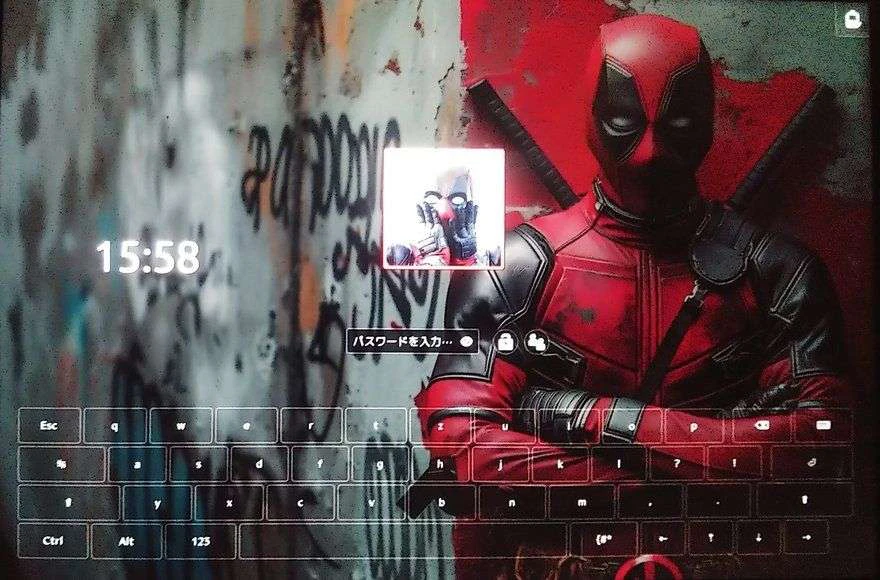
このロック画面は cinnamon-screensaver という、Cinnamon のスクリーンセーバーや画面ロックを担当するプログラムが出している。オンスクリーンキーボードは Caribou (カリブー, 実体は libcaribou) という古い GNOME 由来のライブラリを使って cinnamon-screensaver が自ら表示しているようだ。
その名前からも推察できるが… セキュリティ上の理由からシステムと強く結合されているので、これを Onboard に置き換えることは残念ながらできないようだ。ログイン画面では Onboard が表示されるのに、こちらでは使用できないのが不思議に思うが… これは既にセッションが開始し、ユーザーが作業中のセッションではその内容を保護しなければならないためだそうだ。
ただし、 libcaribou は古く、近く Linux Mint が Wayland に移行するに当たって 置き換えられる予定 になっている。まあ、そうなってくると、そもそも Onboard も使えなくなってしまうだろうが…。
🔵 認証ダイアログでは Onboard が使用できない
例えば ファイア・ウォールを設定しようとしたときなど GUI で root 権限が必要な処理を求められた際に、パスワードの入力ダイアログ・ボックスが表示されるが、この入力画面で Onboard が使用できない。
これはセキュリティ上の理由で、 Polkit に起因するもののようだ。詳しくは追っていないのだが、 Cinnamon エディションを入れる前に試した Xfce エディションではこの問題は起きなかったので GNOME 由来のコードによるものかもしれない。
🤔❓ なぜ Cinnamon はこんな制限を設けているの?:
理由としてはおそらく、第三者が作ったオンスクリーン・キーボードを利用することでパスワードを不正に奪取されるリスクを低減することだと思われる。あとは外部プログラムからキー・イベントを発して認証突破を施行するようなブルート・フォース攻撃だとか、インジェクション系の攻撃への耐性強化が挙げられるのではなかろうか。
昔、物理キーボードに打鍵するたびに履歴を保存して、ある時点で送信するトラッカーを仕込むことで不正にパスワードなどを奪取するという某製品があって問題になったことがあったが…(いわゆるキーロガー) それのソフトウェア版だな。まあ、やろうと思えば確かにできなくはなさそうだ。そういった防御機構がなければ。
残念ながら、 根本的な解決策はまだない。
Cinnamon または 流用している GNOME のソースコード等で Onboard を正当なオンスクリーン・キーボードとして認めさせるようなアプローチが良いと思われるが、それには「デフォルトのオンスクリーン・キーボードをどれにするか?」といったプレースホルダのような定義が必要になってくるし、既存の AT-SPI などでカバーできない仕組みであれば枠組みの段階から考え直す必要があり、一筋縄ではいかなそうな気がする。
Polkit をいじることである種の操作(例えばファイアウォール設定のみなど)を認証なしで操作することができるようにすることは比較的簡単にできるが、それは逃げの策であって、解決策ではない。
では、タッチスクリーンで GUI 認証は諦めるしか無いのか?
CUI から sudo コマンドを使って呼び出せと?
…いいや。対処療法的ではあるが、解決策は なくはない。
それは Onboard の代わりに Cinnamon 標準の "仮想キーボード" を利用することだ。これは、
[Cinnamon メニュー] > [🛠 アクセサリ] > [仮想キーボード]
で表示される簡易キーボードのこと。
事前に、
[システムの設定] > [ユーザー補助] > [キーボード]タブ
[スクリーンキーボードを有効化]
を選択しておく必要がある。
以下のように表示される。

$\tiny{※\ このように入力できる。…が、この機能も何故かたまに動作しないことがある模様。理由は不明。}$
ただし、これを自動起動させようとすると、 Onboard と被って問題が置きがちなのであまりオススメできない。そんなに認証が必要なシーンは多くはないはずなので、都度必要に応じて表示させる方が良いだろう。
事前にそのときだけメニューから開いてもいいし、
[システムの設定] > [アプレット] > [管理]タブ
[スクリーンキーボード]
を選んで [+] ボタンでパネルに追加しておいて、それをタップすることで呼び出すこともできる。
中級ユーザー以上なら、以下のコマンドを端末から打ち込むか、スクリプトにしておいてダブル・タップするなどして使用するという手もある。詳しくは説明はしないが。
$ cinnamon-dbus-command ToggleKeyboard
もちろん、代わりに sudo コマンドを使用して端末から目的の機能を呼び出してもいい。俺ちゃんは結局そうしているが… 初心者には敷居が高いかもしれない。
このあたりは Cinnamon の課題だと思う。
🔵 Mintメニューの問題
Linux Mint のロゴが入った Mintメニュー… つまり Windows でいうところのスタート・メニューを開いたときにも問題が起きる。
ここには検索欄があり、単語を入力してメニューに表示される候補を絞ることができるのだが、ここへ Onboard を使用して入力することができない。
Onboard を [Auto-Show] 設定で自動起動するようにしていない場合は起動できないし、自動起動するように設定していても、裏で起動はしているものの、そちらをタップするとメニュー表示が消えてしまう。上に表示させたり、ホバー表示させてもダメ。やはりボタンをタップするとメニューが消えてしまって、入力不可能。
検索すると、この問題を報告している以下の投稿が見つかった。
この投稿でも上述した Cinnamon に統合されている "仮想キーボード" 機能では起きないという回答だった。
実際にやってみたが、確かに起きない。

ちゃんと入力できる。
ただし、日本語は入力できないが。Mozc + Fcitx が入っていてもダメ。というか、物理キーボードでもこれは同じなので日本語対応されていないだけの話なのだが。(ちなみに、 Xfce の Whiskerメニュー では日本語もイケる。あと Cinnamon でも Fcitx5にすればイケる らしい)
🔵 その他のオンスクリーン・キーボード
俺ちゃんは使っていないので未調査だが、Onboard 以外のオンスクリーン・キーボードもある。もし Onboard に満足できないのであれば、検討してみても良いかもしれない。
それらの多くは Cinnamon ではまだ実験段階で本格的に採用されてはいない、 Wayland に依存したものである点に注意。 Wayland ではシステム統合されたネイティブな仮想キーボード・プロトコルが実装されているとのことで、それを利用した仮想キーボードが多いようだ。(これにより、先述したようなプレースホルダが無い問題も解消される)
こういう点もあり、タッチ・スクリーンやタブレット、スマホなどのモダンなデバイスでは Wayland ベースのデスクトップ環境のほうが有利と言えるかもしれない。ただし、それらが揃い始めたのは比較的最近のことで、問題もまだまだあるが…。
以下に簡易紹介文とともに列挙する。
🔗 Fcitx5の仮想キーボード
KDE Plasma 5.27 と連携した仮想キーボードを提供する。
🔗 Fcitx-OSK
Fcitx と OSK を両方使おうとした際に支障が出る場合がある問題を解決してくれるそう。
🔗 Maliit
"小さな" キーボード。KDE Plasma デスクトップとの最も統合性が高い。Ubuntu Touch などでも採用。
🔗 Squeekboard
GNOME デスクトップ向け。レイアウトを入力対象アプリの種類ごとに変更できる。
🔗 wvkbd
Sway や Wayfire などの基板となっている Wayland ライブラリ wlroots 用のOSK。可能な限り最小限のキーボード。
🔗 vboard
Python で組まれた非常に小さい仮想キーボード。驚くことにファイルは 1つのみ。
この分野では KDE Plasma が一歩リードしているようだ。
設定画面とも連携し、 Fcitx5 も絡んでいるので日本語変換との相性も良さそうな感じ。…たぶん。知らんけど。
🔶 公式に通達したいけど、既に報告されていた件
章タイトル通りなのだが… 今回の不具合を Onboard の公式サイトで報告しようと思ったが、以下でとっくの昔に報告されていた。
…まあ、当然か。
🔗【参考】Bug #552493 “wrong behavior key in Japanese Layout” : Bugs : Onboard
投稿日:2010-03-31
📝 MEMO:
--🖱️ クリックで開く --
本質的には本記事と同じ問題だと思われる。が、この投稿者 Nobuto Murata さんが推測としてキーボードの左下付近にある < キーを日本語キーボードの ¥ キーと「同じものだ」と最初に仮定して話を進めてしまっているので、少々おかしなことになっているように見受けられる。
実際には左下の < キーは、主に欧州で一般的なキーである、 pc105 多国語キーボード配列のままなのだ。 106 や 109A といった日本語キーボード配列を選択しても、『105 配列のキートップ表記が異なるだけの単なる亜種』として定義されてしまっているのが原因だ。詳細は俺ちゃんの こちらの記事 を参照。
つまり、彼の仮定は誤っており、 < と ¥ は別のキーだ。代替ではない。正しく報告するなら「 日本語キーボードに存在する ¥ キーと \ キーの定義が存在しない。逆に存在しない左下の < キーが存在する」と書けば良いと思う。
このように、仮定を誤ると、バグ起票すら誤解を招く。周辺仕様がよくわかっていない場合には、事実のみを淡々と述べるほうがいいと痛感させられる好例。
🔗【参考】Bug #552425 “missing backslash-underscore key in Japanese layout...” : Bugs : Onboard
投稿日:2010-03-31
📝 MEMO:
--🖱️ クリックで開く --
こちらも Murata さんによる投稿だが、上記と同じ問題を別の問題のように書いて報告してしまっている。前述したように仮定が間違っているため、このような誤解が生まれたものと思われる。
Mitsuya Shibata さんによる #10 の発言は正しく、それがこのページでやっていることの全てである。彼もおそらく作ったのかもしれないが… 公開してくれていないのは残念なことだ。
ほぼ報告している問題は本ページと同じであり、Onboard 開発者側も好意的に受け付けてはいるが、 "UNDECIDED" となっていてそのまま未対応のようだ…。
これらは報告のみで、実際の改修をして提供していないのが たぶん、よくない。俺ちゃんが作ったレイアウトのようなものを提示してみて「寄贈する」か、GitHub のプルリクエストしてみれば、もう一歩進んだ検討が行われるかもしれない。
…ただし、
こういったキーボードの変種対応は何も日本語キーボードに限ったことではないようだ。中国語、韓国語などにも同じような問題があり、以下のようにそれぞれカスタム・レイアウト・ファイルが作成されていた。
GitHubを漁る と似たようなカスタム・レイアウト・ファイルは結構見つかる。 Dvorak 配列だとか、 Unicode IPA 配列だとか…
それらも含めて、簡単に GUI から導入できる、 アドオン的な?プラグイン的な? 仕組みがあると一番良さそうな気がする。こういうローカル言語や、マイナーなキー配列への対応ファイルは、そのキーボードを使用する人々にしか必要ないのだから。
この点、公式にも通達して協議してみたい。
…が、
その前に第三者による動作確認があったほうがいい。
俺ちゃんの使用している環境以外でも *ちゃんと* 動くことを確認しておきたい。 あと、 需要があるかどうか を。(最重要)
そこで…
── ここまで読んでいる そこの貴方。そう、貴方ですよ。
こんなところまで読んでいるということは、 貴方は かなり腕に覚えがあるはず。
よければ、どうか動作確認の ご協力をお願いします!
Qiita コメント欄を利用するか、GitHub で Issue を報告してください!
🔶 その他:参考資料
本文中で触れたページ以外にも、以下のサイトを参考にさせていただいた。感謝を述べる。
僭越ながら、俺ちゃんの独断と偏見による解説とともにリンクを紹介しておく。
🔗【参考】GitHub - onboard-osk/onboard: GitHub
🔗【参考】Onboard in Launchpad
📝 MEMO:
Onboard の公式GitHubリポジトリ。および公式プロジェクト・ページ。
Launchpad は Ubuntu を開発している Cannonical 社のサイト。ここがプロジェクトの中心だったようで ドキュメント, 過去のバグトラッカー, 翻訳 などはこちらにある。現在は GitHub に移行しているようだが、こちらでも活動は継続されている模様。
🔗【参考】 JISキーボード(日本語配列キーボード)の基礎知識と入力効率アップの小技を解説 | PFU
📝 MEMO:
特に UNIX 互換機を扱う人々にとって絶大な人気を誇る Hacker 御用達のキーボード、 Happy Hacking Keyboard による JIS配列キーボード と US配列キーボード の違いの解説。短く、よくまとまっており、読みやすい。
日本語配列独自のキーの役割について、概略を知ることができ、有用だった。「単語登録」の項目では俺ちゃんが昔から使っている「おつ → お疲れ様です」とかの変換とまったく同じ Tips が紹介されていて、笑った。考えることはみんな一緒だなw
🔗【参考】 JISX4064_2002 仮名漢字変換システムの基本機能
📝 MEMO:
OADG109A を策定した OADG のサイトはお亡くなりになって久しいので、代わりにそれを採沢した JIS 規格の方のリンクを紹介しておく。この kikakurui.com は、JIS規格票をHTML化してくれているものだそう。たぶん非公式。
然るべきところから出ている公式な PDF ファイルや書類は有料で販売されている。英訳版 もある。…が、 335,170 JP YEN。
...Oh, Oops. Jesus Christ...
電子版も JISC 日本産業標準調査会 にあるようだが、アカウントの作成が必要で、印刷などに制限がある模様。当然、Google 翻訳のような第三者サイトからの参照翻訳も不可能だと思われる。
…これじゃ海外の OSS が対応 しない/できない わけだ。。。
🔗【参考】WindowsタブレットLinux化 初期設定チートシート - なまこマンの毎日ゲーム宣言!
📝 MEMO:
Akira レイアウトを紹介してくれていて役に立ったページ。他にも、このサイト内ではタブレットや 2 in 1 PC を多く Linux で利用していて非常に参考になった。
🔗【参考】 Hoverth_wayland-virtual-keyboards: Useful resources on making OSKs on Wayland
📝 MEMO:
Wayland の仮想キーボードについてまとめたドキュメント。開発者向け。簡潔にだが、現代のオンスクリーン・キーボード事情をまとめてくれている。
🔗【参考】 Plasma 6 and Wayland no on-screen keyboard working - Help - KDE Discuss
📝 MEMO:
KDE Plasma 6 のオンスクリーン・キーボードについての議論。Wayland ベースの仮想キーボードに関するディスカッションが行われており、興味深い。
🔗【参考】 Ubuntu Onboard その3 - レイアウトの設定 - kledgeb
📝 MEMO:
Onboard レイアウトのカスタマイズの参考になるページ。
このサイトは Ubuntu を中心に役立つ記事を多く書いてくれており、Onboard についても非常に多くの記事が書かれている。2026-05-01 時点で 27 もある! 国内随一の情報量だと思う。サイト・デザインも Ubuntu っぽくて格好いい。とりあえず、Onboard でなにか困ったらこちらで情報を探すのが良さそう。
🔗【参考】 M+とIPAの合成フォント
📝 MEMO:
ちゃんとグリフの違いが表現されている高品質な日本語フォント・ファミリーである、 MigMix, Migu フォントなどを制作・配布してくださっているサイト。俺ちゃんの昔からのお気に入り。等幅フォントも揃えており、 ゼロ(0) と オー(O) の違いなども判別可能な形状なので、プログラミングにも向く。事実を捻じ曲げるリガチャなんて不要だぜ!
🔶 おまけ: Onboard がおかしくなったときの TIPS
Onboard はかなり凝った設定をすることができる。反面、設定を間違えてしまうと、たまに おかしなことになってしまったりすることも…。
俺ちゃんはタブレット画面を 90°回転させたら、キーボードがおかしな位置に行って見えなくなってしまったりした。 (*どこいったんだよ!おーい!*)
そういった場合に使える端末からの リセット方法 や 設定値の確認・書き換え 方法を簡単に紹介しておこう。
Onboard は dconf という GNOME が採用しているバイナリ形式で設定データを保持する仕組みを利用している。これは Windows でいう レジストリ のようなものだ。 CLI 向け UI である dconf コマンドを利用することで操作できる。
🔵 現在の全設定を表示するには?
$ dconf dump /org/onboard/
その他、個別の設定表示には read サブコマンドを使うことができる。
$ dconf read /org/onboard/layout
どんなパスがあるかは、始めに記した dump サブコマンドや list サブコマンドで知ることができるだろう。
🔵 設定をリセットするには?
$ dconf reset -f /org/onboard/
設定を間違えてひどいことになったりしたときに重宝。
Onboard の設定を全て消して初期化する。
個別に目的の設定のみを消したい場合は、パスの指定を個別のキー名で指定すること。例えば y 軸の位置のみをリセットしたい場合は以下のようになる。
$ dconf reset /org/onboard/window/landscape/y
-f オプションはディレクトリ(𝘪.𝘦. 末尾が / で終わる)の中を全てリセットしたい場合にのみ、必要になる。即ち、キーでは付加する必要がない。
🔵 レイアウトを設定するには?
$ dconf write /org/onboard/layout "'$HOME/.local/share/onboard/layouts/OADG109A_Full_Keyboard.onboard'"
で変更可能。
$ dconf write /org/onboard/layout "'/usr/share/onboard/layouts/Compact.onboard'"
でデフォルトの Compact に戻せる。
(代わりに reset サブコマンドを使ってもいいが)
テーマなども同じような方法で変更が可能だ。パスやキー名を変えるだけ。
値の指定には dconf が使用している GVariant 型 である必要があるため、文字列の指定には必ず シングルクォート(') で囲んでおく必要がある点に注意。さらに、シェルがそれを解釈してしまうのを防ぐため、 ダブルクォート(") でも囲む必要がある。
以上。
-- BTW ..., Did you ever see 127 Hours? Spoiler alert.
-
オンスクリーン・キーボードとは:
画面上に表示されるキーボード・アプリケーションのこと。別名、仮想キーボード, スクリーンキーボード, ソフトウェア・キーボード, 画面キーボードなど。英語圏では OSK と省略されることが多い。ハードウェアのキーボードが使用できない環境で、替わりにキー入力を可能とする。 ↩ -
文字形状が同じフォントがあるのはなぜ?:
これは技術的な観点からは Unicode コードポイントでいうU+005CとU+00A5の双方に円記号 “¥” を割り当ててしまっているフォントがあるという状態だ。日本の公的機関である独立行政法人情報処理推進機構(IPA)が作成した "IPAフォント" がこれを行っていたことからもわかるように、かつて(〜2000年代初期) 日本ではそれが当たり前だった。これは日本語圏では扱わない バックスラッシュ(\) という記号を、日本でよく利用するエンサイン(¥) に割り当てる、ということを行っていたためである。
しかし、これはグローバル化社会において次第に時代に則さない、悪しき仕様と見なされるようになる。別の形状をしていて別の意味を持つ文字を "同じ" としてしまっているのだから。他国とやり取りするときに行き違いが起こり、問題になる。これを受け、 IPA でも 2010 年に出した "IPAexフォント" では両者の区別が付くように 仕様変更 されている。 ↩