
はじめに
LINE Bot を作ろうとすると、まずサーバーをどうするかで手が止まりがちです。この記事では Google スプレッドシート+GAS(Google Apps Script)だけで、サーバーなしの LINE Bot を動かします。
- GAS 入りのスプレッドシートを用意したので、コピーするだけで始められます。コードは書きません
- 作るのはおうむ返し Bot ですが、受け取ったメッセージの JSON も一緒に返します。LINE から何が届いているのかがそのまま見えます
- 受け取ったイベントは、スプレッドシートの
logシートにも残ります
最後に、なぜこれで動くのかを軽く解説します。
必要なもの
- Google アカウント
- LINE アカウント(スマホの LINE アプリ)
完成イメージ
Bot に「こんにちは」と送ると、2 通返ってきます。
1 通目は、送った言葉そのまま(おうむ返し)です。
こんにちは
2 通目は、LINE から届いたメッセージの JSON です。
{
  "type": "text",
  "id": "600000000000000000",
  "quoteToken": "xxxxxxxxxxxxxxxx",
  "text": "こんにちは"
}
スタンプや画像を送ったときは、おうむ返しはなしで JSON だけ返ってきます。
全体の流れ
1. スプレッドシートをコピーする
次のリンクを開くとコピーの確認画面が出るので、「コピーを作成」を押します。
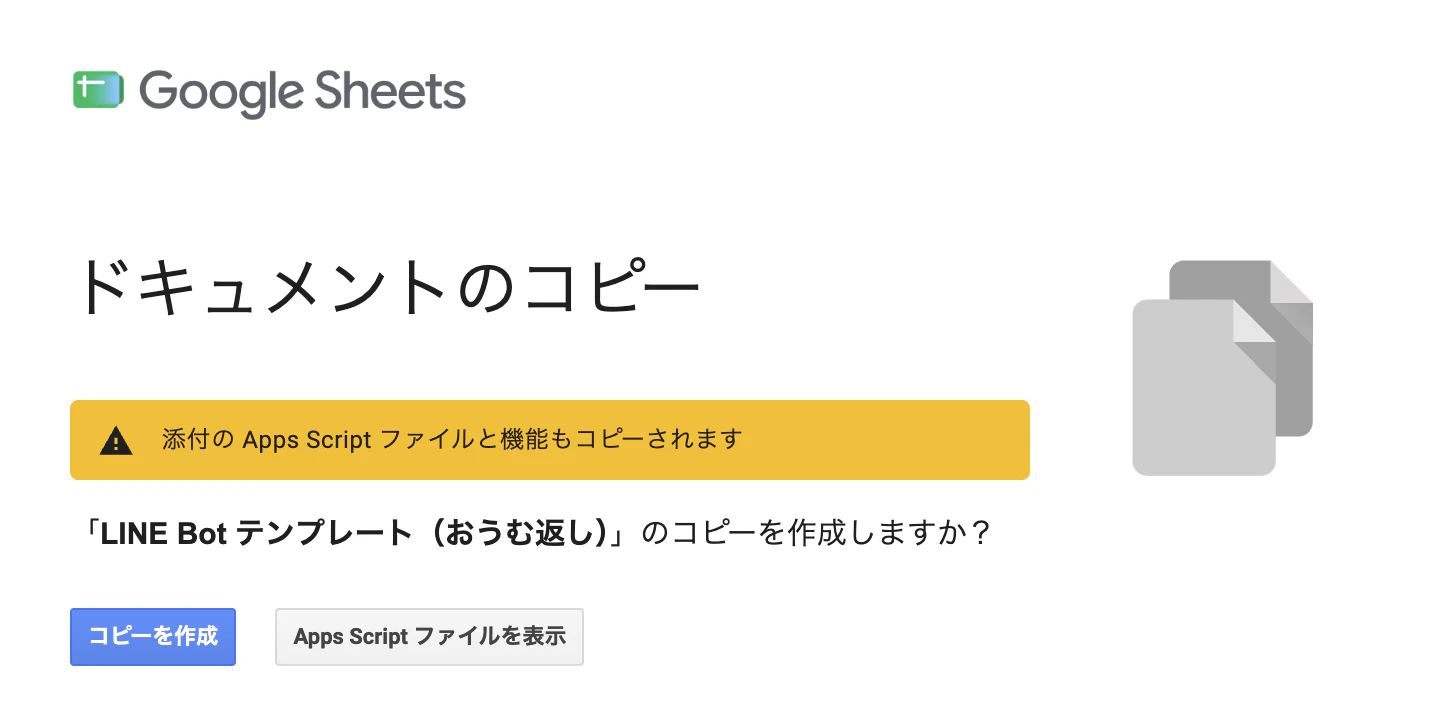
コピーしたスプレッドシートで、メニューの「拡張機能」→「Apps Script」を開きます。

コードはもう入っています。中身はこれだけです。
function doPost(e) {
  var body = JSON.parse(e.postData.contents);

  body.events.forEach(function (event) {
    saveLog(event);
    if (event.type === "message") {
      var messages = [];
      if (event.message.type === "text") {
        messages.push({ type: "text", text: event.message.text });
      }
      messages.push({ type: "text", text: JSON.stringify(event.message, null, 2) });
      reply(event.replyToken, messages);
    }
  });
  // LINE の Webhook 検証で 302 にならないよう、何も返さない
}

function reply(replyToken, messages) {
  callLineApi("https://api.line.me/v2/bot/message/reply", {
    replyToken: replyToken,
    messages: messages
  });
}

function callLineApi(url, payload) {
  var token = PropertiesService.getScriptProperties().getProperty("LINE_ACCESS_TOKEN");
  UrlFetchApp.fetch(url, {
    method: "post",
    contentType: "application/json",
    headers: { Authorization: "Bearer " + token },
    payload: JSON.stringify(payload)
  });
}

function saveLog(event) {
  var ss = SpreadsheetApp.getActiveSpreadsheet();
  var sheet = ss.getSheetByName("log");
  if (!sheet) {
    sheet = ss.insertSheet("log");
    sheet.appendRow(["記録日時", "ユーザーID", "イベント種別", "JSON"]);
    sheet.setFrozenRows(1);
  }
  var userId = event.source ? event.source.userId : "";
  sheet.appendRow([new Date(), userId, event.type, JSON.stringify(event)]);
}
ただ、この時点ではまだ動きません。LINE 側の準備(次の章)とトークンの設定(その次の章)が残っています。
2. LINE 公式アカウントを作る
Bot の器になる LINE 公式アカウントを作ります。
アカウントを作成する
LINE 公式アカウント作成フォームを開き、LINE アカウントでログインします。アカウント名や業種を入れて作成します。アカウント名は友だちにも見えますが、あとから変えられます。
LINE 側の画面や URL はちょくちょく変わります。この記事と違っていたら、公式ガイド「Messaging API を始めよう」を見てください。
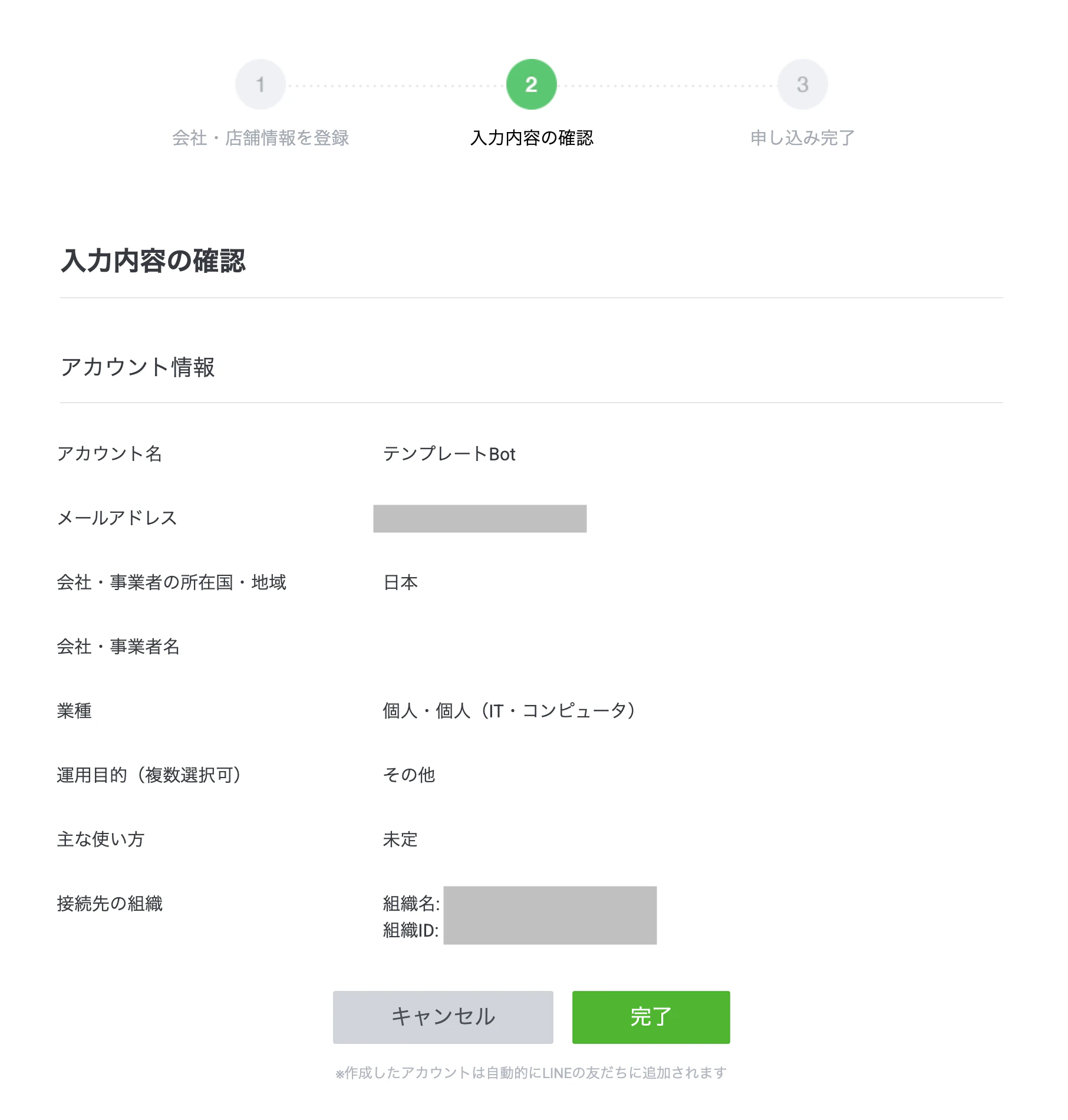
「完了」を押すと、アカウントが作成されます。
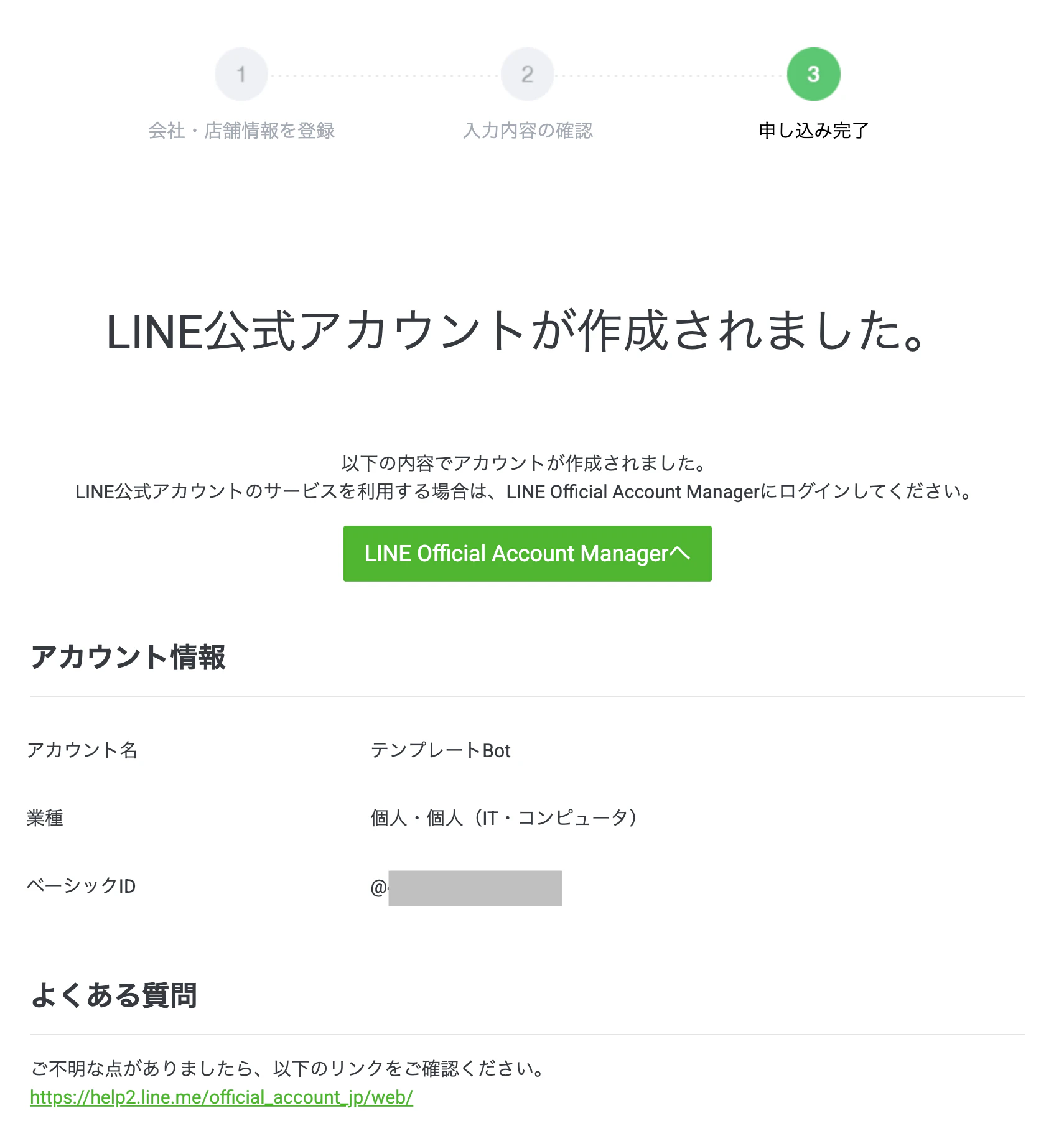
自動応答を OFF にする
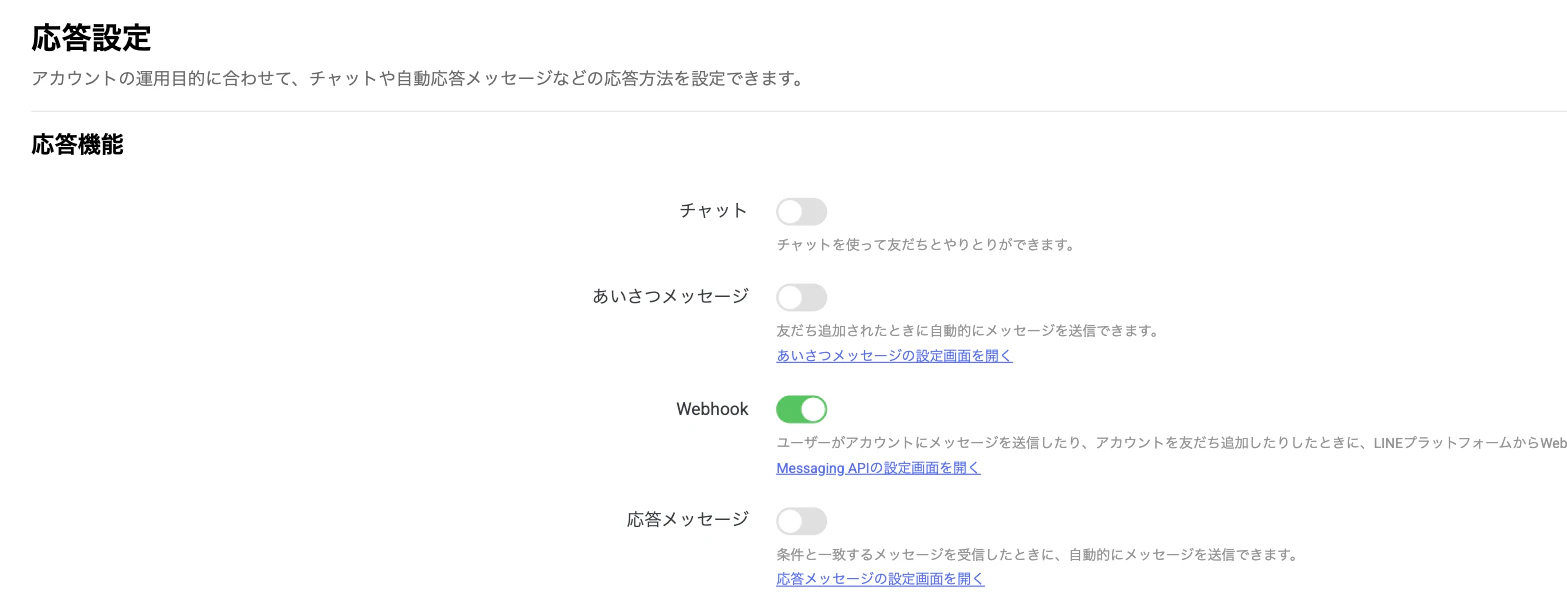
このままだと LINE 公式アカウントの自動応答も返事をしてきて、Bot の返事と混ざります。
LINE Official Account Manager の「設定」→「応答設定」で、あいさつメッセージと応答メッセージを OFF にします。
Messaging API を有効にする
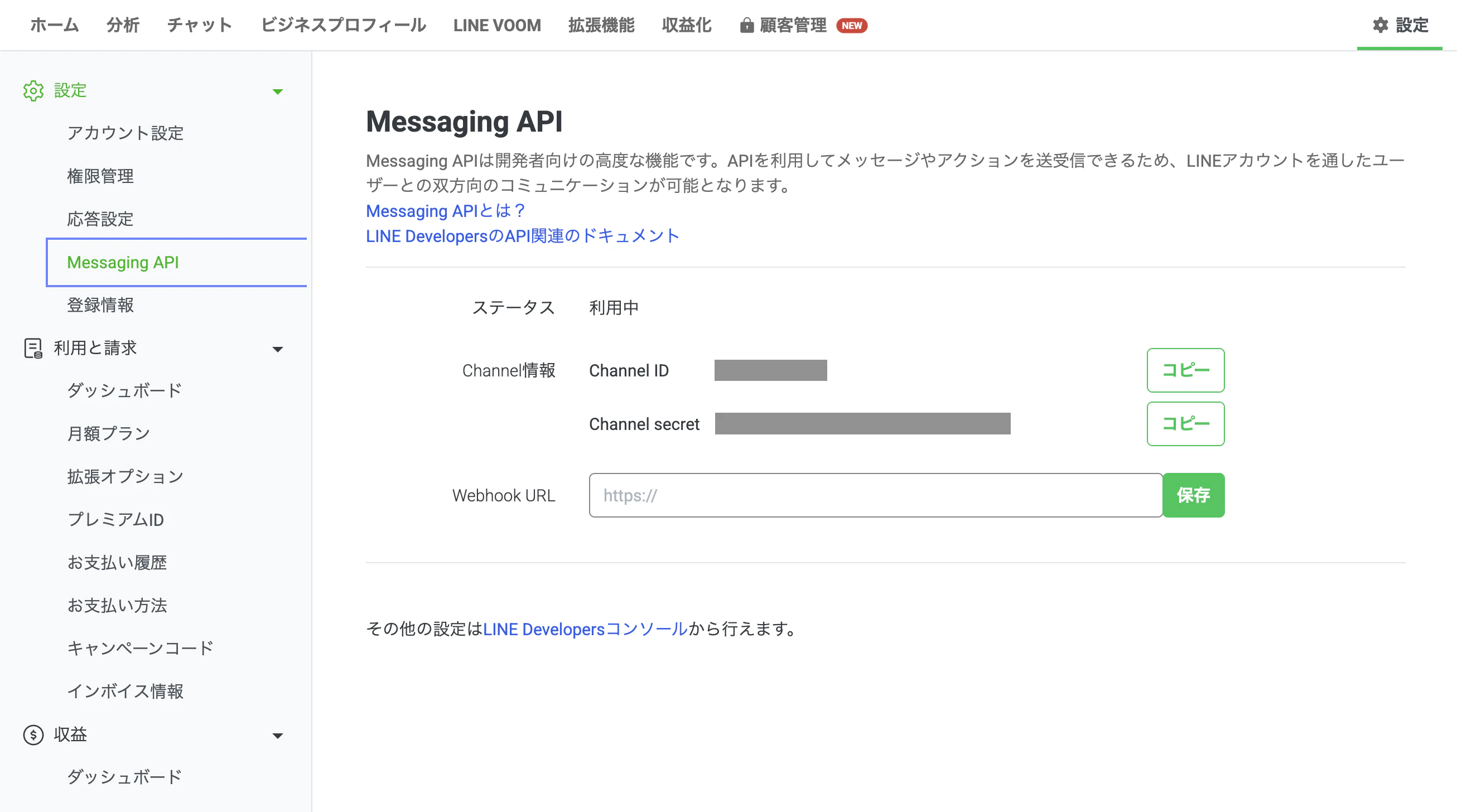
- 左メニューの「Messaging API」を開く
- 「Messaging APIを利用する」をクリック
- 開発者情報(名前・メールアドレス)を登録し、プロバイダーを選ぶ(初めてなら新規作成)
プロバイダーはあとから変更・解除できません。名前は LINE ユーザーにも見えるので、本名や社名を出したくなければ別の名前にしておきましょう。
チャネルアクセストークンを発行する
Messaging API 画面の一番下にある「LINE Developers コンソール」のリンクから移動し、作成されたチャネルの「Messaging API設定」タブを開きます。一番下の**チャネルアクセストークン(長期)**で「発行」を押し、出てきた文字列をコピーしておきます。

チャネルアクセストークンは、Bot を好きに操作できるパスワードのようなものです。記事やスクショに写り込まないよう気をつけてください。
3. GAS にトークンを設定してデプロイする
スクリプトプロパティにトークンを登録する
トークンをコードに直接書くと、コードを人に見せたときに一緒に漏れてしまいます。なので GAS のスクリプトプロパティに入れておきます。
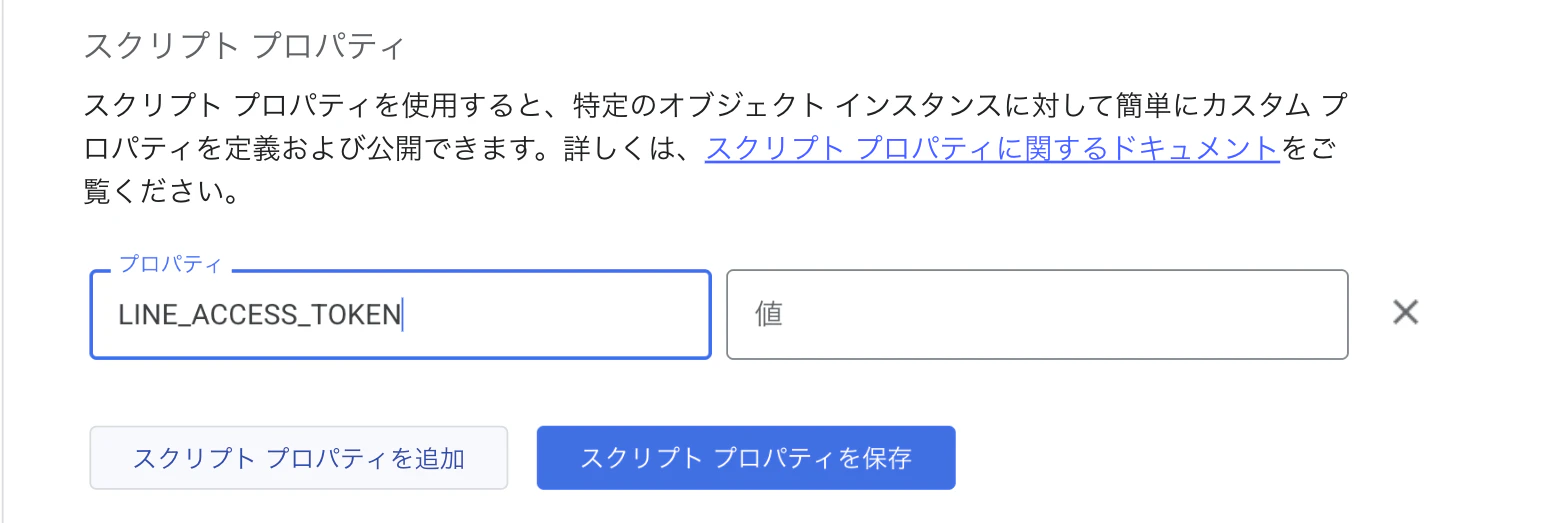
Apps Script の左メニュー「プロジェクトの設定」(歯車)→「スクリプト プロパティ」→「スクリプト プロパティを追加」から、次の 1 つを登録して保存します。
| プロパティ | 値 |
|---|---|
LINE_ACCESS_TOKEN |
前の章でコピーしたチャネルアクセストークン |
ウェブアプリとしてデプロイする
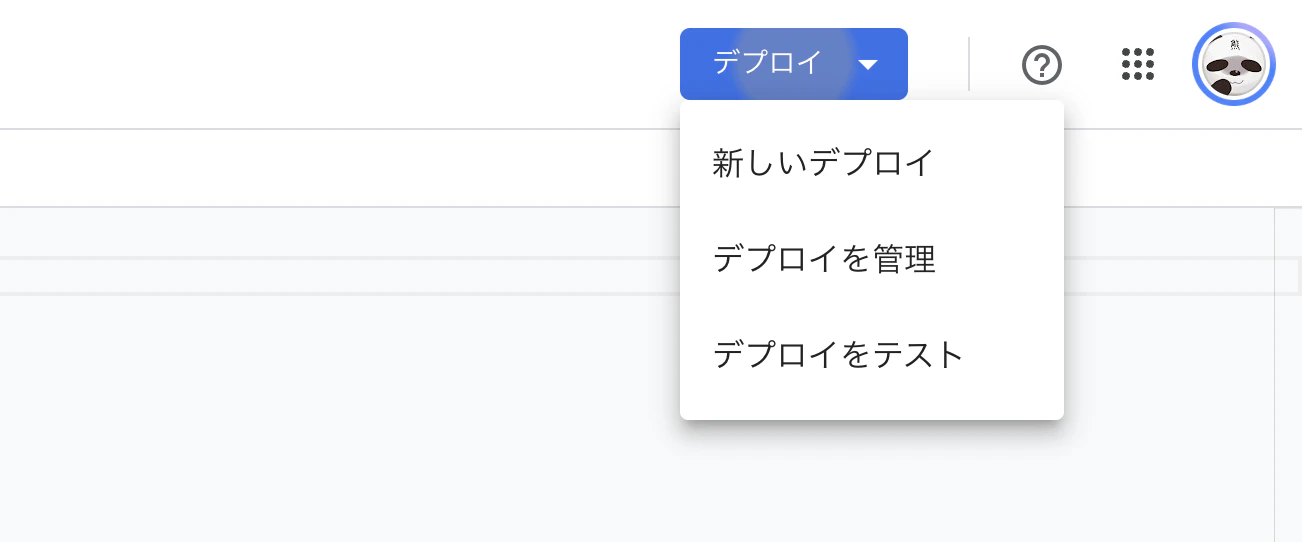
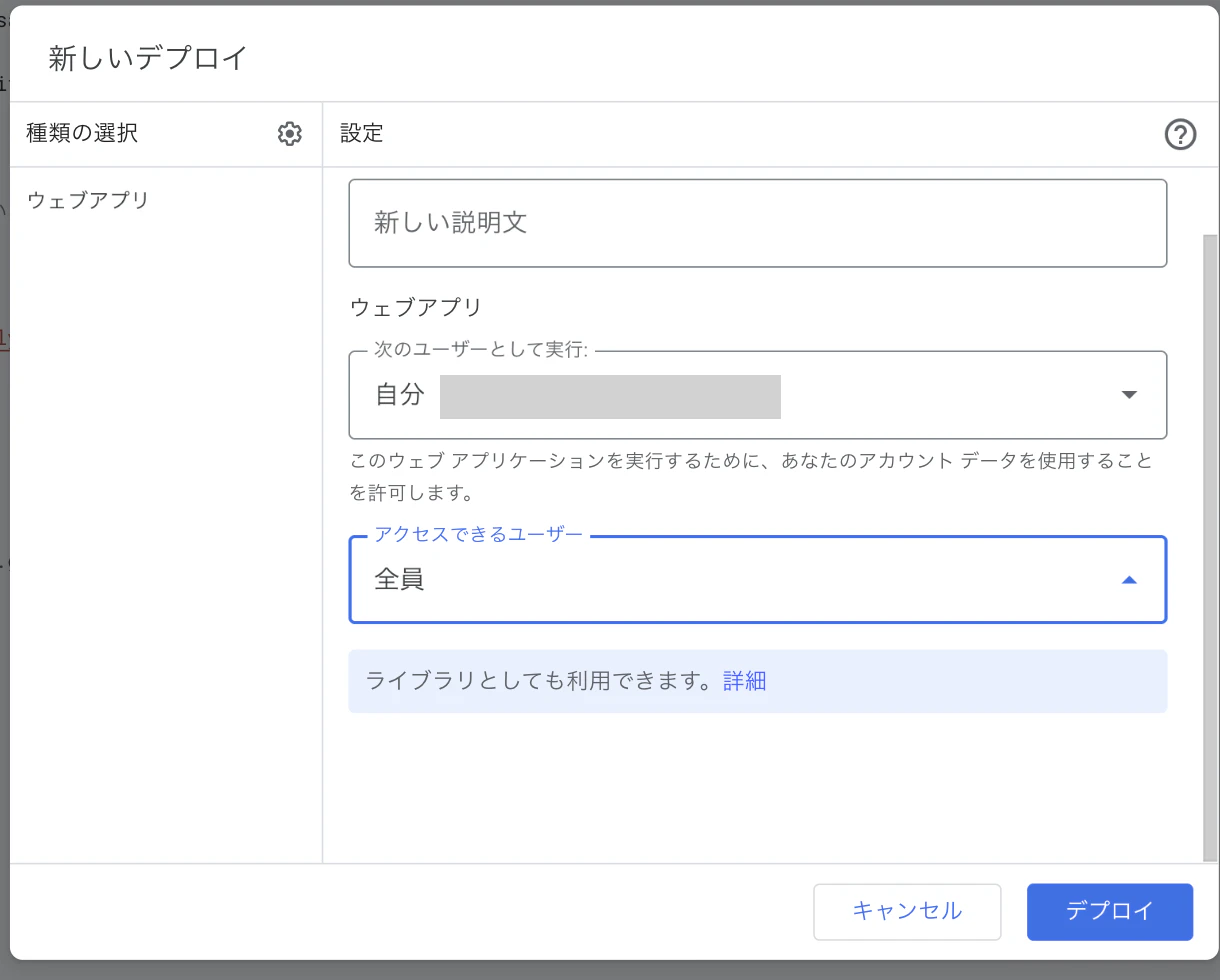
- 右上の「デプロイ」→「新しいデプロイ」
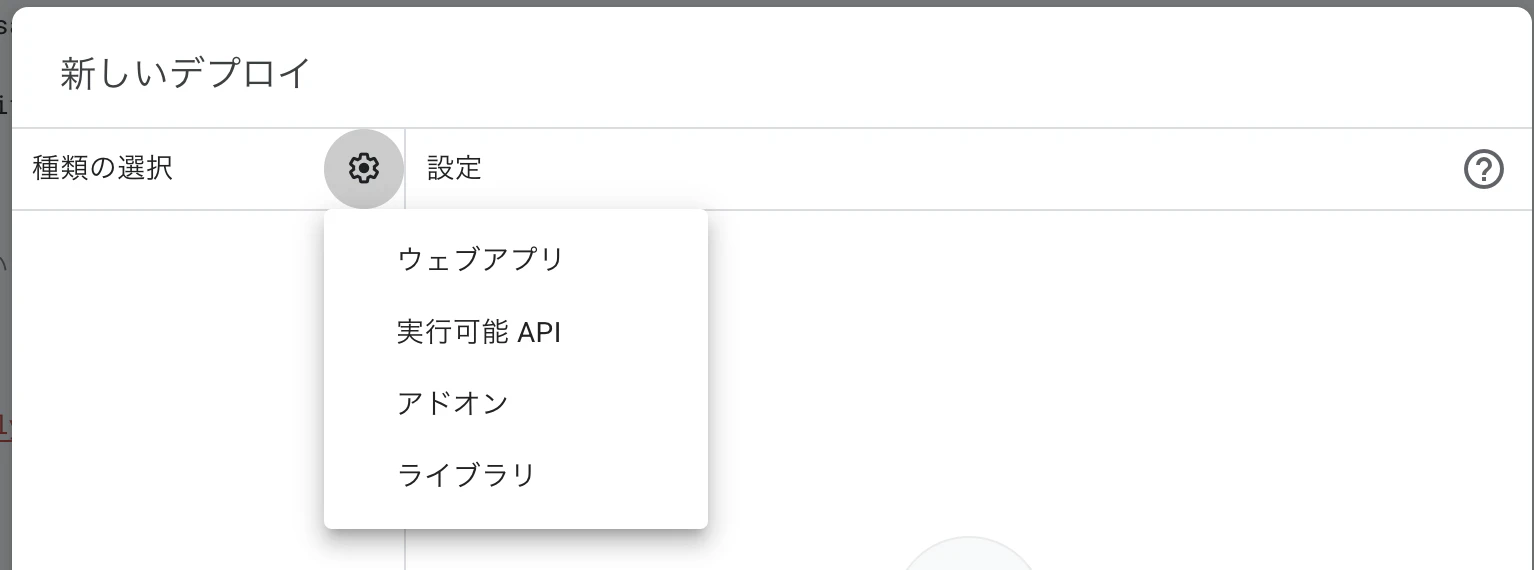
- 歯車アイコンから「ウェブアプリ」を選ぶ
- 次のように設定する
| 項目 | 設定値 |
|---|---|
| 次のユーザーとして実行 | 自分 |
| アクセスできるユーザー | 全員 |
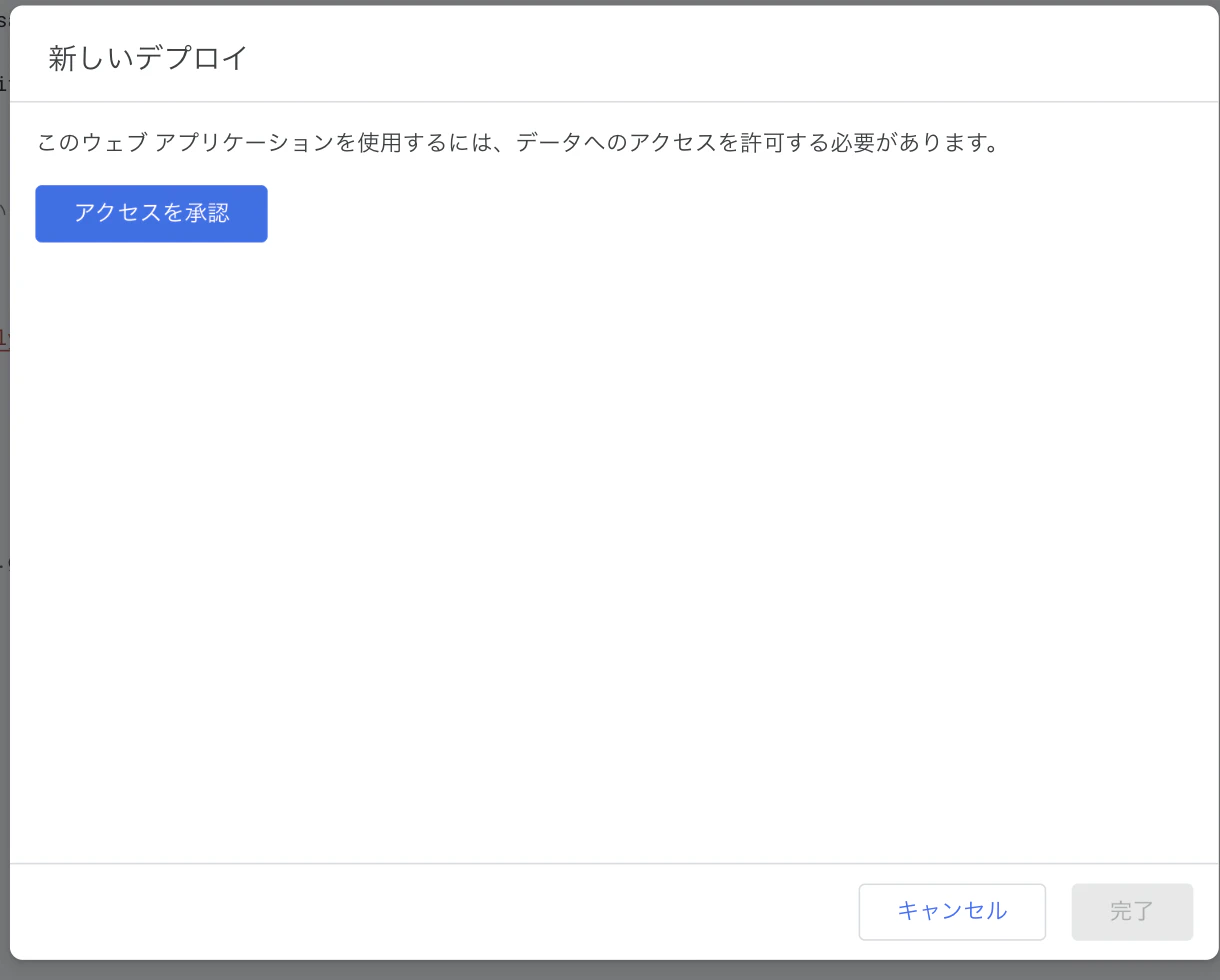
- 「デプロイ」を押し、アクセスの承認を求められたら許可する
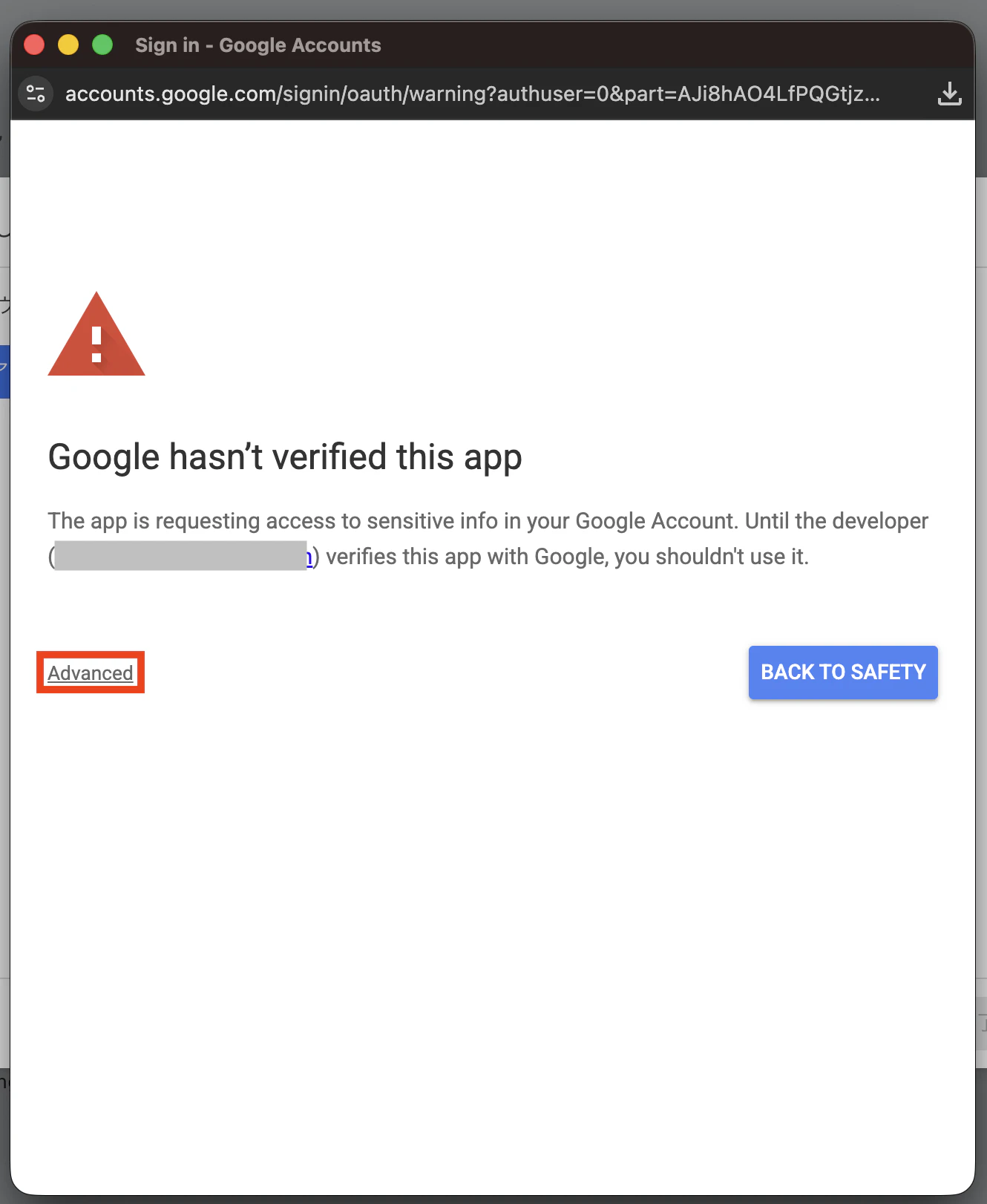
途中で赤い警告(Google hasn't verified this app)が出ますが、これで正常です。作ったばかりのアプリは Google の審査を受けていないので、誰がやってもこの画面になります。左下の「Advanced」→「Go to(プロジェクト名)(unsafe)」で進みます。許可する相手は自分が持っているスクリプトです。
- 表示されたウェブアプリの URL(
https://script.google.com/macros/s/.../exec)をコピーする

「アクセスできるユーザー」が全員でないと、LINE のサーバーから届きません。
4. Webhook を登録して動かす
- LINE Developers の「Messaging API設定」タブを開く
- 「Webhook URL」の「編集」に、コピーしたウェブアプリの URL を貼って「更新」
- 「検証」を押す
- 「Webhookの利用」を ON にする
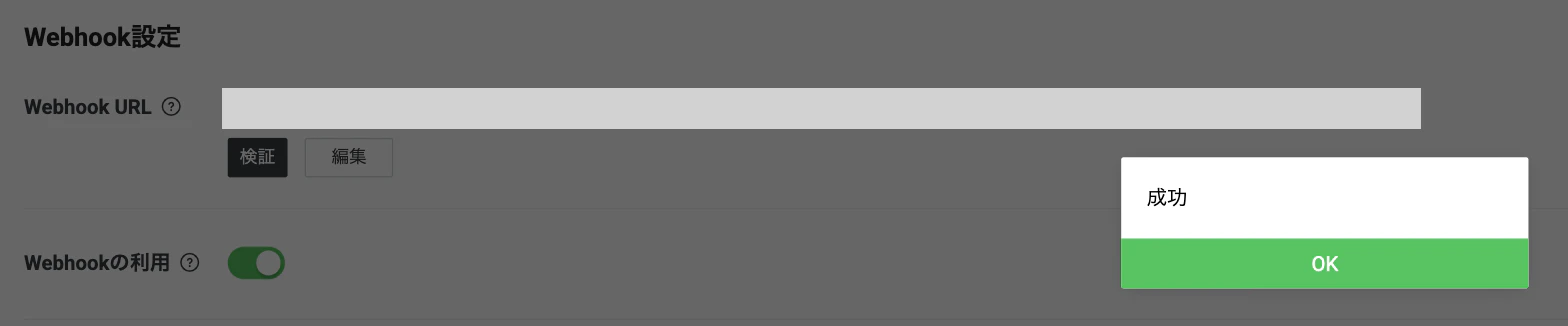
「検証」で「成功」と出れば、LINE から GAS までつながっています。
動作確認
同じタブの QR コードをスマホの LINE で読み取って、Bot を友だち追加します。何か話しかけてみましょう。
- テキストなら「送った言葉」と「JSON」の 2 通、スタンプや画像なら JSON の 1 通が返ってくれば成功です
- スプレッドシートを見ると
logシートができていて、話しかけるたびに 1 行ずつ増えていきます
5. 解説:なぜ動くのか
Webhook と doPost
Bot に話しかけると、LINE のサーバーが登録しておいた URL に HTTP POST を送ってきます。これが Webhook です。GAS は doPost という名前の関数を置いておくだけで、ウェブアプリの URL に POST が届いたときに呼んでくれます。
function doPost(e) {
  var body = JSON.parse(e.postData.contents);
e.postData.contents に、LINE から届いた JSON の文字列が入っています。
events は配列
body.events.forEach(function (event) {
LINE から届く JSON の events は配列で、1 回の Webhook に複数のイベントが入ってくる場合もあります。なので forEach で回しています。テキストもスタンプも友だち追加も、全部 events の 1 要素として届くので、event.type で見分けます。
返信は replyToken で行う
var messages = [];
if (event.message.type === "text") {
  messages.push({ type: "text", text: event.message.text });
}
messages.push({ type: "text", text: JSON.stringify(event.message, null, 2) });
reply(event.replyToken, messages);
イベントには replyToken が付いてきます。これをそのまま reply API に渡すと、そのメッセージへの返信になります。返信の中身は messages 配列で、1 回に 5 通まで入れられます。ここではテキストのときだけ 1 通目に「送った言葉」を入れ、そのあとに JSON.stringify(event.message, null, 2)(整形した JSON)を足しています。
replyToken が使えるのは 1 回だけ・約 1 分以内です。同じトークンで 2 回返信するとエラーになるので、複数送りたいときは messages にまとめて 1 回で送ります。
トークンは Authorization ヘッダーで渡す
headers: { Authorization: "Bearer " + token },
チャネルアクセストークンは Bearer を付けてヘッダーで渡します。LINE はこれを見て、どの Bot からの返信なのかを判断しています。
ログを先に残す
saveLog(event);
if (event.type === "message") { ... }
返信より先に記録しているので、返信でエラーになっても「受け取った」ことは log シートに残ります。動かないときに、どこまで届いているかを見るのに便利です。
なぜコピーしただけで動くのか
SpreadsheetApp.getActiveSpreadsheet() は、そのスクリプトが紐づいているスプレッドシートを指します。シートをコピーするとスクリプトも一緒についてくるので、スプレッドシートの ID を書き換えなくて済みます。テンプレートにはトークンを入れていないので、トークンだけは自分で登録します。
つまずきポイント
Webhook の「検証」が失敗する
- URL の末尾が
/execになっているか(/devではない) - デプロイ設定の「アクセスできるユーザー」が全員になっているか
Webhook の「検証」がタイムアウトする
「Webhookイベントオブジェクト送信時にタイムアウトが発生しました」と出る場合です。GAS は久しぶりに呼ばれると起動に時間がかかるので、初回だけ LINE 側の待ち時間を超えてしまいます。もう一度「検証」を押すと、だいたい通ります。
コードを変えたのに反映されない
GAS は保存しただけでは LINE 側に反映されません。「デプロイ」→「デプロイを管理」→ ✏️(編集)→ バージョンを「新バージョン」にして「デプロイ」します。この方法なら URL は変わりません。
「新しいデプロイ」をもう一度実行すると URL が変わってしまいます。その場合は Webhook URL も登録し直してください。
なお、スクリプトプロパティの値を変えただけなら、再デプロイは不要です。
メッセージを送っても何も返ってこない
- 「応答メッセージ」「あいさつメッセージ」が OFF になっているか
- 「Webhookの利用」が ON になっているか
- スクリプトプロパティの
LINE_ACCESS_TOKENが、この Bot のチャネルのトークンか -
logシートに行が増えているか(増えていれば GAS までは届いています。増えていなければ Webhook 側を疑います) - Apps Script の左メニュー「実行数」に
doPostの実行が並んでいるか(並んでいれば GAS まで届いています)

次にやること
ここまで来たら、あとは返事の中身を変えて遊べます。たとえば、送られた言葉によって返事を変えてみます。doPost の if の中を次のように書き換えて、再デプロイしてみてください。
    if (event.type === "message") {
      var messages = [];
      if (event.message.type === "text" && event.message.text.includes("おなかすいた")) {
        messages.push({ type: "text", text: "近くのお店を探しましょう🍜" });
      } else {
        if (event.message.type === "text") {
          messages.push({ type: "text", text: event.message.text });
        }
        messages.push({ type: "text", text: JSON.stringify(event.message, null, 2) });
      }
      reply(event.replyToken, messages);
    }
位置情報やスタンプを送って、届く JSON を見比べるのも面白いです。event.message.type が location や sticker に変わり、位置情報なら緯度経度も入ってきます。