
SPSS Statistics の値ラベルを IBM Bob で一括付与する(S-01)
この記事の目的
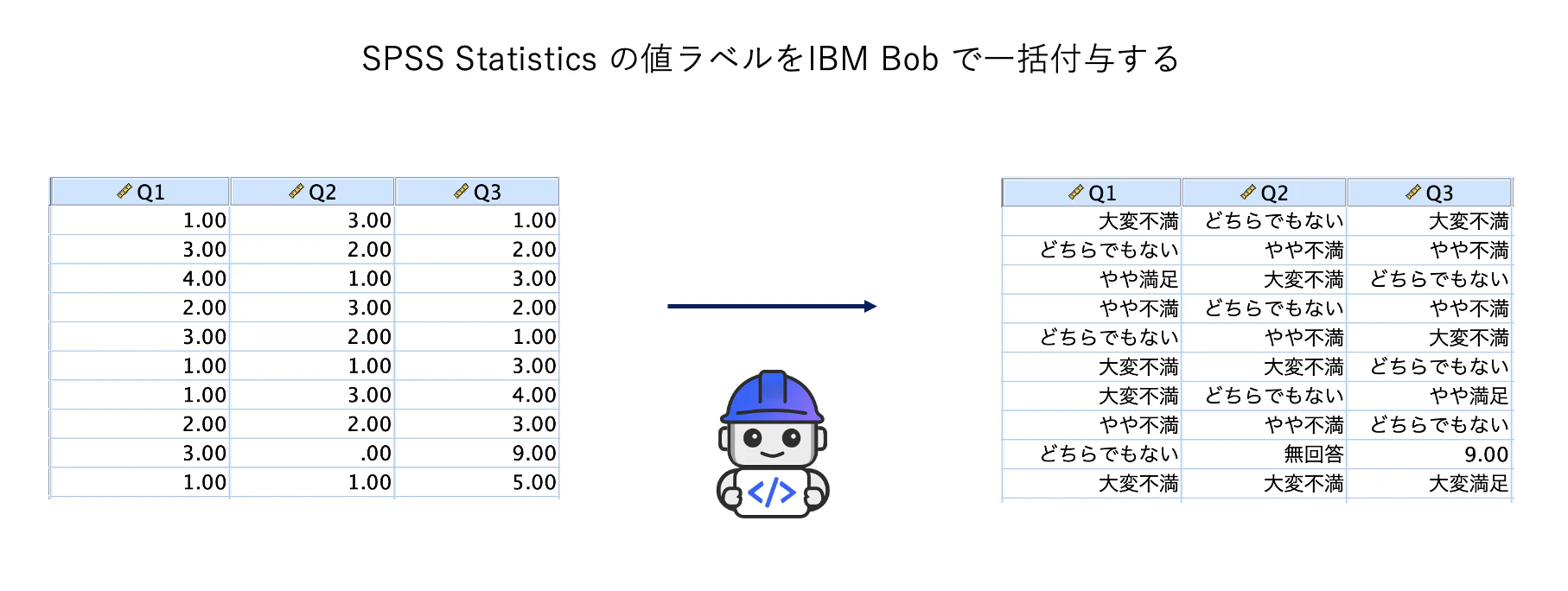
SPSS Statisticsでは、値に値ラベルを付与する作業が煩雑であり、コピー&ペーストやシンタックスを利用して対応している方も多いと思います。本記事では、値ラベル設定の具体的な手順を示すとともに、AIコーディングエージェント「Bob」を活用することで、どの程度効率化できるのかを紹介します。
目次
・値ラベルと目的
・SPSS Statistics の値ラベル
・SPSS Statistics の値ラベルを手作業で付与する
・IBM Bobを用いて効率的に値ラベルを付与する
値ラベルと目的
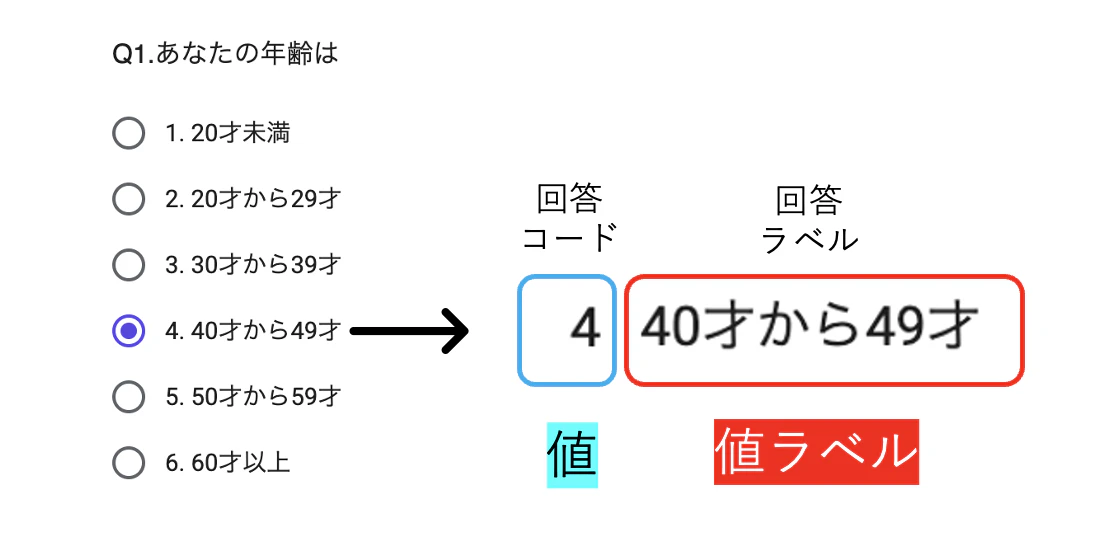
一般的にアンケートデータを記録する際、年代のようなカテゴリカルデータは記入・保存・計算の効率を考慮して値(以下の例では[4])で入力します。一方で結果の解釈がしやすいように値ラベル(以下の例では[40才から49才])を付与します。
SPSS Statistics の値ラベル
SPSS Statisticsでの一般的なアンケート調査データです。[AGEID=年代]は文字列(値ラベル)で表示されます。
値ラベルで表示
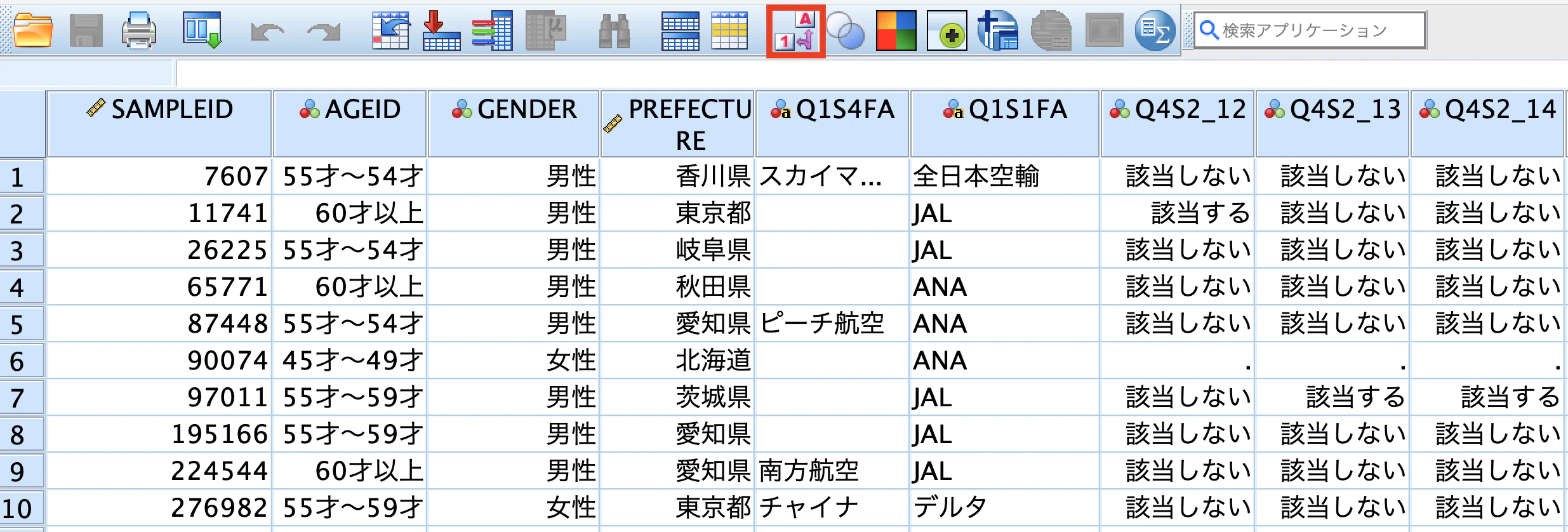
赤枠のボタンを押すと、文字列(値ラベル)から値(コード番号)に切り替わります。年代、性別、居住県、該当有無が値として表示されています。
値で表示

SPSS Statistics の値ラベルを手作業で付与する
値を入力

変数ビューで値ラベルを設定
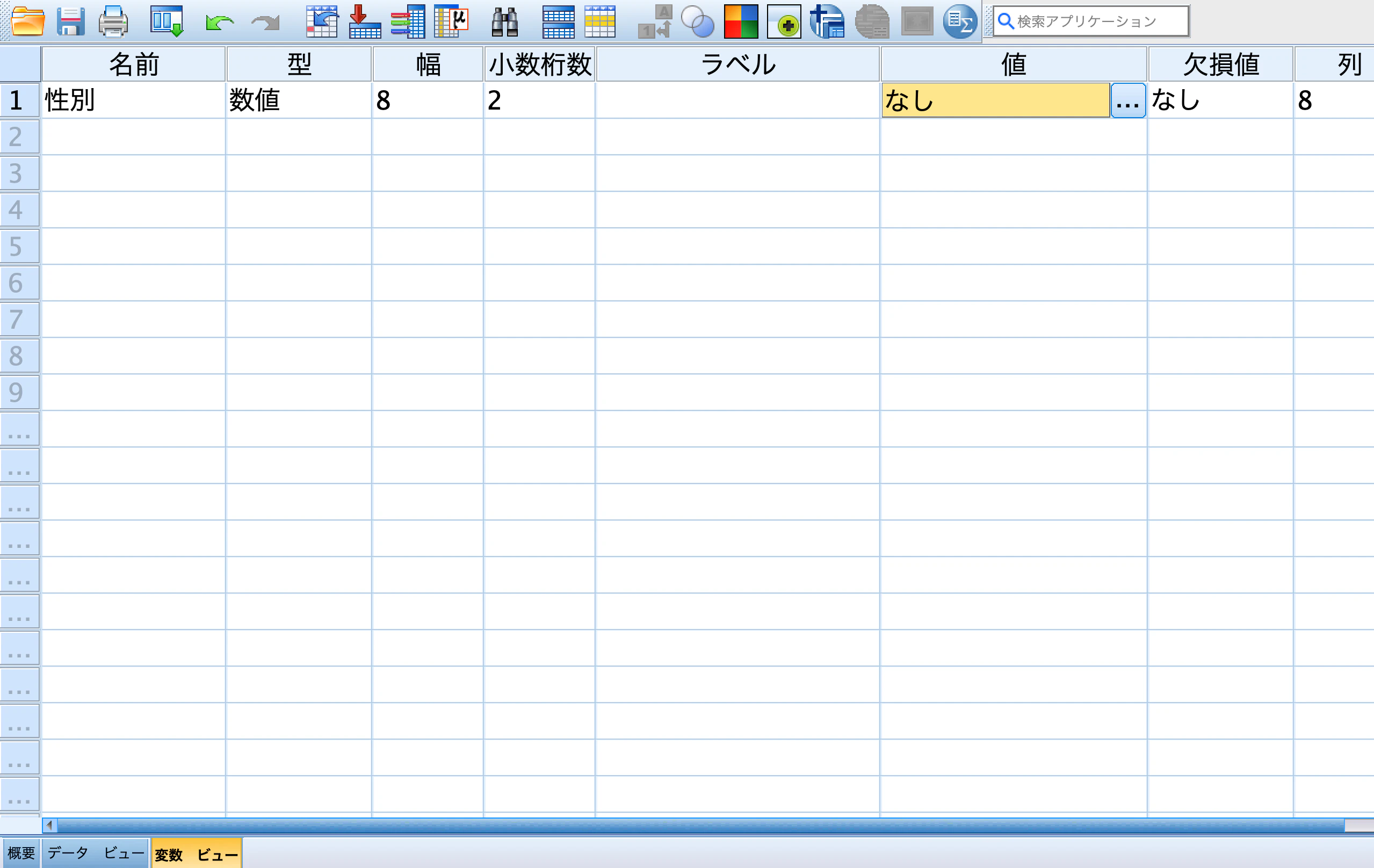
値に値ラベルを割り当てます。

値ラベルの完成
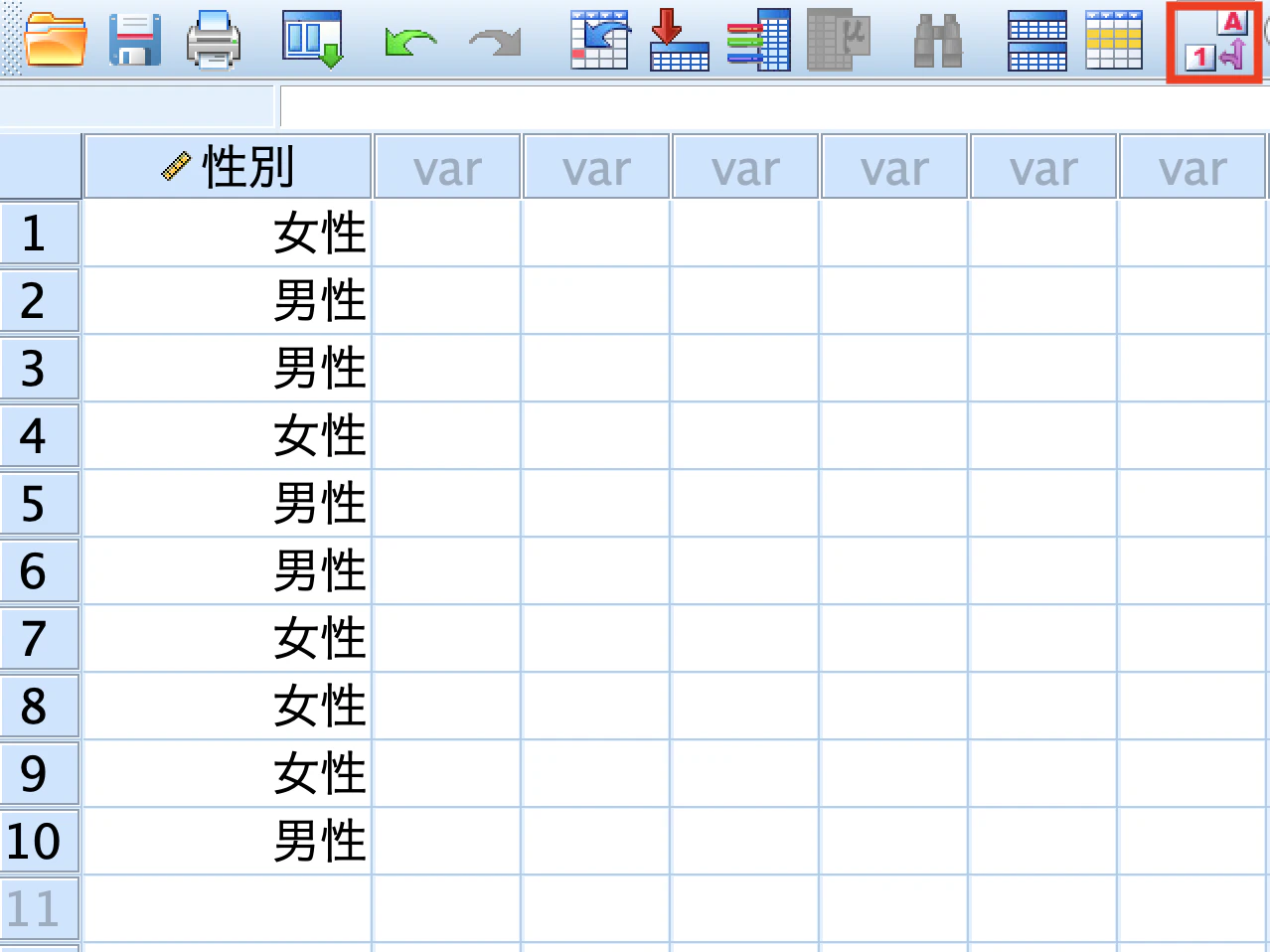
SPSS Statistics の値ラベルを IBM Bob で一括付与する
1.Bobを起動して、作業フォルダを指定します。

2.以下の値のみデータを作業フォルダにSPSS形式で保存し、[アンケート.sav]とします。

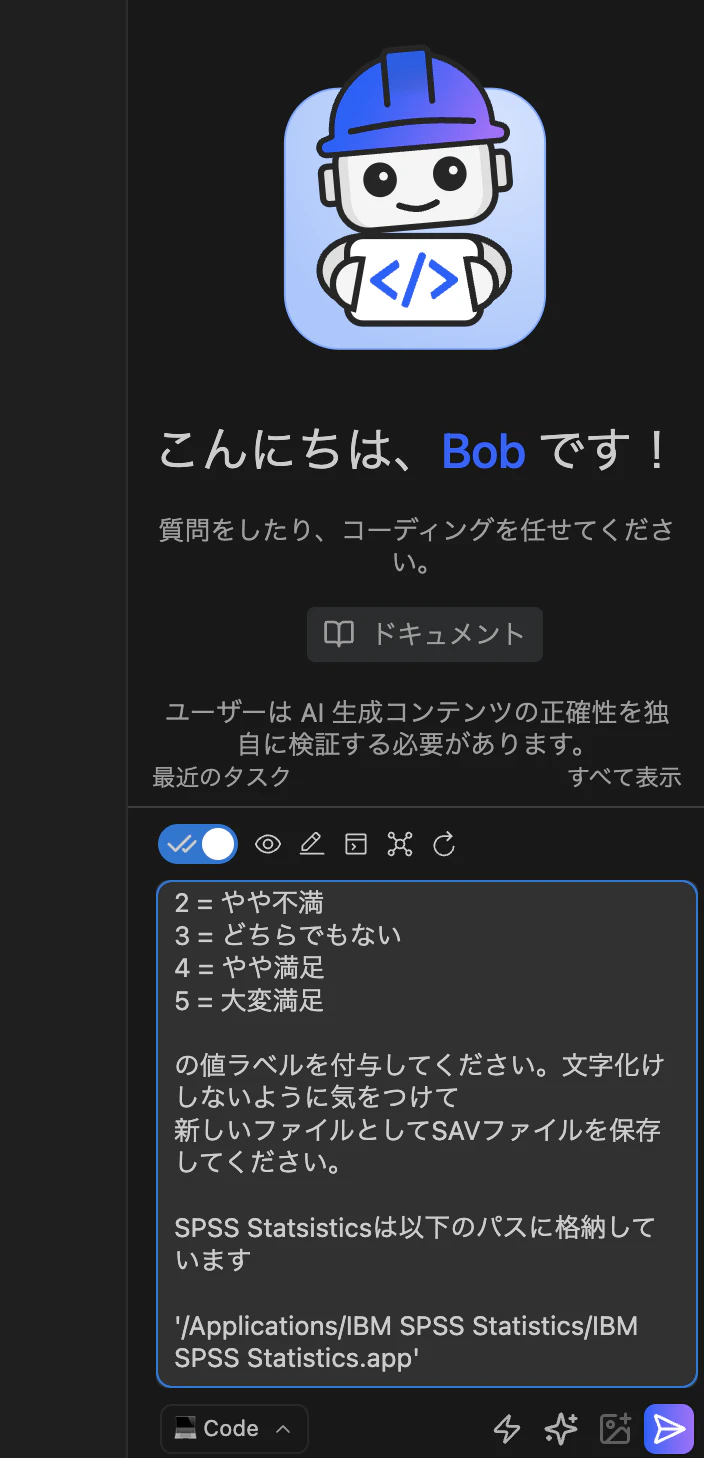
3.プロンプトを作成します。サンプル構文をペーストします。
プロンプト
アンケート.savの

Q1からQ3までに

0 = 無回答
1 = 大変不満
2 = やや不満
3 = どちらでもない
4 = やや満足
5 = 大変満足

の値ラベルを付与してください。文字化けしないように気をつけて
新しいファイルとしてSAVファイルを保存してください。

SPSS Statsisticsは以下のパスに格納しています

'/Applications/IBM SPSS Statistics/IBM SPSS Statistics.app'
4.プロンプトを実行します。
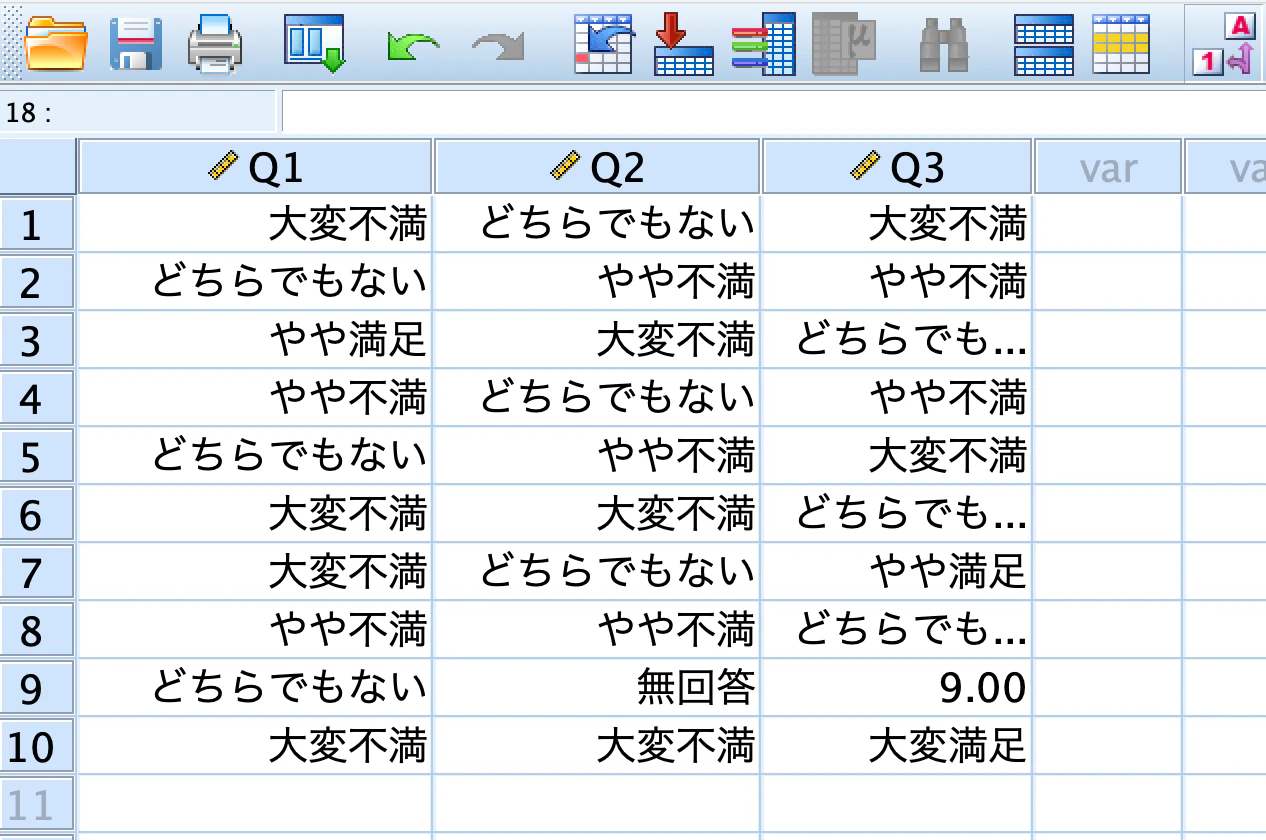
5.作業フォルダに[アンケート_ラベル付き.sav]が出来上がります。
注意事項
想定通りに値が付与されたかを度数分布集計などで確認することをお勧めします。
参考情報
IBM Data Sciece Japan Community
SPSS Modeler ノードリファレンス目次
SPSS Modeler 逆引きストリーム集(データ加工)