
はじめに
Macのスクリーンショットは、単に ⌘ + Shift + 3/4 で撮るだけではもったいないです。
標準機能と少しの裏技を組み合わせるだけで、授業資料整理やレポート作成が劇的に効率化できます。
この記事では、Macのスクショを最大限活用する方法を紹介します!
1. 基本操作の応用編
| 操作 | ショートカット |
|---|---|
| 画面全体をスクショ | ⌘ + Shift + 3 |
| 選択範囲をスクショ | ⌘ + Shift + 4 |
| ウィンドウ単位でスクショ | ⌘ + Shift + 4 → Space |
ここまでは知っている人は結構多いと思います。
2.選択範囲スクショの小技
Macで「⌘ + Shift + 4」を押すと、選択範囲のスクリーンショットモードに入ります。
ここで覚えておくと作業効率が数倍になる操作があります。
-
Spaceキーで「ウィンドウ単位」に切替
範囲選択中に Spaceキー を押す
選択範囲がウィンドウ全体に変わり、ウィンドウ単位でスクショ可能
用途:ブラウザやPDFウィンドウのスクショを正確に取りたいとき。
-
Optionキーで「中心基準」に固定
選択範囲をドラッグ中に Optionキー を押す
ドラッグ開始点を中心として範囲が拡大・縮小
片手でカーソル、もう片方で Option を押すと、左右対称に範囲を調整できる
用途:図の中心を正確に捉えたいとき。
-
Shiftキーで「一方向のみ伸縮」
ドラッグ中に Shiftキー を押す
選択範囲の縦または横を固定して一方向だけ拡大・縮小可能
3. 保存先を変える
Macのデフォルトではスクリーンショットの保存先はデフォルトでデスクトップになっています。ただそのままでは「デスクトップがスクショで散乱する。」なんてこともあるでしょう。そんな時にスクリーンショットの保存先を変える方法があります!
ターミナルで
defaults write com.apple.screencapture location 保存先のパス
を入力すると、保存先を変更することができます。
例:ダウンロードに保存したい
defaults write com.apple.screencapture location ~/Downloads
4. そもそも保存しない
「いちいち保存していたらデスクトップやファイルが圧迫されて嫌」なんて人には、保存せずにレポートなどに貼り付ける方法があります。
⌘ + Control + Shift + 3
で画面全体をスクショ、クリップボードに保存できます。
そしてレポートなどの貼り付けたい場所で
⌘ + v
で貼り付けることができます。
5. ウィンドウ単位のスクショの小技
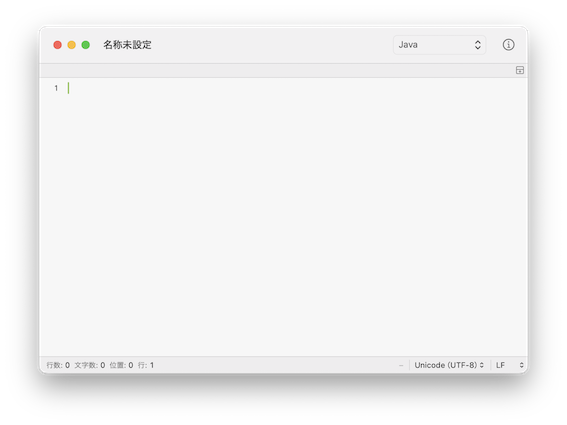
▲ Macのデフォルトではウィンドウ単位のスクショを取るとこのように影ができます。
この影を消したい時は・・・
defaults write com.apple.screencapture disable-shadow -bool true
で以下のように影をなくすことができます。
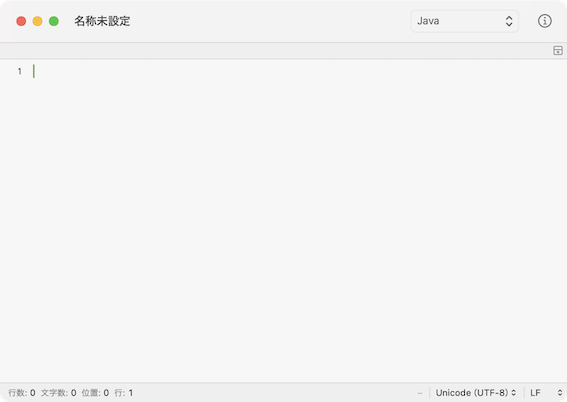
また影を有りに戻したい時は、
defaults write com.apple.screencapture disable-shadow -bool false
で戻すことができます。
さいごに
これらのスクショ技を使えば、作業を効率化してすぐに資料整理やレポートに活かせます。
少しの工夫でMac標準機能だけでも作業時間を大幅に短縮できるので、ぜひ試してみてください!