
はじめに
GitHubのISSUEを形式に沿って記載したい。
事前にカスタマイズした内容でテンプレート化する方法についての備忘録です。
本日のゴール
ISSUE作成時に、テンプレート化されたISSUEをする使用できる。
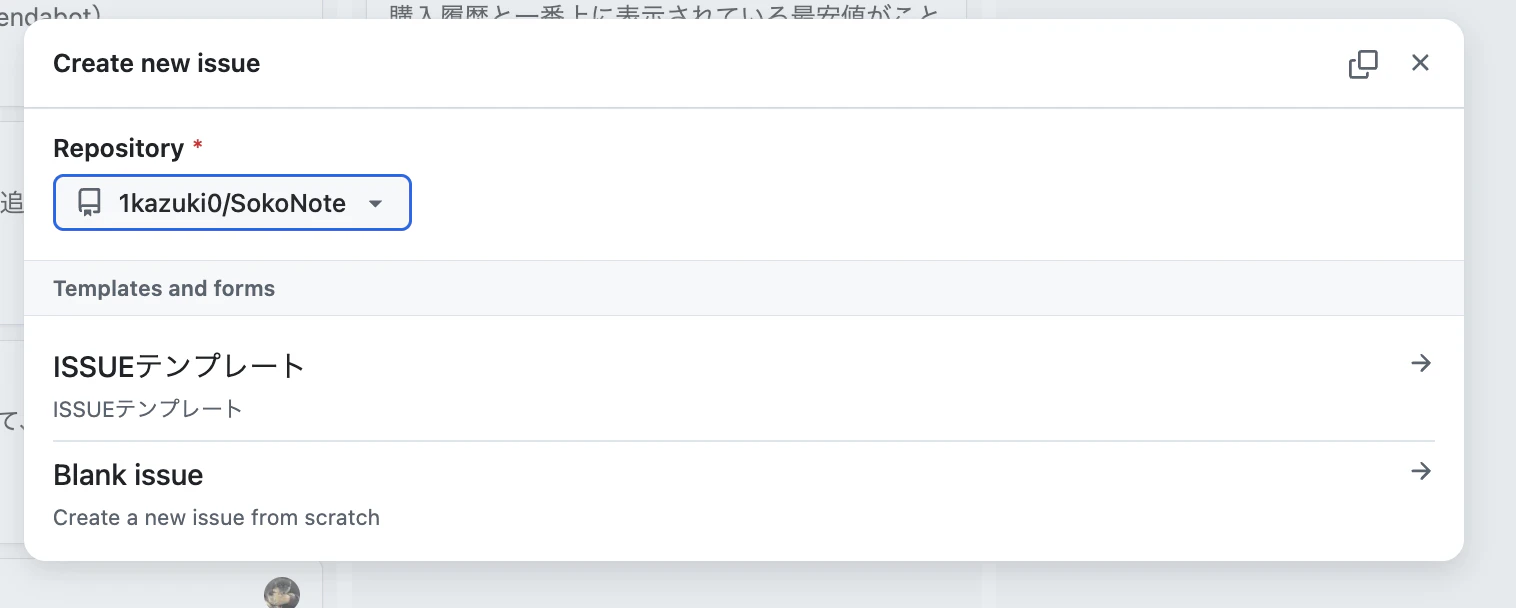

作成方法
まずは、自分が作成しているリポジトリに移動し、
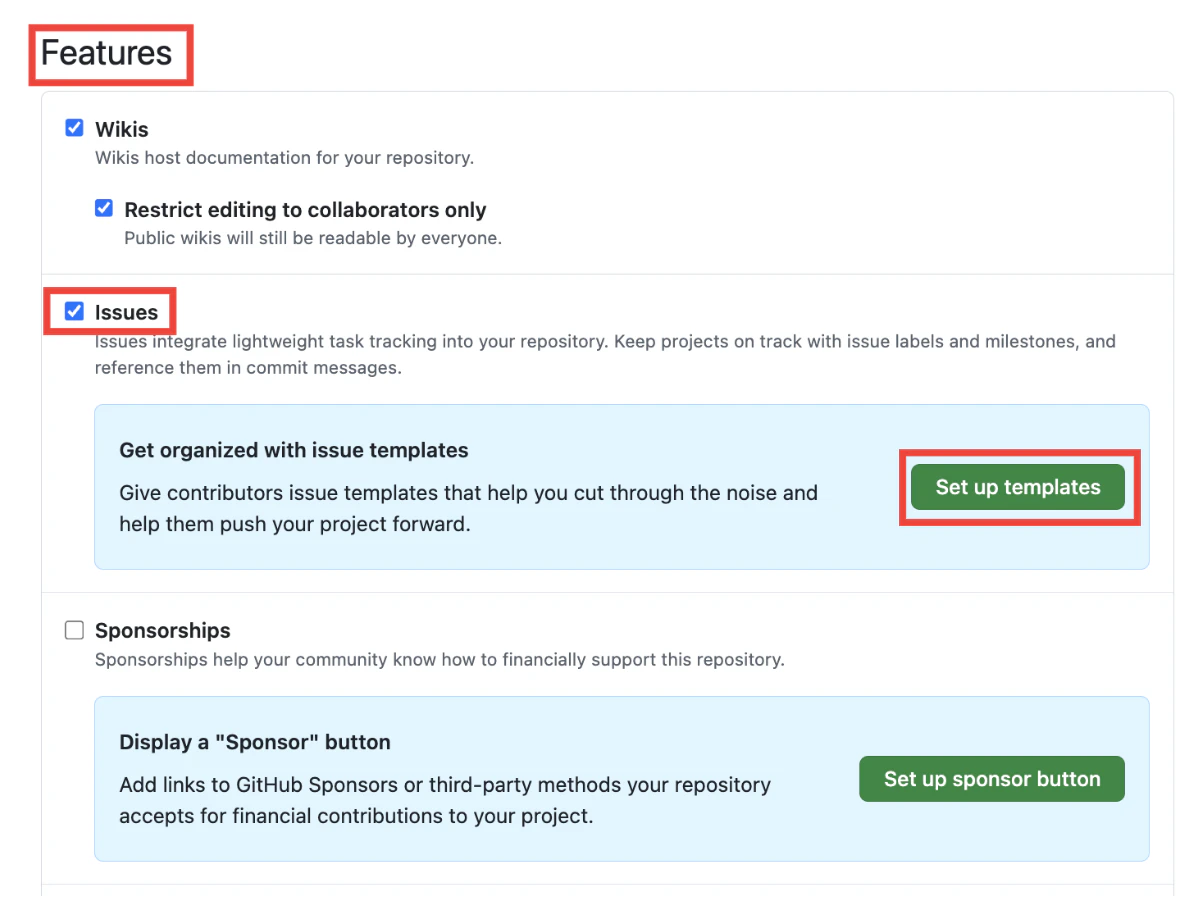
SettingsのGeneralを選択

featureのIssues内にあるSet up templatesを選択
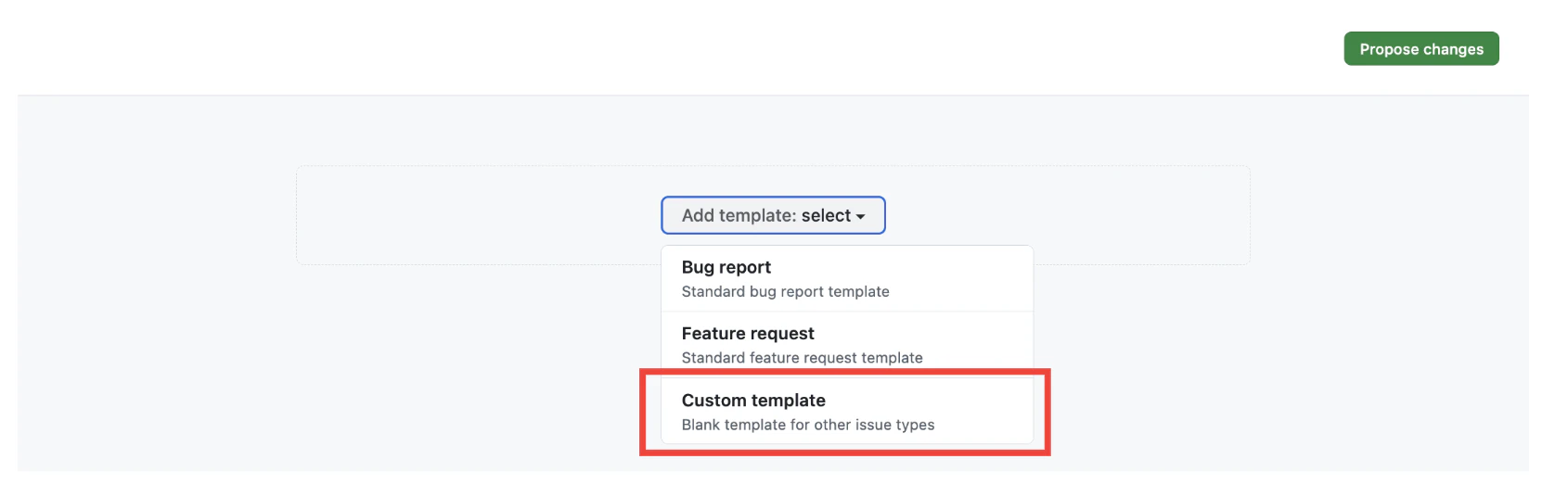
Custom templateを選択
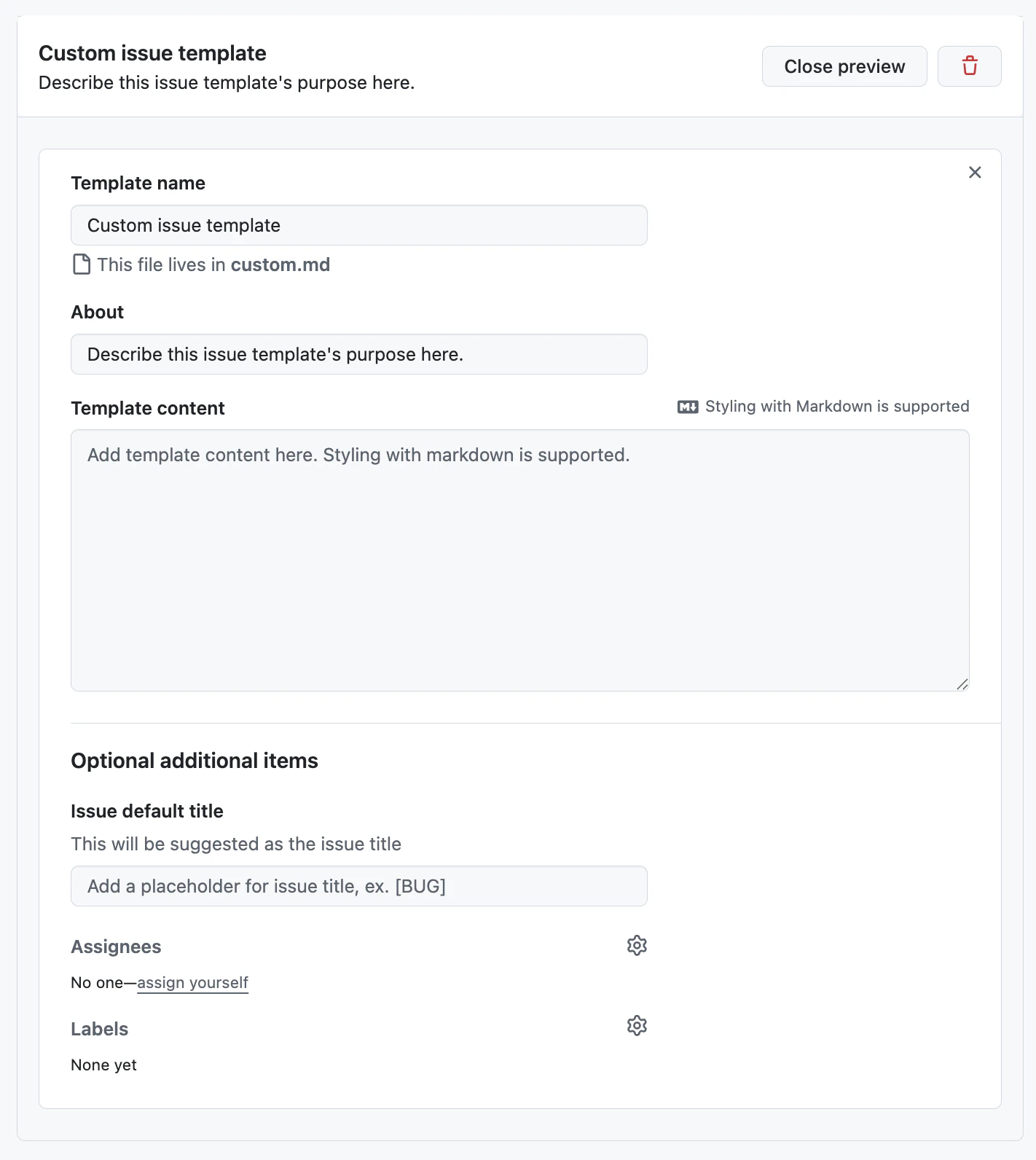
Custom issue templateが作成されるので、
Preview and editを選択

デフォルトのテンプレートが作成されます。
編集したい時は、ペンマークを選択すると
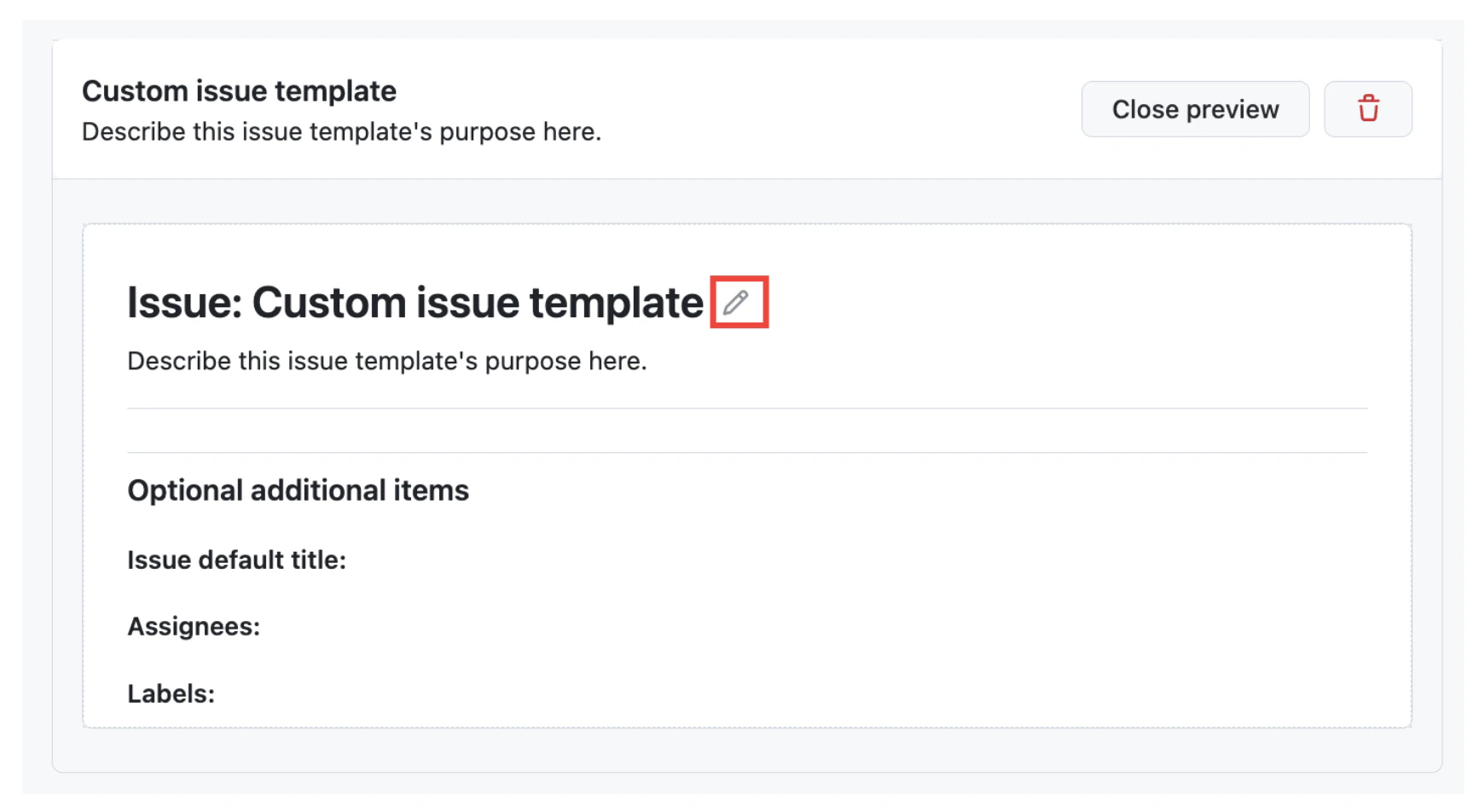
以下のように編集することができます。
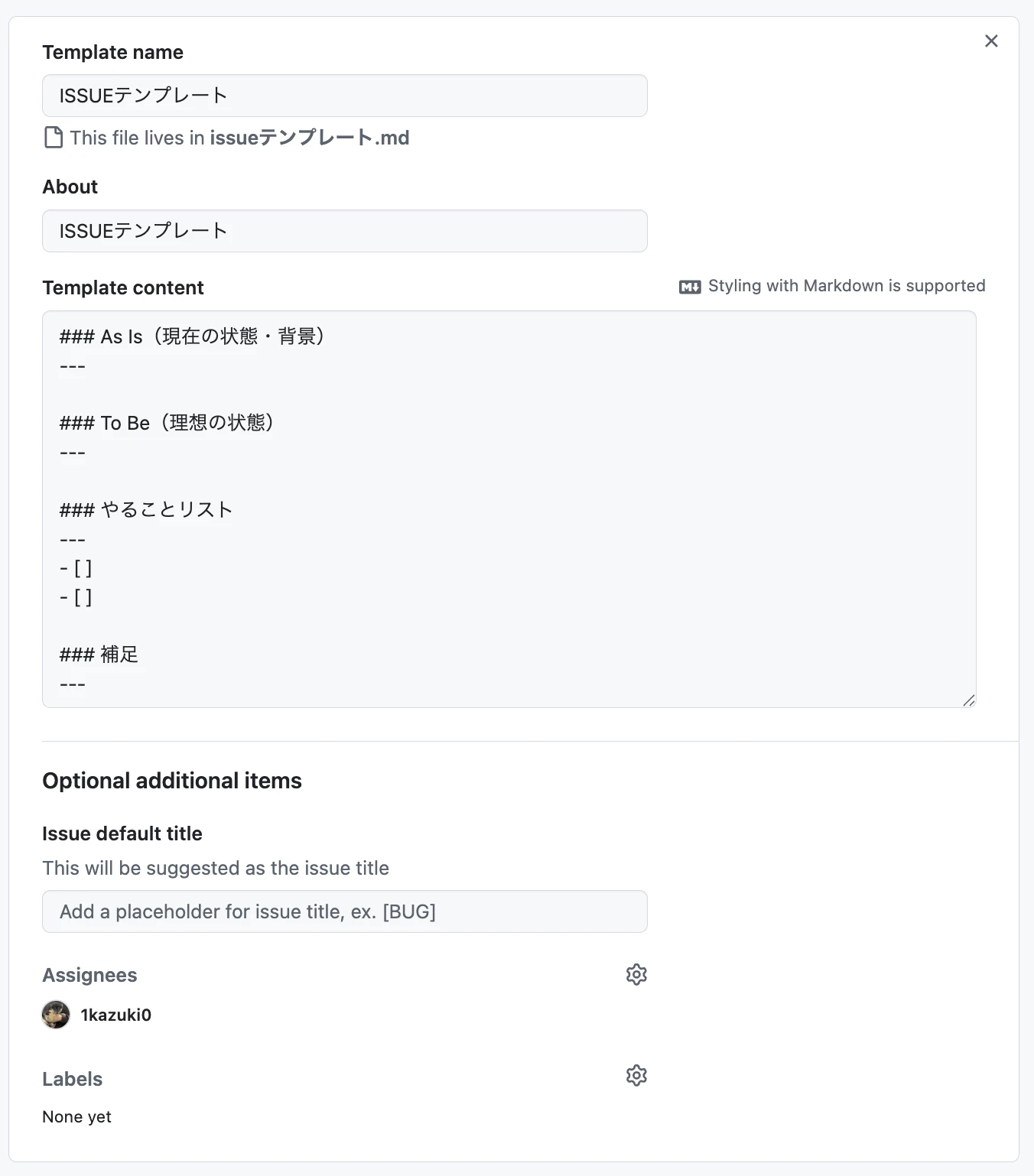
私は以下のように編集しました。
ISSUE内容
大きく分けて、現状把握 → 目標設定 → 具体的アクションという流れで現状の内容を整理する目的で記載しています。
As Is(現在の状態・背景)
「なぜこの Issue が存在するのか」を明確にしています。
→後から見返した時に「なんでこれやろうとしてたんだっけ?」を防ぎます。
To Be(理想の状態)
「ゴールの定義」を明確にしています。
→いざ着手時、「どこまでやれば完了か」をチーム内で統一することができます。
やることリスト
To Beに到達するための具体的なステップを洗い出しています。
→進捗を細かく把握し、「次は何だっけ?」が無くなります。
補足
関連情報を残すための記述です。
例えば、
- 参考情報
- 注意点
- 前提条件
などの関連情報を残すことで、なぜその設計を選んだのかを把握したり、同じ調査を何度もすることがなくなります。
編集を終了するとPropose changeを選択できるようになるので、選択し、commit messageを記載してCommit changesを選択
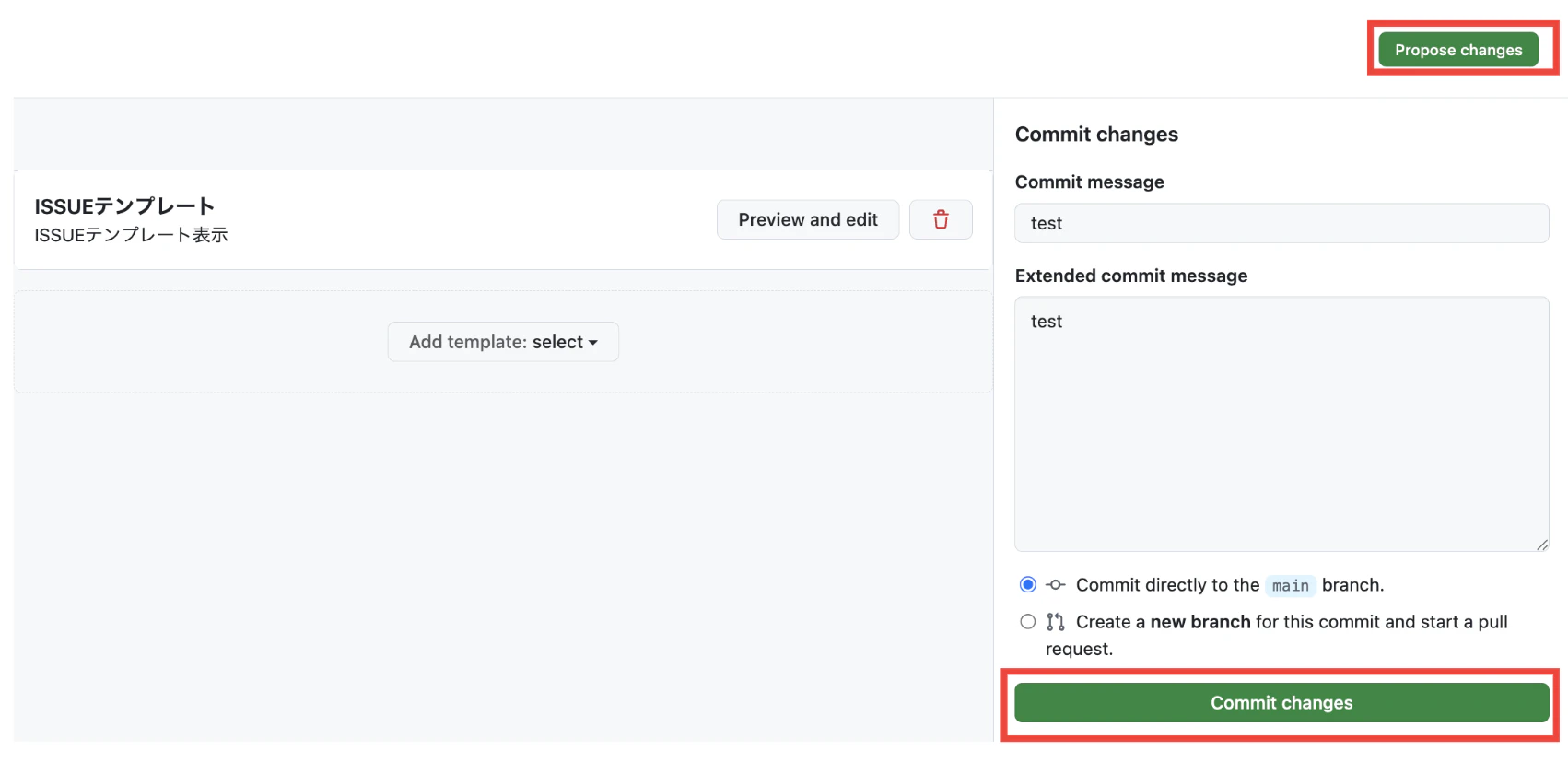
するとISSUEのテンプレートが完成し、実際にISSUEを作成時に
https://qiita.com/1kazuki0/items/92cbb186391266faa221#%E6%9C%AC%E6%97%A5%E3%81%AE%E3%82%B4%E3%83%BC%E3%83%AB
のようにテンプレートが表示され使用するできます。
おわりに
開発前にISSUEで書き残し管理することで、進捗を可視化することができ、実装時に「今日なにやるんやったっけなぁ」という無駄な時間を省くことができます。
特に思考の整理としてメモ程度でもいいので記載すると、あとから見直したときに当時の当時の状況・判断根拠が明確になりました!
こちらの実施方法もお勧めします。