
概要
LLMを上手に使いこなすことは、エンジニアとして業務を行う上で今や必須だ。
ここでは、Claude DesktopとClaude Code(CLI)、そしてGemini CLIについて、
入力した情報がLLMの学習データとして利用されないようにする設定方法をまとめる。
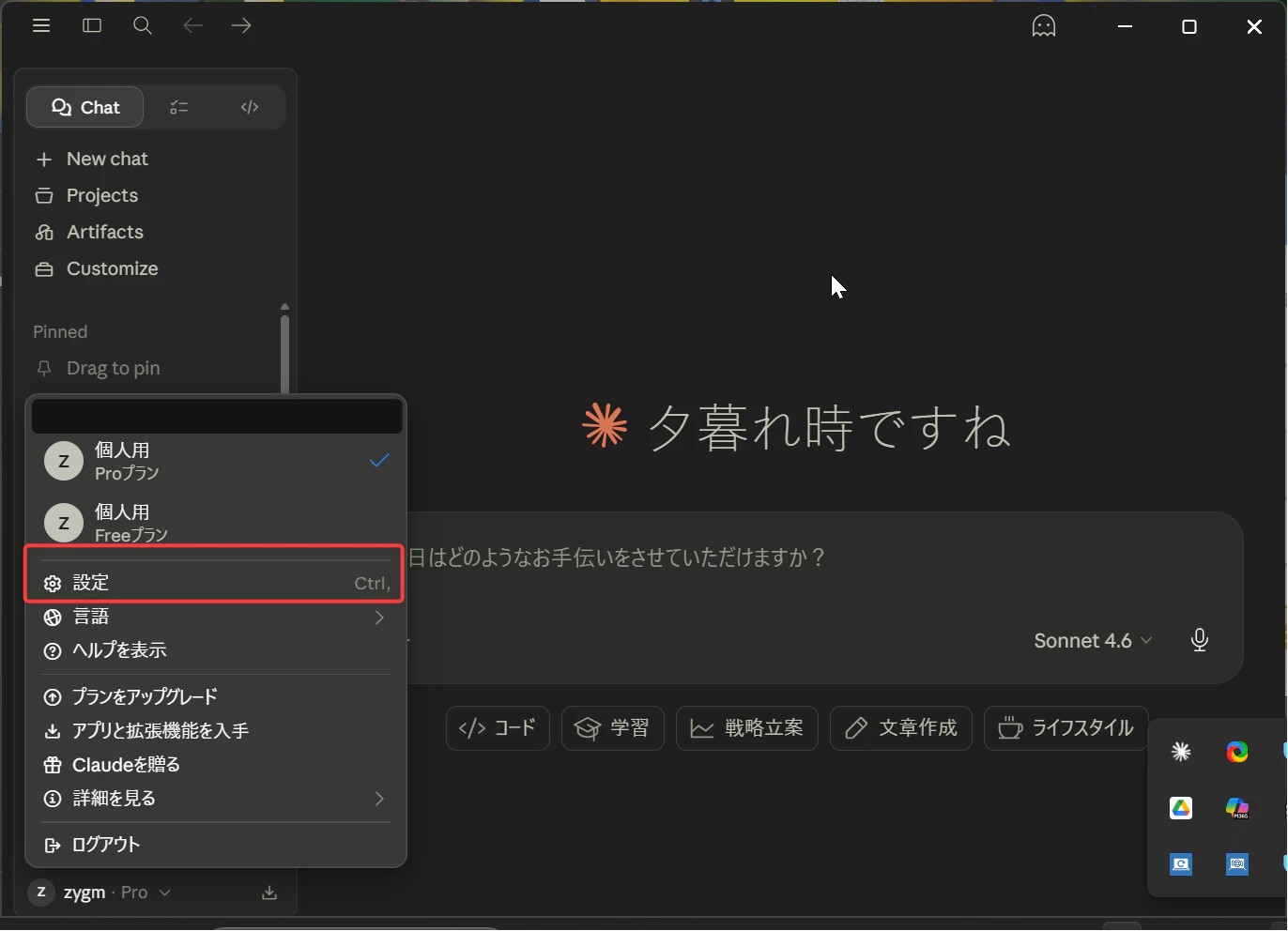
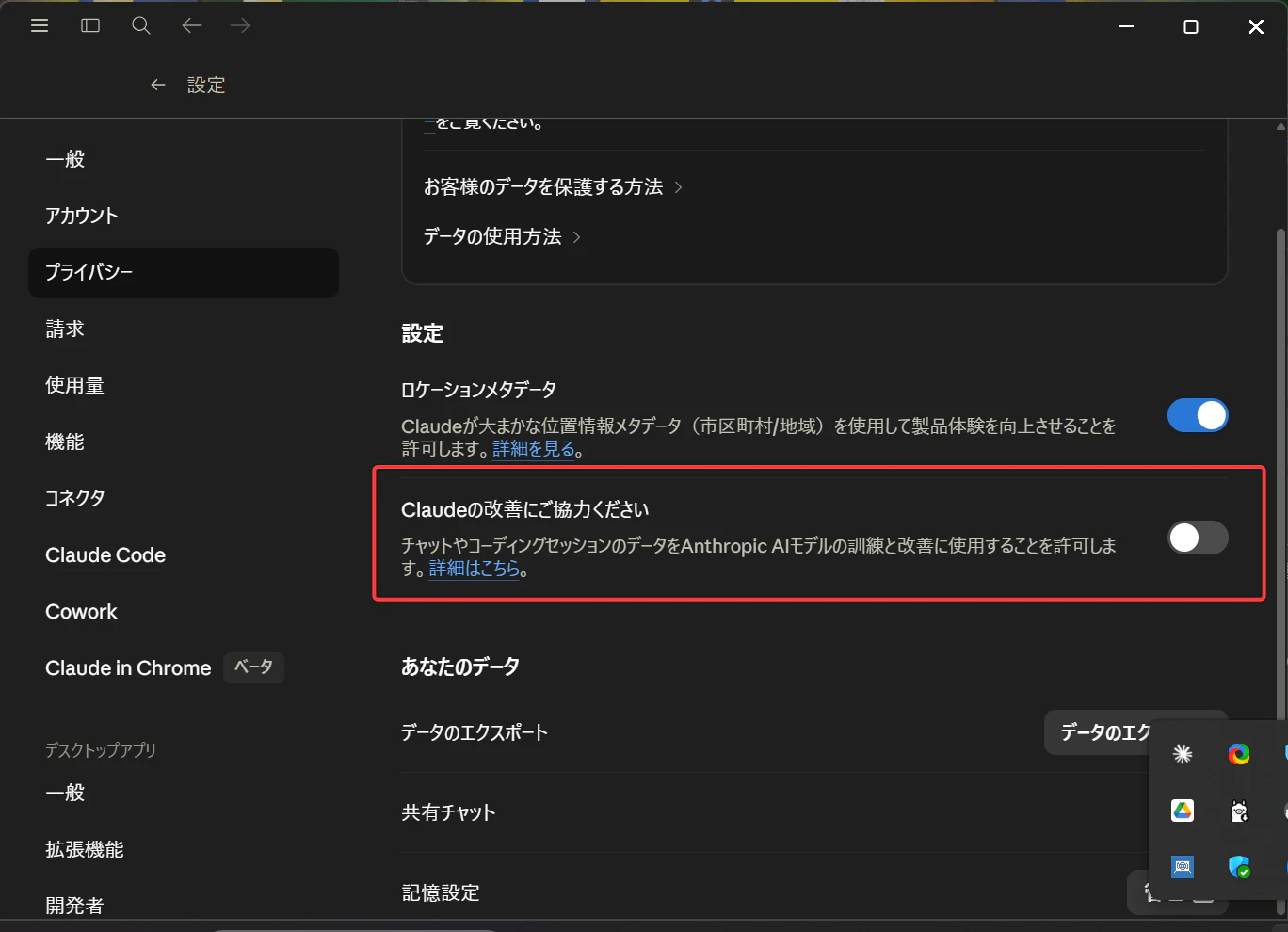
Claude Desktopにて入力した情報が学習データに取り込まれないようにする方法
下記のトグルをオフにする。
Claude Code CLIにて入力した情報が学習データに取り込まれないようにする方法
① アカウント設定(最重要)
Claude Code CLIはAnthropicアカウントに紐づいているため、claude.aiのプライバシー設定がCLIセッションにも共通で適用される。
Desktop同様の設定を、ブラウザから行うだけでよい。
- claude.ai にブラウザでアクセス
- Settings → Privacy → Privacy Settings
- 「Help improve Claude」(モデル改善への協力)をオフ
補足: Team・Enterprise・APIプランなど商用利用の場合は、デフォルトで学習には使用されない。
② テレメトリ・エラーログのオプトアウト(追加対策)
学習データとは別に、CLIから送信される運用ログを止める環境変数がある。
# ~/.bashrc や ~/.zshrc に追記
export DISABLE_TELEMETRY=1
export DISABLE_ERROR_REPORTING=1
| 変数 | 効果 |
|---|---|
DISABLE_TELEMETRY |
Statsigへのレイテンシ・使用パターン等のログを無効化 |
DISABLE_ERROR_REPORTING |
Sentryへのエラーログを無効化 |
③ セッション終了時のフィードバック送信に注意
セッション評価後に「トランスクリプトをAnthropicに送信してもよいか?」という追加確認がまれに表示される。その際は、明示的に「Yes」を選択しない限りアップロードされない。「Don't ask again」を選べば今後この確認も表示されなくなる。
まとめ
Claude Code CLIのプライバシー設定

① アカウント設定(claude.ai)
   └─ Settings → Privacy → 「Help improve Claude」をオフ
      ※ CLIセッションにも適用される

② 環境変数(ローカル設定)
   └─ DISABLE_TELEMETRY=1
   └─ DISABLE_ERROR_REPORTING=1

③ セッション終了時
   └─ トランスクリプト送信の確認は「Don't ask again」を選択
Gemini CLIにて入力した情報が学習データに取り込まれないようにする方法
Claudeと異なり、Geminiは認証方法・アカウント種別によって学習利用の可否が変わる。
まず自分がどのパターンで使っているかを確認するところから始める。
認証方法別:学習に使われるか一覧
| 認証方法 | 学習に使われるか |
|---|---|
| 個人Googleアカウント(Gemini Code Assist個人版) | 使われる(オプトアウト可) |
| Google Workspace(Standard/Enterprise) | 使われない |
| Vertex AI / Google Cloud APIキー | 使われない |
| Gemini Developer API 無料枠 | 使われる |
| Gemini Developer API 有料枠 | 使われない |
個人Googleアカウントでオプトアウトする方法
CLIから以下のコマンドで確認・設定できる。
> /privacy
または Usage Statistics の設定を変更する。
> /stats
「Usage Statistics」をオフにすることで、匿名テレメトリとプロンプト・回答の収集を無効にできる。
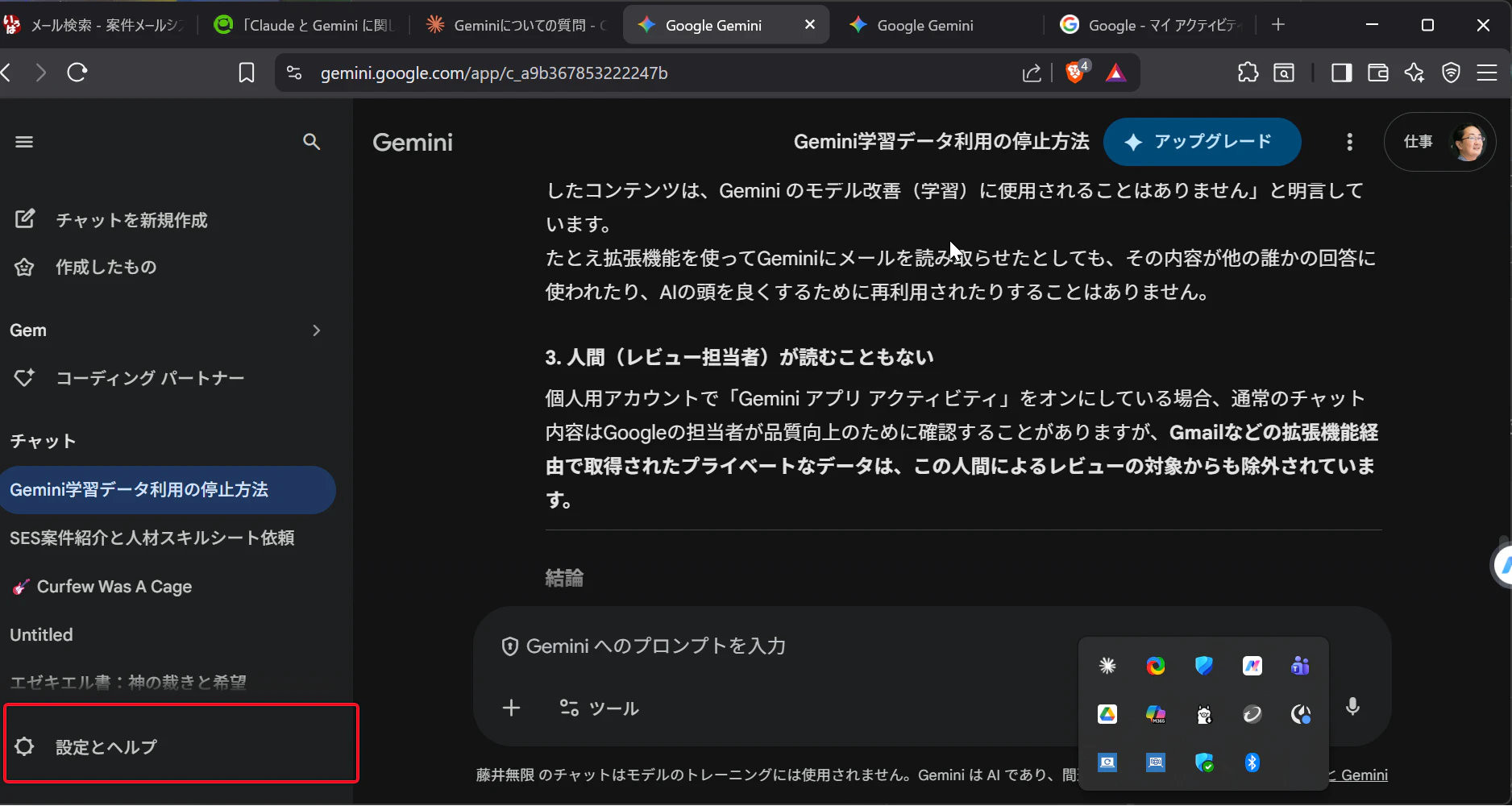
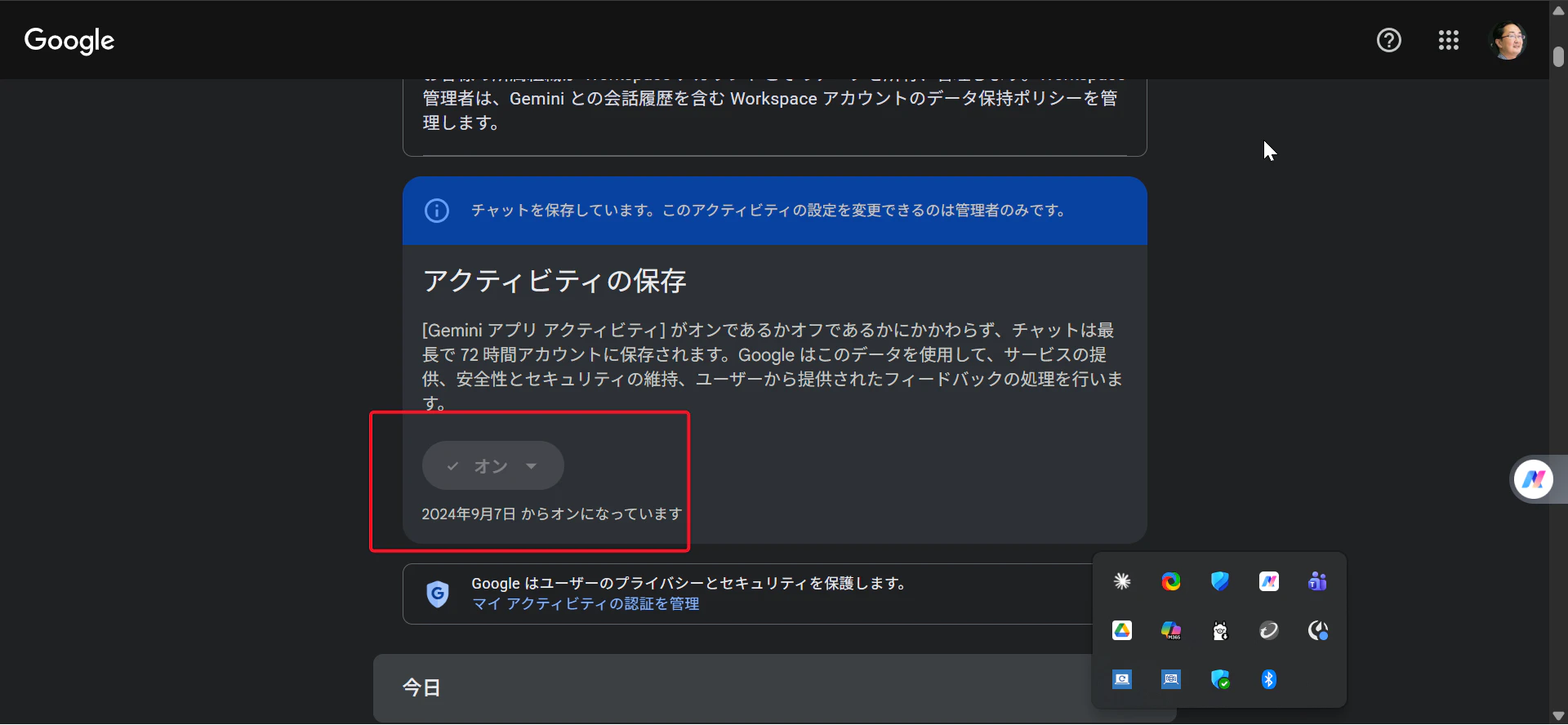
なお、Webブラウザ版・スマホアプリ版と共通のアカウント設定として myaccount.google.com から「Geminiアプリ アクティビティ」をオフにする方法も有効だ。
⚠️ 注意点
2025年6月リリースの公式Gemini CLIにおいて、GitHubのIssueで「CLIのヘルプ出力やコマンド内にプライバシー通知やオプトアウト方法の案内がない」と指摘されており、設定方法が非常にわかりにくい状態だ。
個人アカウントで業務利用する場合は、後述の「確実に学習されない方法」への移行を検討したい。
確実に学習されない方法(推奨)
- Google Workspaceアカウントで利用する
- Vertex AI APIキーで利用する(有料)
- Gemini Developer API 有料プランで利用する
まとめ
Gemini CLI のデータ学習オプトアウト

① 個人Googleアカウントの場合
   └─ CLIで /privacy または /stats を実行
   └─ Usage Statistics をオフに設定
   └─ または myaccount.google.com でアクティビティをオフ

② 確実に学習されない方法(推奨)
   └─ Google Workspaceアカウントで利用する
   └─ Vertex AI APIキーで利用する(有料)
   └─ Gemini Developer API 有料プランで利用する
ClaudeとGemini:プライバシー設定の構造比較
| Claude | Gemini CLI | |
|---|---|---|
| 設定の複雑さ | シンプル(1箇所で一元管理) | 複雑(認証方法によって異なる) |
| 個人利用のデフォルト | 学習に使われる(オプトアウト可) | 学習に使われる(オプトアウト可) |
| 商用・API利用 | デフォルトで学習されない | 認証方法による |
| CLI固有の設定 | 環境変数でテレメトリ制御可 |
/privacy /stats コマンドで制御 |
ClaudeはDesktop・CLI・ブラウザの設定が同一のアカウント設定で一元管理されているのに対し、Geminiは認証方法によって挙動が全く異なる点に大きな違いがある。
いずれにしても、業務でLLMを使う際はまずプライバシー設定を確認することを習慣にしたい。