

はじめに
2026年に入ってから Obsidian で日記をつけるようになりました。
ただ、デフォルトのままだと指定したフォルダに YYYY-MM-DD.md のようなファイルが増えていってしまい、今後は管理が大変になってしまうなと思いました。
年や月で管理できるようになるといいなと思い、設定方法を調べたので備忘録としてまとめておこうと思います。
Obsidian とは
Obsidian は、ローカルの Markdown ファイルをベースにメモなどを管理できるアプリです。
主な特徴は以下のような感じです。
- ローカルファイルで管理するので、クラウドサービスに依存しない
- Git を使って管理することもできます
- 僕は iCloud を使って管理しています
- Markdown ファイルで管理するので、アプリではなくテキストエディタでも編集できる
- コミュニティプラグインで機能を拡張できる
- 基本無料で使える(同期や公開機能は有料)
Notion や Evernote のようなクラウド型のメモアプリとは異なり、データが手元にあるので安心感があります。
個人的な使い方の紹介
Obsidian の大きな魅力の一つは、コミュニティプラグインで自分好みにカスタマイズできるところだと思っています。
例えば、僕は以下のようなプラグインを入れています。
- Kindle Highlights: Kindle のハイライトを取り込める
- Kanban: カンバンボードで TODO を管理できる
- tldraw: Obsidian 内でホワイトボードのように手書きや図形描画ができる
- iPad 等で手書きメモを取るように使っています
- Thino: X のようなタイムライン形式でメモを記録できる
- メモはデイリーノートに記載されるようにできるので、忘れがちなメモを残しやすいです
他にもたくさんのプラグインが公開されていて、自分の使い方に合わせて機能を追加できます。
また、ブラウザの拡張機能として Obsidian Web Clipper というものがあり、気になった Web の記事を Obsidian に保存できます。僕は Clippings/ フォルダにクリップした記事を溜めています。
他にも、ChatGPT で調べた内容を Markdown 形式でまとめてもらい、それを Obsidian に保存して記録として残したりもしています。ローカルの Markdown ファイルで管理しているので、こういった外部ツールとの連携がしやすいのも良いところです。
Obsidianのデイリーノートを年月で階層化する
さて、本題に戻ります。
Obsidianのデイリーノートを年月で階層化する方法ですが、やることは単純で、デイリーノートの「日付の書式(Date format)」を変更するだけです。
YYYY-MM-DD を YYYY/MM/YYYY-MM-DD(年/月/ファイル名)に変えます。
これで、例えば 2026年1月31日のデイリーノートは以下のパスで作成されるようになります。
指定しているフォルダ/2026/01/2026-01-31.md
設定手順
設定画面から変更する場合は、だいたい以下の流れです。
- 設定(Settings)を開く
- デイリーノート(Daily notes)の設定を開く
- 日付の書式(Date format)を
YYYY/MM/YYYY-MM-DDに変更する
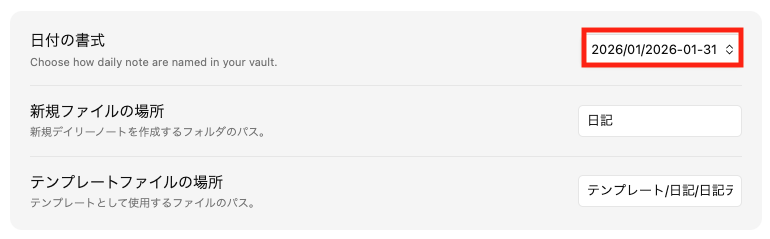
僕は最初、「日付の書式」では MM/DD/YYYY みたいな書き換えをするものだと勘違いしており、「新規ファイルの場所」の方を変更しようとしてうまくいかない、といったことをしていました。
一度わかってしまうと方法はとても簡単でした。
さいごに
今回は Obsidian のデイリーノートを年月で階層化する方法をまとめました。
何かプラグインや自動化が必要かと思っていたのですが、日付の書式を変えるだけで解決できました。年・月で自然にまとまるので、後から見返す時のストレスが減っておすすめです。