
背景・目的
開発・検証用の Aurora クラスタを常時稼働させていると、夜間や休日など使っていない時間帯にもコストが発生します。Aurora は停止しておけばコンピューティング料金がかからないため、業務時間外は停止しておくことでコスト最適化できます。
ただし、手動での停止・起動は忘れがちで、運用負荷にもなります。また、Aurora は停止後 7 日経つと自動的に再起動されるため、手動での停止を繰り返す運用は現実的ではありません。
これまでは EventBridge Scheduler から Lambda を経由して RDS API を呼び出す方法で運用していましたが、EventBridge Scheduler の Universal Target Parameter(UTP)を使えば Lambda なしで RDS API を直接呼び出せることを知り、試してみました。
本記事では、UTP を使って Aurora クラスタを平日の業務時間帯のみ自動で起動・停止する仕組みをCloudFormation で構築します。
まとめ
下記に特徴をまとめます。
| 特徴 | 説明 |
|---|---|
| ユニバーサルターゲット | カスタマイズ可能なパラメータセット 多くの AWS サービスに対して幅広い API オペレーションを呼び出すことができる |
| UTP | ユニバーサルターゲットパラメータ |
| EventBridgeスケジューラーのUTP | 下記を指定する。 ・RoleArn ・Arn ・Input |
| EventBridgeスケジューラーがサポートしてないUTP | 基本的には、読み取り専用APIアクションをサポートしてない |
概要
下記の記事を基に整理します。
ユニバーサルターゲットはカスタマイズ可能なパラメータセットで、多くの AWS サービスに対して幅広い API オペレーションを呼び出すことができます。例えば、ユニバーサルターゲットパラメータ (UTP) を使用して、CreateQueue オペレーションを使用して新しい Amazon SQS キューを作成できます。
- ユニバーサルターゲットは、カスタマイズ可能なパラメータセット
- APIオペレーションを呼び出すことができる
- UTPは、ユニバーサルターゲットパラメータのこと
- 例:UTPのCreateQueue オペレーションを使用して新しい Amazon SQS キューを作成できる
AWS CLI または EventBridge スケジューラのいずれかの SDK を使用してスケジュールにユニバーサルターゲットを設定するには、次の情報を指定する必要があります。
- RoleArn — ターゲットに使用したい実行ロールの ARN。指定する実行ロールには、スケジュールの対象とする API オペレーションを呼び出す権限が必要です。
- Arn — ターゲットとする API オペレーションを含むサービス ARN 全体を、次の形式で示します: arn:aws:scheduler:::aws-sdk:service:apiAction
例えば、Amazon SQS の場合、指定するサービス名は arn:aws:scheduler:::aws-sdk:sqs:sendMessage です。- Input — EventBridge スケジューラがターゲット API に送信するリクエストパラメータで指定する、正しい形式の JSON。Input に設定する JSON のパラメータと形状は、スケジュールが呼び出すサービス API によって決まります。この情報については、対象とするサービスの API リファレンスをご覧ください。
-
CLIまたは、EventBridgeスケジューラのいずれかのSDKを使用してスケジュールにユニバーサルターゲットを設定するには、下記の情報を指定する必要がある
-
RoleArn
- ターゲットを使用した実行ロールのARN
-
Arn
- ターゲットとするAPIオペレーションを含むサービスARN全体を指定する
-
Input
- EventBridgeスケジューラがターゲットAPIに送信するリクエストパラメータで指定する
- JSON形式
EventBridge スケジューラは、以下のプレフィックスのリストで始まる一般的な GET オペレーションなどの読み取り専用 API アクションをサポートしていません。
- 読み取り専用APIアクションをサポートしてない
実装
前提
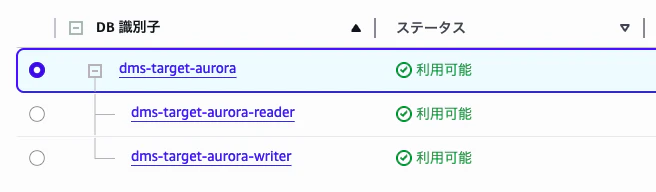
すでに作成していた、Auroraクラスタを使用します。
IaC (Cfn)の作成
1.下記のようにテンプレートを作成します
- パラメータ
- ClusterName:Auroraクラスタ名
- Environment:環境を指定
- リソース
- Role:Auroraの起動と停止ができるロール
- スケジューラー
- 起動:平日の8:50
- 停止:平日の20:00
AWSTemplateFormatVersion: '2010-09-09'
Description: Aurora Cluster Start/Stop Scheduler (UTP Direct)

Parameters:
  ClusterName:
    Type: String
    Description: Aurora DB Cluster Identifier
  Environment:
    Type: String
    AllowedValues: [dev]

Conditions:
  IsDev: !Equals [!Ref Environment, dev]

Resources:
  SchedulerExecutionRole:
    Type: AWS::IAM::Role
    Condition: IsDev
    Properties:
      AssumeRolePolicyDocument:
        Version: '2012-10-17'
        Statement:
          - Effect: Allow
            Principal:
              Service: scheduler.amazonaws.com
            Action: sts:AssumeRole
      Policies:
        - PolicyName: AuroraStartStop
          PolicyDocument:
            Version: '2012-10-17'
            Statement:
              - Effect: Allow
                Action:
                  - rds:StartDBCluster
                  - rds:StopDBCluster
                Resource: !Sub arn:aws:rds:${AWS::Region}:${AWS::AccountId}:cluster:${ClusterName}

  StartSchedule:
    Type: AWS::Scheduler::Schedule
    Condition: IsDev
    Properties:
      Name: !Sub ${ClusterName}-start
      ScheduleExpression: cron(50 8 ? * MON-FRI *)
      ScheduleExpressionTimezone: Asia/Tokyo
      FlexibleTimeWindow:
        Mode: 'OFF'
      Target:
        Arn: arn:aws:scheduler:::aws-sdk:rds:startDBCluster
        RoleArn: !GetAtt SchedulerExecutionRole.Arn
        Input: !Sub '{"DbClusterIdentifier": "${ClusterName}"}'
        RetryPolicy:
          MaximumRetryAttempts: 0

  StopSchedule:
    Type: AWS::Scheduler::Schedule
    Condition: IsDev
    Properties:
      Name: !Sub ${ClusterName}-stop
      ScheduleExpression: cron(0 20 ? * MON-FRI *)
      ScheduleExpressionTimezone: Asia/Tokyo
      FlexibleTimeWindow:
        Mode: 'OFF'
      Target:
        Arn: arn:aws:scheduler:::aws-sdk:rds:stopDBCluster
        RoleArn: !GetAtt SchedulerExecutionRole.Arn
        Input: !Sub '{"DbClusterIdentifier": "${ClusterName}"}'
        RetryPolicy:
          MaximumRetryAttempts: 0
デプロイ
1.下記のコマンドでデプロイします
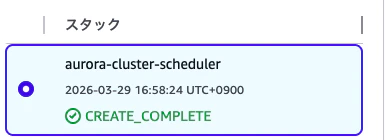
aws cloudformation create-stack --stack-name aurora-cluster-scheduler --template-body file://XXXX/aurora-cluster-scheduler.yaml --parameters file://XXXX/params/dev/aurora-cluster-scheduler.json --capabilities CAPABILITY_IAM
2.完了しました
リソースの確認
- EventBridgeに移動します
- ナビゲーションペインのスケジューラー>スケジュールをクリックします
- 2つのスケジューラーが作成されていました

起動スケジューラーの確認
-
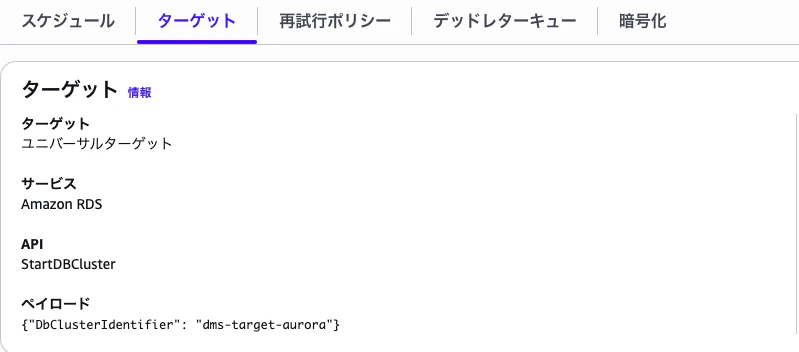
dms-target-aurora-startをクリックします
-
ターゲットタブをクリックします。想定通りのAPIおよび、対象となるAuroraクラスタ名が設定されていました
-
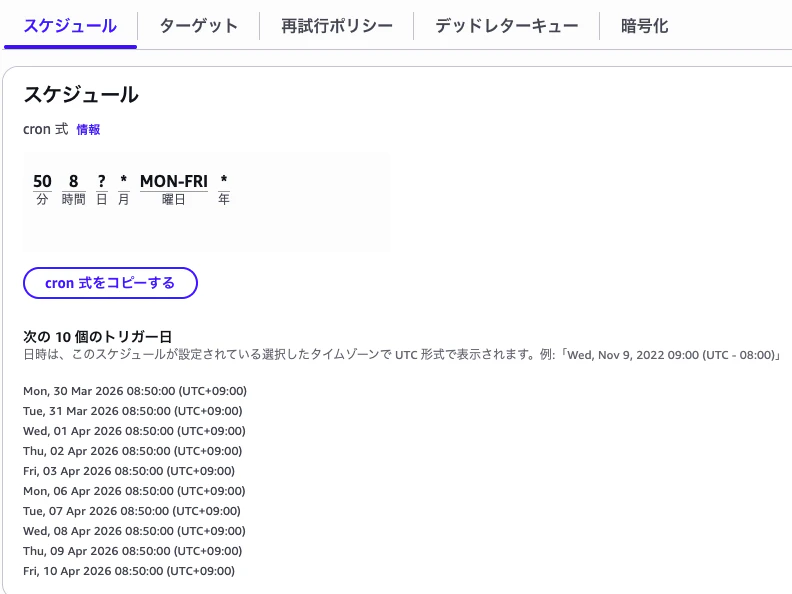
スケジュールタブをクリックします。月〜金の8:50に起動します。想定通りです
停止スケジューラーの確認
- dms-target-aurora-stopをクリックします
- ターゲットタブをクリックします。想定通りのAPIおよび、対象となるAuroraクラスタ名が設定されていました

- スケジュールタブをクリックします。月〜金の20:00に停止します。想定通りです

停止の動作確認
動作確認するため、停止スケジューラーを修正します。
起動確認はしていません
実行前の確認
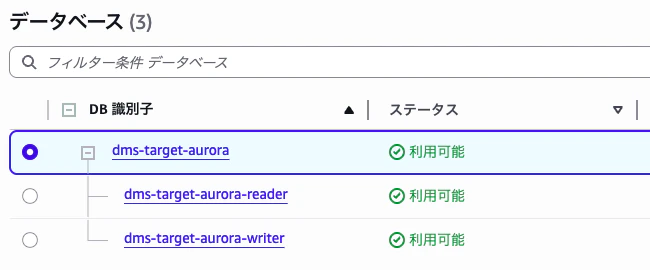
- Auroraクラスタは、起動されています
修正とデプロイ
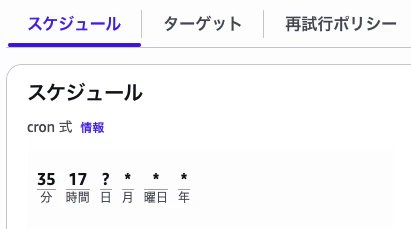
1.スケジューラーを修正します(月〜金:20:00から、毎日17:35 に変更しました)
  StopSchedule:
    Type: AWS::Scheduler::Schedule
    Condition: IsDev
    Properties:
      Name: !Sub ${ClusterName}-stop
      ScheduleExpression: cron(35 17 ? * * *)
2.スタックを更新します
aws cloudformation update-stack --stack-name aurora-cluster-scheduler --template-body file://XXXX/aurora-cluster-scheduler.yaml --parameters file://XXXX/params/dev/aurora-cluster-scheduler.json --capabilities CAPABILITY_IAM
3.スケジュールが変更されました
動作確認
停止を設定した時刻の17:35になったので確認します。
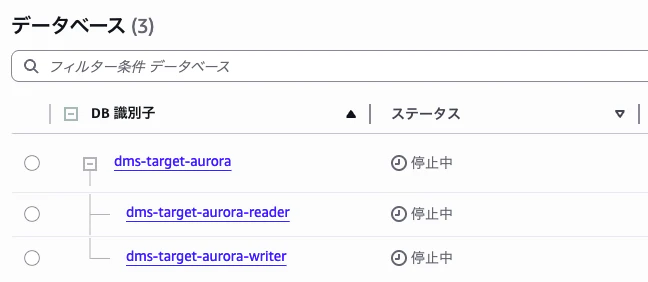
1.Auroraが停止中になりました
2.CloudTrailでAPI実行を確認します
aws cloudtrail lookup-events --lookup-attributes AttributeKey=EventName,AttributeValue=StopDBCluster --max-results 1 --output json
3.StopDBClusterが、dms-target-auroraに対して、AmazonEventBridgeSchedulerから実行されたことが確認できました(必要な箇所のみ抜粋しています)
{
    "Events": [
        {
            "EventName": "StopDBCluster",
            "EventTime": "2026-03-29T17:35:24+09:00",
            "EventSource": "rds.amazonaws.com",
            "CloudTrailEvent": "{・・・
            "userAgent\":\"AmazonEventBridgeScheduler XXXXX"
            ・・・・
            requestParameters": {"dBClusterIdentifier": "dms-target-aurora"}
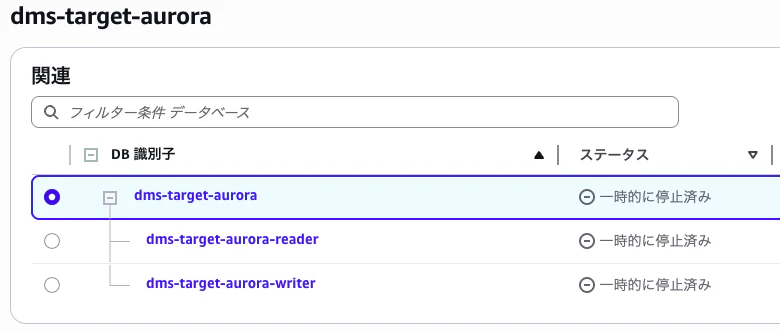
4.Auroraクラスタのステータスが「一時的に停止済み」になりました
5.Auroraクラスタのログとイベントをクリックします
6.「最近のイベント」では17:47に、システムノートに「DB cluster stopped」が記録されました。

考察
UTP は Lambda が不要でリソース数が少なくシンプルですが、運用面で今回の検証で気になったいくつかの留意点があります。
- EventBridge Scheduler 自体の実行履歴を確認する API がなく、CloudTrail の userAgent から間接的に確認する必要がある(確認方法が複雑)
- RetryPolicy はエラーの種類で分岐できない。既に停止済みのエラーも、一時的なネットワークエラーも同じ扱いになると考えられる(柔軟性がない)
- Lambda 経由と比べて、通知や条件分岐などの拡張がしにくい(柔軟性がない)
Lambda 経由との比較
以下に Lambda 経由との比較と、運用上のポイントを整理します。
| 項目 | UTP (今回) | Lambda 経由 |
|---|---|---|
| リソース数の少なさ | ◯ Scheduler × 2 + IAM Role |
△ Scheduler × 2 + Lambda + IAM Role × 2 |
| 実行時の確認 | △ CloudTrail から間接的に確認 |
◯ LambdaでCloudWatch Logs に出力する |
| エラーハンドリング | △ RetryPolicy のみ |
◯ Lambda 内で自由に実装可能 |
| 拡張性 | △ API 呼び出しのみ |
◯ 通知・条件分岐など追加しやすい |
運用上のポイント
UTP と Lambda 経由のどちらを採用するかは、運用要件次第と考えます。
- 開発・検証環境のコスト削減が目的であれば、UTP 直接パターンで十分
- 失敗時の即時通知や、停止前の接続確認などが必要な場合は Lambda 経由を検討する
参考