
背景・目的
前回・前々回で、Redshift ServerlessのデータをQuickSightに取り込み、インタラクティブダッシュボードの作成・テンプレート化・展開までを試しました。
しかし、業務帳票では「A4用紙に合わせたレイアウトでPDF出力したい」「定期的にメールで配信したい」といった要件があり、インタラクティブダッシュボードだけでは対応できません。
QuickSightにはピクセルパーフェクトレポート機能があり、用紙サイズに合わせたレイアウトでPDFを生成し、スケジュール配信できます。今回は、前回作成した分析にピクセルパーフェクトレポートを追加し、PDF出力・スケジュール配信までの手順を試します。
まとめ
下記に特徴をまとめます
| 項目 | 内容 |
|---|---|
| ピクセルパーフェクトレポートとは | 用紙サイズに合わせたPDF帳票出力機能。印刷・配布向け |
| 前提条件 | Enterprise Edition + Pixel-Perfect Reportsアドオン(有料) |
| 作成方法 | 分析のシートで「Pixel perfect report」を選択。既存の分析に追加可能 |
| レイアウト | ピクセル単位で配置。ヘッダー/フッターはセクション内にテキストボックスを配置する方式 |
| PDF出力 | 分析の「ファイル → PDFにエクスポート」で即時出力可能 |
| スケジュール配信 | ダッシュボードとして公開後、スケジュール設定でメール配信(PDF/CSV) |
| ダッシュボードとの違い | ダッシュボードはインタラクティブ(フィルタ操作可能)、レポートは静的スナップショット |
概要
QuickSightの帳票出力機能。用紙サイズ(A4等)に合わせてテーブル・グラフ・テキストをピクセル単位で配置し、複数ページにまたがるPDFを生成できる。印刷・配布を前提としたレイアウトが可能。
インタラクティブダッシュボードとの違いは、下記の通り
| 項目 | インタラクティブダッシュボード | ピクセルパーフェクトレポート |
|---|---|---|
| 用途 | 画面上での分析・探索 | 印刷・PDF配布 |
| レイアウト | 画面サイズに応じて可変 | 用紙サイズに固定(A4等) |
| データ表示 | スクロールで閲覧 | 全データを複数ページに展開(最大1,000ページ) |
| 操作 | フィルタ・ドリルダウン可能 | 静的スナップショット |
| 配信 | 共有リンク | スケジュールメール配信(PDF/CSV) |
前提条件:
- Enterprise Editionが必要
- Pixel-Perfect Reportsアドオン(有料)のサブスクリプションが必要
- 分析のシートレベルで「Pixel perfect report」を選択して作成
実践
アドオンを有効化
-
右上のアカウントを管理をクリックします
-
ナビゲーションペインのサブスクリプションを管理をクリックします
-
ピクセルパーフェクトレポートの「購入計画」をクリックします

-
月間サブスクリプションを追加をクリックします
-
有効になりました

既存の分析からPixel Perfect Reportを作成
下記を基に進めます
https://docs.aws.amazon.com/ja_jp/quick/latest/userguide/qs-reports-create-reports.html
以前作成した分析を使用します。
-
ナビゲーションペインの「分析」をクリックします

-
以前作成した「Monthly Sales Summary analysis」を開きます。
-
シートの「+」をクリックします

-
ポップアップが表示されるので、ピクセルパーフェクトレポート、用紙サイズはA4を選択し、「追加」をクリックします

-
下記のようなレイアウトになりました

レイアウト調整
下記を基に進めます。
- 左のフィールドリストからデータをドラッグしてテーブルやグラフを配置します

- ヘッダーとフッターにタイトルやページ番号を入れます

PDF出力の確認
- メニューのファイルから、「PDFにエクスポート」を選びます
- PDFの準備ができたら、ダウンロードをクリックします

- ダウンロードしたPDFを開きます
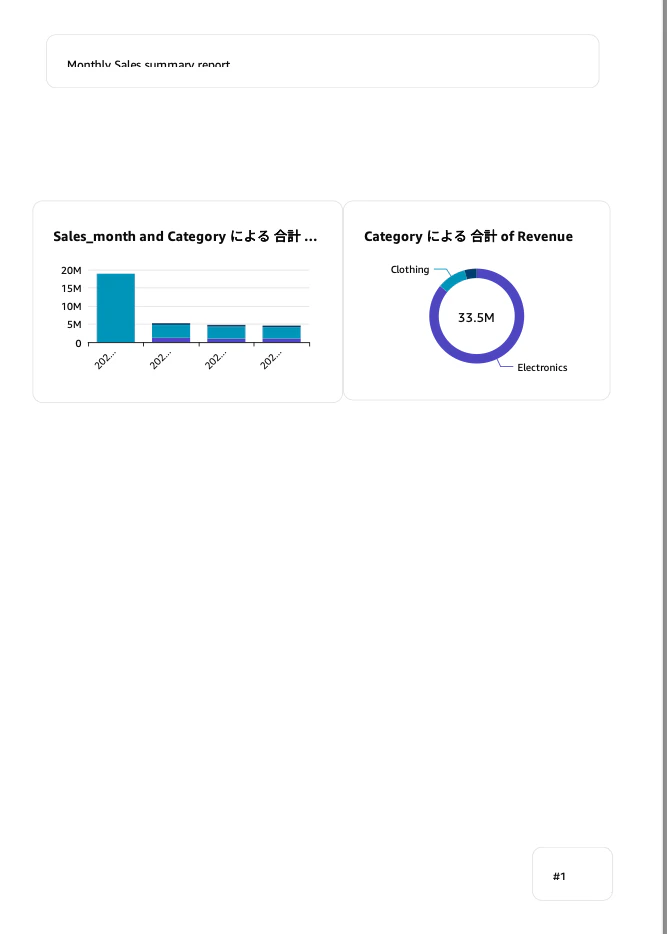
公開
- 分析をダッシュボードとして公開します
- ポップアップが表示されるので、ダッシュボードの公開をクリックします

- ナビゲーションペインのダッシュボードをクリックします。追加されました
- 対象をクリックします

スケジュール配信
-
シート2をクリックします

-
スケジュールを追加をクリックします
-
スケジュールの名称、宛先、対象、日時等を設定します

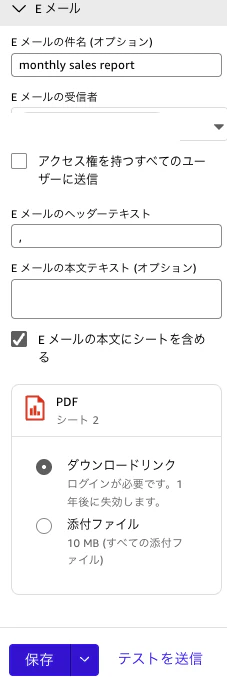
テスト配信
- テストを送信します
- メールクライアントに届きました
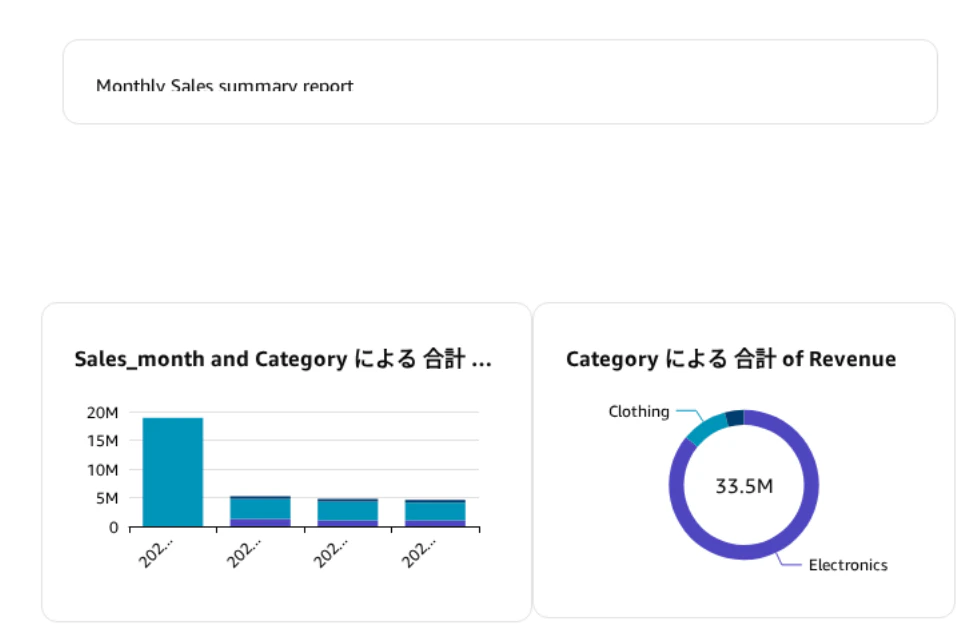
スケジュール配信
指定した時間に、テスト配信と同内容が送信されました(クライアントで受信しました)
考察
ピクセルパーフェクトレポートは、コンソール上の操作だけでPDF帳票の作成からスケジュール配信まで完結できた。インタラクティブダッシュボードと同じ分析・データセットを共有できるため、ダッシュボード用のシート
とレポート用のシートを1つの分析にまとめて管理できる点が便利だった。
一方、有料アドオンが必要な点はコスト面で注意が必要。本番プロジェクトで採用する場合は、PDF出力の要件がインタラクティブダッシュボードのPDF生成機能(前々回検証済み)では満たせないかを先に確認し、ピクセル単
位のレイアウト制御や複数ページ展開、スケジュール配信が本当に必要な場合にアドオンを導入するのが良い。
参考